领导:你这PPT没有“质感”.
- 2026-11-15 23:24:57
领导:你这PPT没有“质感”.各位木友们好,我是小木。 做PPT时,你一定听领导委婉地说过“PPT没有质感/高级感/层次感”之类的玄学用语。 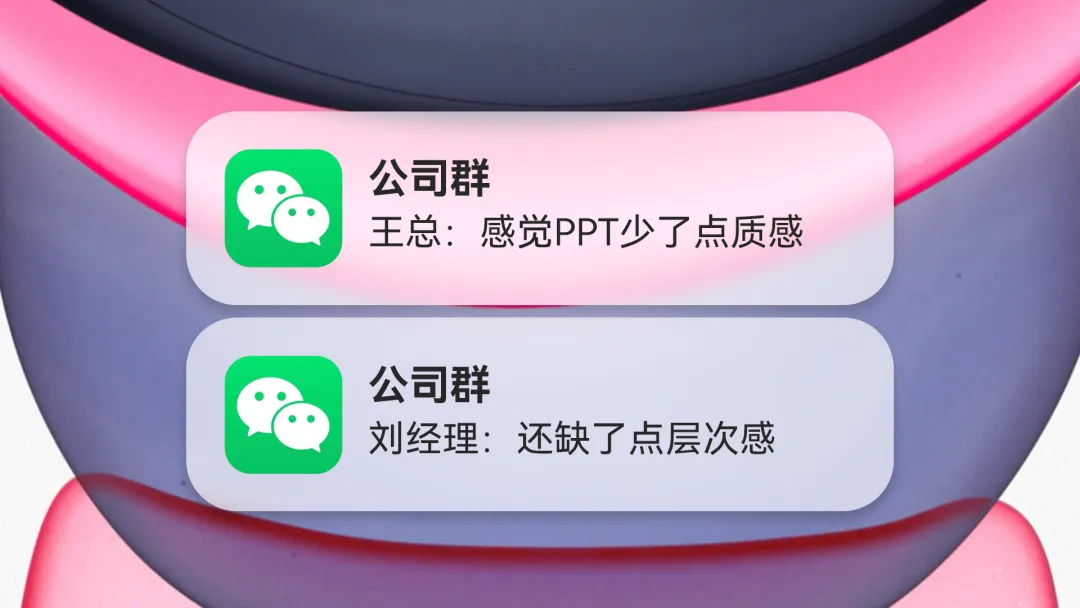
▲此图名为《窒息》 你要是想追问领导,99%会喜提一句“我也说不清,你研究一下”。 其实不用想那么多,他只是想说你PPT不好看而已。 今天我就教你几招“四两拨千斤”的设计套路,只改一点细节,就能解决一堆疑难杂症: 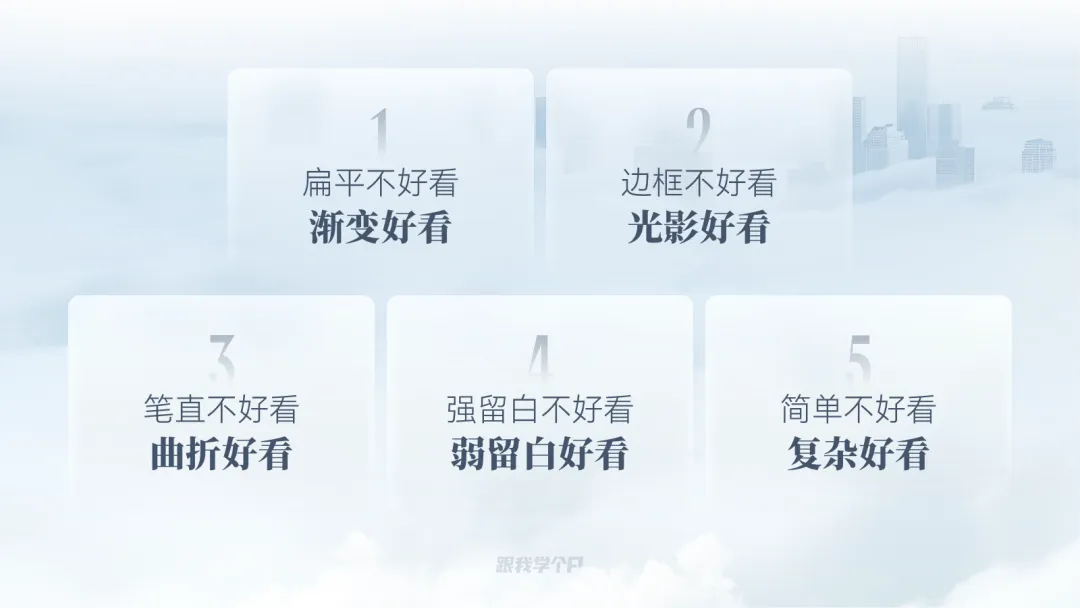
- 高能预警 - 前方超多案例! 不够持久的请先收藏再看! ▎边框不好看,光影好看 在PPT里使用边框的时候,不要只会填充颜色或添加线条边框。 通过设置阴影、毛玻璃效果,以及透明渐变,可以形状更有质感: 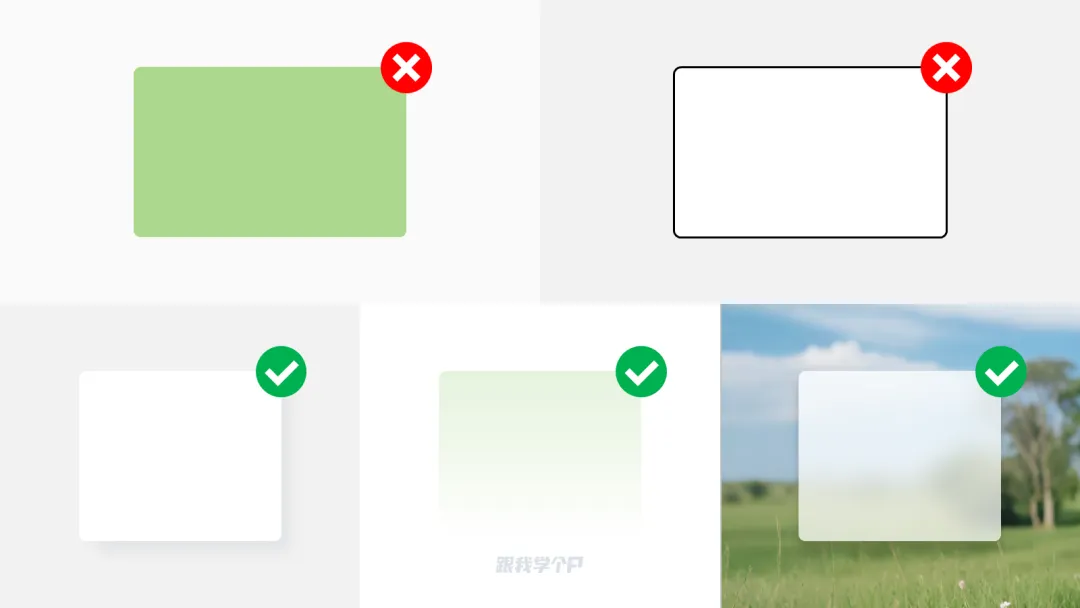
1)案例一:阴影 比如这页PPT,无论你给浅色形状填充颜色,还是设置边框,效果都很奇怪: 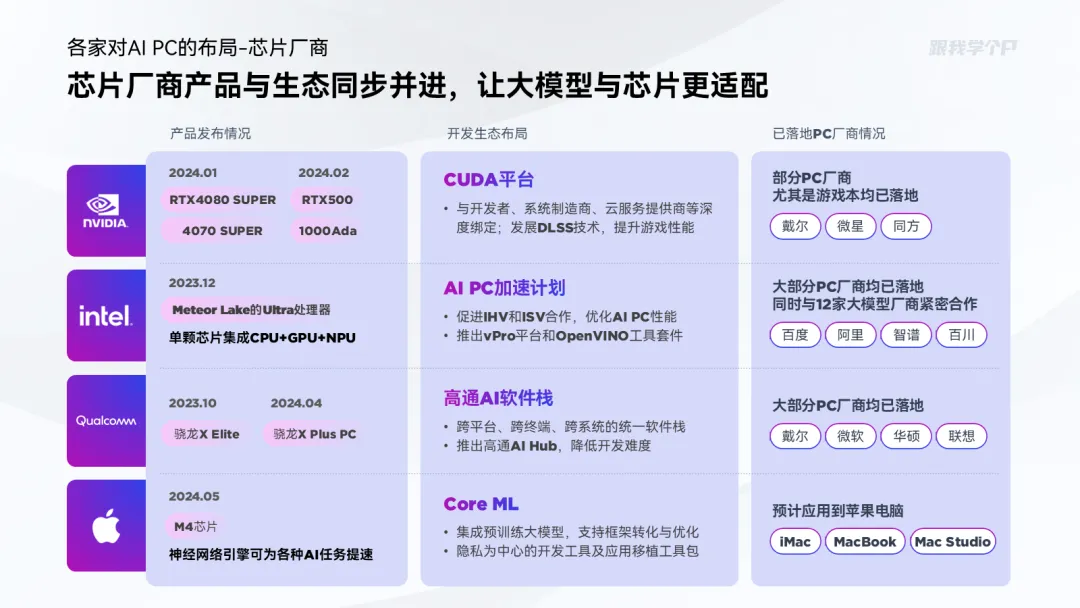
▲颜色臃肿,显脏 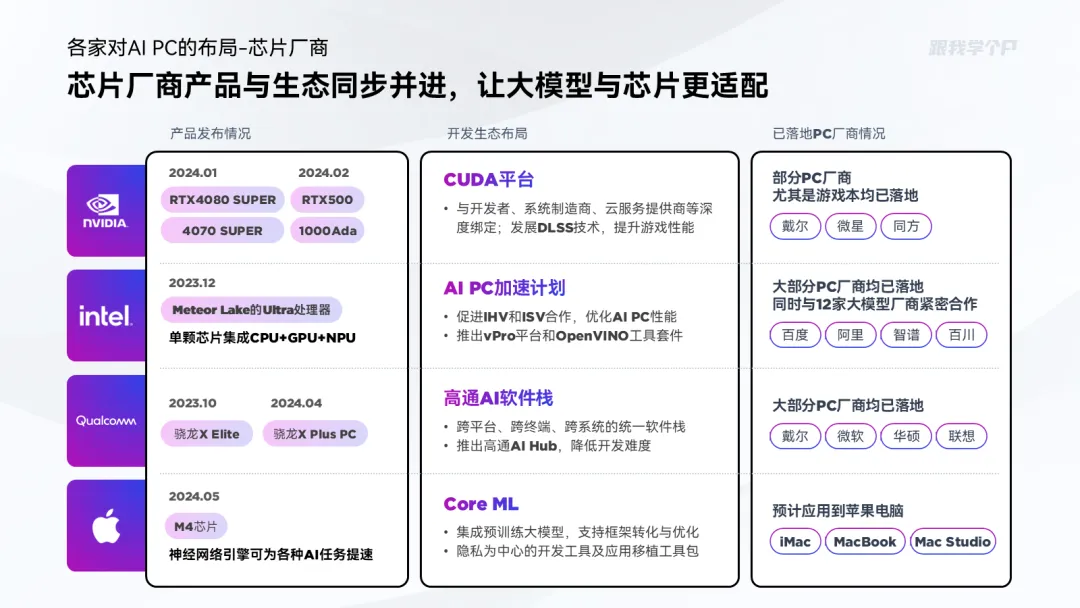
▲又是边框又是线条,复杂 此时你只需要给形状设置一个高【模糊度】与【透明度】的阴影效果: 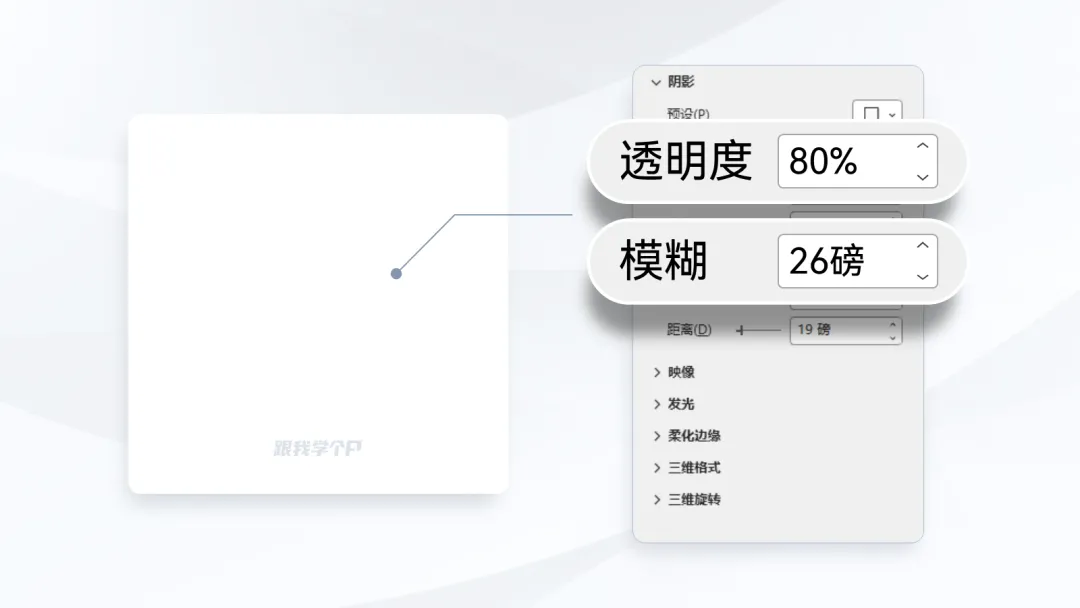
形状会变得更轻盈,连带整页PPT都显得简洁起来: 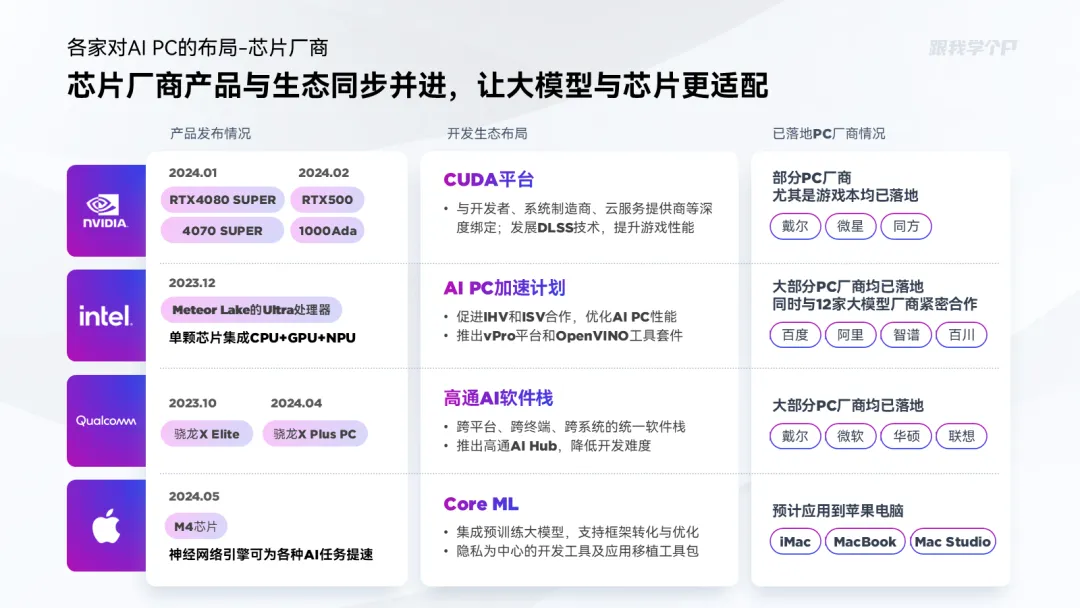
2)案例二:毛玻璃 类似前面那种白色形状是挺简洁的👇,但也会有人嫌白色形状太单调: 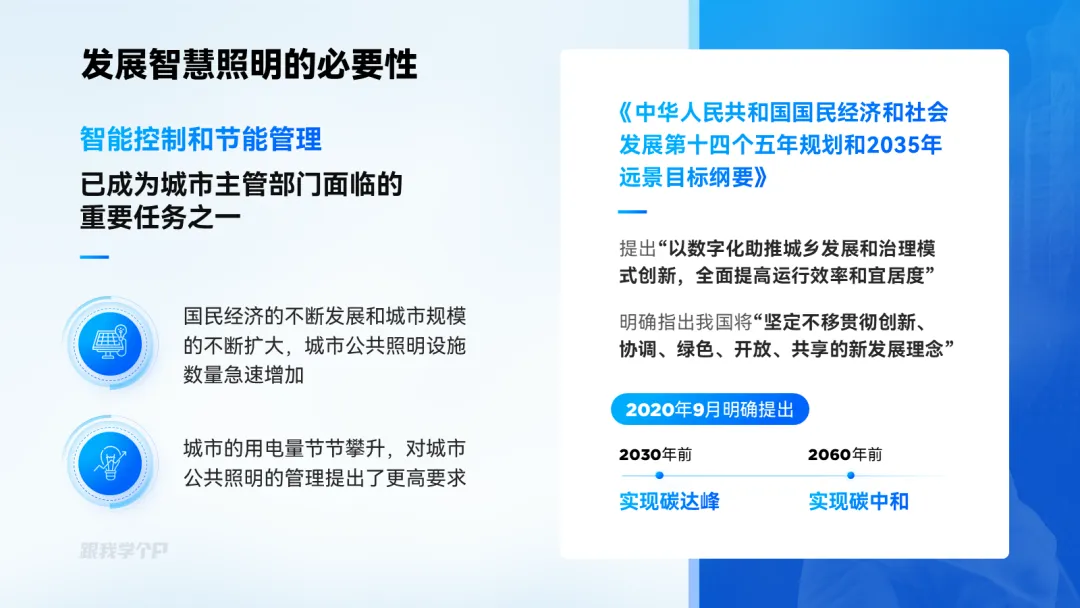
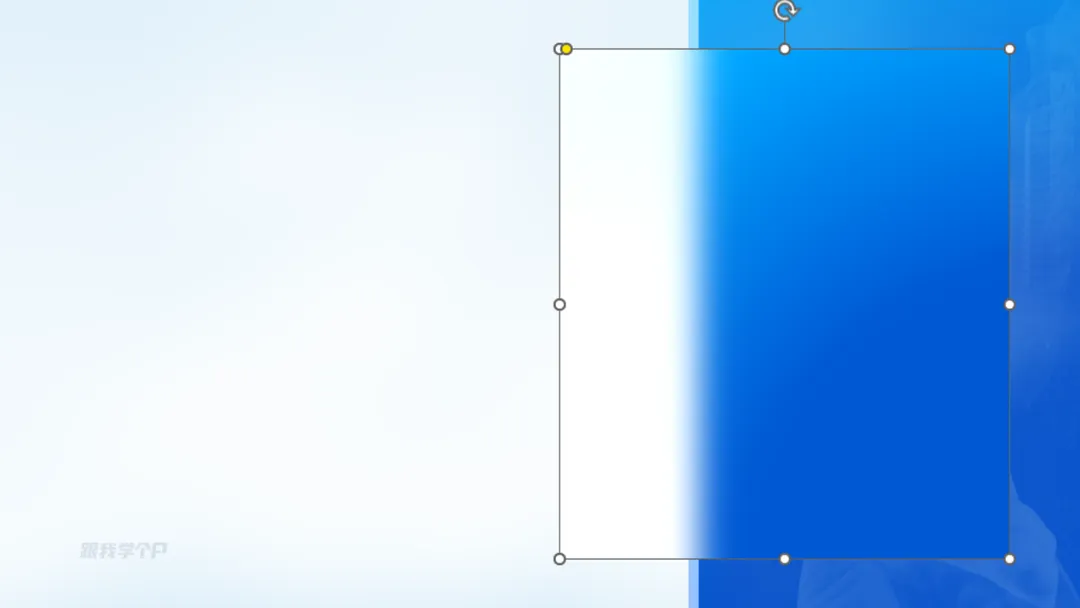
不妨选中这个白色形状,点击【OKplus】插件里的【毛玻璃】功能: 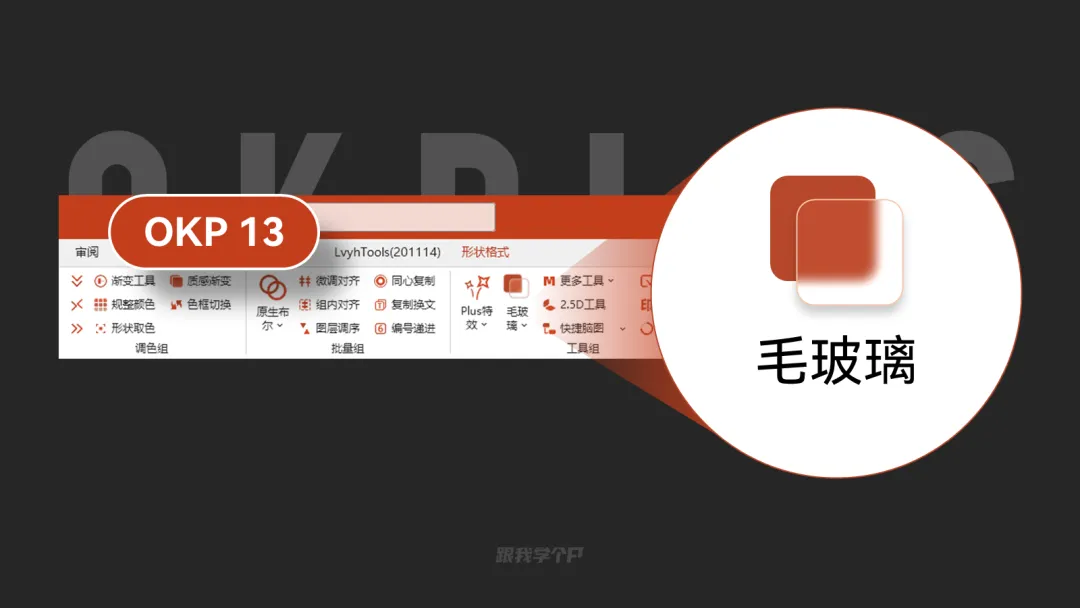
▼ 
再在形状上方盖上一个轻微透明的白色矩形: 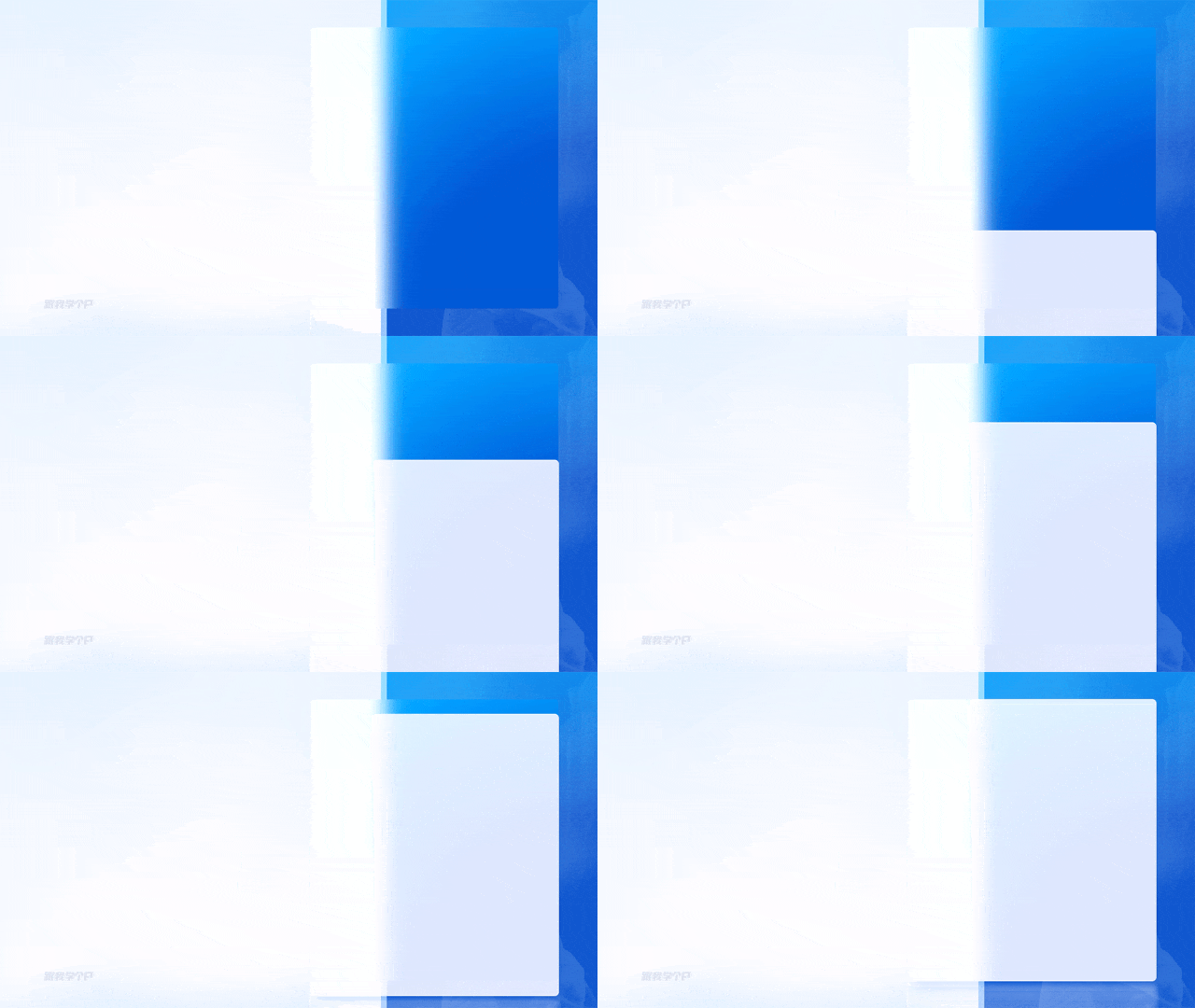
将原本的文案放回去,这抹似有若无的模糊效果,质感爆棚: 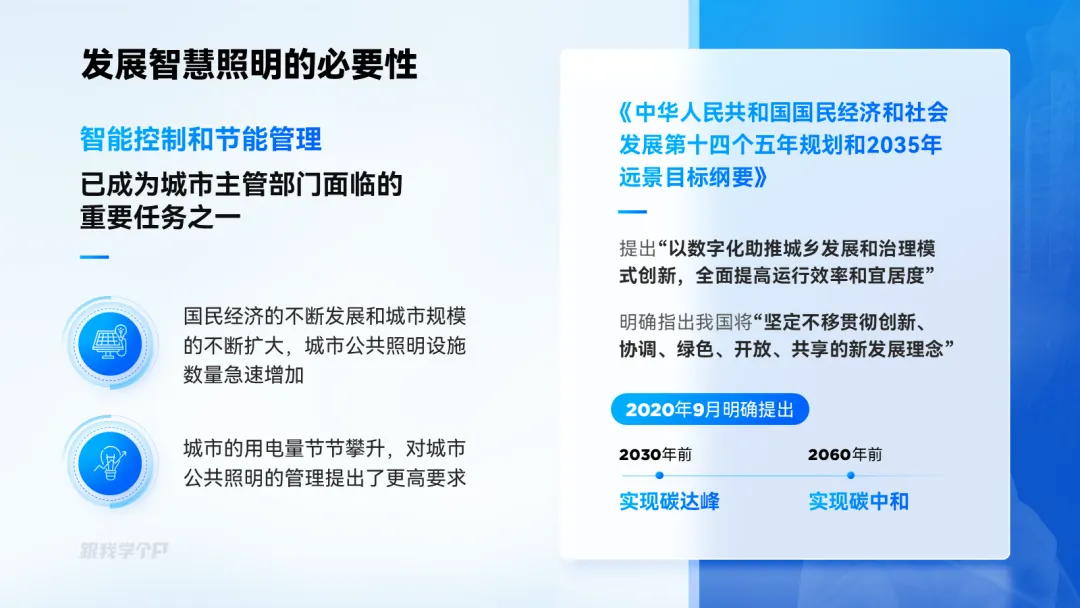
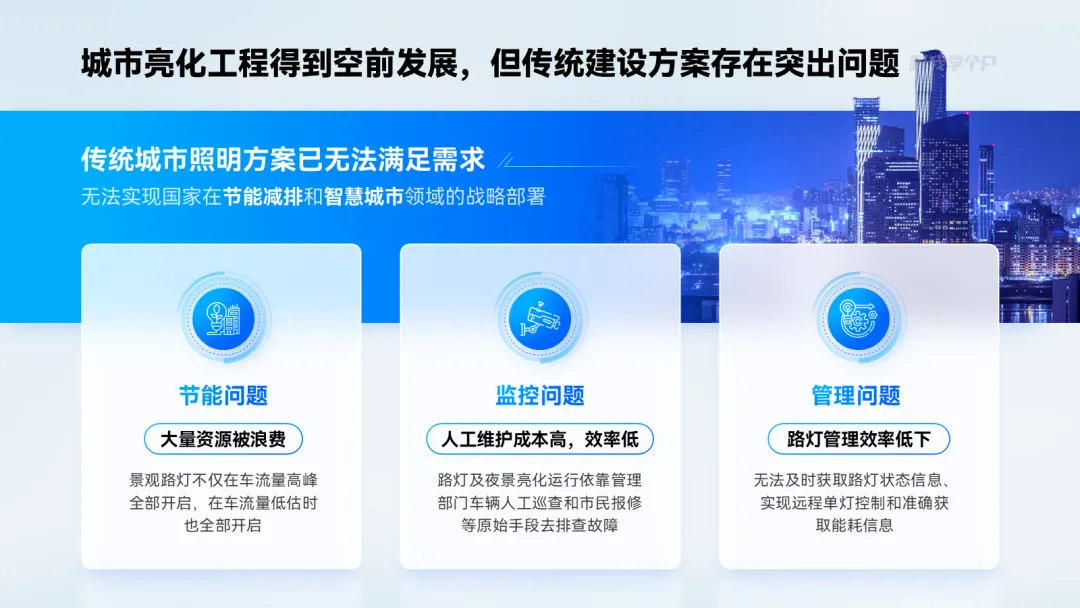
3)案例三:透明渐变 这页PPT里圆形无论填充什么颜色会很奇怪,用线框又没什么质感: 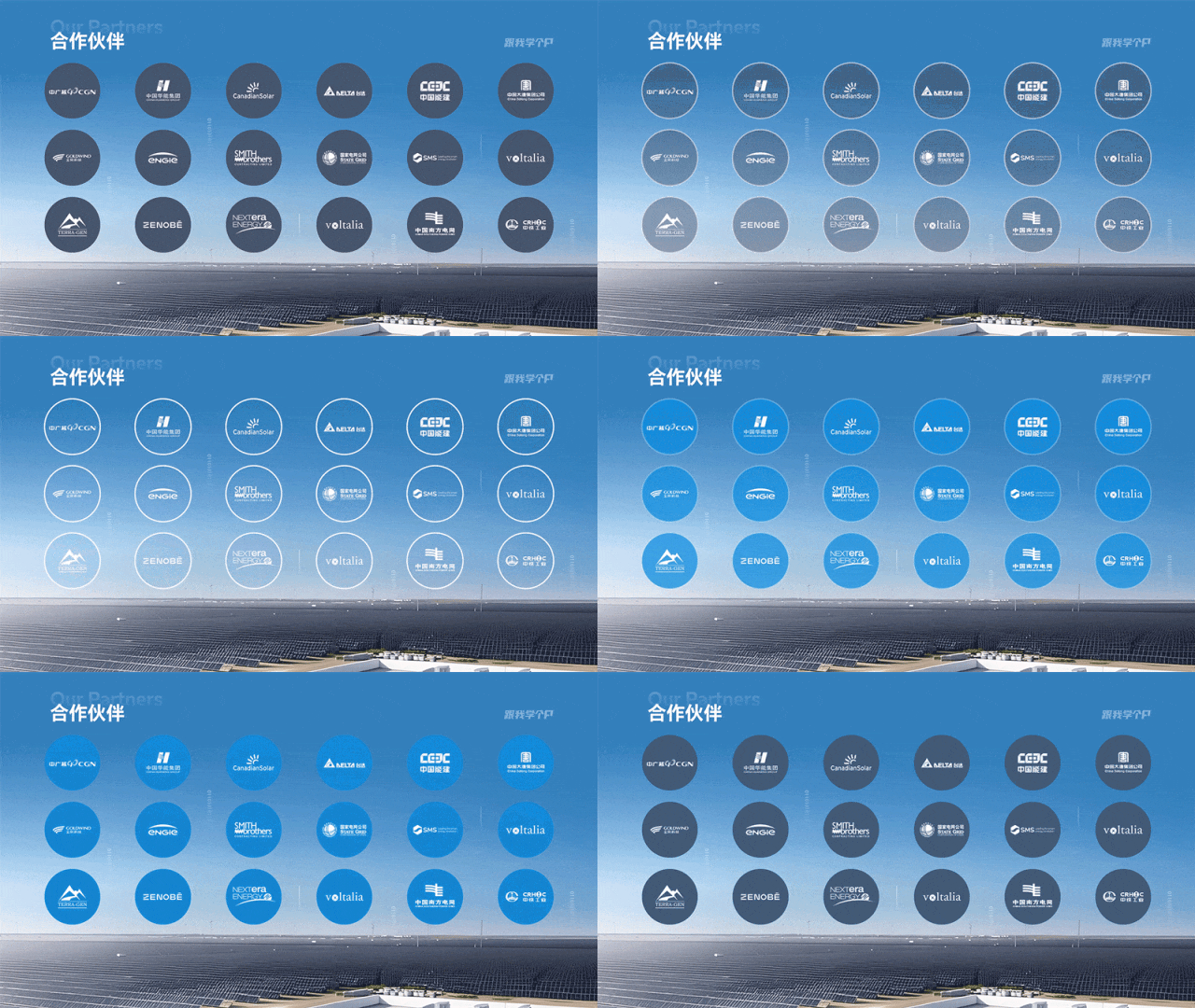
试着为一个圆形设置高【透明度】的【射线渐变】: 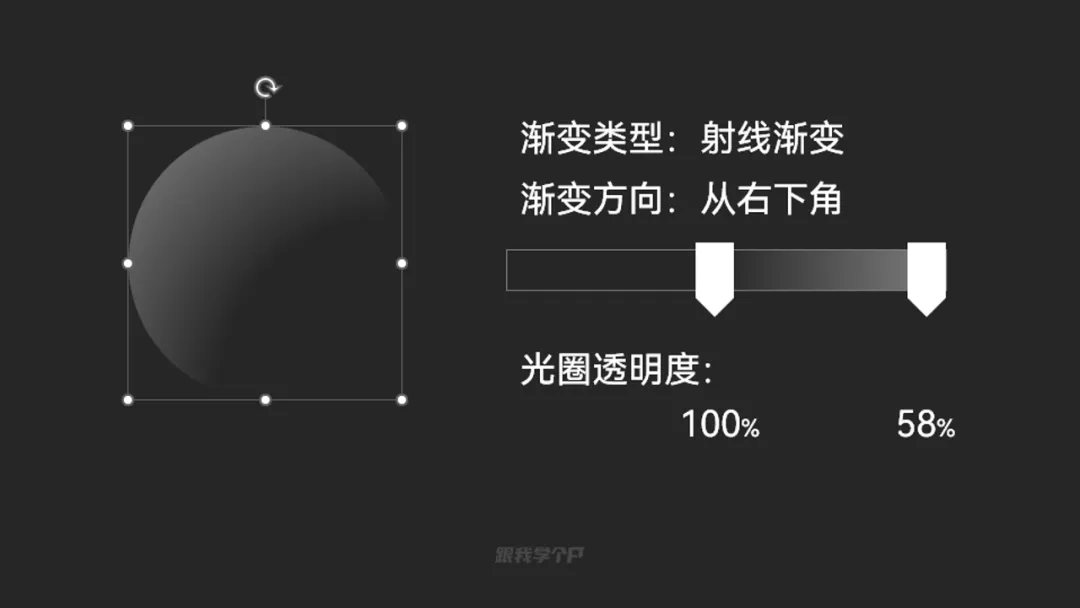
复制多一个出来,旋转后,二者重叠,你就得到了一个半透明的“气泡”素材: 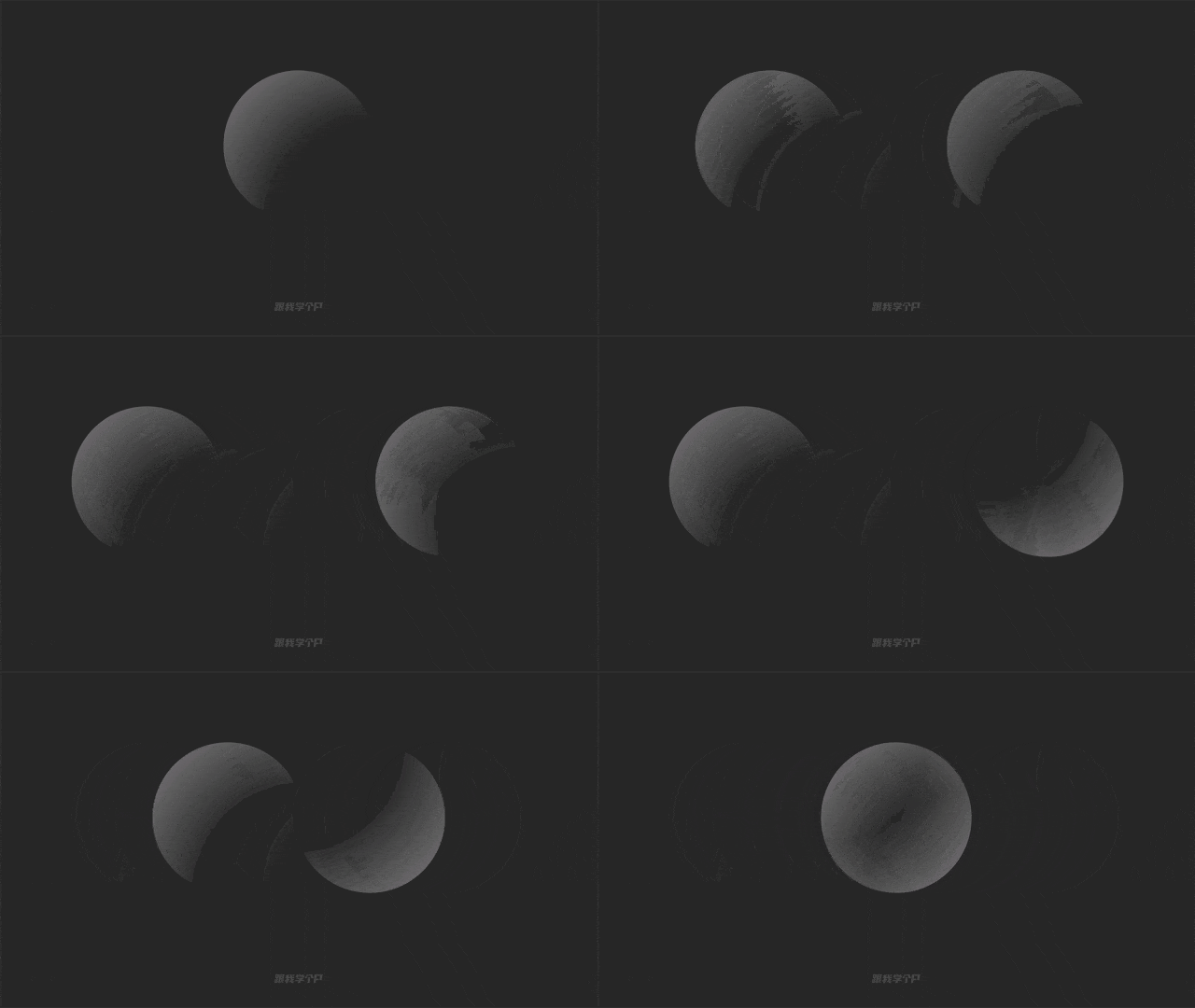
原本怎么设置颜色都很奇怪的PPT,现在就变得轻盈且高级: 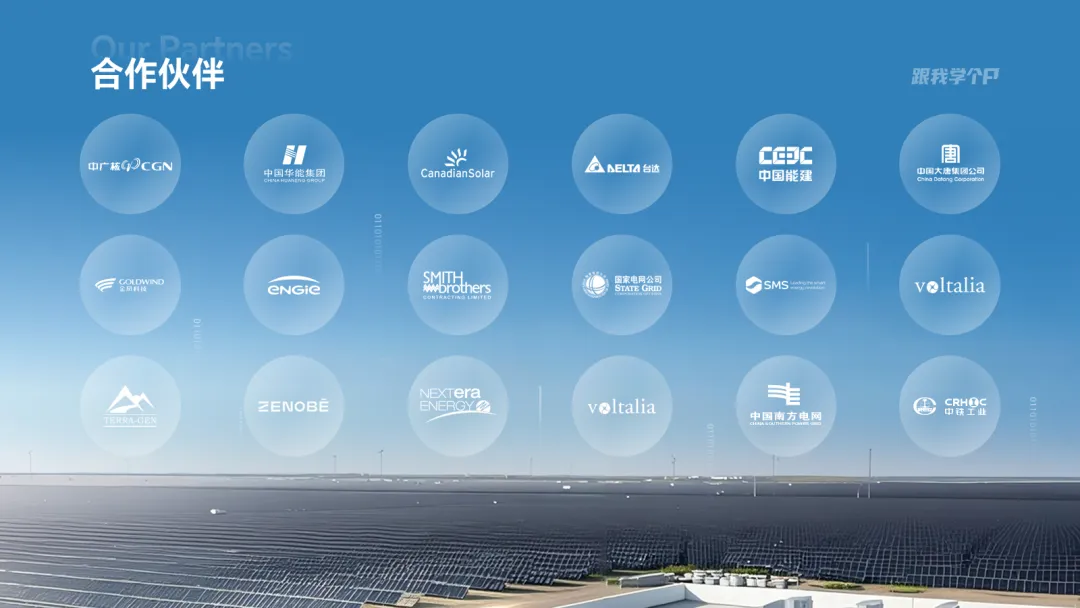
还有这页科技风PPT里的形状,也是无论设置什么颜色都很奇怪: 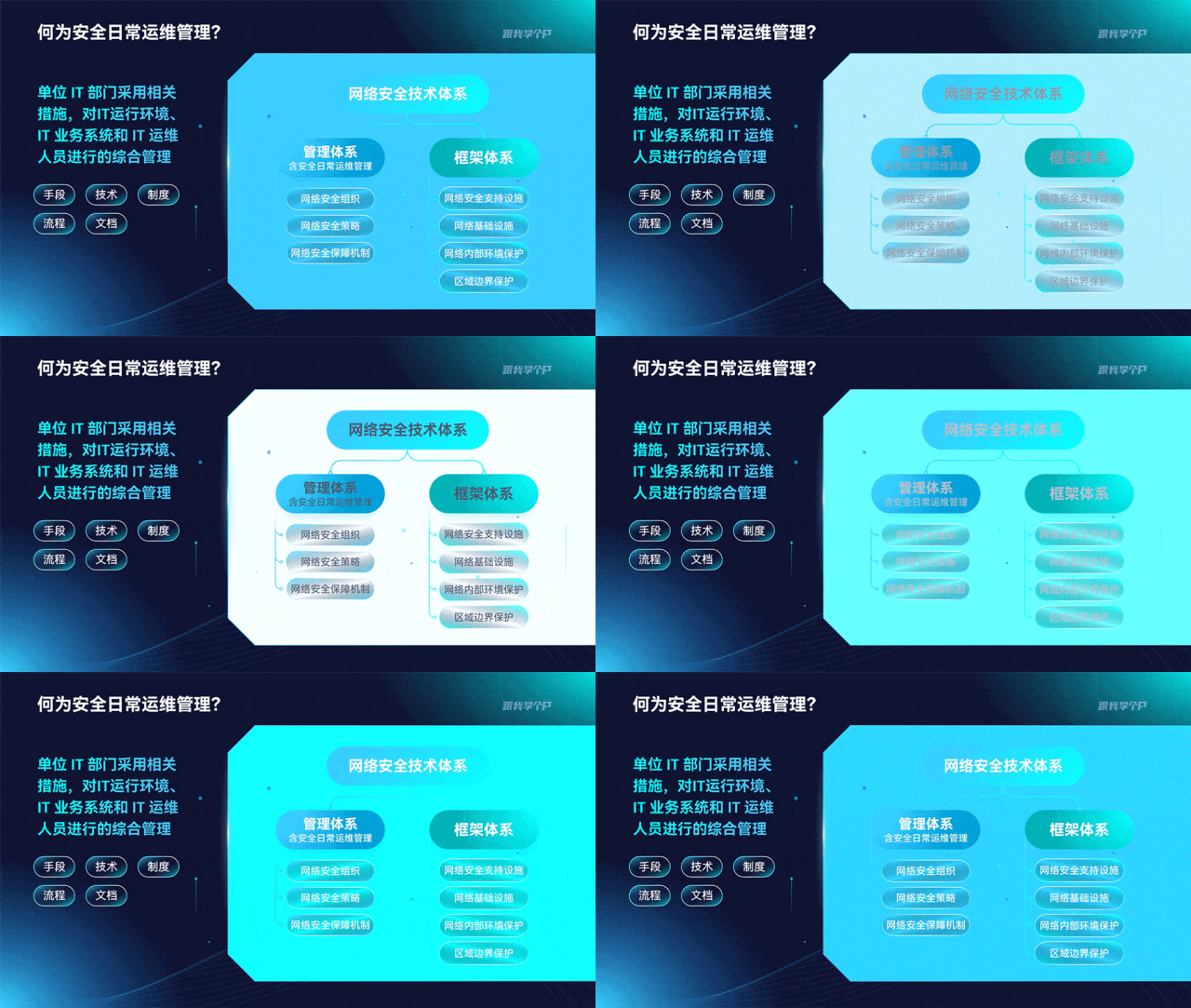
那就给它的颜色以及线条都延用“高透明度+渐变”的设计思路,营造出光影感: 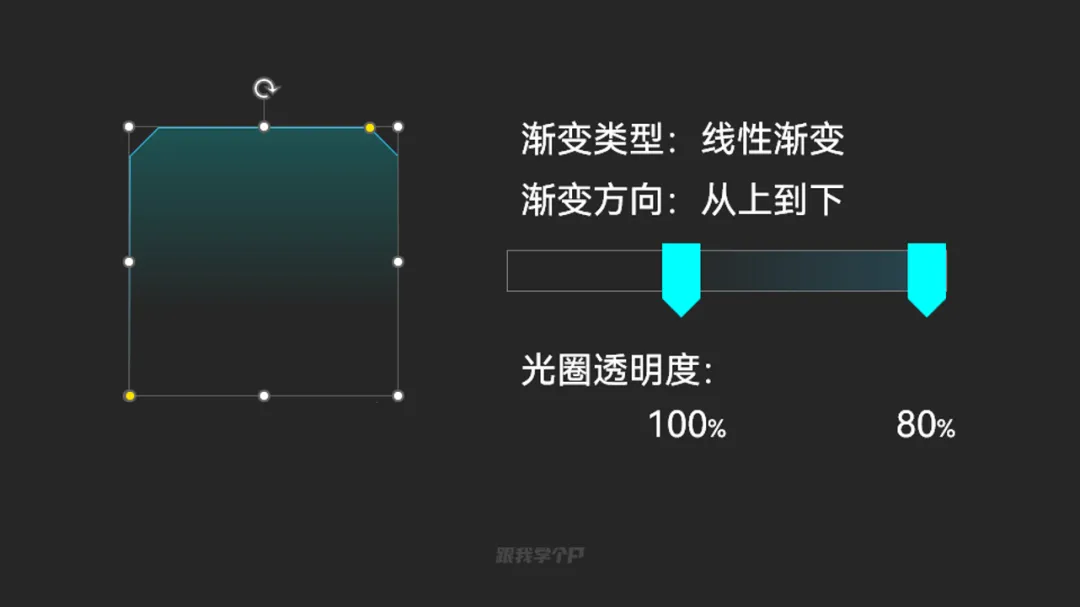
▼ 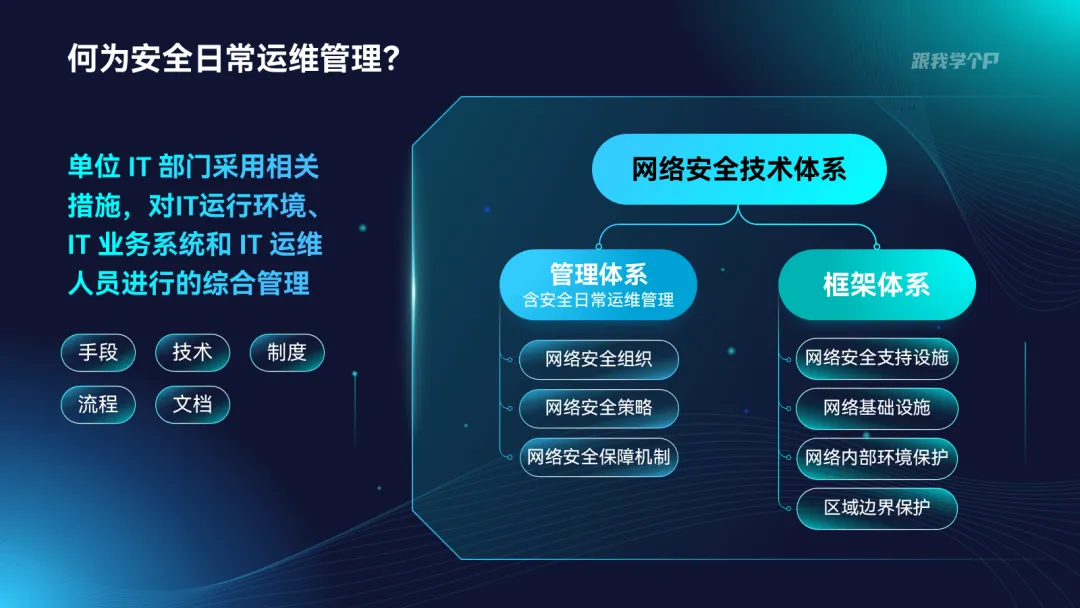
你瞧,现在高级感就出来了对吧。 ▎扁平不好看,渐变好看 给形状填充颜色时,觉得纯色单调时,试着给它来一点轻微的,甚至是大胆的渐变色: 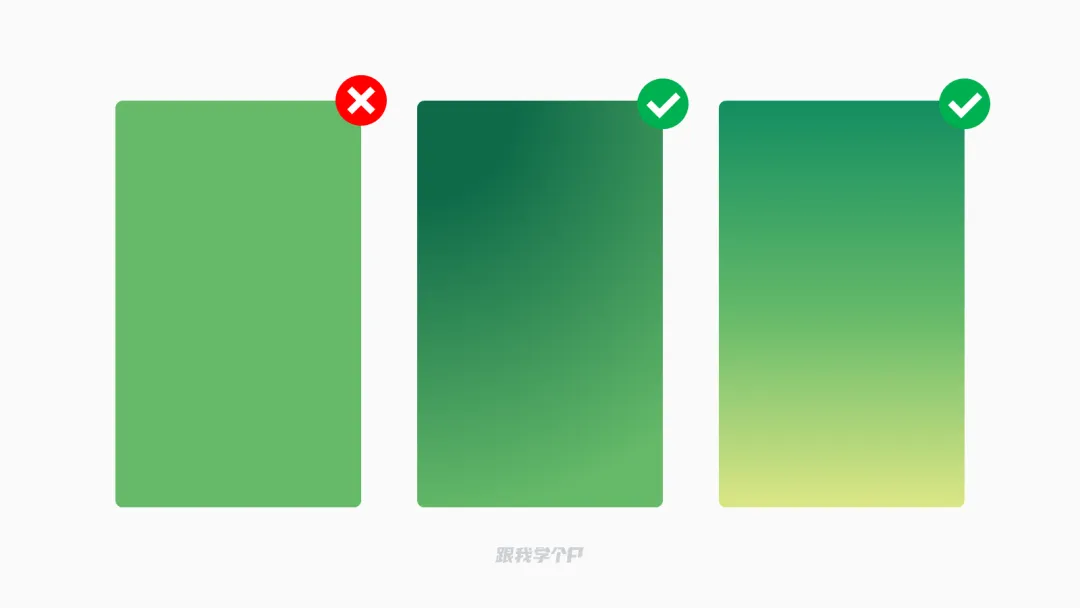
1)案例一:同色系渐变 如果只是给一页PPT用纯色,看着其实也还行: 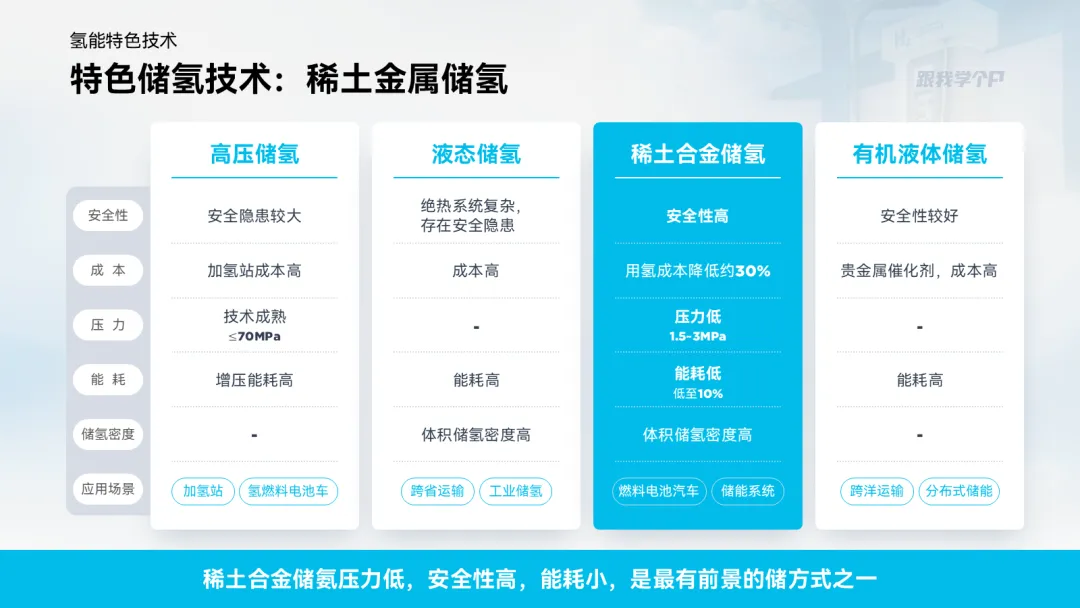
但如果整份PPT都是这样👇,看久了一定会给观众“配色无趣”的感觉: 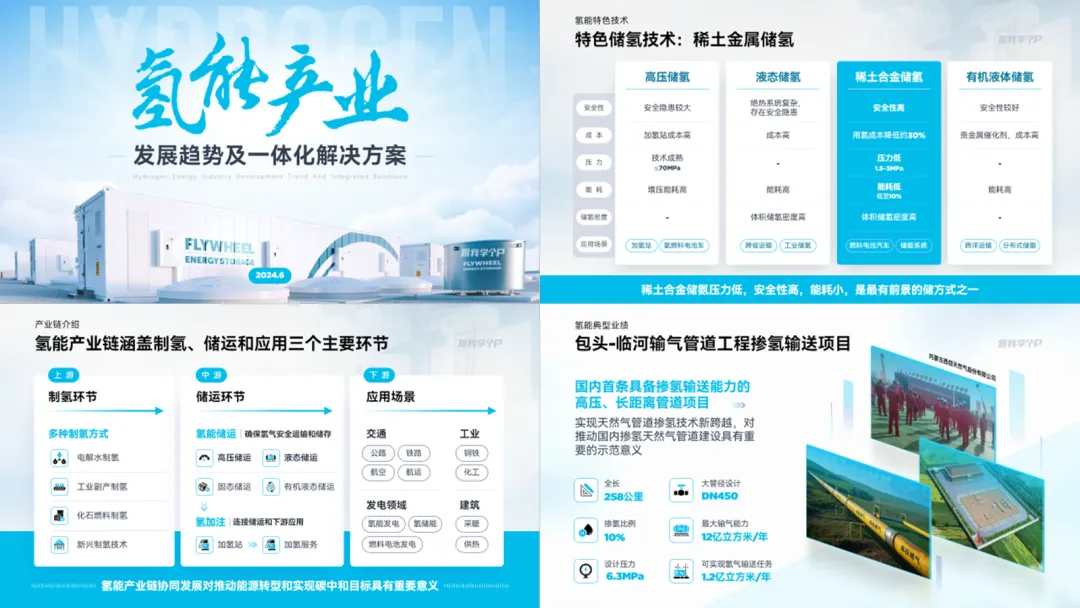
不慌,试着在颜色表上,在原来颜色的附近,找一个相近的颜色: 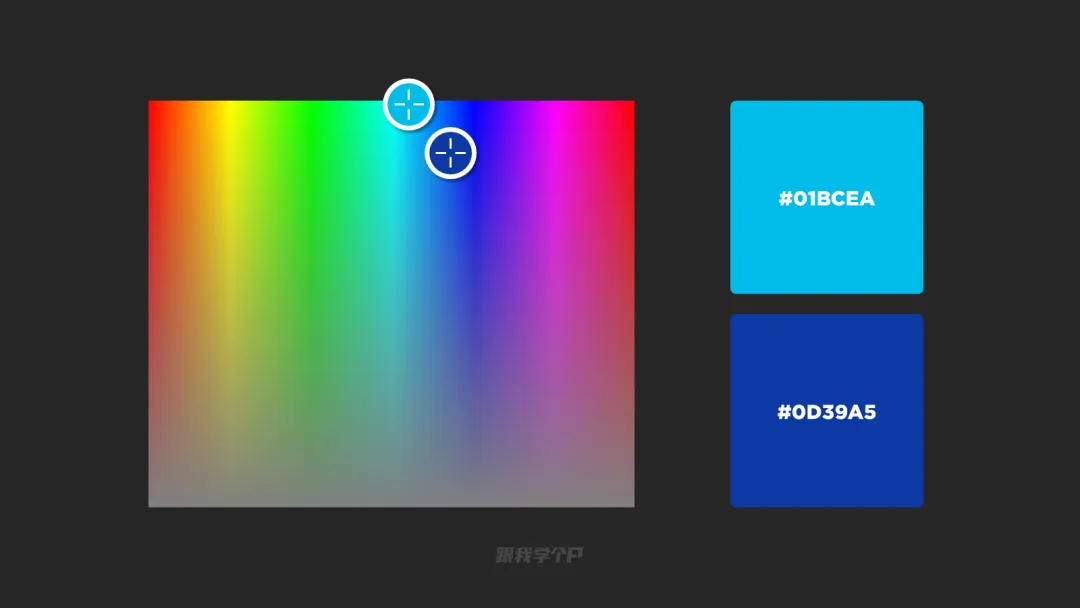
接着,再把这两种颜色设置为渐变色,代替原本的纯色: 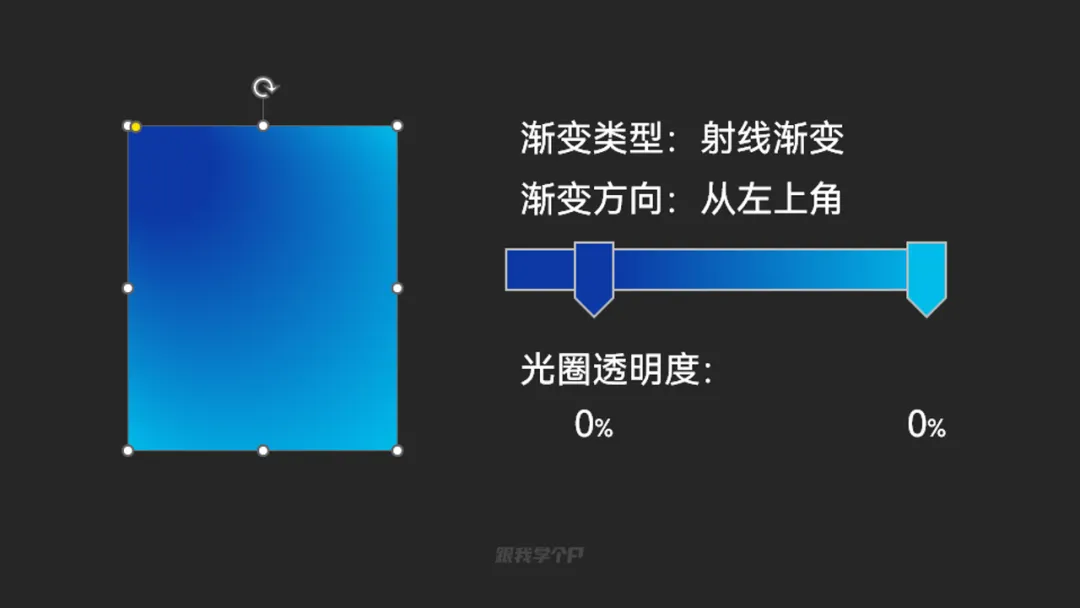
此时你就能看到整份PPT的配色变得更耐看了: 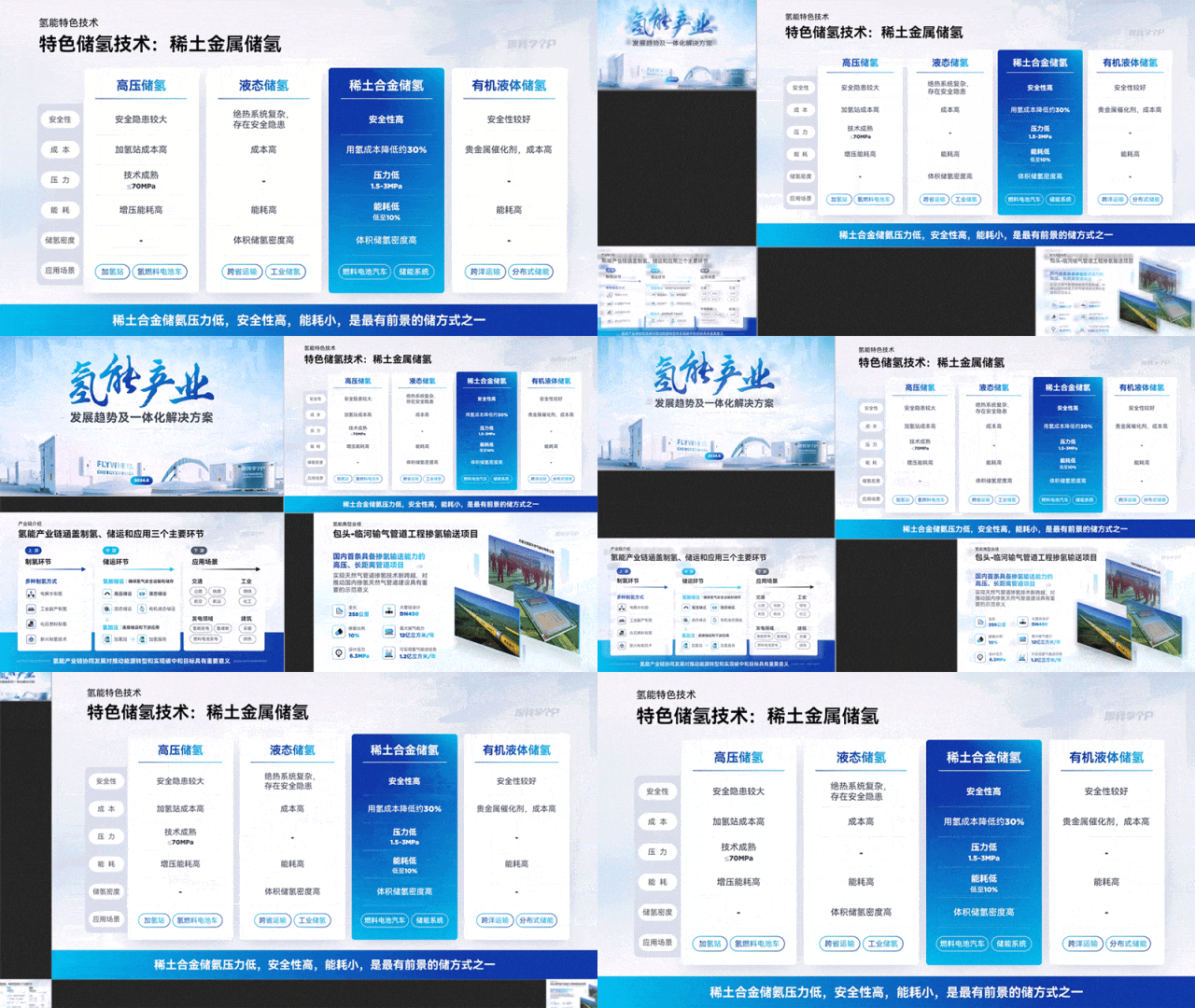
2)案例二:多色系渐变 各位,要不要再玩大一点? 我们先有请第二个“受害者”👇: 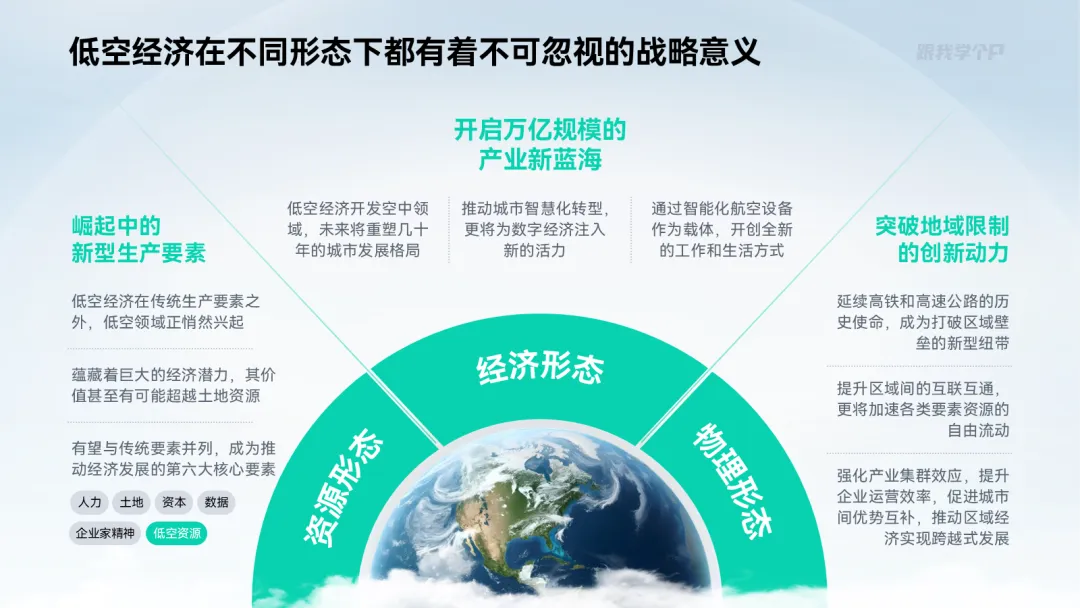
继续以这个绿色的位置作为基准,在它附近再找多两种相近的颜色: 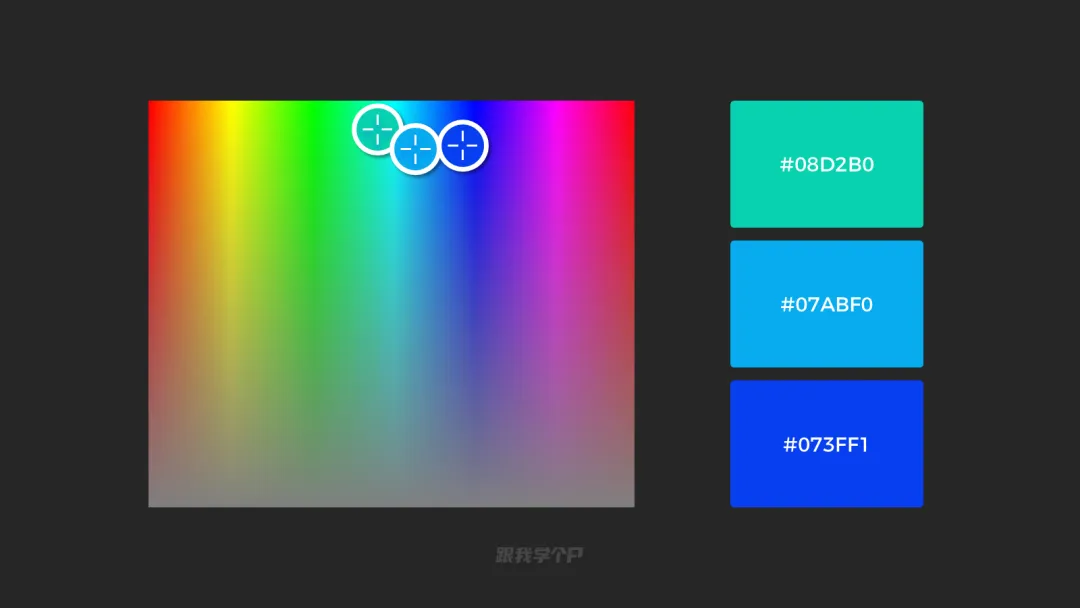
同样的,把这三种颜色设置为渐变色: 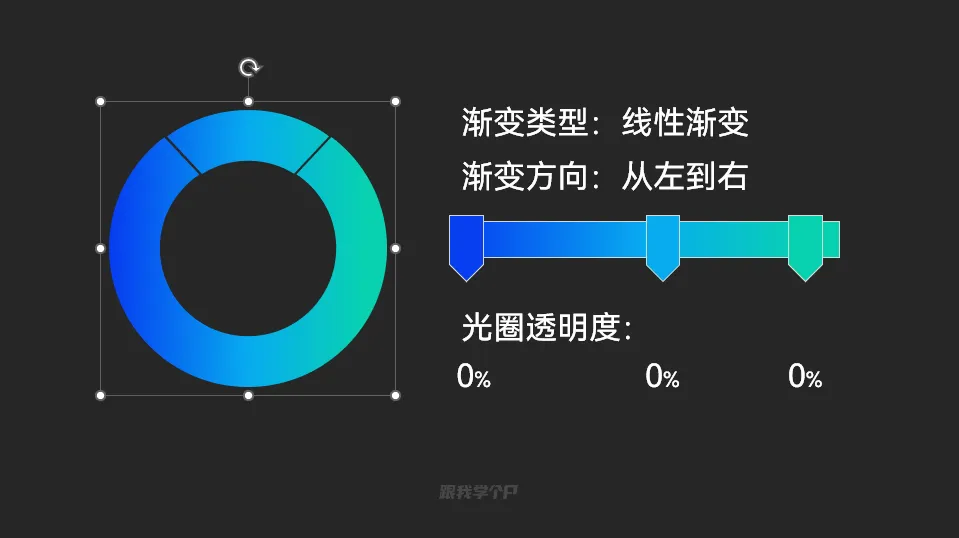
相比以下修改后的效果,你会发现原本的纯色真的越看越无趣: 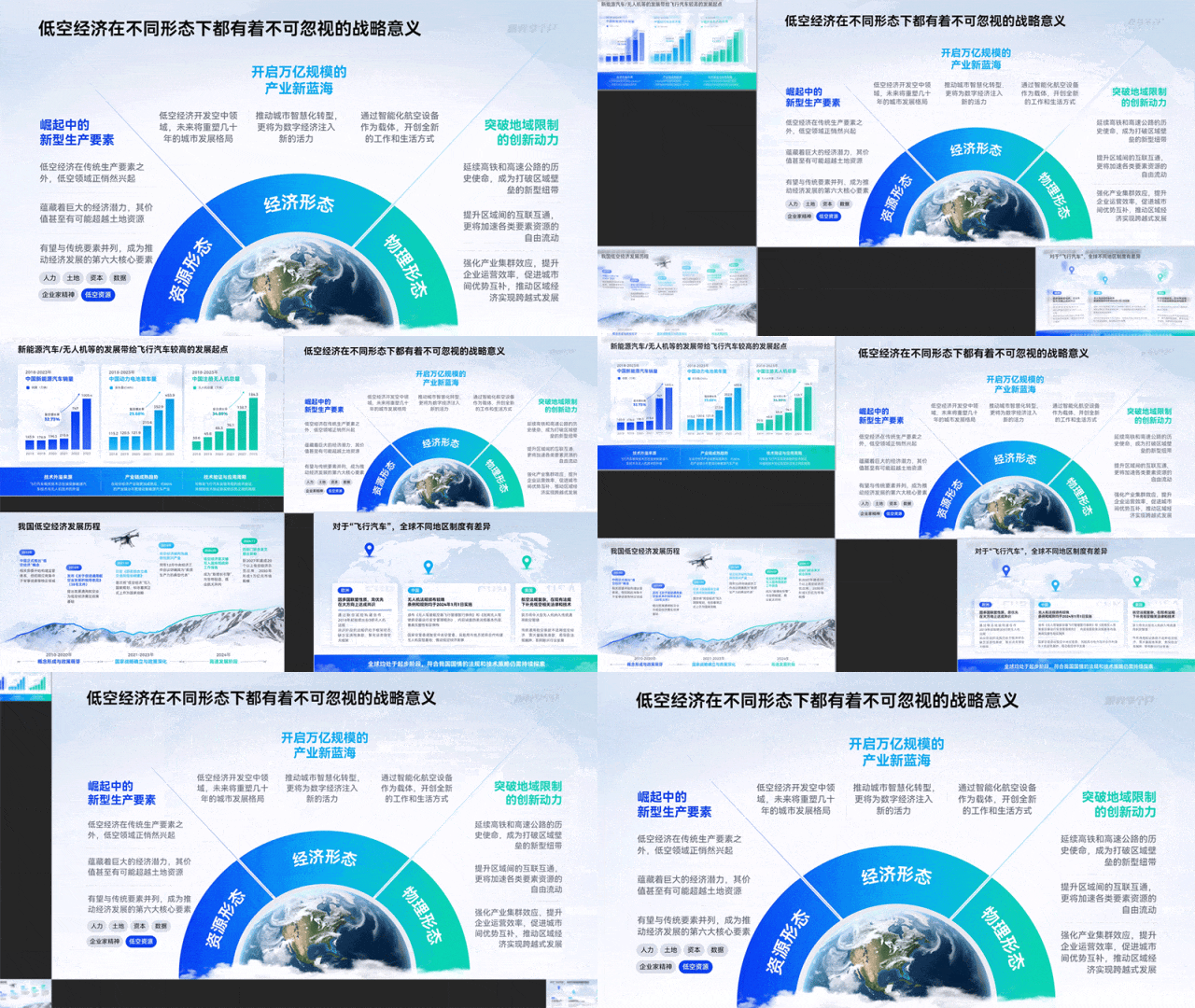
▎笔直不好看,曲折好看 横平竖直地展示元素容易显得无趣,排版出“节奏与起伏”才有意思: 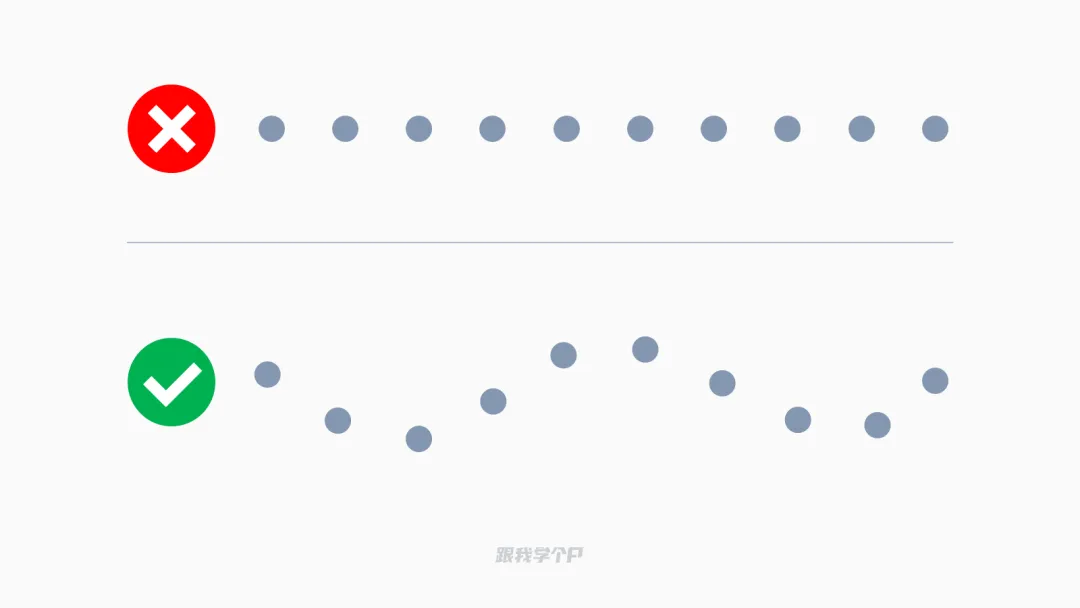
1)案例一:点的起伏 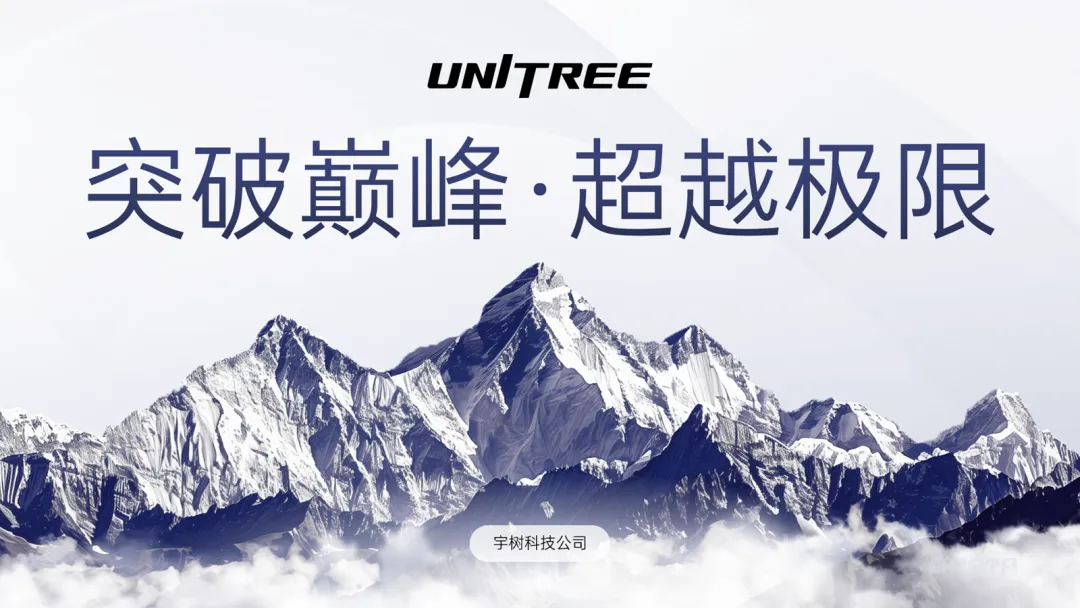
以上这页PPT的文案排版太过“平淡”,凸显不出口号的气势。 把这些文字看成几个“点”,别让它们连成一条线,而是应该构成一条起伏的折线: 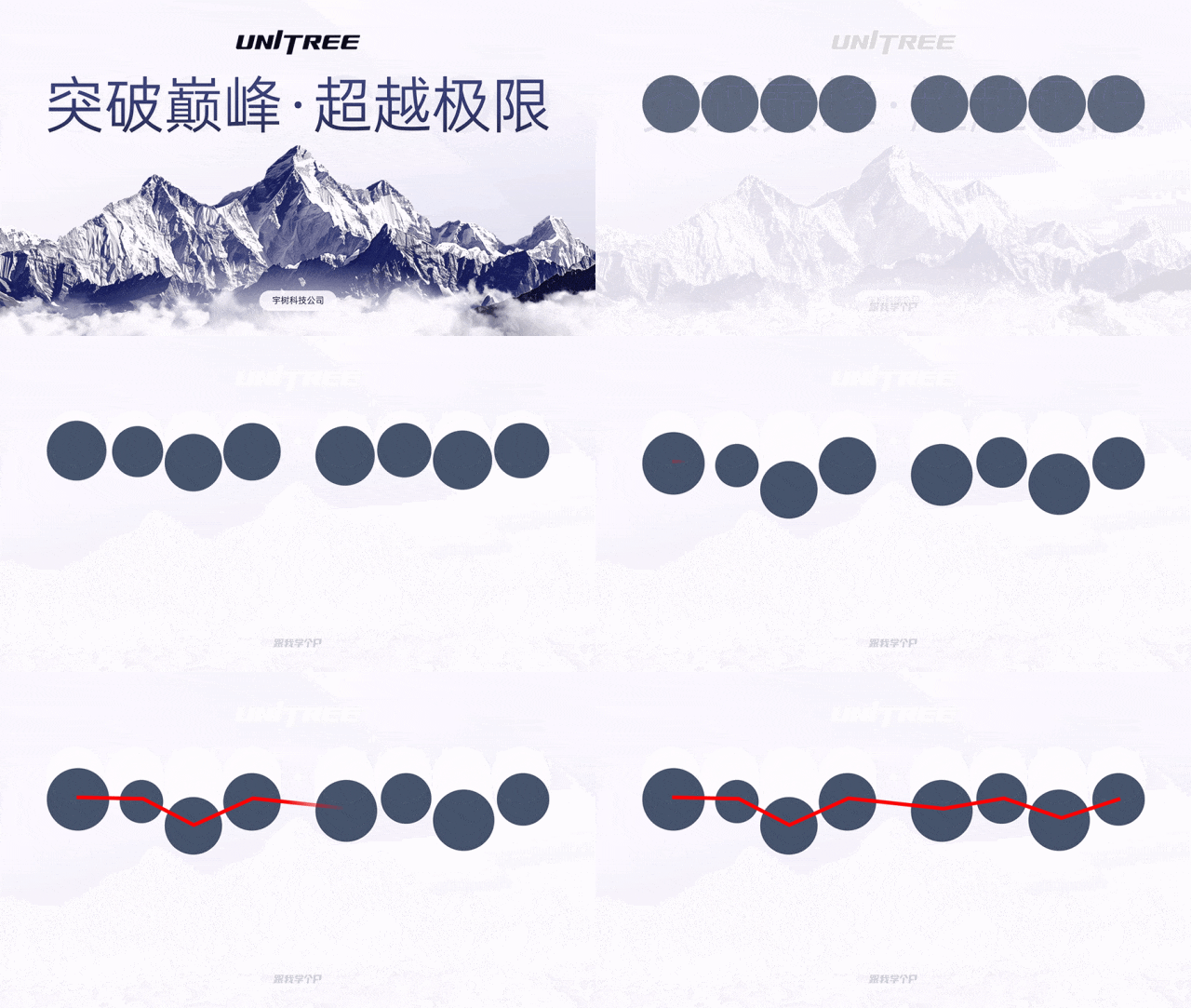
按这个思路去调整文案,平淡感消失了,韵味与气势就出来了: 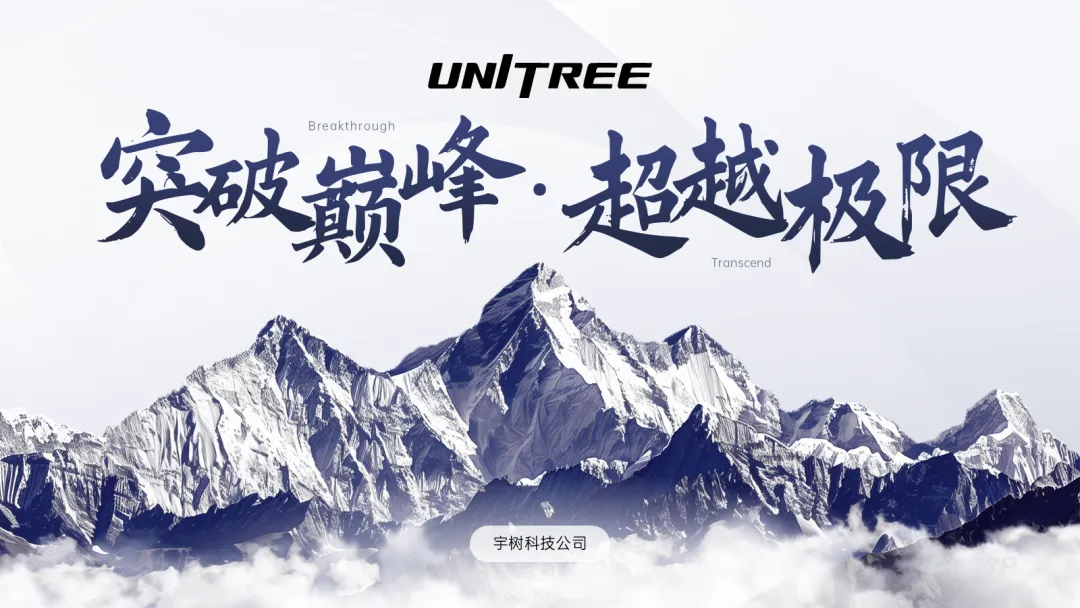
2)案例二:线的起伏 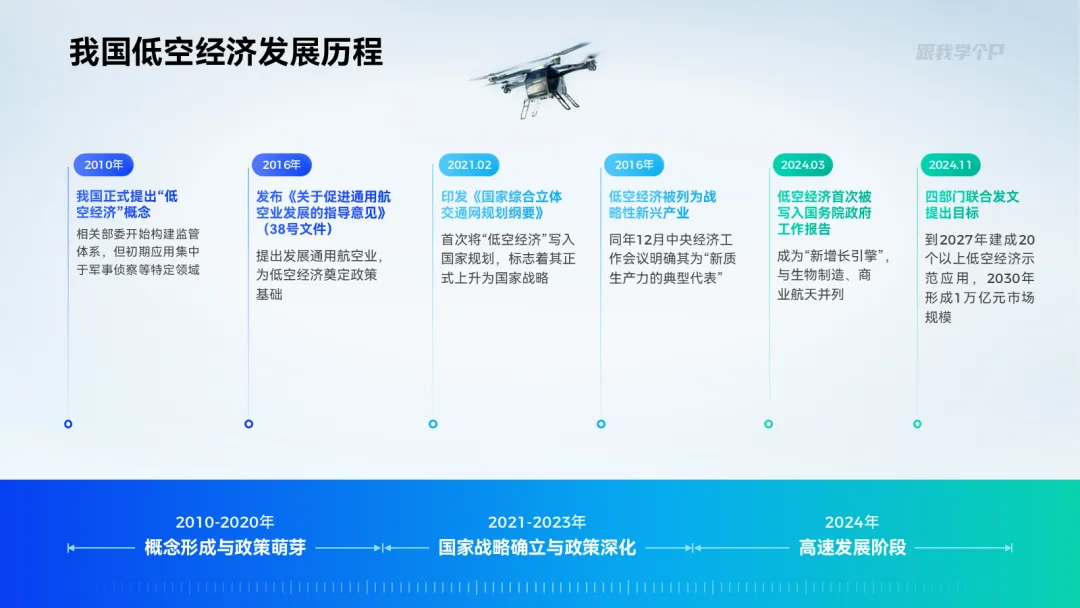
以上这个案例中,线条的走向恰好符合我前面所说的“横平竖直”,太规矩了就容易无趣: 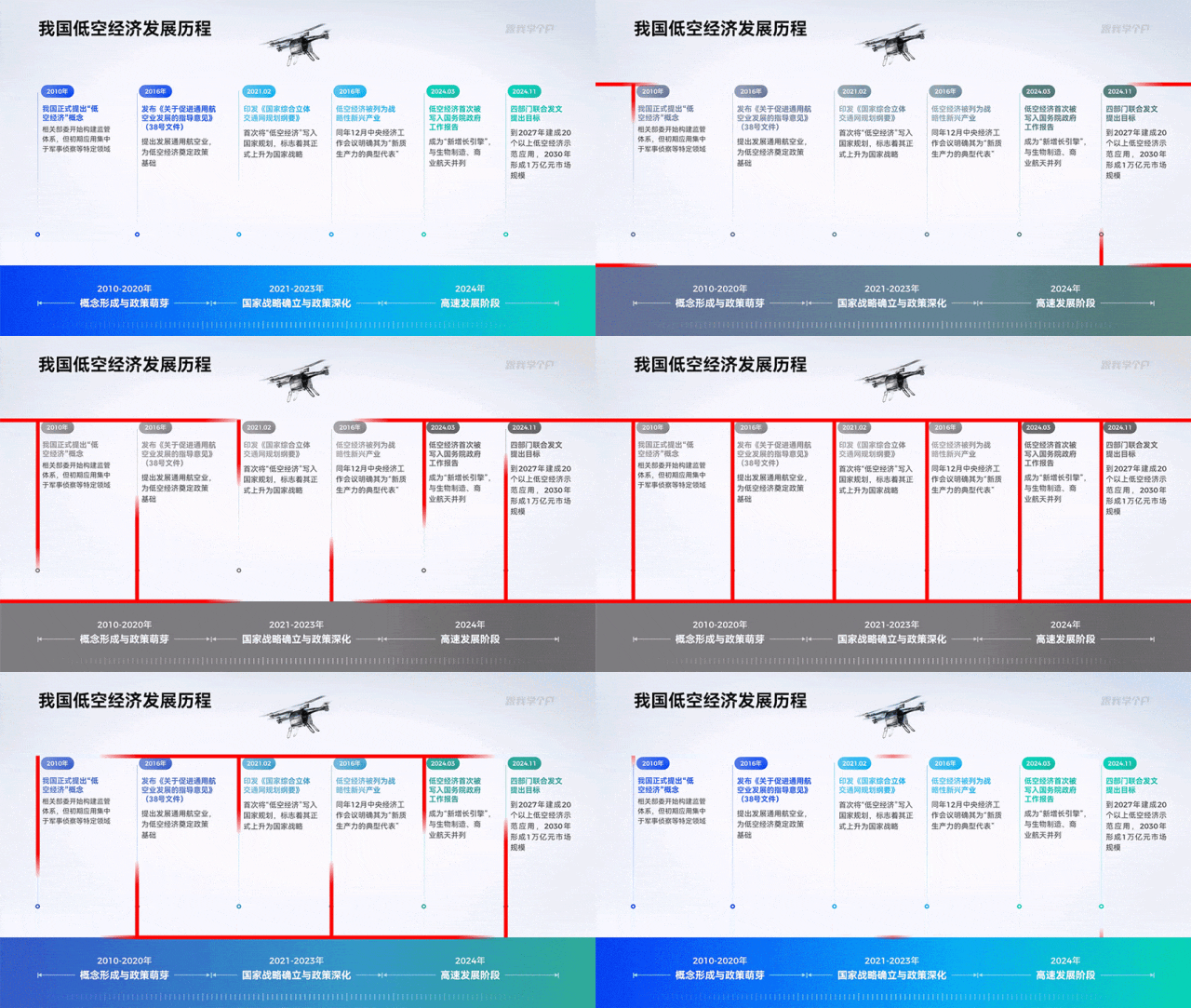
我们可以继续先错落排版文案,“破坏”第一根水平线: 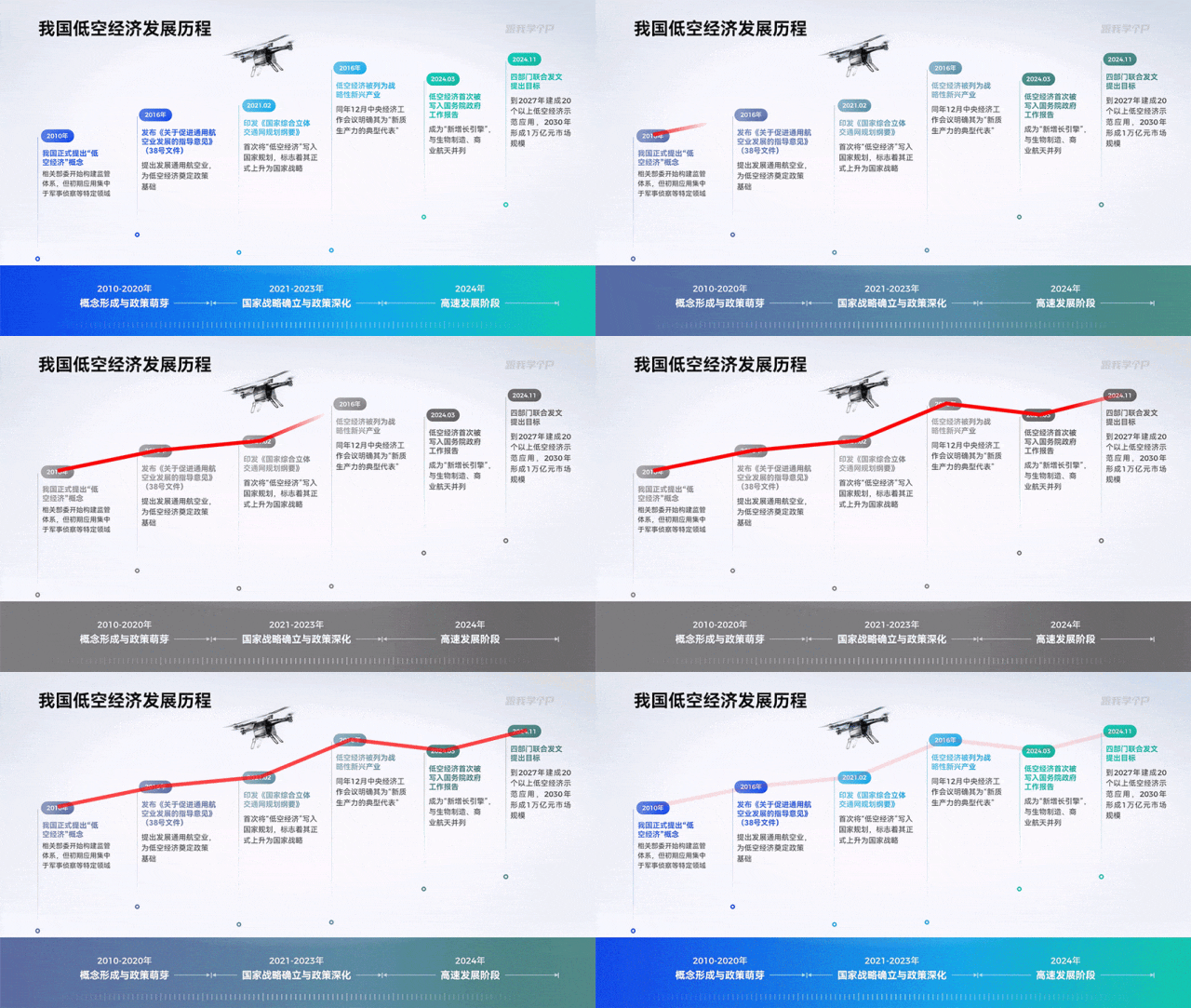
接着找一张线条走向不那么规矩的山脉图片,代替原本的矩形,“破坏”第二根水平线: 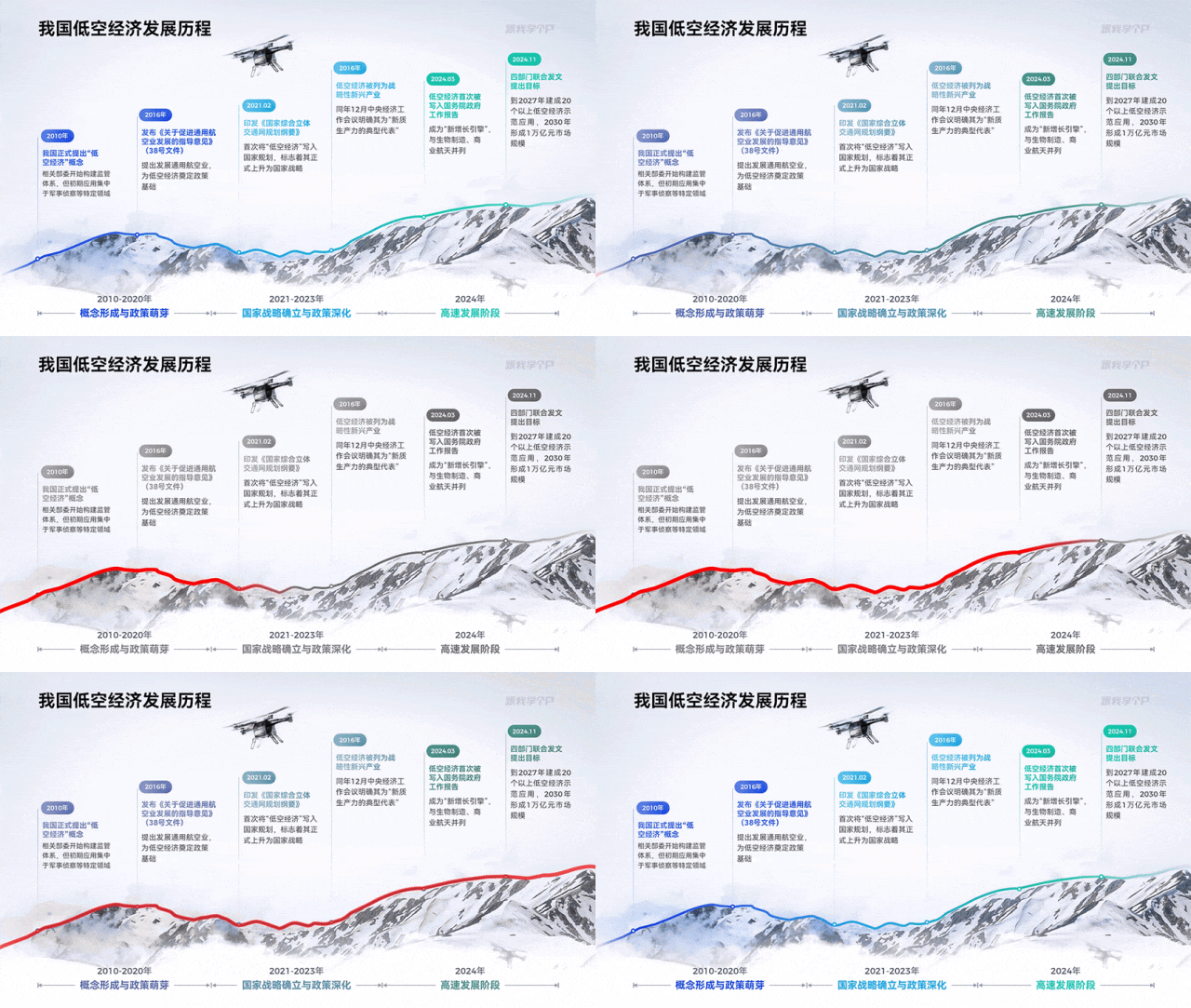
你瞧,有起伏的线条比起原本的“横平竖直”,是不是更有趣一些? 3)案例三:面的起伏 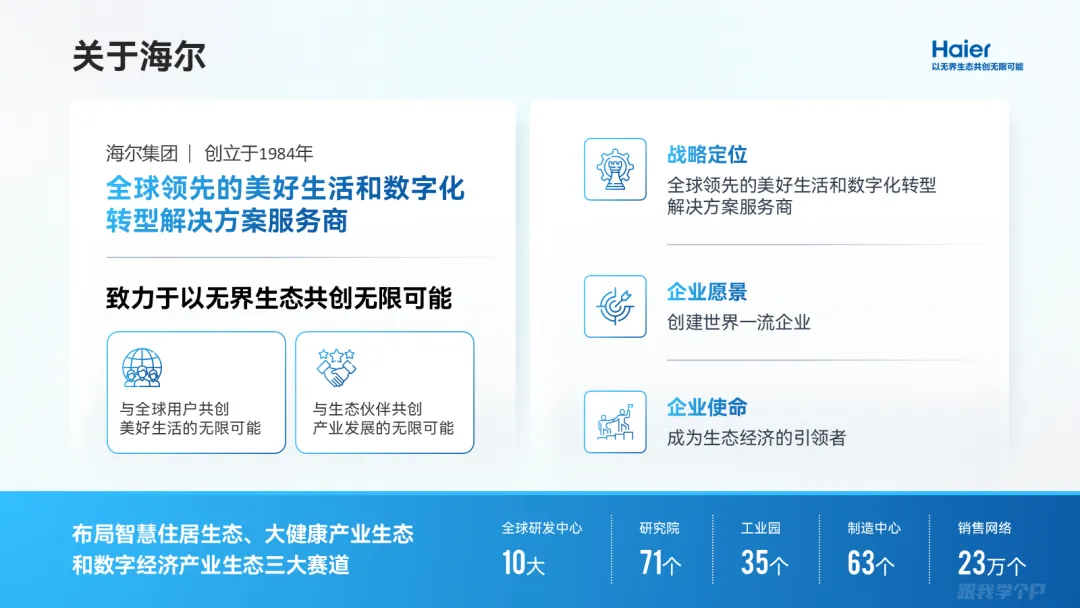
比起前面那页只有一个面的PPT,这页PPT有好几个规矩的面: 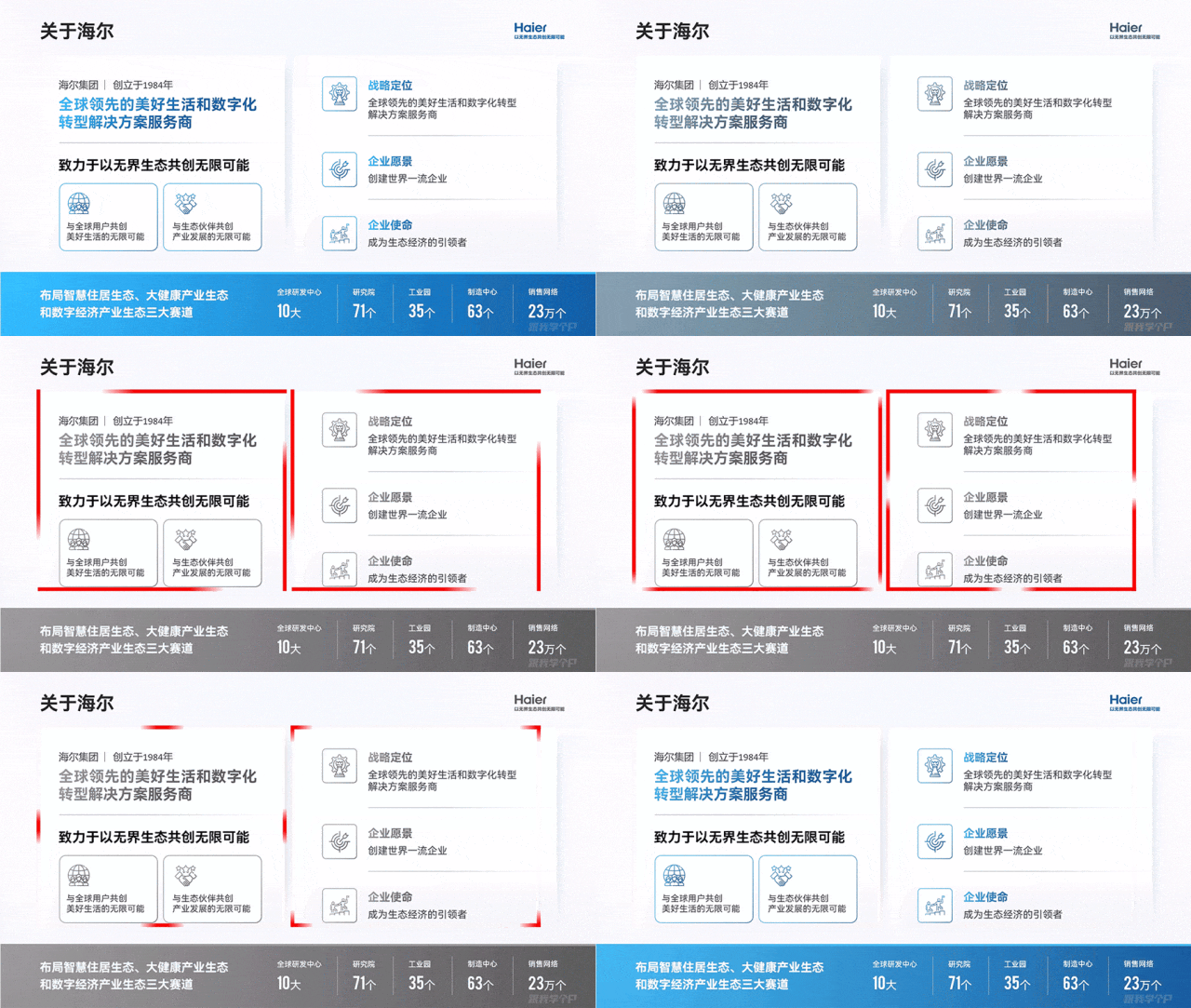
规矩,意味着普通,无趣。 咋办?找一张边缘不那么笔直的建筑图片,覆盖在原本的几个面上,故意“破坏”各个规矩的面的边缘: 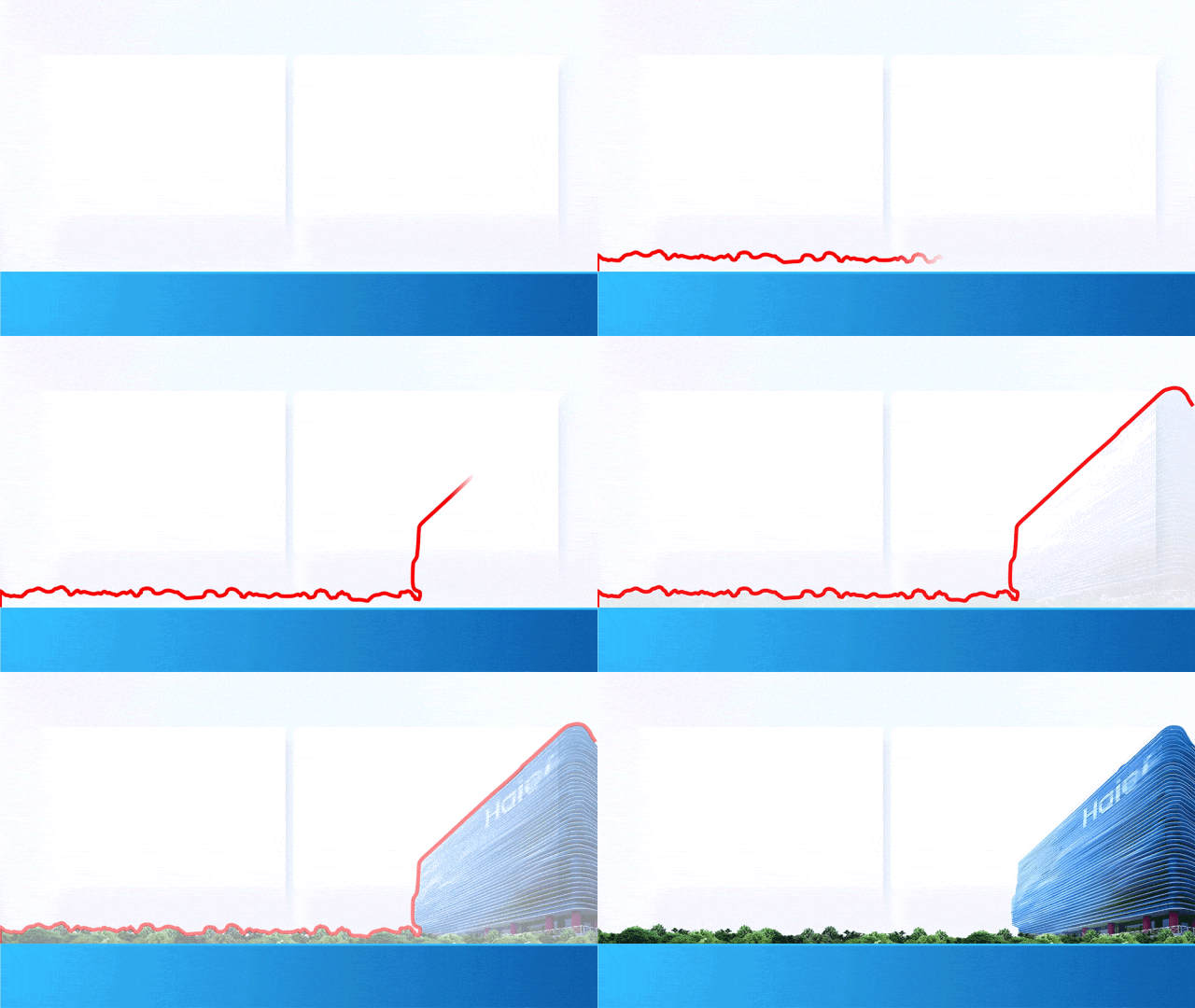
把文案放上去,你会发现“破坏”规矩有时未必不是好事: 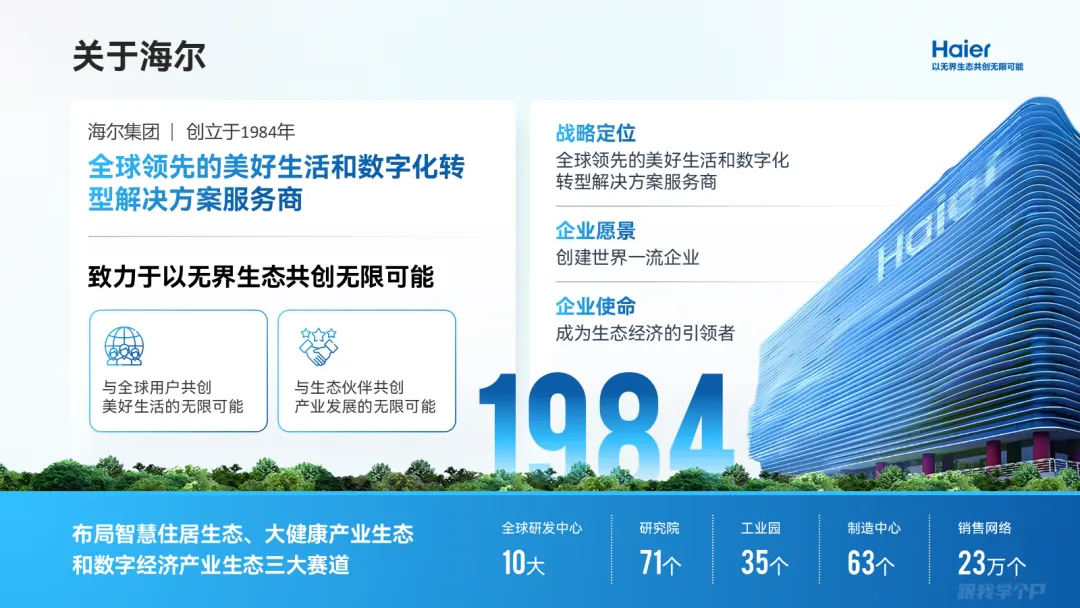
▎简单不好看,复杂好看 都说要“大道至简”,真的简了又会被诟病“这我都会做,要你来干嘛”: 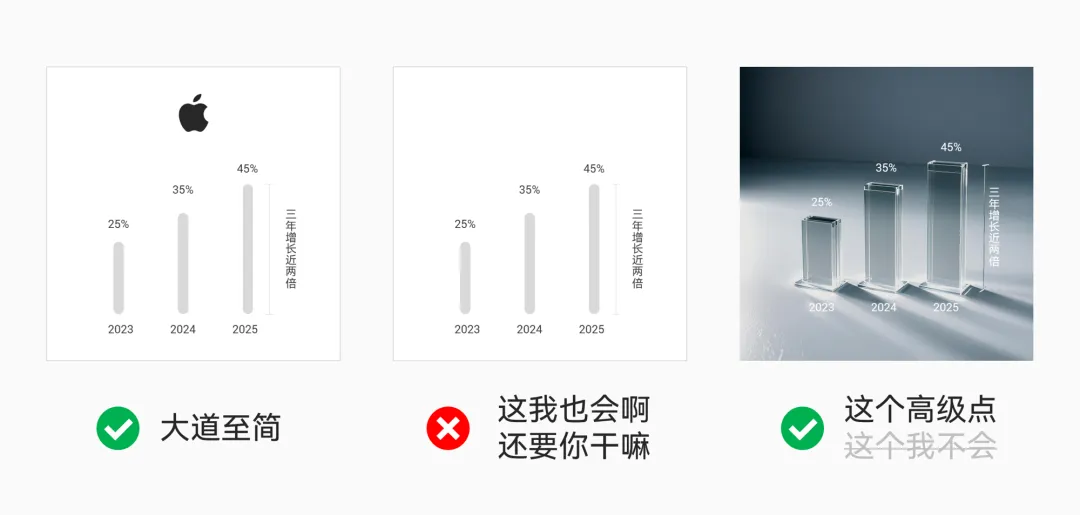
1)案例一:扁平变立体 先给大伙儿看一页PPT原稿: 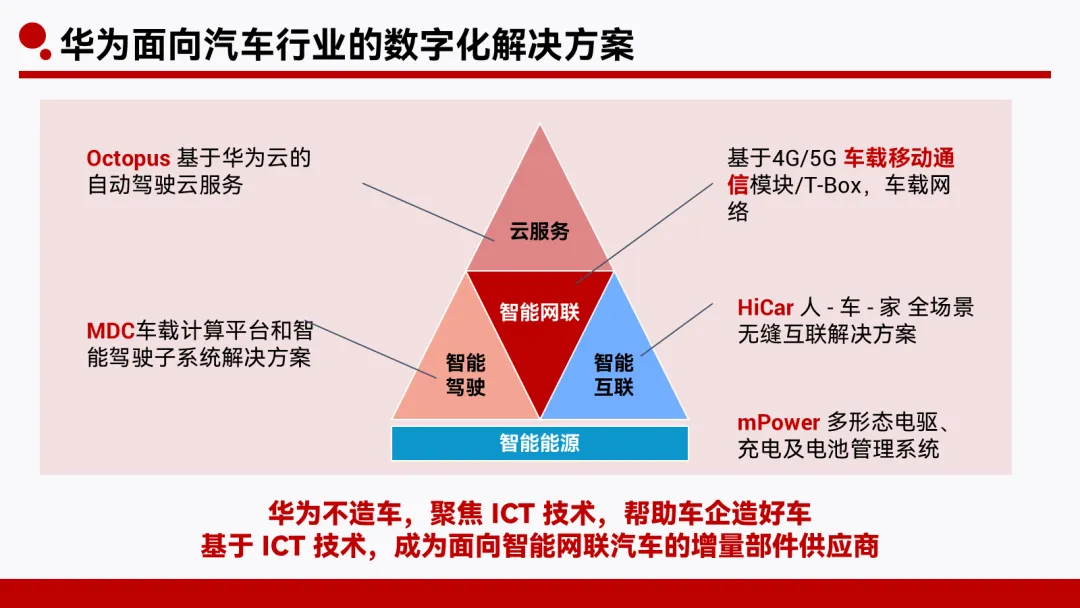
简单优化一下文案以及图表,大致得到这个效果: 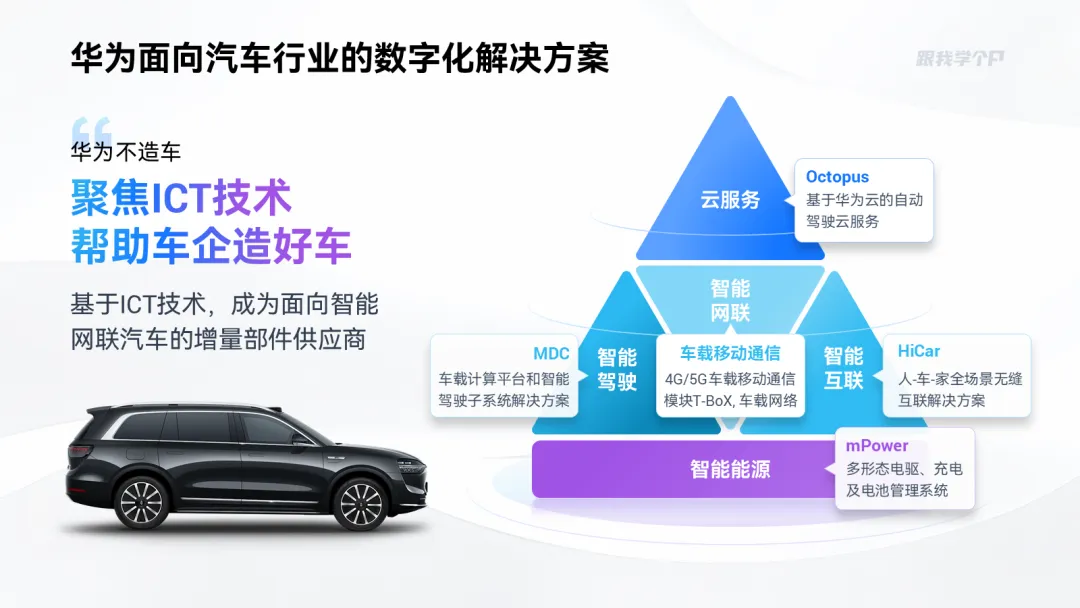
但是,甲方一般只会觉得你只是给图表改了个配色。 所以,做高端定制时,你最好准备多一版复杂的,甲方才会为之买单: 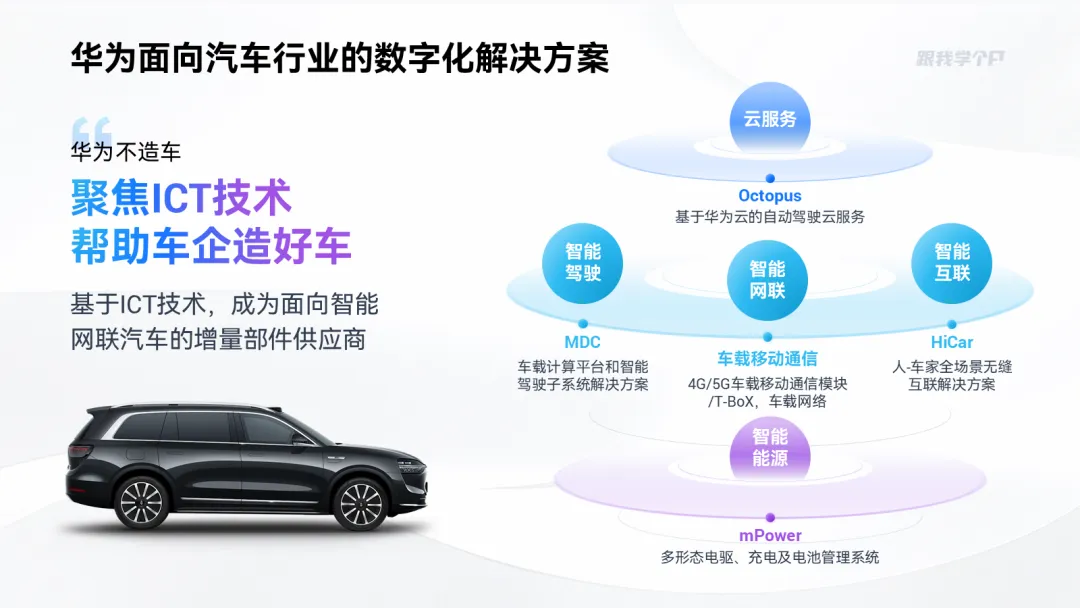
而这种立体图表,其实也就是几个设置了【三维旋转】与【渐变填充】效果的圆形重叠出来的而已: 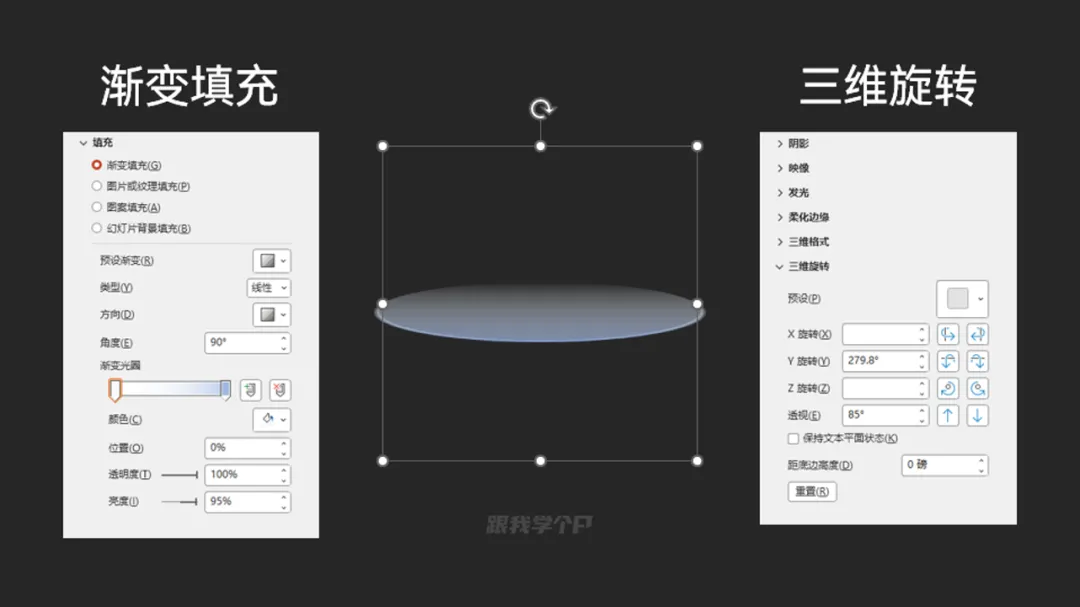
同理,思考看看下面这页PPT,哪个部分可以改成立体的? 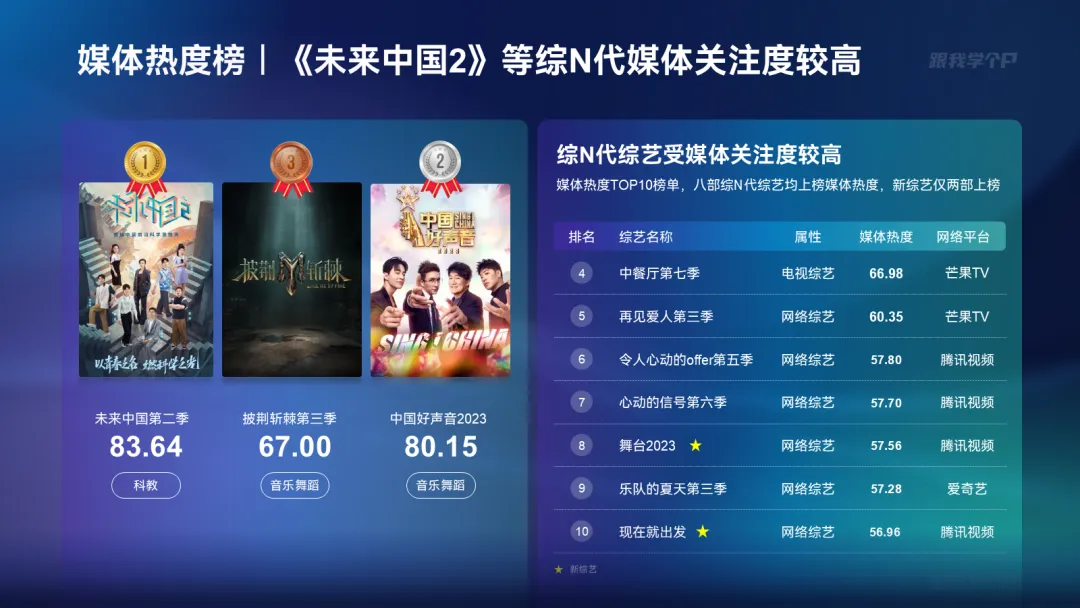
其实不需要修改已有元素,直接加几个立体圆柱即可: 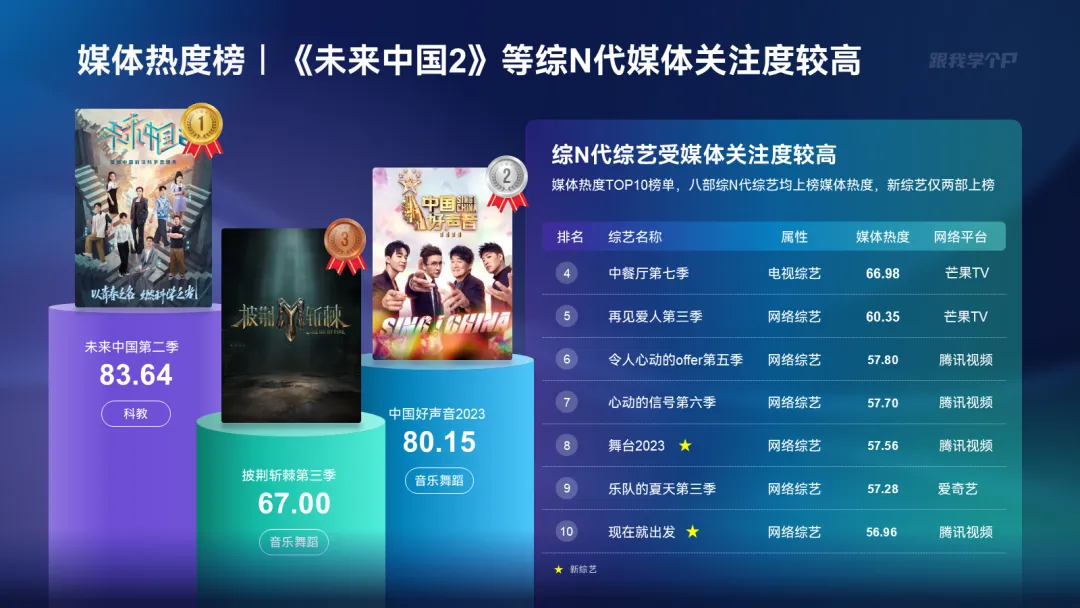
2)案例二:突破边界的限制 再看一页修改前的原稿: 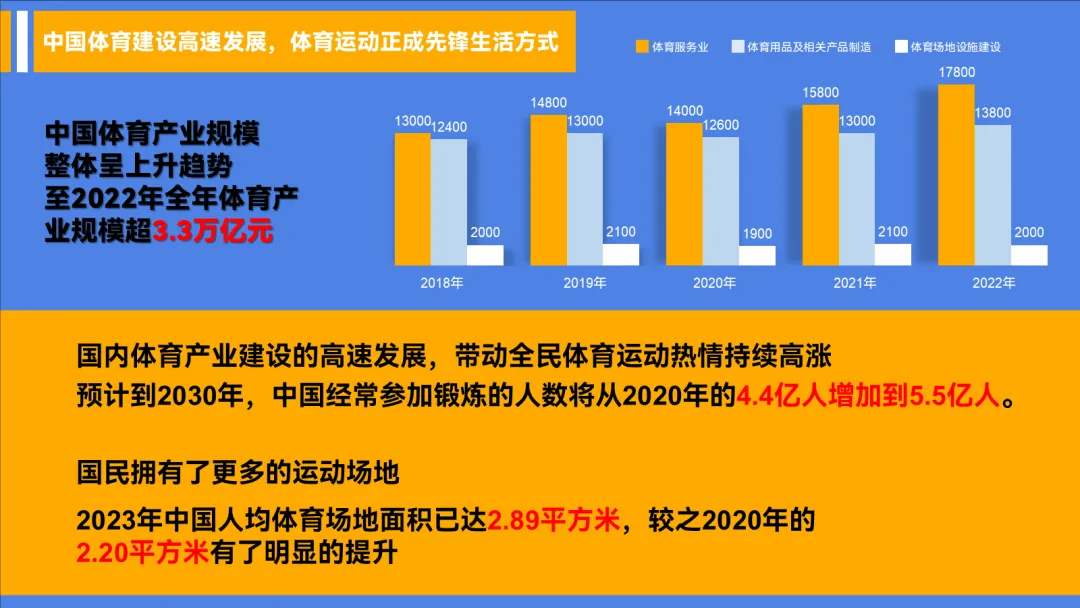
如果只是普通汇报,做成这样足矣: 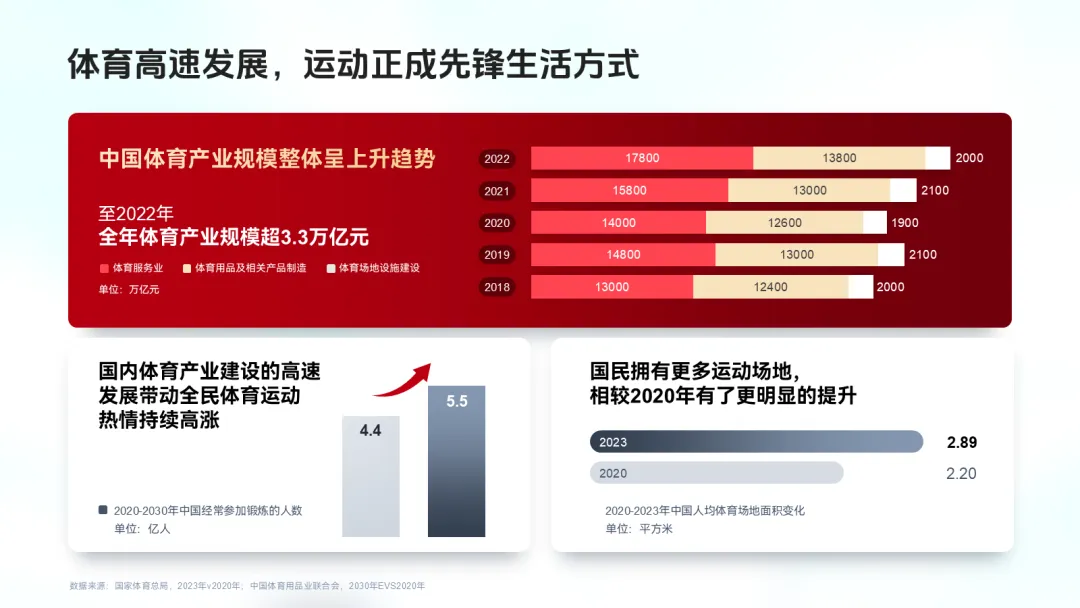
但在商业定制中,甲方是不会只为“逻辑清晰就够了”而买单的,你要真信了网上那些没什么商业经历的口嗨党就完了。 所以,你可以在逻辑清晰的基础上,把页面变得稍微复杂一些。 比如构图时别只会用方正的边框: 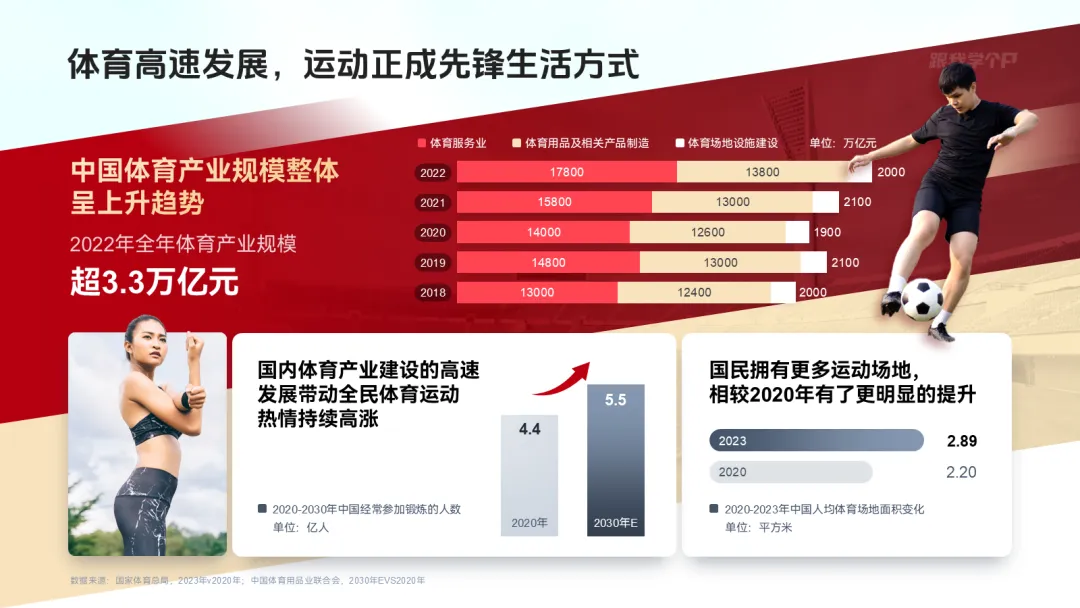
▲水平矩形换成平行四边形 再看这个案例: 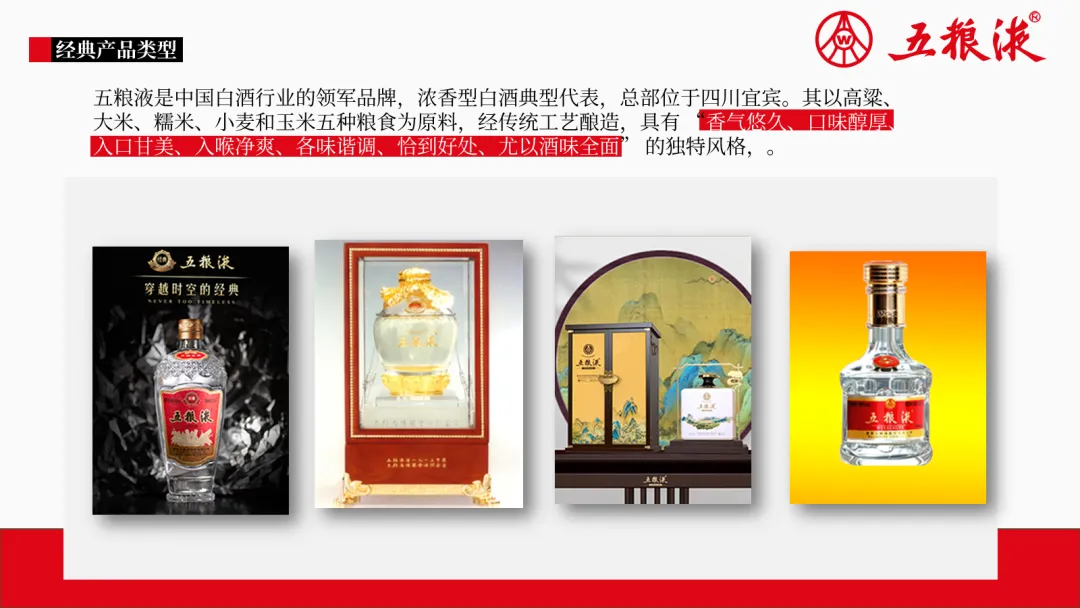
刚开始修改时,我们也是把内容局限在方框内,但这样的构图就显得太过规矩了: 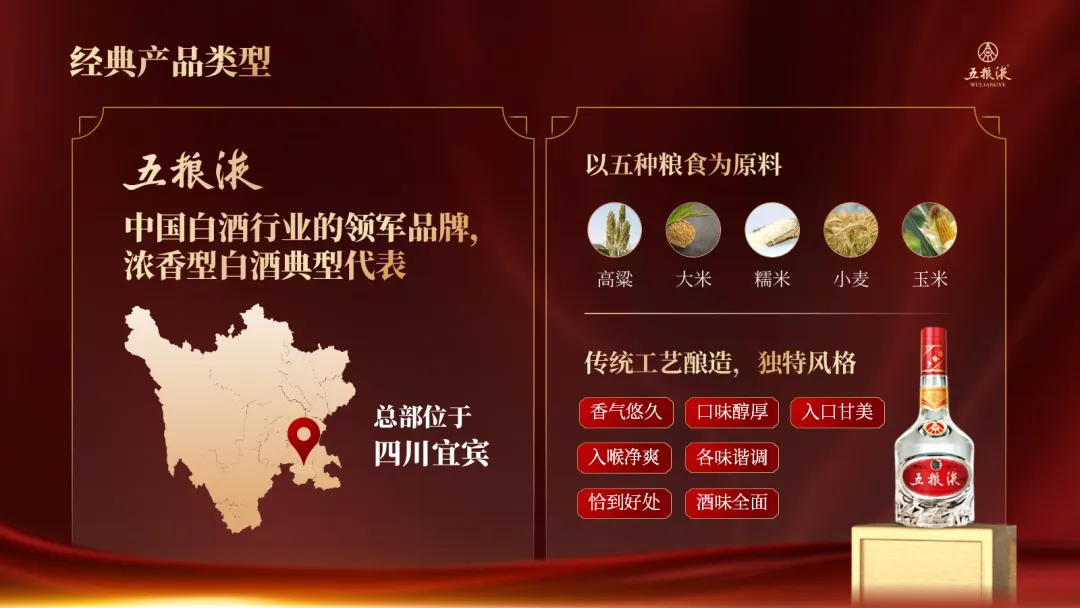
所以,我们一步步让地图素材突破边框的限制,直至最后删掉边框: 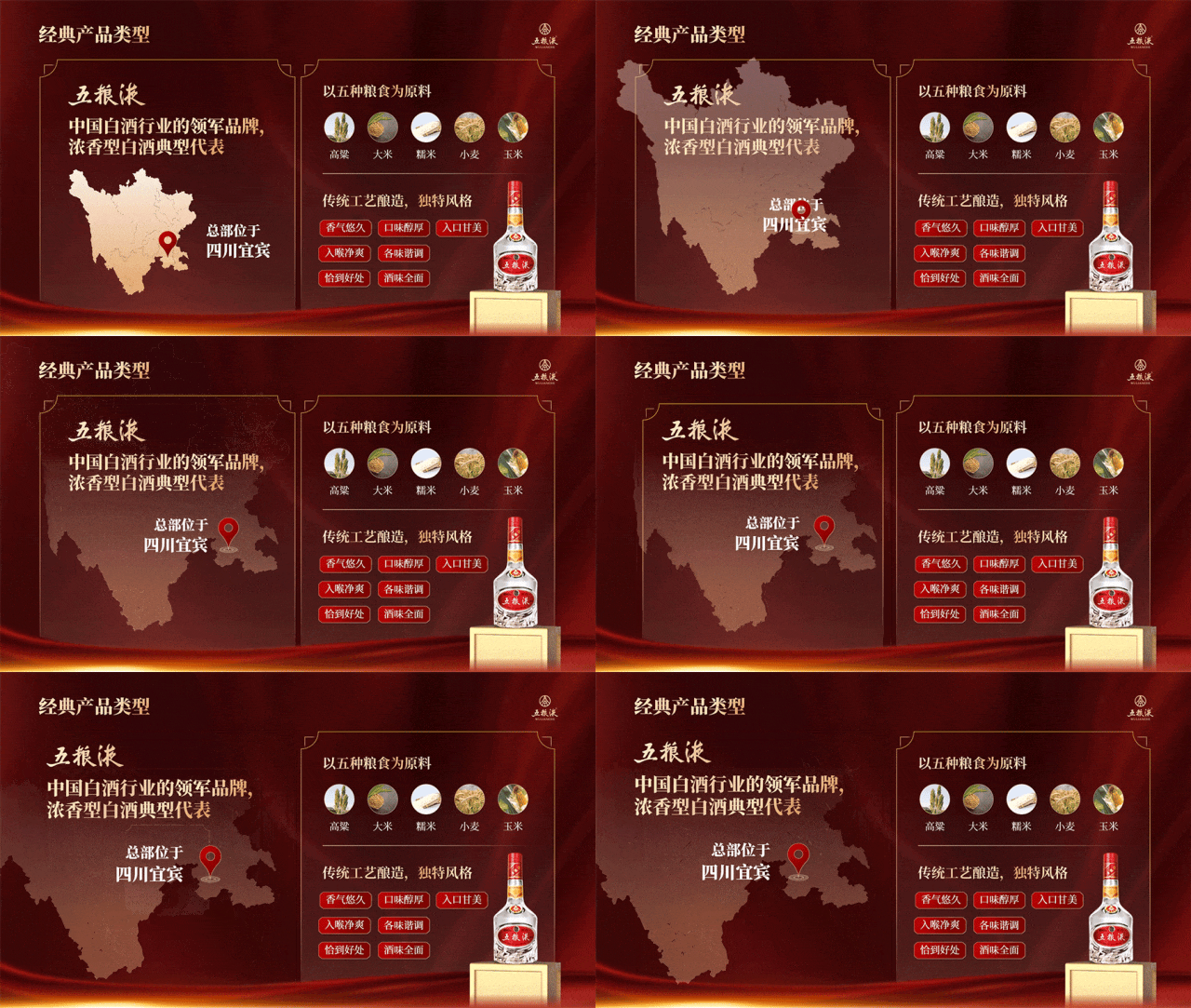
▎强留白不好看,弱留白好看 都说排版时多留白能让页面变得更高级,但留白也分强与弱: 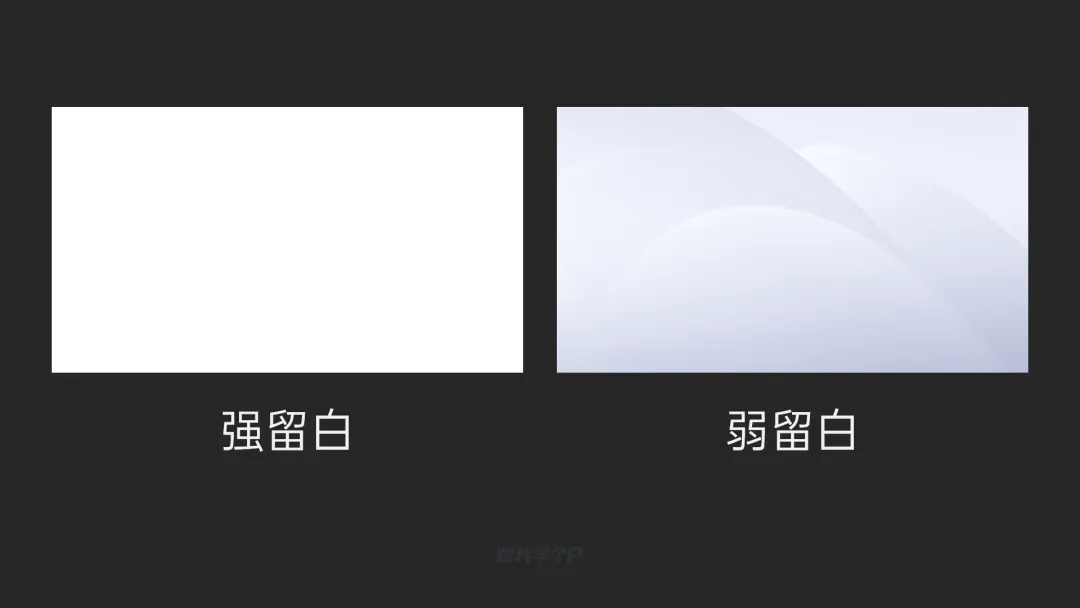
1)案例一:轻纹理代替纯白色 强留白大多数人hold不住,页面容易显得“空”、“单调”: 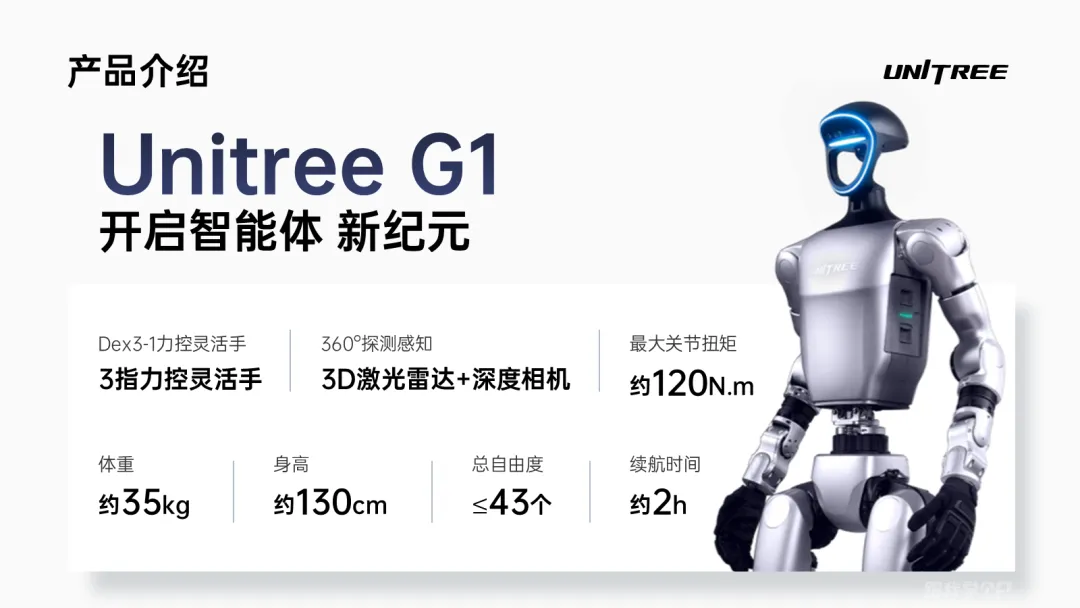
找一张纹理不那么明显的图片代替纯白色背景,空的问题就会改善很多: 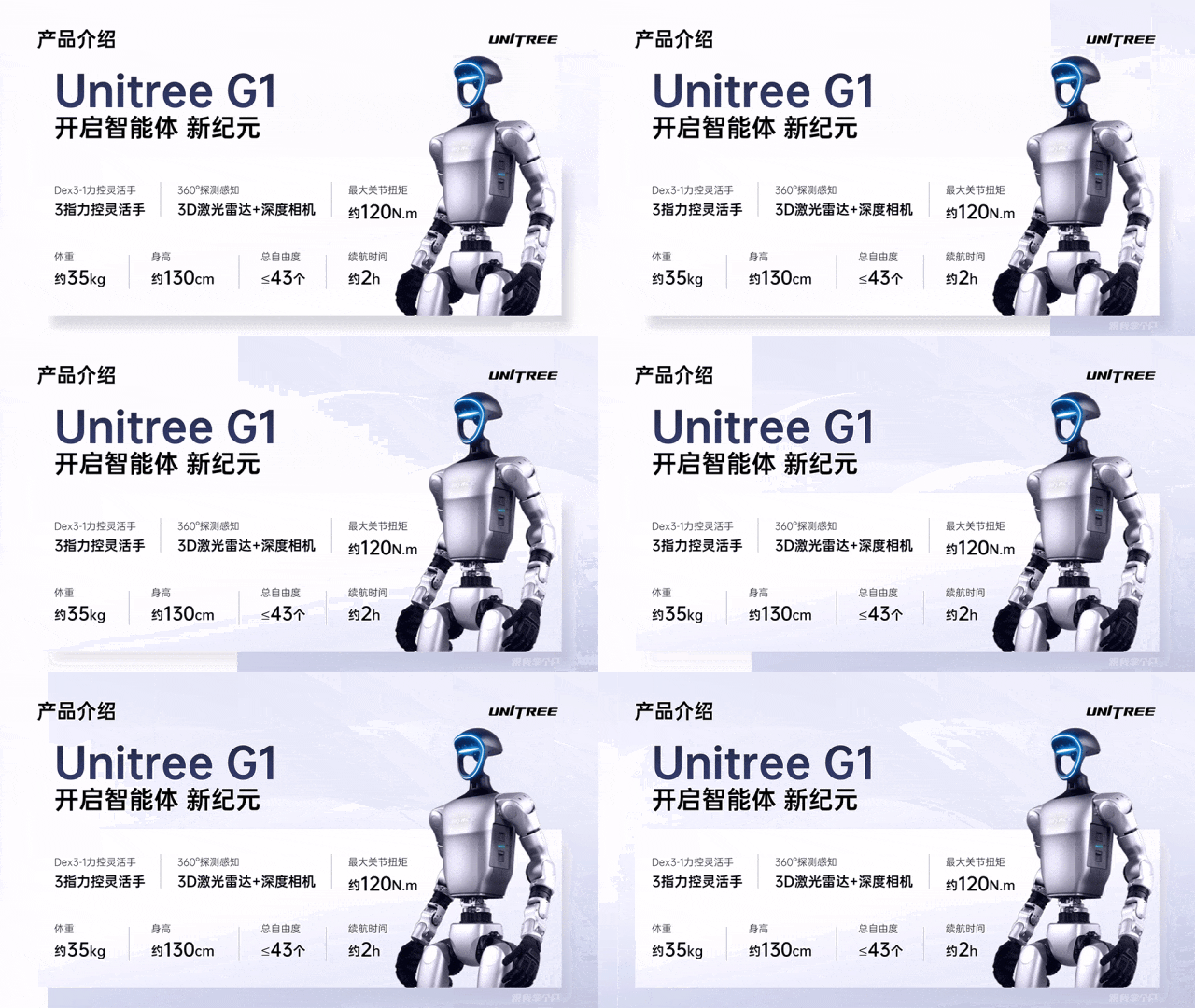
▲背景可以去freepik下载 包括下面这页PPT,也是加的轻纹理图片作为背景: 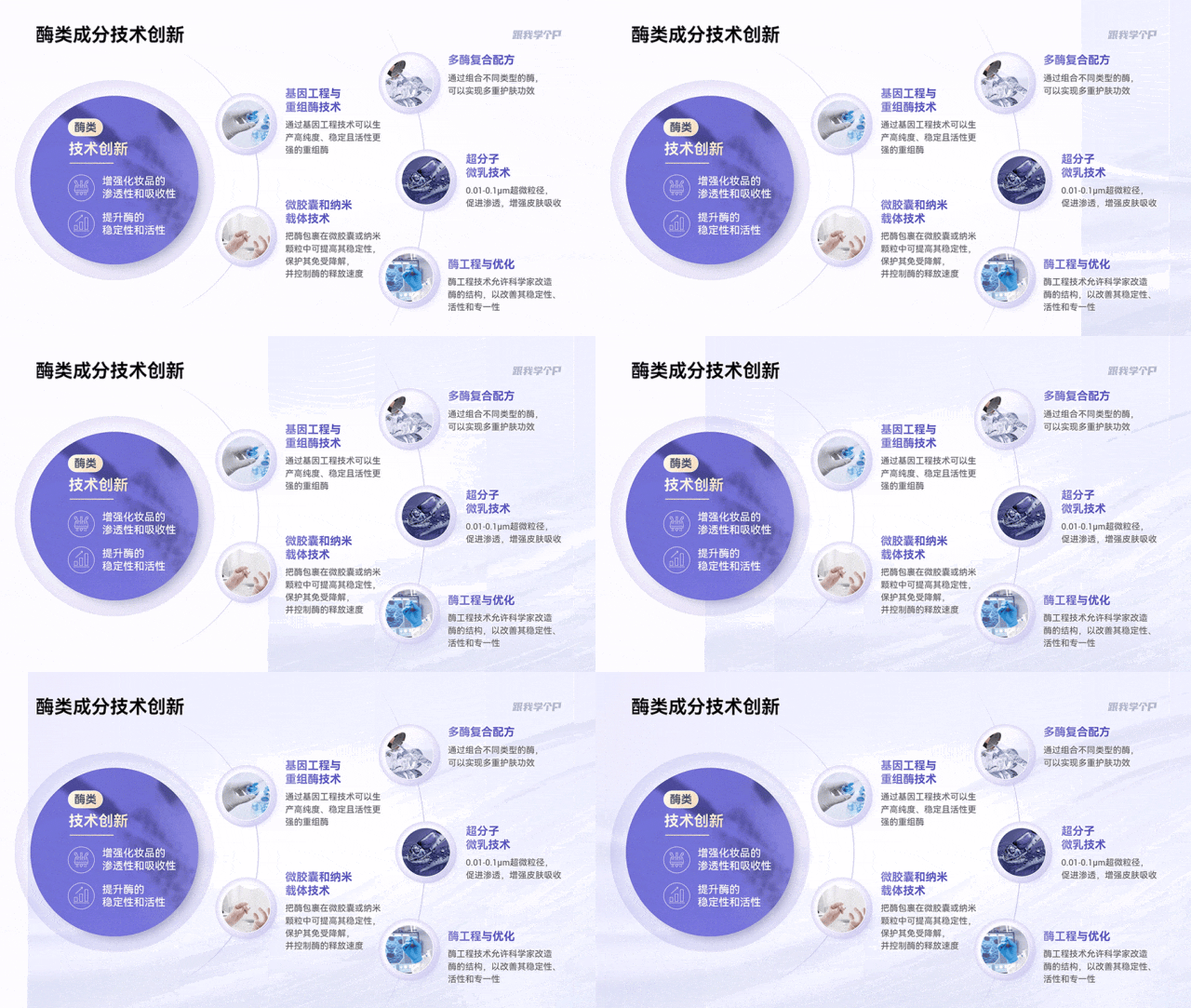
2)案例二:手动添加纹理 这个案例虽然用了天空白云纹理作为背景,但是亮度不上不下,导致文字无论用深色还是浅色都不够自然: 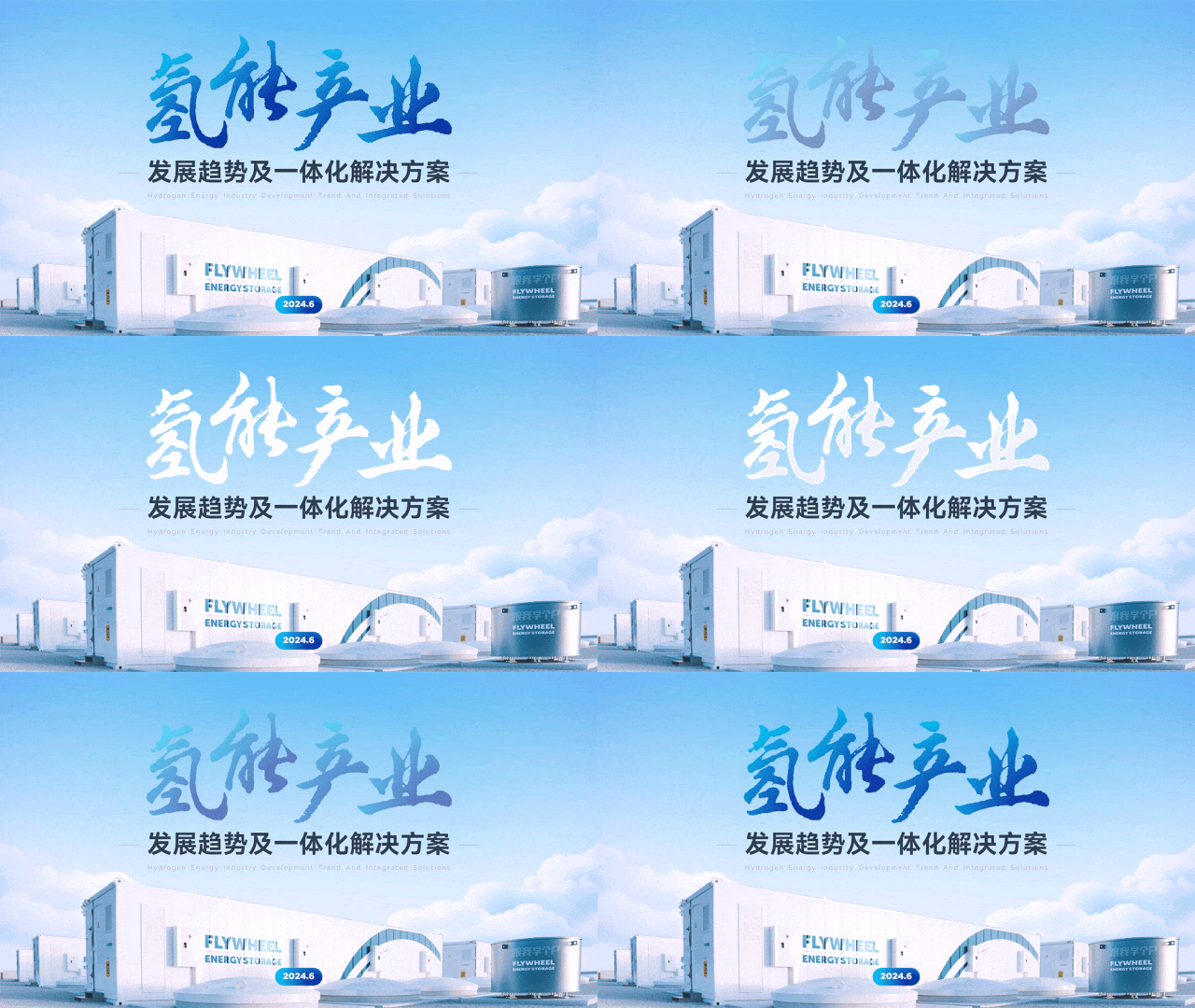
那就手动在文字底部添加一个设置了【射线填充】的浅色圆形,用来衬托深色文字: 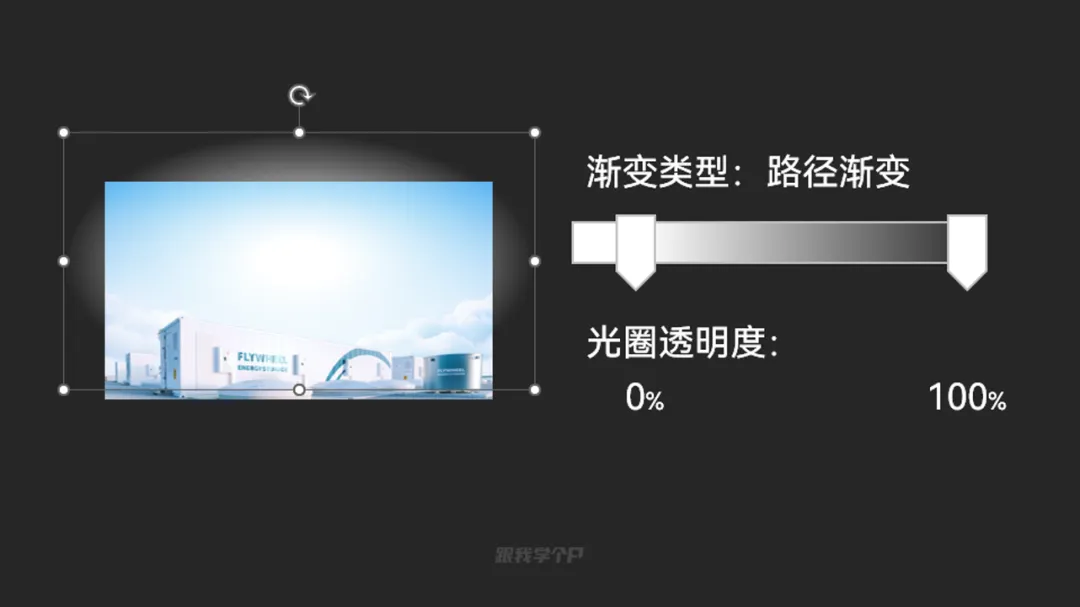
不过,加完圆形以后文字周围还是比较空,那就手动添加多一层透明文字纹理,以及云朵图片纹理: 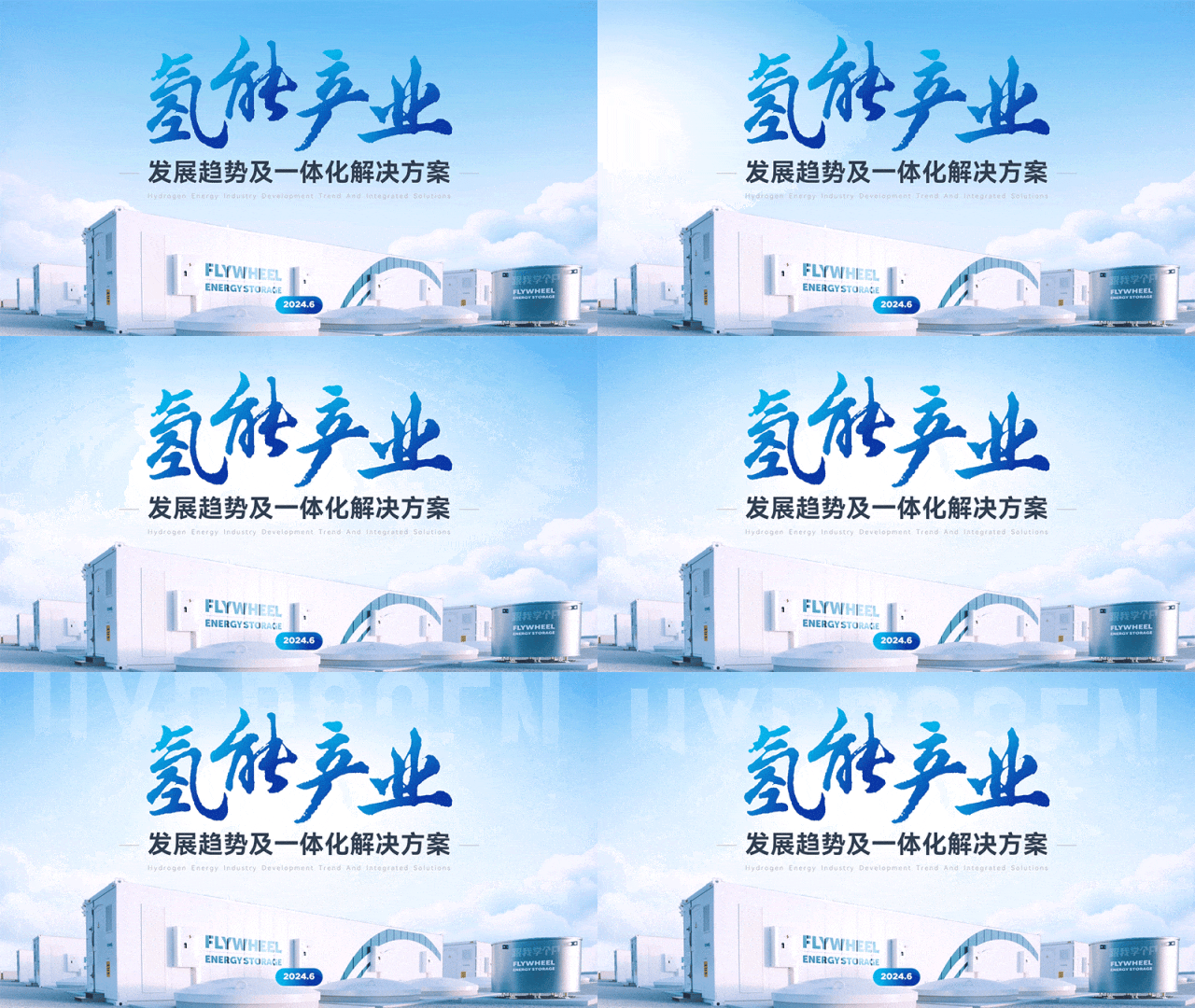
同理,上一个案例也可以自己手动添加一些圆环形状,让纹理显得更丰富: 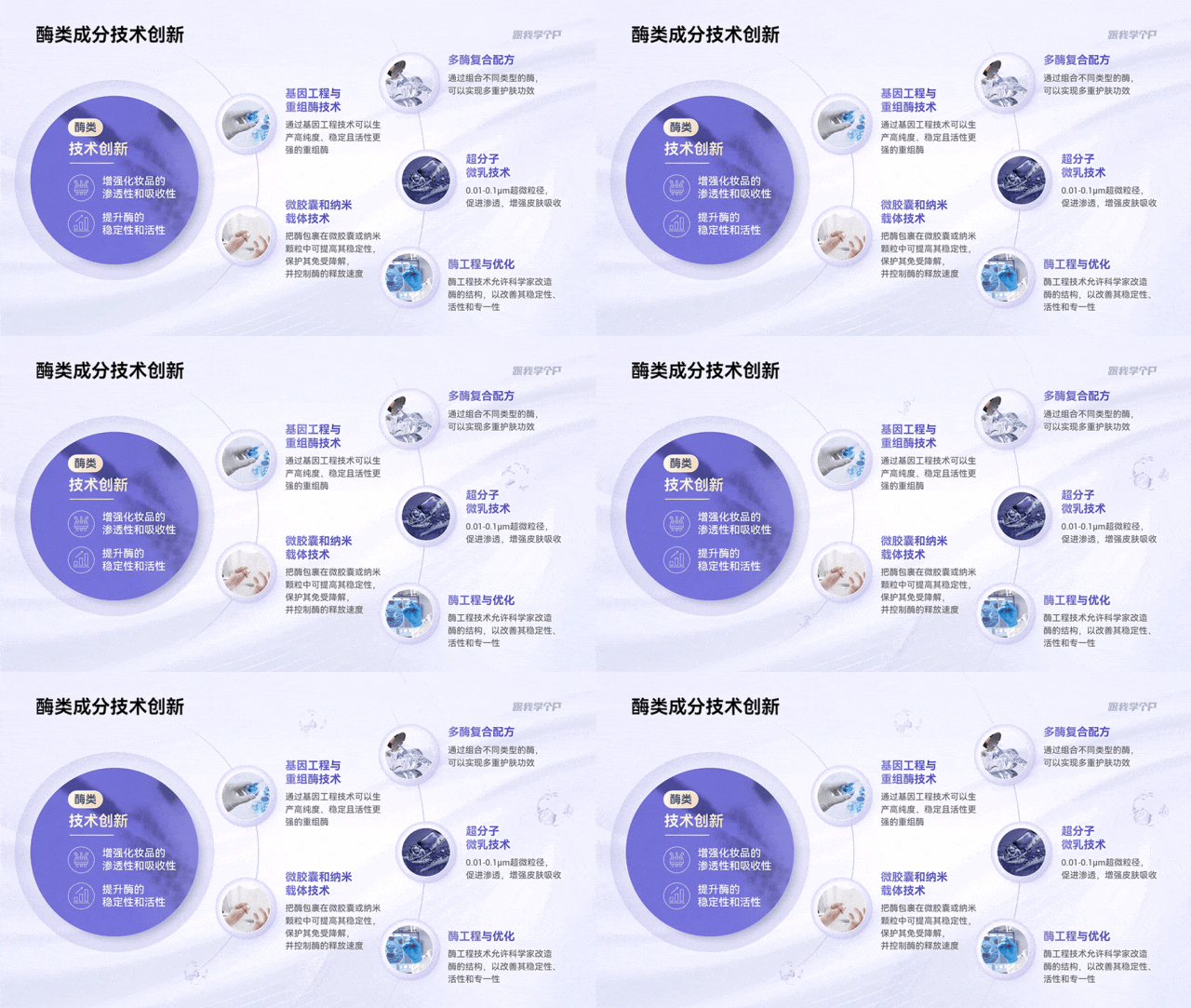
▎总结 以上这些案例,看似是在跟你讲技巧,但其实通篇都是在讲“审美”。 工作中绝大多数时候不需要用到这些“花里胡哨”的操作,可当你真的碰到对美感有要求的情况时,会多一招,就少求人一次。 总结一下以上提升PPT美感的技巧: 1)边框不好看,光影好看; 2)扁平不好看,渐变好看; 3)笔直不好看,曲折好看; 4)简单不好看,复杂好看; 5)强留白不好看,弱留白好看。

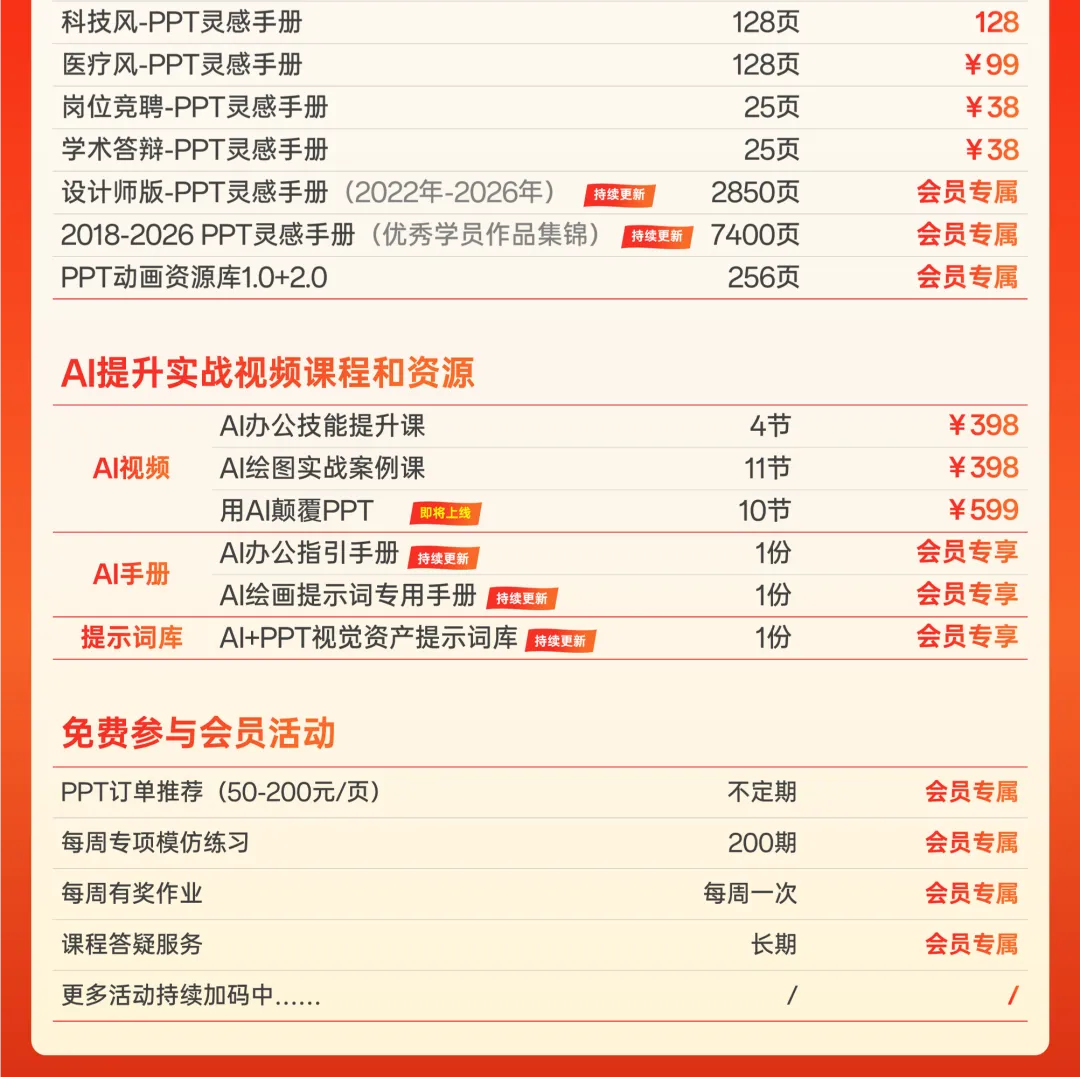
点击阅读原文,查看PPT会员详情
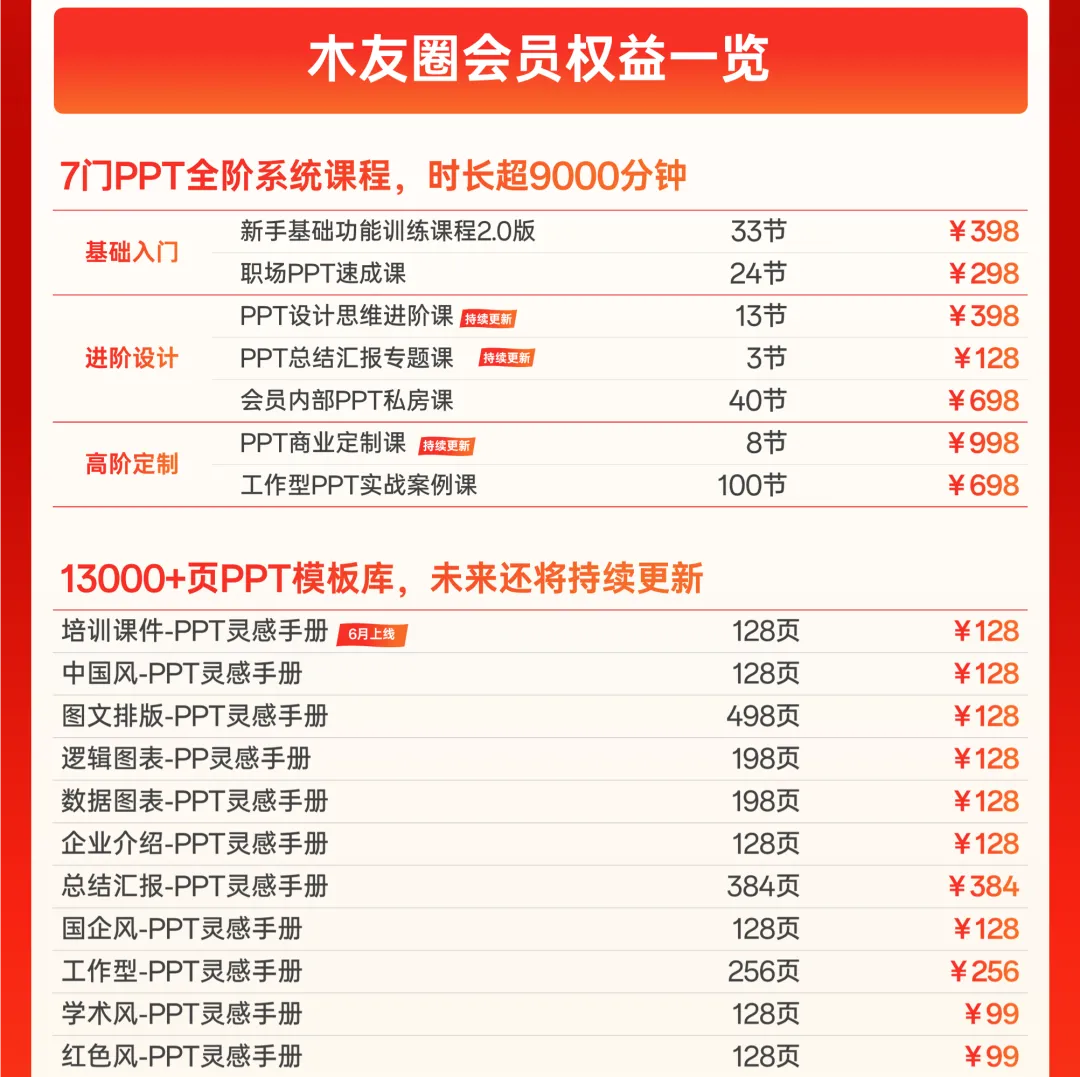
最后,如果你想系统学习PPT+AI,推荐开通木友圈会员。
9门PPT+AI系统课程,原价568元,券后398元!
会员一次开通,终身有效,后续所有更新,全部免费👇!
👇👇👇
本文来自网友投稿或网络内容,如有侵犯您的权益请联系我们删除,联系邮箱:wyl860211@qq.com 。

