一句话做完汇报 PPT,纪要自动分五页
- 2026-11-09 15:36:49
一句话做完汇报 PPT,纪要自动分五页
一句话派活,5 页结构,拿回一份汇报 PPT
— 封面为设计图,不是界面截图|文中操作图均为 WorkBuddy 官方真实界面截图,已加中文标注
腾讯出品|我的大白话实操笔记|第 4 期
纪要是一堆话,汇报是几页判断。
这一篇照着走四步
① 放纪要 → ② 说清页数 → ③ 验产物 → ④ 接着改
说个我自己的感受吧。开完会最累的那一刻,不是会议本身,是回到工位,把那几页纪要翻成一份能拿去讲的 PPT。会上说的都是话,落到页面上得变成判断,一页一个。
我发现麻烦不在排版,在取舍:哪句该当结论,哪句只能当依据。以前我一般手动拆成几条往里填,填到第三页就怀疑又搬了原话。
我翻官方文档时看到,创建任务页的一句话示例里就有「根据这份会议纪要生成一个 PPT」。我就想,这件开完会都要来一遍的活,能不能一句话派出去,拿回一份页数和结构都定死的文件。
今天不讲概念,就做一件当天能验的活:把一份会议纪要做成 5 页汇报 PPT,每页只留一个结论,再把文件拿回手里。截图都是官方真实界面,加了中文标注。读完拿到的,是一句能复制的指令和一份 pptx。
— 概念示意卡|此图为设计图,不是界面截图
先把材料放对地方,比先把 PPT 说漂亮更管用。
官方「创建任务」页写得挺直白:点输入框左下角的「选择工作空间」,就能给任务指定目录;选完之后,WorkBuddy 会基于这个目录读取和处理文件。不选也行,它会在默认目录里生成结果。「新建任务栏」那页还建议按任务类型分别建空间。
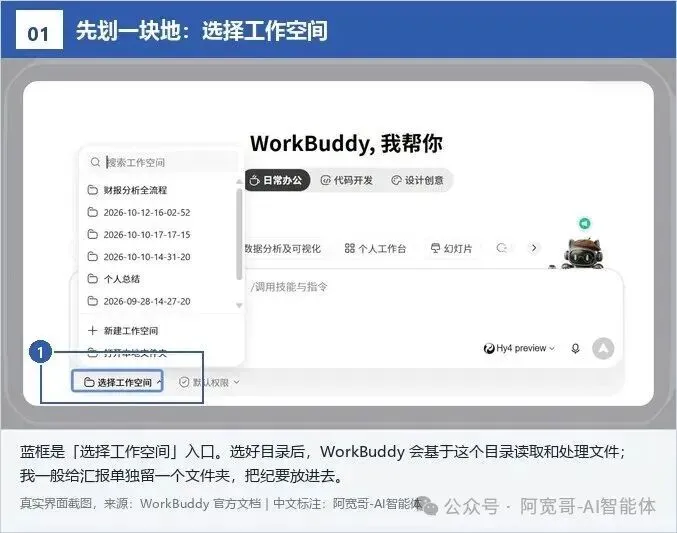
— 图 1|选择工作空间,真实界面截图,来源:WorkBuddy 官方文档
我建议单独给这类汇报留一个文件夹,纪要放进去就行,别一上手就把整个工作盘交出去。
材料怎么进去?官方列了四种补上下文的方式:@ 引用文件、Ctrl/Cmd + V 粘贴截图、点上传按钮或拖拽文件到输入框、在描述里补充说明。拖到页面任意位置松开就会变成附件卡片,添加后不会自动发送,还能接着改文字。对话页列的可上传格式里,PPT 也在里面,改过的稿子同样能接住。
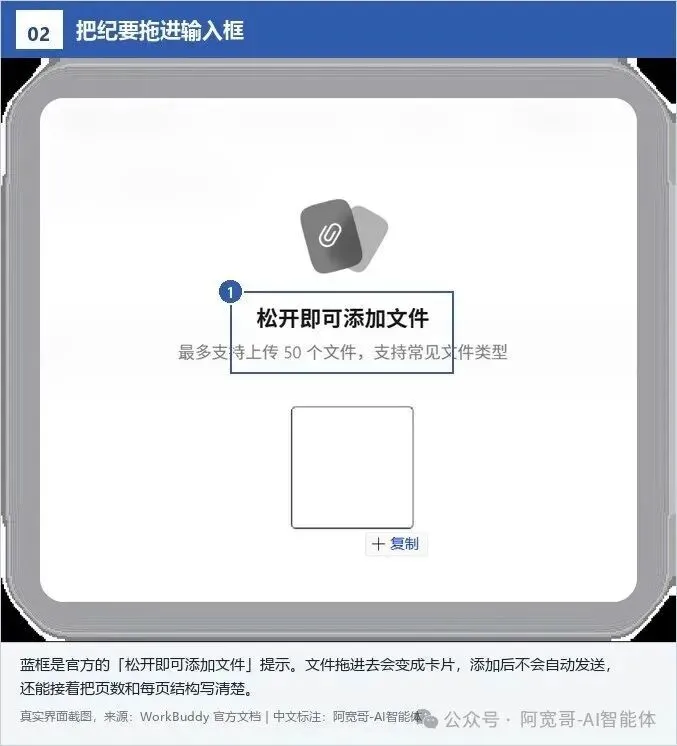
— 图 2|拖拽添加文件,真实界面截图,来源:WorkBuddy 官方文档
指令里最不能省的是输出格式和约束,不是客套话。
官方说它的核心优势是理解自然语言,一句话描述需求就能自主规划和执行;还建议优先补四样:目标是什么、输入是什么、输出格式(希望得到 Word、Excel、PPT 还是其他格式)、约束条件。我一般按这个顺序一次说完。
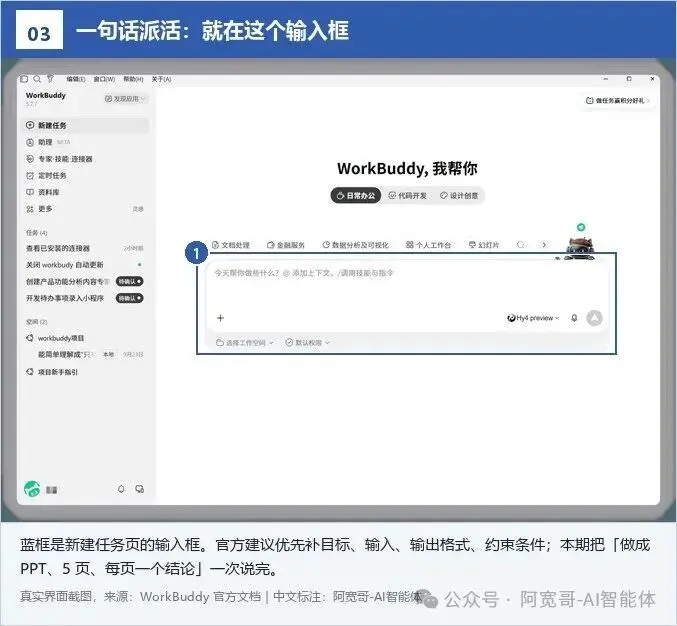
— 图 3|新建任务输入框,真实界面截图,来源:WorkBuddy 官方文档
本期这句可以直接复制:
把这份会议纪要做成 5 页汇报 PPT,每页只留一个结论
我一般还会补一句,把版式边界说死:
标题页只写主题,正文每页一句结论加三条以内依据,别把纪要整段贴上去
一句里说清「做成什么、几页、每页留什么」,剩下的步骤它自己排。 官方说任务创建成功后,对话区会持续展示执行过程和输出内容,右侧结果区会按任务类型展示产物、全部文件、变更和预览。发完不用盯着。
顺带说清边界:「新建任务栏」页的技能示例里列了「PPT 制作:根据数据生成汇报演示文稿」,创建任务页也有「根据这份会议纪要生成一个 PPT」这句示例;但没有哪个页面写着「一键做 5 页 PPT」这个功能名。5 页和每页一个结论都是我在指令里指定的约束,不是官方内置模板。
我要的不是一段「你可以这样写」的建议,是一份能打开的 pptx。
官方「开启你的第一个任务」把路径写得很短:新建任务、描述任务、点「发送」、打开右侧窗口看结果,生成的目标文件在「产物」中可以找到,其他文件在「概览-工作空间文件」查看。「结果查看」那页又说,结果区按页签分四类:产物、网页、工作空间文件、变更;产物适合看的可交付内容里,列着「演示文稿(PPT)」。
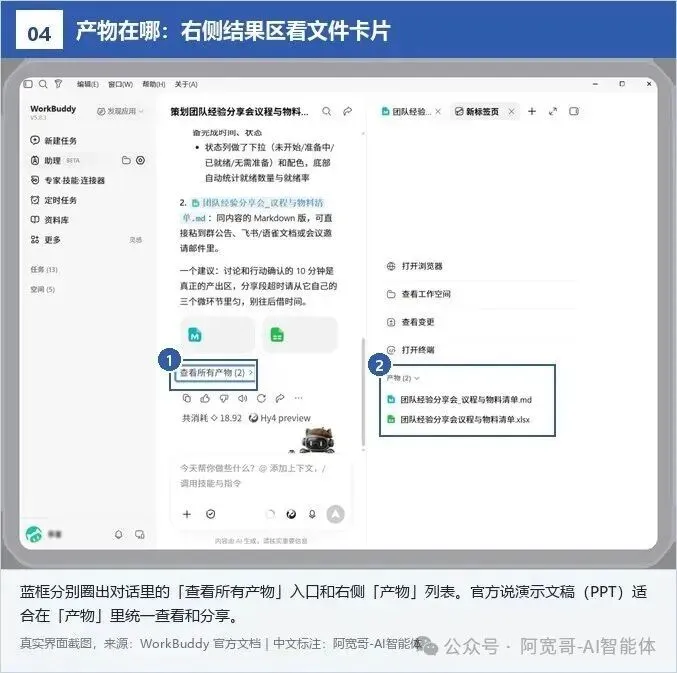
— 图 4|右侧结果区的产物列表,真实界面截图,来源:WorkBuddy 官方文档
验收我认三样。先看右侧「产物」页签有没有这份 PPT 的文件卡片,官方说点「查看所有产物」会在右侧打开新的空白标签页查看。再点卡片右边的「⋯」,菜单里有「打开文件夹」「在默认应用打开」「另存为」等。想把文件拿到本地,点「在默认应用打开」或「另存为」就行,打开数一下是不是 5 页、每页是不是只留了一个结论。最后切到「工作空间文件」,官方说这个视图左边文件树、右边内容区,适合「检查任务是否写入了正确的位置」——正好确认落点。
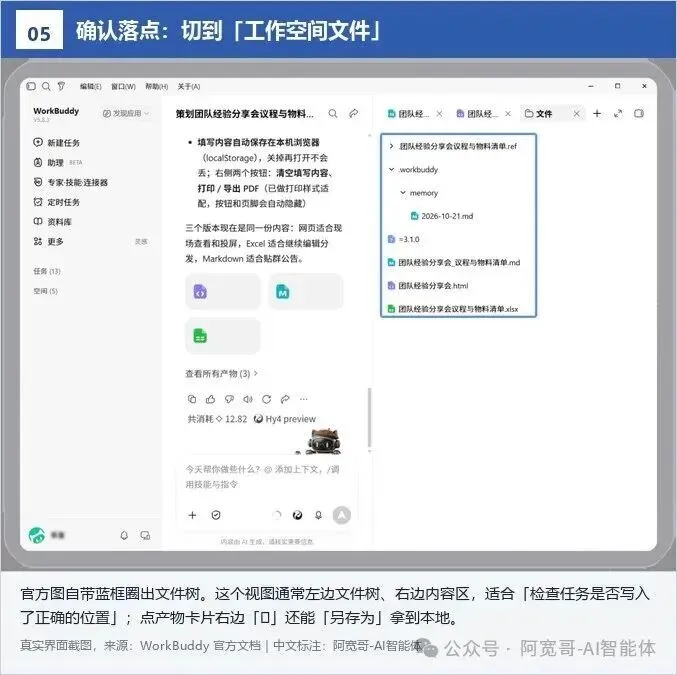
— 图 5|工作空间文件视图确认落点,真实界面截图,来源:WorkBuddy 官方文档
到这儿手里就有东西了:一份 pptx,标题页一个主题,后面每页一句结论加几条依据,能打开、能另存、能拿去讲。是真文件,不是聊天框里一段话。 官方还列了分享方式:发送链接、发送文件到微信、发送文件到企业微信(后两个需先登录客户端)。
PPT 不用推倒重来,不满意就在同一个任务里补一句。
官方「任务对话」页写着:可以基于已有对话补充要求、修改已有结果或继续追问,WorkBuddy 会结合上下文处理后续消息,不用我重复描述背景。例子就有「报告增加执行摘要」。我一般会顺手补这么一句:
第 3 页结论换成「先跑小范围试点」,依据只留两条,别动其它页
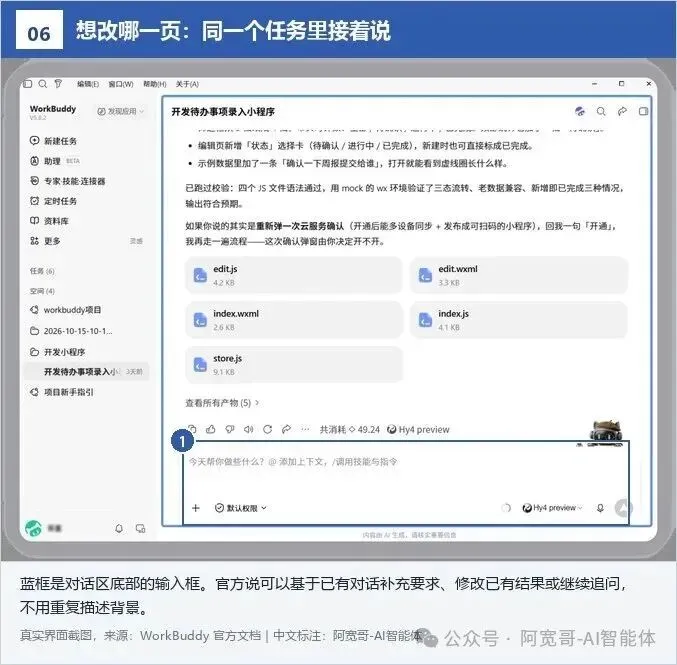
— 图 6|同一个任务里继续追问,真实界面截图,来源:WorkBuddy 官方文档
对话区会展示执行过程,官方说里面有回复内容、执行中的阶段说明、结果摘要和可展开看的中间步骤。我看这类 PPT 主要靠最后扫一眼,看每页结论是不是真从纪要里来的。 一轮跑完,输入框上方还会推荐下一步提示词,点一下填进输入框但不会自动发送。
机器负责把一堆话压成几页判断,最后那一眼还得我自己看。
写在最后
这篇就干了一件事:把「翻纪要 → 分 5 页 → 存成文件」换成一句话派出去,再把文件拿回来。我发现最容易跳过的反而是第 02 节那句约束——不写「每页只留一个结论」,拿回来的很可能还是一份贴满原话的稿子。
「下一篇讲:一句话把一张乱表清干净,空行和重复项一起去掉,顺手出一张月度趋势图。」
你手头最想先清掉的是哪张乱表?评论区告诉我,我挑一个真跑一遍给你看。
我是阿宽哥-AI智能体,如果你也想找一群志同道合的小伙伴一起学习WorkBuddy,关注我,评论区回复蓝皮书,我拉你~,送全套籽料包

