Excel查找和替换:3 步基础操作与 6 个进阶用法,搞定跨表搜索、格式匹配、批量改格式
- 2026-11-11 04:40:55
Excel查找和替换:3 步基础操作与 6 个进阶用法,搞定跨表搜索、格式匹配、批量改格式一、功能定位:查找与替换各解决什么 二、基础操作:3 步掌握标准流程 步骤 1|调出功能窗口 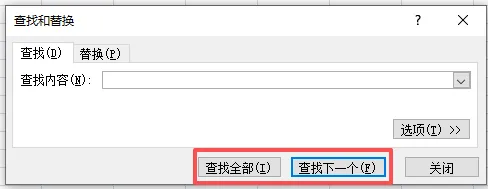
步骤 2|设置搜索参数 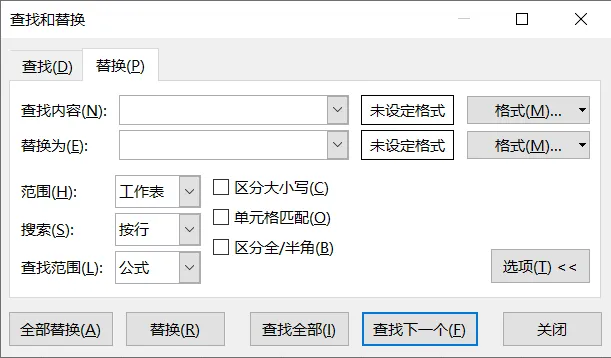
步骤 3|执行操作 三、进阶用法:6 个技巧,从跨表搜索到批量改格式 技巧 1|跨工作簿搜索(筛选无法实现) 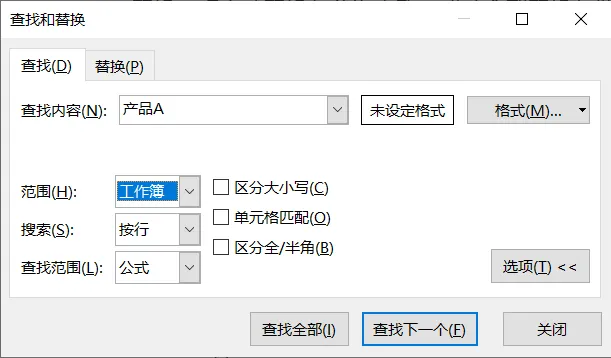
技巧 2|精准匹配,避免“部分匹配”偏差 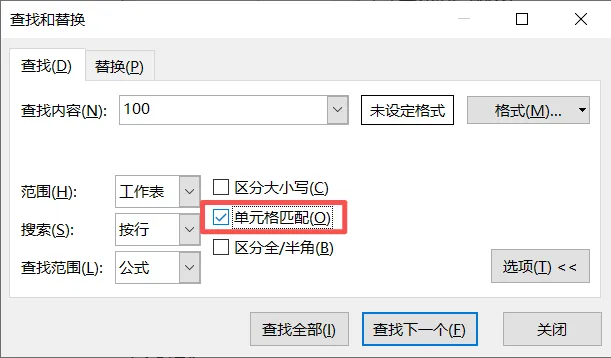
技巧 3|区分大小写与全角/半角 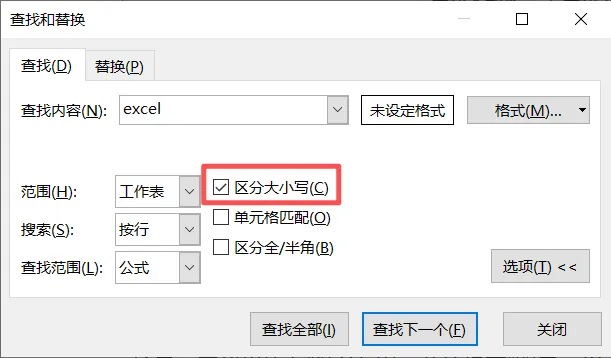
技巧 4|按格式定位单元格 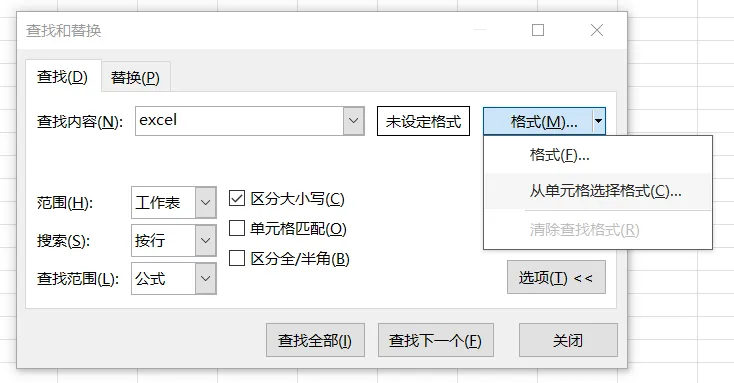
技巧 5|定位空单元格、公式与批注 技巧 6|批量替换格式,内容不变 四、注意事项与效率建议 其他文章推荐

在 Excel 数据处理中,“查找和替换”是基础却容易被低估的功能:它不仅能定位文本/数值,还能跨表搜索、匹配格式、定位公式与批注,并通过精准设置避免查找偏差。
下面按功能定位、基础操作、进阶用法三个层次,系统梳理“查找和替换”的实用技巧。
“查找”的核心是“精准定位数据位置”,“替换”是“在定位基础上批量更新内容”,二者相辅相成,且具备筛选功能无法替代的优势(如跨工作表搜索、格式匹配)。
其核心特性包括:
搜索范围灵活:支持指定单元格区域、当前工作表、整个工作簿; 匹配模式多样:可精确匹配、模糊匹配,区分大小写、全角/半角; 功能延伸性强:除文本/数值外,还能查找格式、空单元格、公式、批注。
快捷键(推荐):按 Ctrl+F 调出“查找”窗口,按 Ctrl+H 调出“替换”窗口;
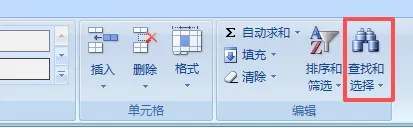
菜单栏操作:点击「开始」→「编辑」→「查找和选择」,按需选择“查找”或“替换”。
以“替换”功能为例,关键参数设置如下:
查找内容:输入需定位的原内容; 替换为:输入需更新的新内容; 选项扩展:点击「选项」可配置: 范围:选择“工作表”或“工作簿”; 搜索方向:“按行”(左→右)或“按列”(上→下); 匹配规则:勾选“区分大小写”“单元格匹配”“区分全/半角”(按需启用)。
查找:点击「查找下一个」逐个定位匹配内容,或「查找全部」显示所有结果(点击结果可直接跳转至对应单元格); 替换:点击「替换」单次更新,或「全部替换」批量更新(建议先“查找全部”确认范围,避免误改)。
当需要在多个工作表(如“1月-4月销售表”)中查找同一内容(如“产品A”)时,可以这样操作:
按 Ctrl+F调出“查找”窗口,点击「选项」;“范围”选择“工作簿”,“查找内容”输入“产品A”; 点击「查找全部」,下方会显示所有工作表中匹配“产品A”的单元格,点击即可跳转。
场景:查找“100”时,需排除“1000”“1100”等包含“100”的数值; 操作:勾选「选项」中的“单元格匹配”,此时仅匹配内容完全等于“100”的单元格。
区分大小写:查找“Excel”时,勾选“区分大小写”,则“excel”“EXCEL”不会被匹配; 区分全/半角:查找半角“123”时,勾选“区分全/半角”,则全角“123”不会被匹配,避免中英文符号/数字混淆。
场景:需找出所有“红色字体+黄色填充”的单元格;
操作:
按 Ctrl+F,点击「格式」→「字体」,设置“字体颜色=红色”,点击「确定」;再次点击「格式」→「填充」,设置“填充颜色=黄色”,点击「确定」; 点击「查找全部」,即可定位所有符合格式要求的单元格。
便捷技巧:若需匹配已有单元格的格式,可点击「格式」→「从单元格选择格式」,直接选中目标格式单元格,无需手动设置。
查找空单元格:“查找内容”留空,点击「查找全部」,可定位所有空白单元格(便于批量填充默认值); 查找公式:“查找内容”输入“=”,可匹配所有含公式的单元格;若输入“=SUM”,则仅定位包含SUM函数的单元格; 查找批注:“查找范围”选择“批注”,“查找内容”留空可定位所有含批注的单元格;输入具体内容(如“待核实”),则定位批注含该内容的单元格。
场景:需将所有“产品B”的单元格改为“蓝色字体”,无需修改文字内容;
操作:
按 Ctrl+H,“查找内容”输入“产品B”,“替换为”也输入“产品B”(内容不变);点击「替换为」右侧的「格式」,设置“字体颜色=蓝色”,点击「确定」; 点击「全部替换」,即可批量更新“产品B”单元格的字体颜色,内容保持不变。
- 批量替换前确认范围:
执行“全部替换”前,建议先“查找全部”确认匹配结果,避免误改无关数据; - 版本兼容性:
WPS与Excel的“查找和替换”功能位置略有差异,但核心操作一致,可通过快捷键 Ctrl+F/Ctrl+H快速调出; - 模糊查找预告:
若需实现“模糊匹配”(如查找“产品A-1”“产品A-2”等),可结合通配符“*”“?”(后续教程将详细讲解),进一步拓展功能边界。
掌握这些技巧后,“查找和替换”可以从基础定位工具升级为“格式管理、特殊内容筛选、批量更新”的全能助手,大幅减少手动操作,尤其适合数据量大、格式复杂的场景。
教程内容很实用,希望您能转发朋友圈给更多需要的人看到,万分感谢!
本文来自网友投稿或网络内容,如有侵犯您的权益请联系我们删除,联系邮箱:wyl860211@qq.com 。

