Excel 打印总是多出一页?这3处设置先检查
- 2026-11-09 16:17:29
Excel 打印总是多出一页?这3处设置先检查适用:Windows 桌面版 Excel。图中为模拟表格与操作示意,菜单外观可能随版本不同。 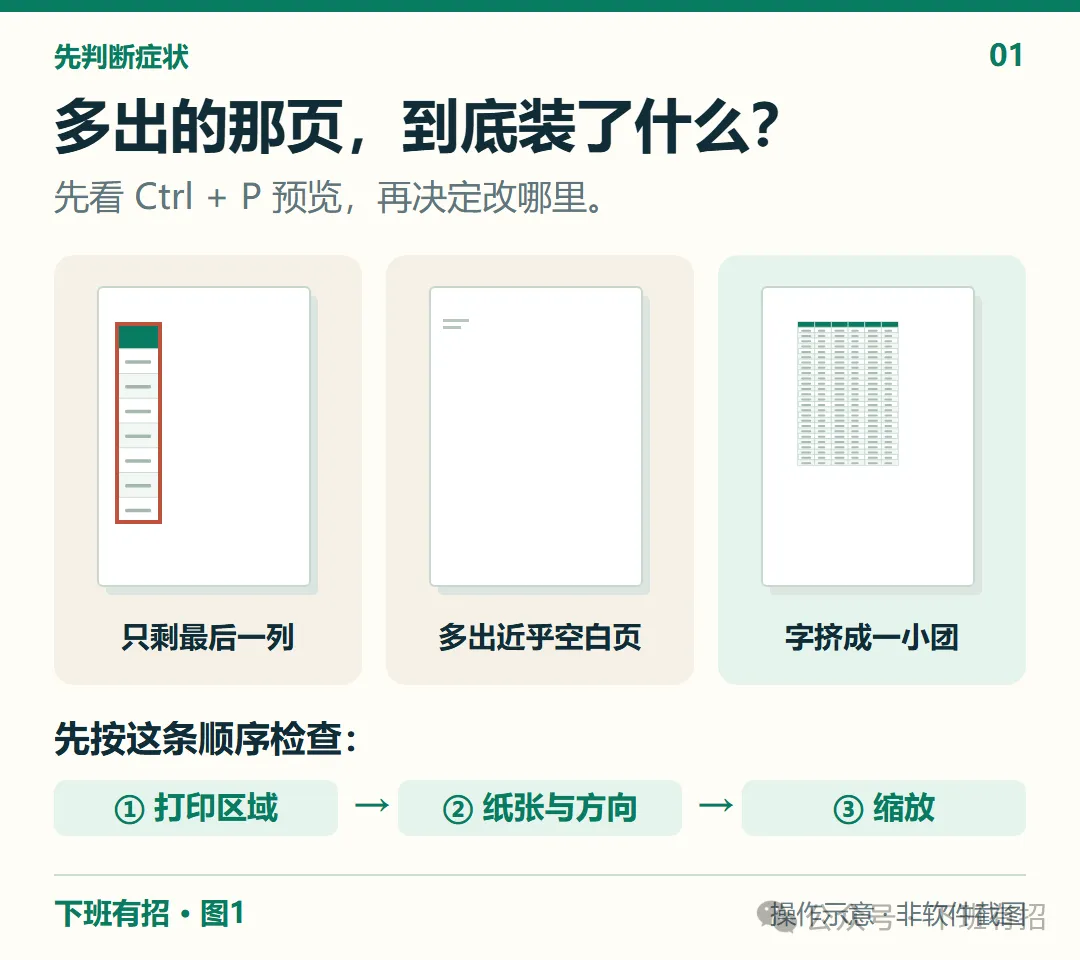
页面布局 → 打印区域 → 设置打印区域 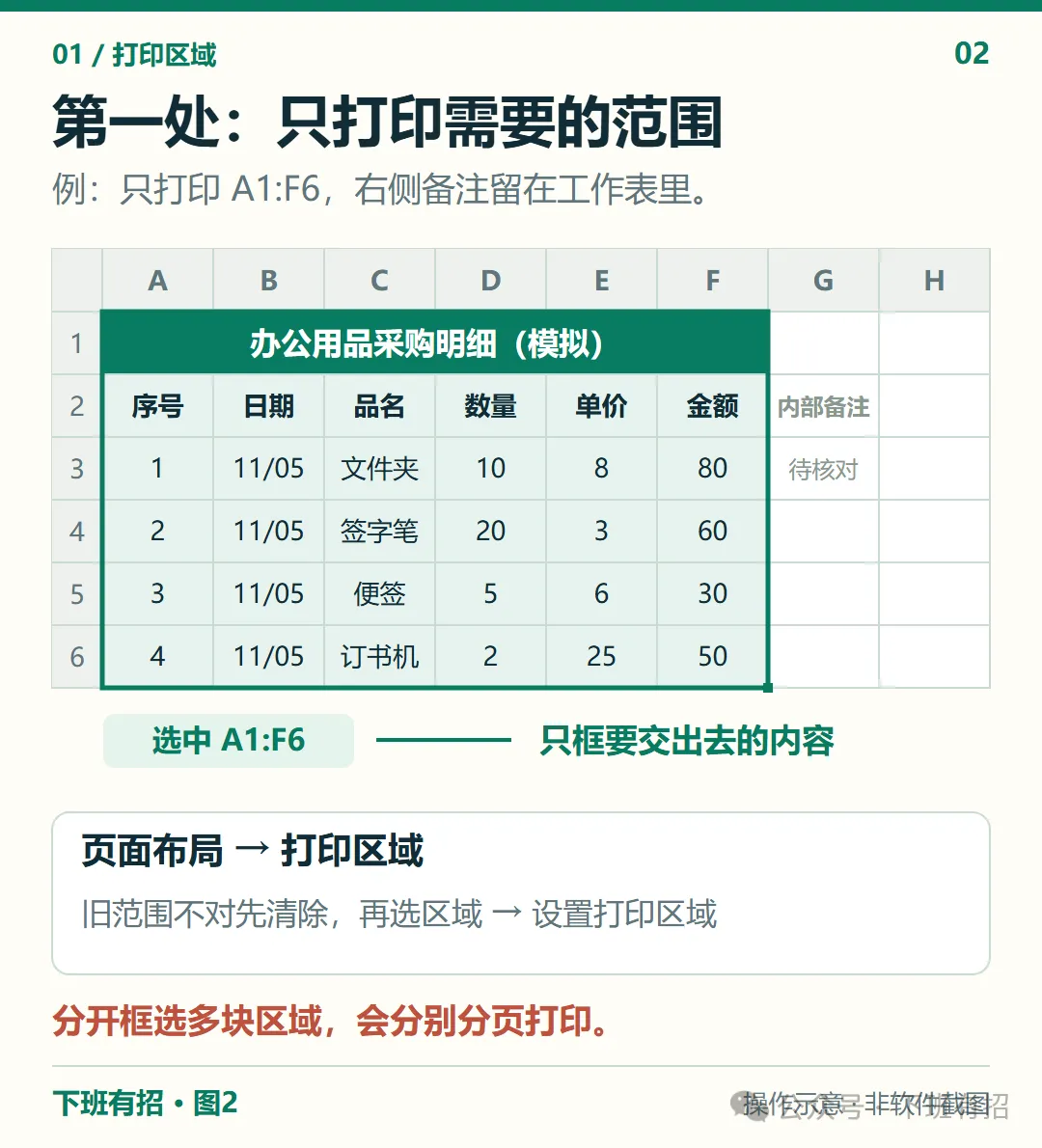
宽度:1页高度:自动 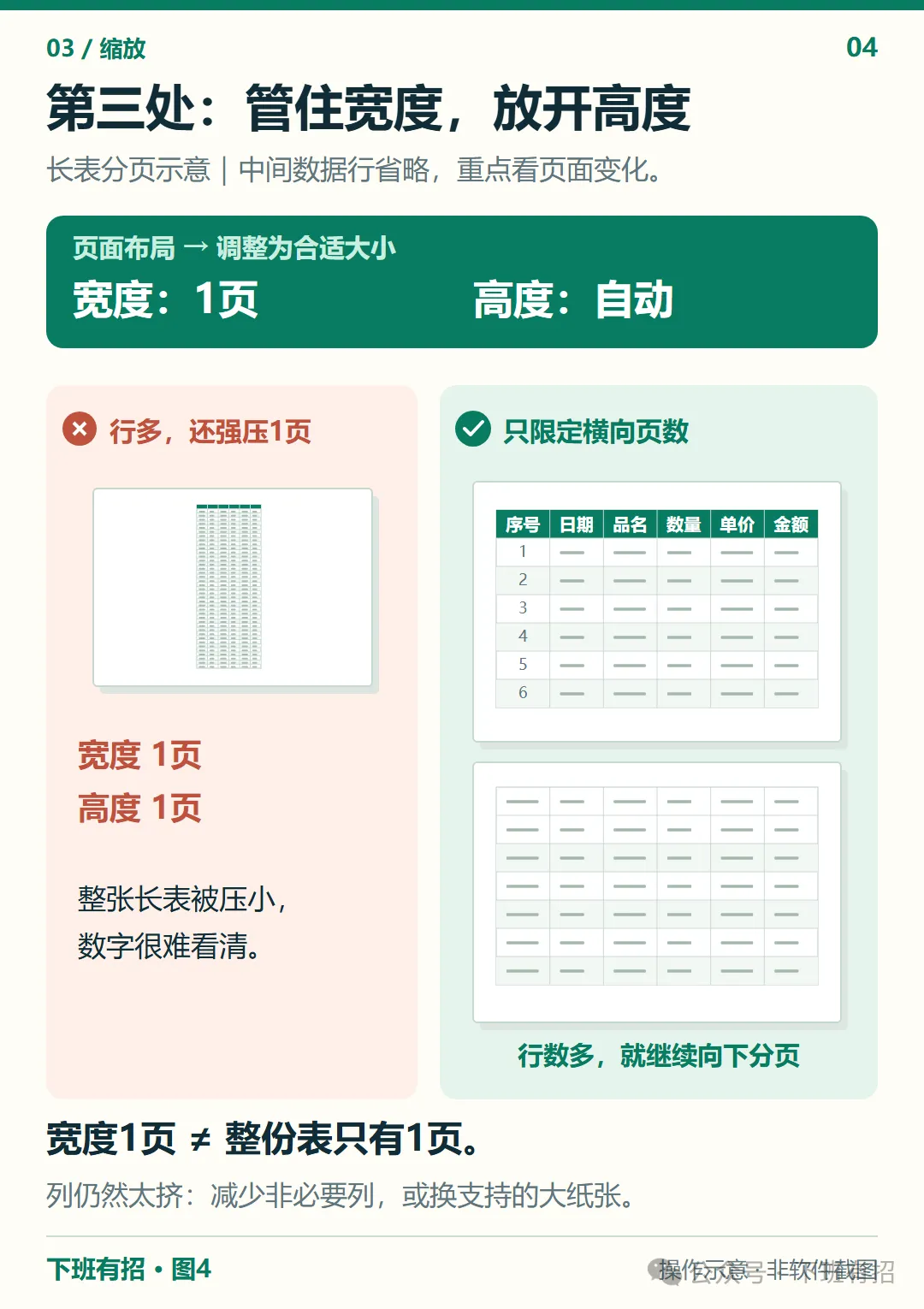
分享普通上班族能照着做的办公方法。 让表格好读,让重复工作少一点。
表格在屏幕上好好的,一打印,最后一列单独占了一页。
试着把整张表缩到一页,页数少了,字也小到看不清。
遇到这种情况,先按下面3处检查。目标很简单:该打的内容不漏,拿在手里能看清。
01打印区域:先圈对范围
例如一张采购表,正文在A1:F6,右侧还有不需要交出的内部备注。先选中真正要打印的连续区域。
如果原来的打印范围不对,先在同一菜单里点“清除打印区域”,再重新选区设置。
别按住 Ctrl 随手框几块不相邻的内容:多个打印区域会分别分页。设置完后,先看一眼预览。
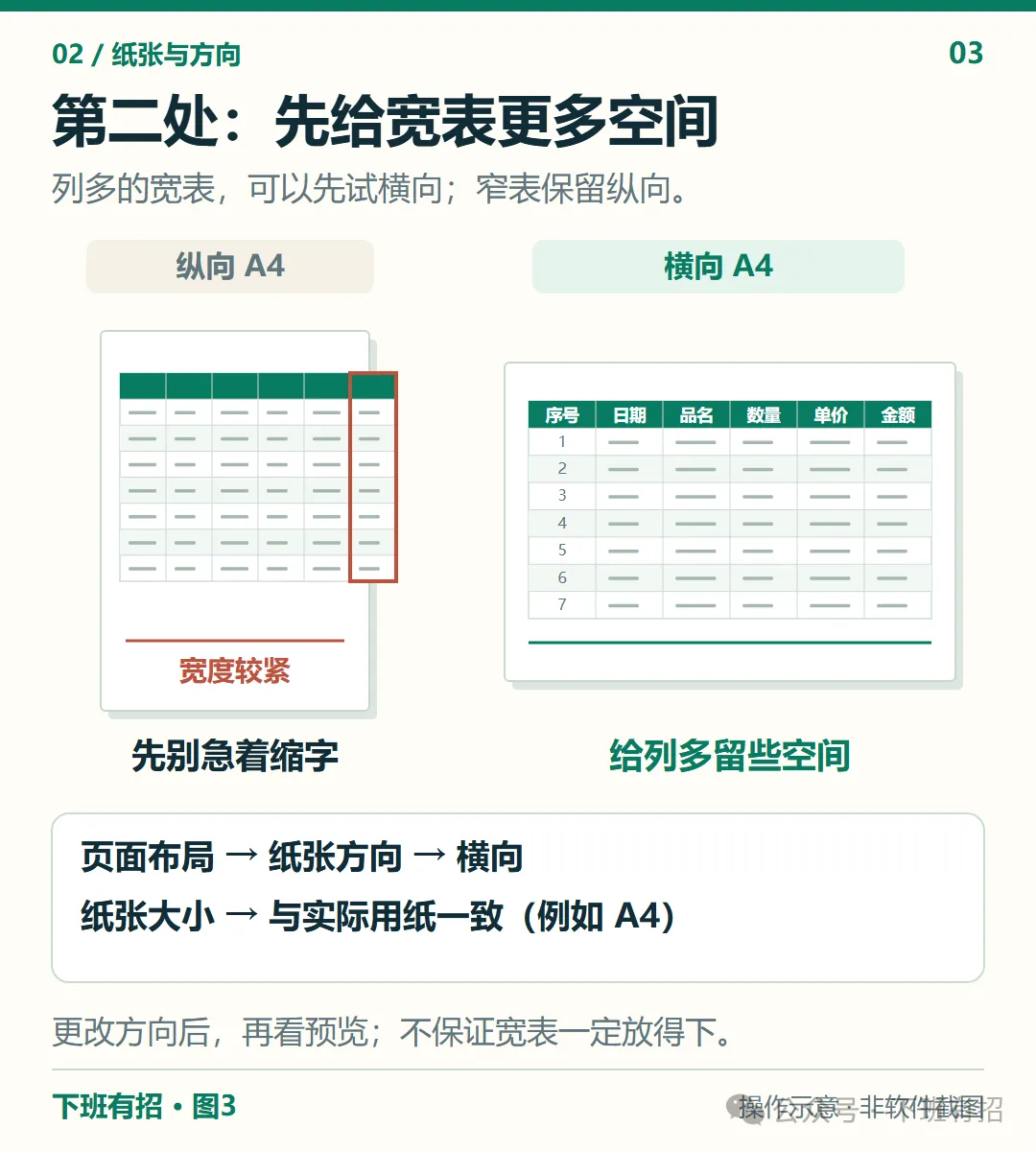
02纸张与方向:宽表先试横向
列多、行不算特别长的表,先试横向。纸张大小要和实际用纸一致,用 A4 就选 A4;窄表不必为了“高级”硬改横向。
这一步是给各列多留些横向空间。调整后仍放不下,再看缩放。
03缩放:宽度1页,高度自动
如果各列需要放在同一页宽内,而行数比较多,找到“页面布局”中的“调整为合适大小”,这样设:
宽度1页,只限制横向页数。行多时仍会往后分页,这是正常的。把高度也设成1页,会继续缩小整张表,长表尤其容易看不清。
如果字还是太小,就减少非必要列,或在打印机支持时使用更大纸张。不要只为了少一页,牺牲可读性。
+多页表格,让每页都带表头
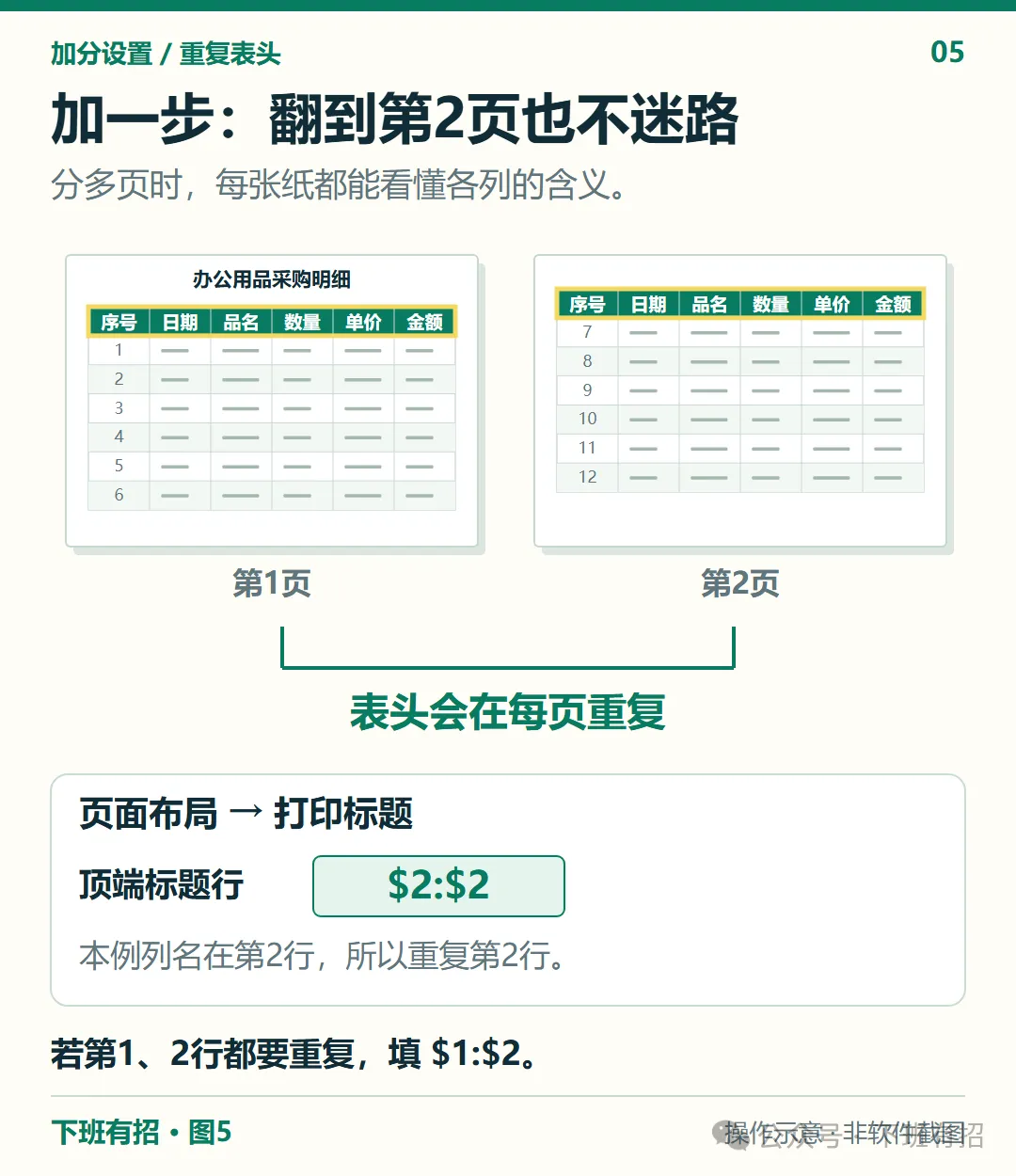
翻到第2页,忘了这列是“数量”还是“金额”?在“页面布局 → 打印标题”里,设置“顶端标题行”。
本例列名在第2行,填$2:$2;第1、2行都要重复,就填$1:$2。按你自己的表头位置填写。
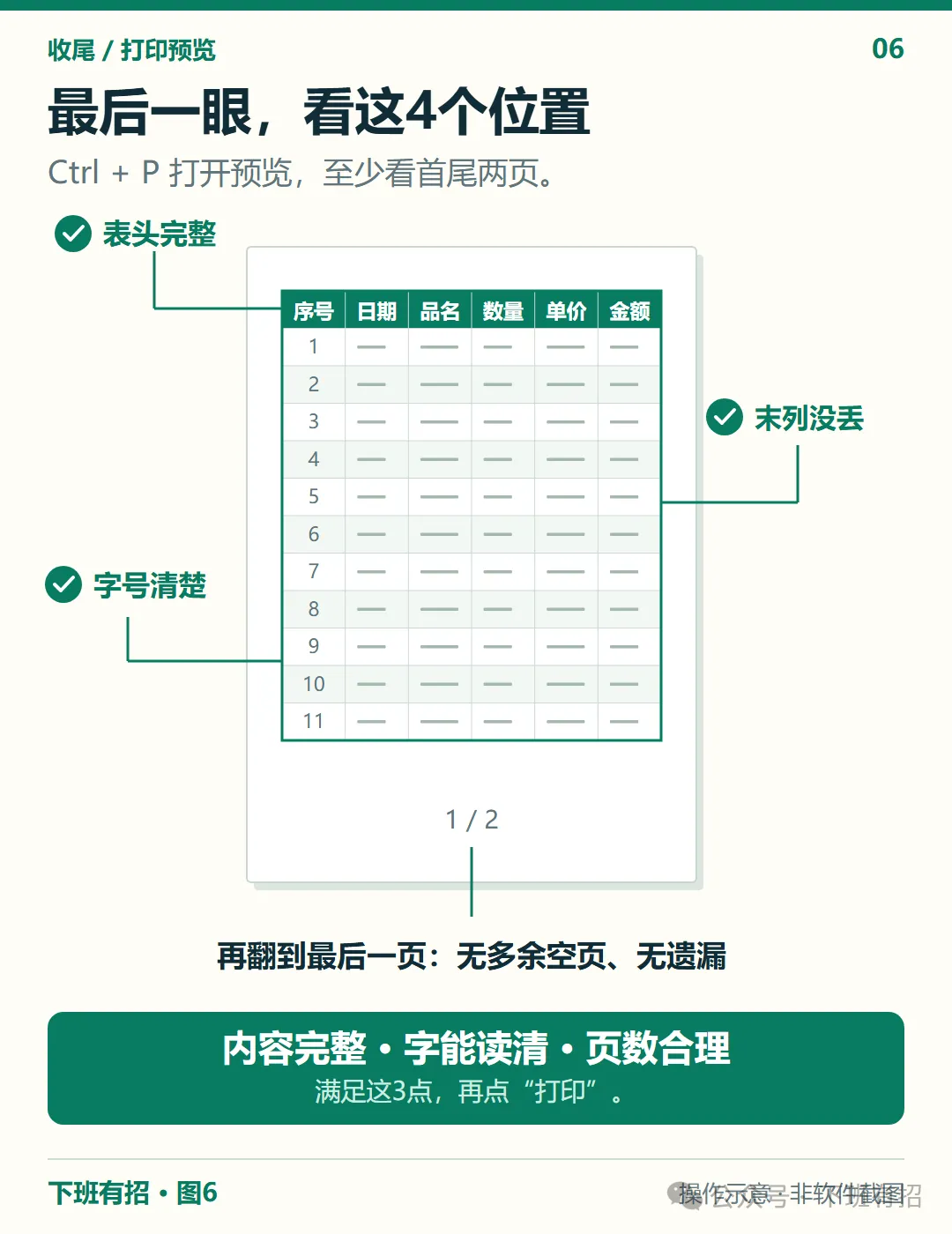
✓打印前,最后看一次预览
按Ctrl + P,核对表头、最后一列和字号,再翻到末页确认内容没有遗漏,也没有多余空页。打印范围选当前要交出的工作表,别误选整个工作簿。
如果还有异常,继续检查是否选中了多张工作表、是否存在其他打印区域,以及打印机的纸张设置。不同表格的分页结果会不同,最终以预览和实际打印效果为准。
下班有招
这类办公麻烦,后面继续一个个拆解。关注「下班有招」,下次遇到时有方法可查。
本文来自网友投稿或网络内容,如有侵犯您的权益请联系我们删除,联系邮箱:wyl860211@qq.com 。

