Excel隐藏神技!3秒把枯燥数字变动态进度条,报表瞬间高级翻倍!
- 2026-11-09 11:49:45
Excel隐藏神技!3秒把枯燥数字变动态进度条,报表瞬间高级翻倍!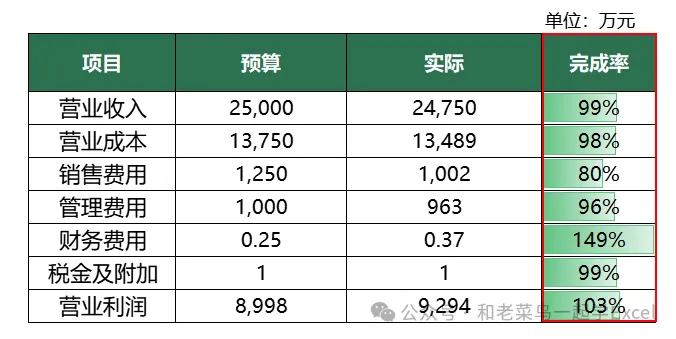
01 适用场景 02 3步生成动态进度条 步骤1:选中目标数据 步骤2:打开条件格式菜单 步骤3:选择样式模板 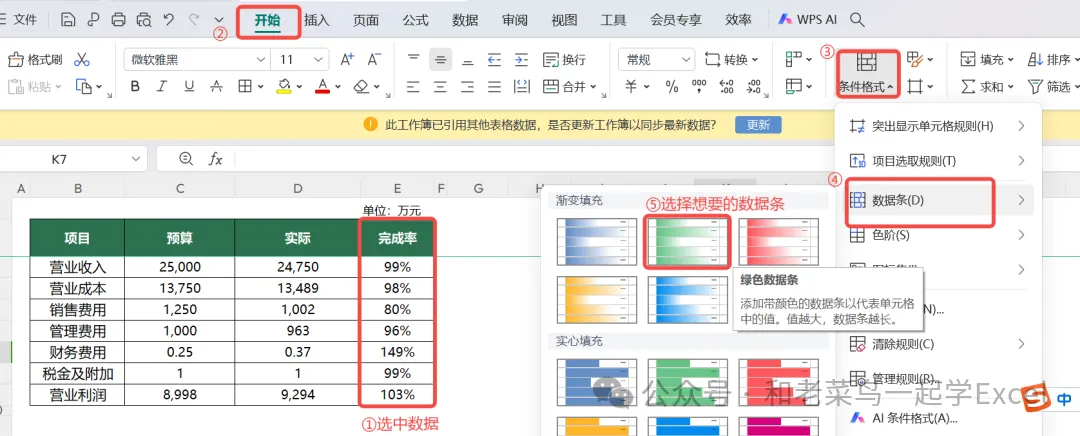
03 为什么推荐用数据条? 04 其他文章推荐

在数据汇报中,密密麻麻的百分比数字总是让人看得头大?
其实不用复杂公式,Excel自带的「数据条」功能就能让数据可视化一步到位!
只需3步操作,枯燥的完成率、进度值立刻变成直观的进度条,汇报时一眼抓住重点,同事看了都来求教程!
无论是业绩完成率、项目进度、预算使用情况,只要是需要直观展示“数值大小对比”的数据(如表格中的“完成率”列),都能通过数据条快速可视化。
以下以“项目预算完成率”为例演示操作:
框选需要可视化的数值区域(例如表格中“完成率”所在的D2:D8单元格)。
点击顶部菜单栏「开始」→找到「条件格式」按钮→鼠标悬浮到「数据条」选项上。
根据需求选择两种常用模式:
渐变填充:颜色从浅到深过渡,适合屏幕演示,视觉效果柔和; 实心填充:颜色均匀饱满,适合黑白打印场景,对比更清晰。
点击后,选中区域会自动生成与数值匹配的进度条——
数值越大,进度条越长,数据差异一目了然!
相比传统图表,这个功能有3大核心优势:
实时联动:源数据修改后,进度条会自动同步伸缩,无需重新设置; 节省空间:直接在单元格内展示,不用单独插入图表,报表更紧凑; 直观聚焦:横向对比时,进度条长度差异一眼可见,比数字更易解读。
掌握这个1分钟就能上手的技巧,你的数据报表专业度瞬间提升200%!
汇报时老板一眼看清重点,同事再也不用对着数字“猜趋势”~
觉得实用?赶紧转发给经常做报表的同事/朋友,一起告别枯燥数据,让报表更高效、更亮眼!
Excel日期转星期3大神技!1秒生成周几/周末标识,值班表制作快到飞起
XLOOKUP函数9大绝杀用法!吊打VLOOKUP的查找神器,一篇讲透!
本文来自网友投稿或网络内容,如有侵犯您的权益请联系我们删除,联系邮箱:wyl860211@qq.com 。

