WorkBuddy实测:AI做的PPT能改,还能变身演讲台
- 2026-11-08 00:16:59
AI 做演示文稿,生成出来的东西到底能不能直接用?
这次给 WorkBuddy 装上两个 GitHub 开源 Skill,分别做了一份电商季度经营复盘。
一个直接生成可编辑的 PowerPoint,另一个把演示文稿变成了可以翻页、同步观众屏的网页。
两种玩法,直接看成品。
01PPT-Master:直接生成可编辑PPT
排名不分先后,先看:PPT-Master。
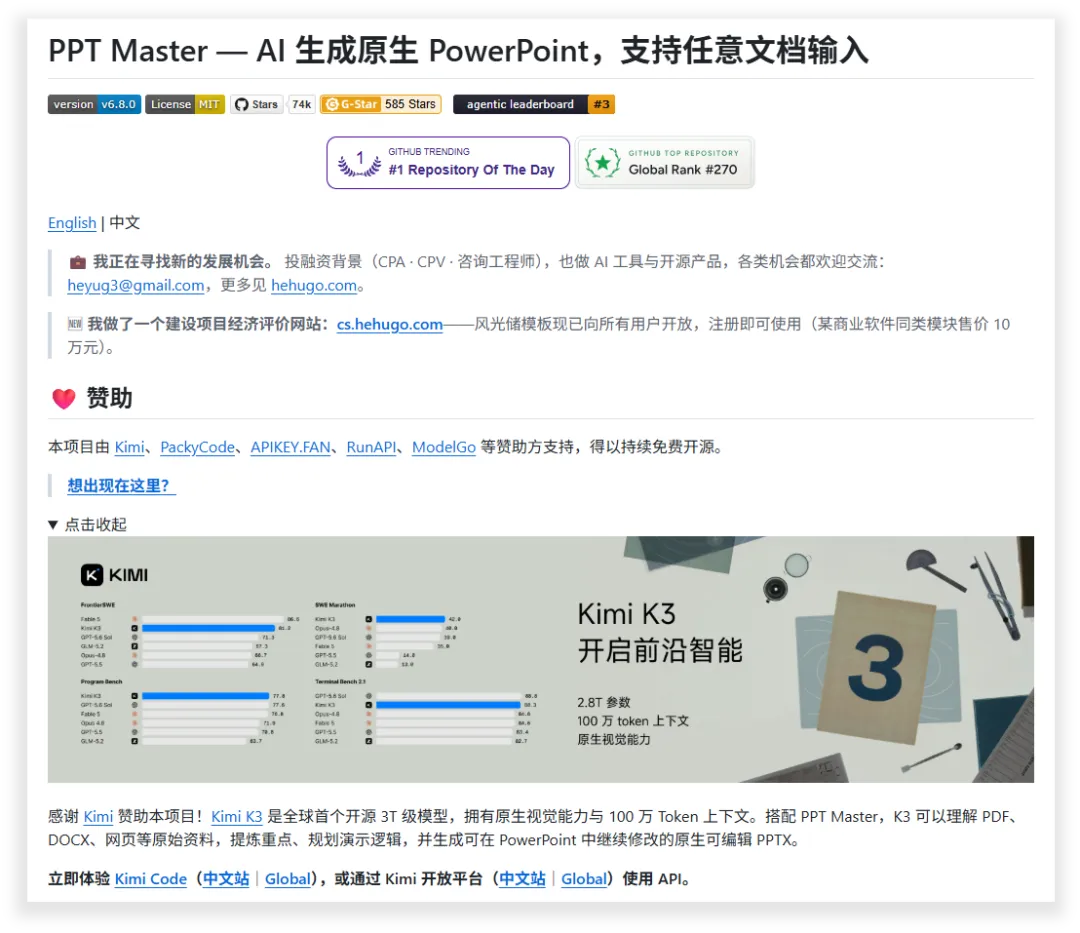
它直接生成标准 PPTX 文件,可以用 PowerPoint 打开。
这次一共生成了 5 页,包含封面、核心指标、增长表现、关注议题和下一季度行动计划。
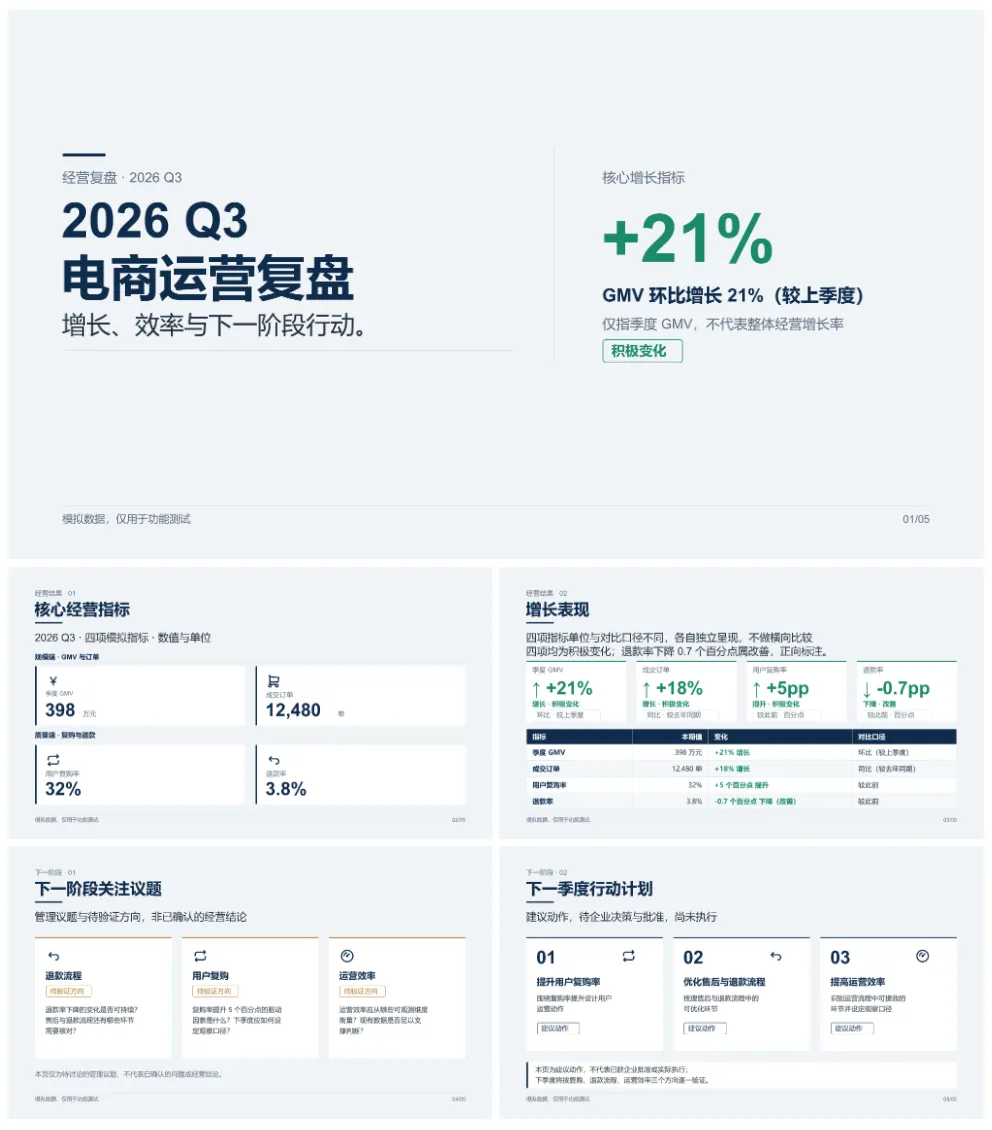
整体采用商务汇报风格,重点数据通过卡片和颜色区分。
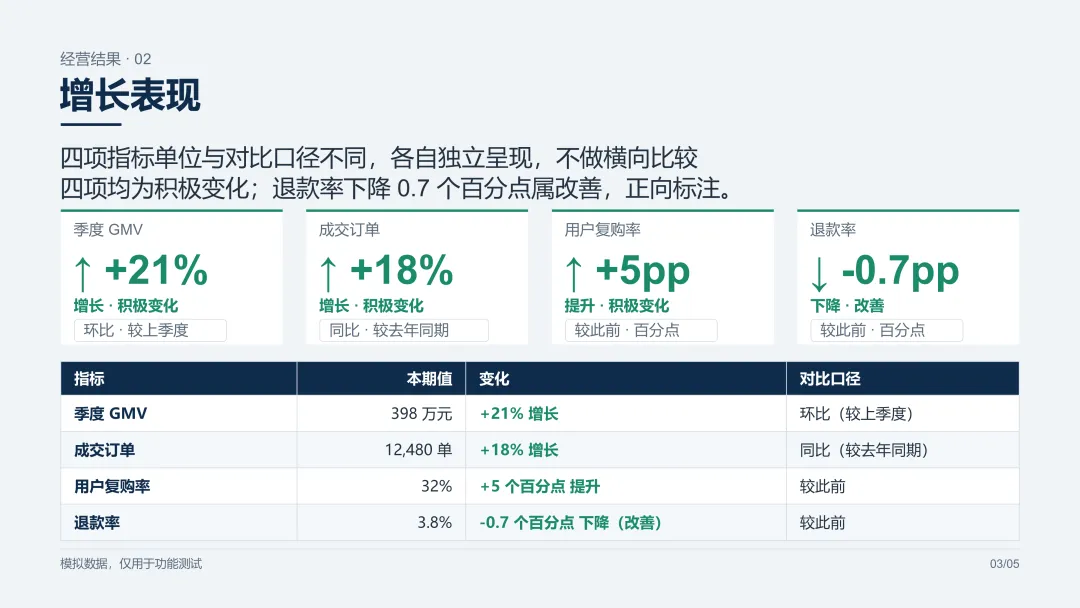
第三页的信息量比较大。
GMV、成交订单、复购率和退款率四项指标分别展示,下方还配有一张数据表。
但这次最值得验证的,并不是它能不能把页面做出来,而是生成的 PPT 能不能继续修改。
我直接在 PowerPoint 中修改了文字、KPI 数字、图形颜色和表格单元格,均能正常完成,撤销操作也没有问题。
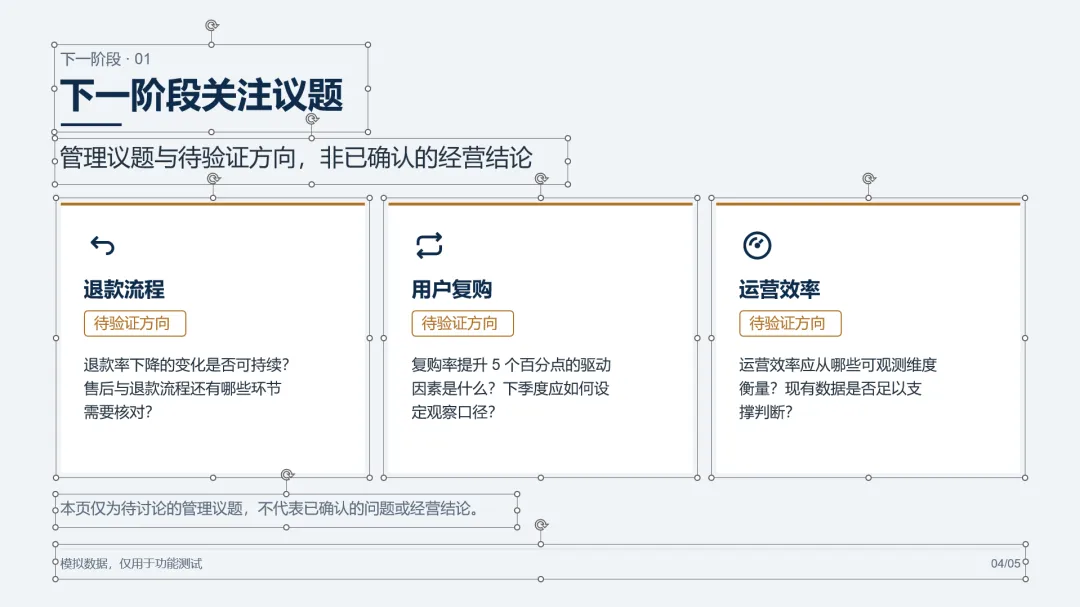
这说明它生成的不是整页图片。文字、形状和表格都保留了相应的编辑能力。
需要说明的是,本次 KPI 卡片主要由可编辑形状组成,并非原生数据图表。
02归藏 PPT Skill:把浏览器变成演示台
第二个项目是归藏 PPT Skill。
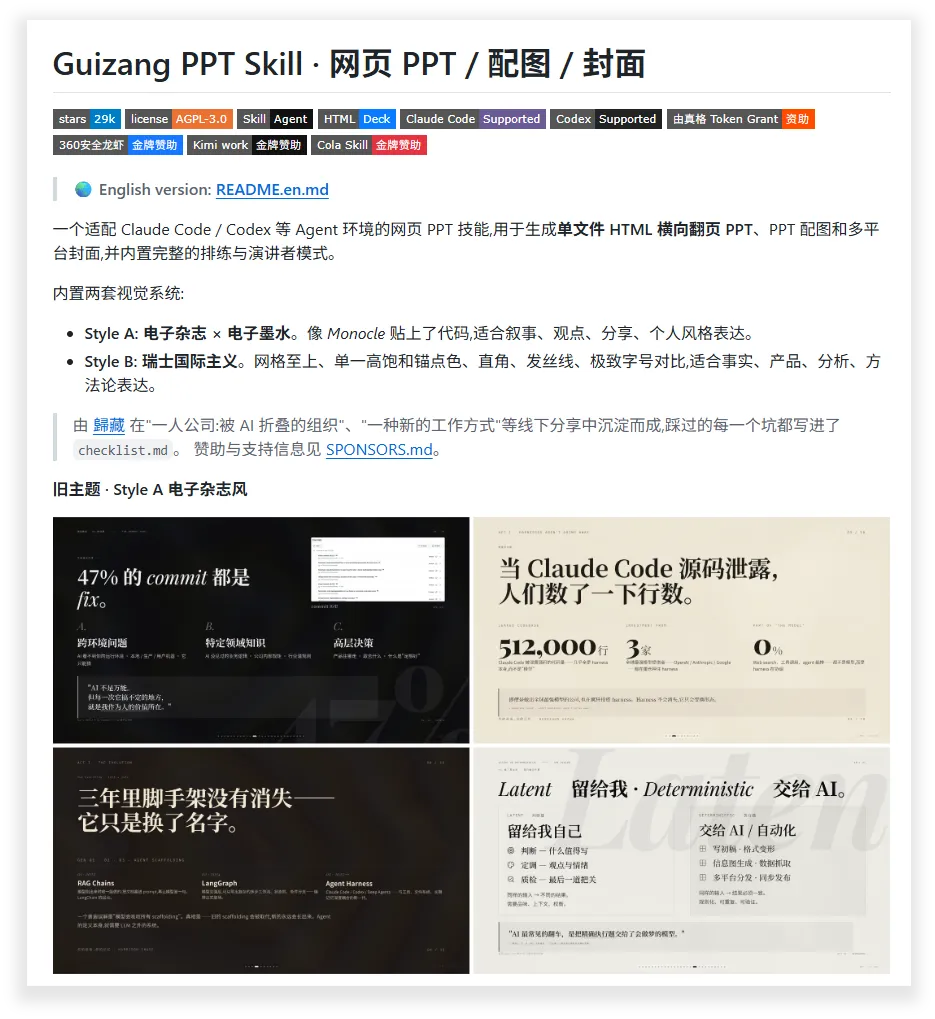
它走的是另一条路线:不生成 PPTX,而是直接生成 HTML 演示文稿。
这次同样制作了 5 页,采用瑞士国际主义风格,封面使用克莱因蓝,正文以黑白为主。
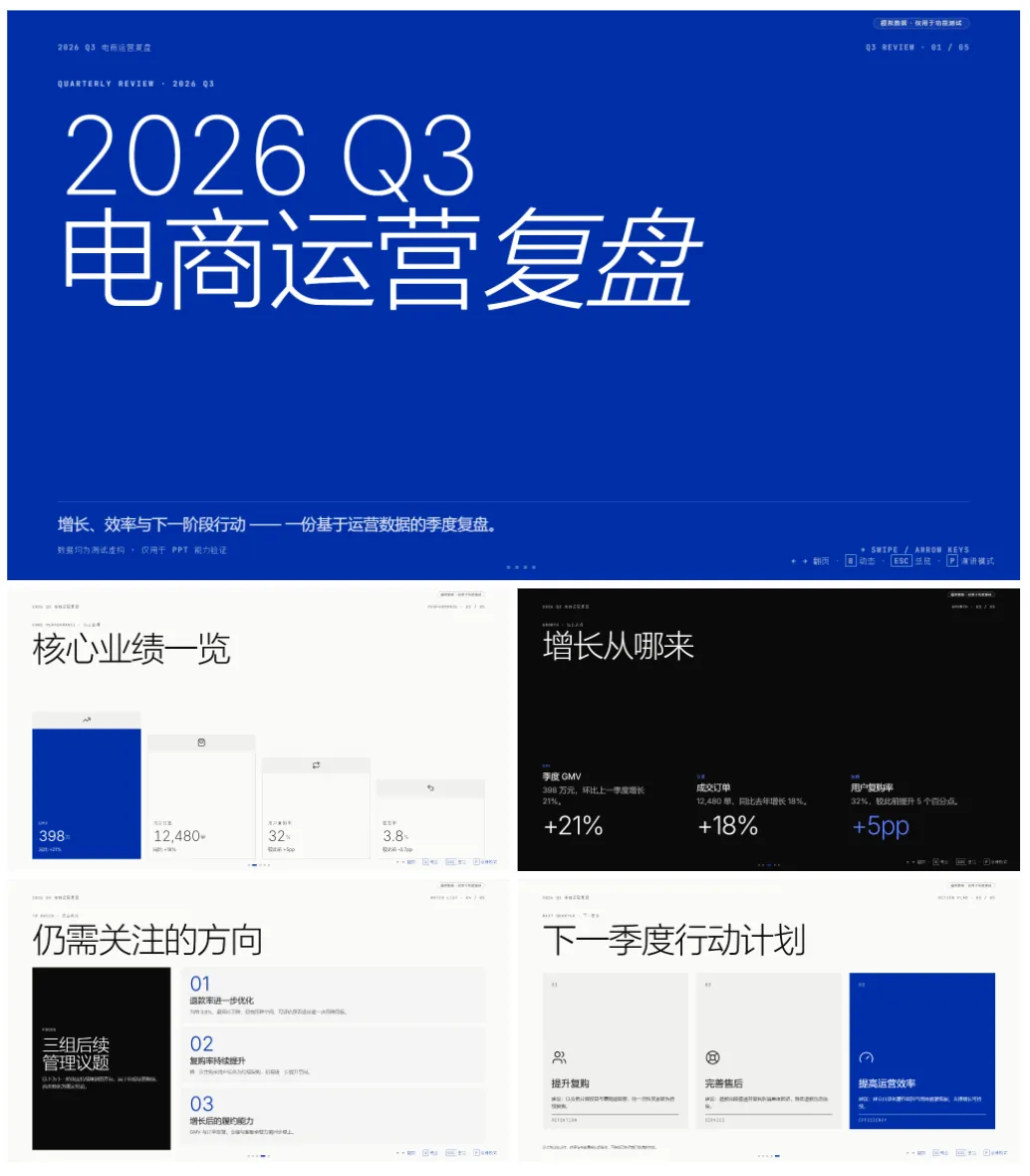
页面支持键盘翻页、滚轮切换、动画和页面总览。
它还有一个比较有意思的功能:演讲者模式。
按下 P 键,可以打开独立的演讲者窗口,查看当前页、下一页、演讲备注和计时。
我还测试了观众屏同步,打开另一个窗口后,通过键盘和滚轮翻页,两个窗口能够同步切换,很丝滑。
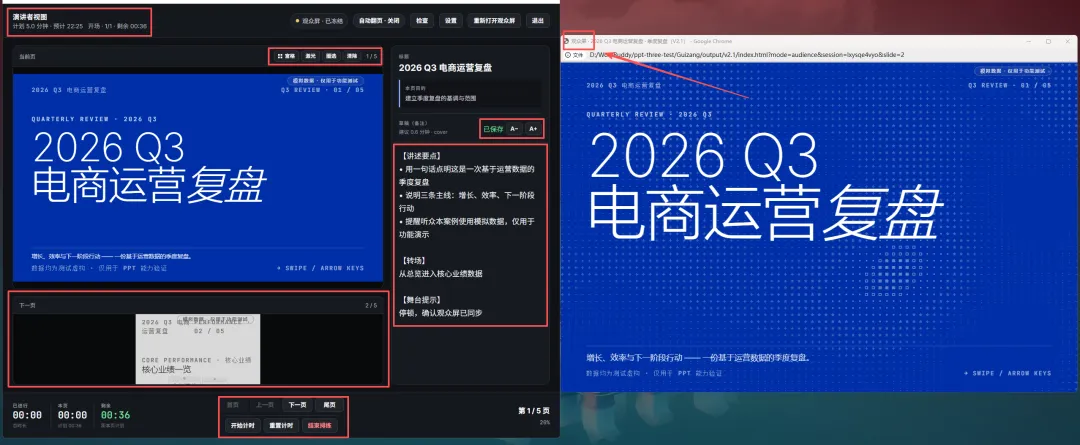
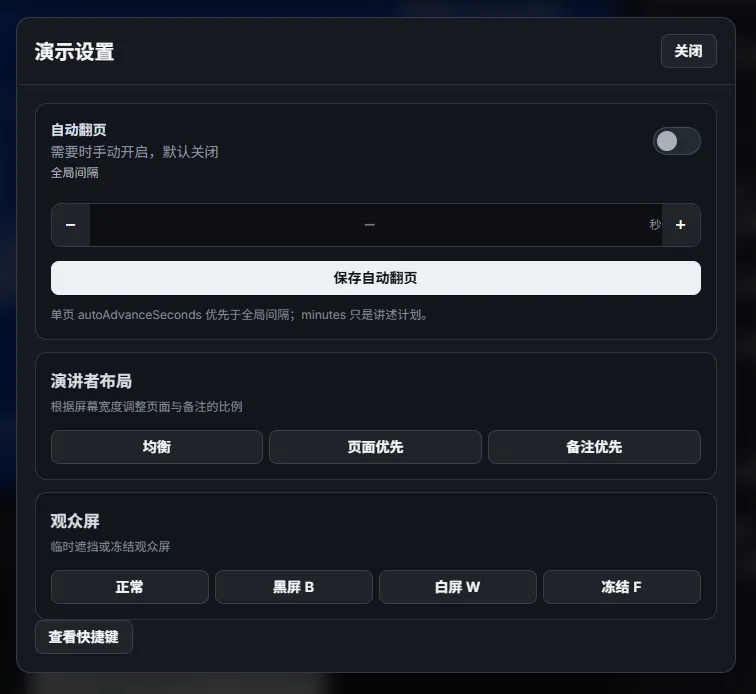
还有很多小巧思的功能,我录了屏,你们一点要看下。
这套设计更适合现场演讲、产品展示和线下分享。
不过,它最终交付的是 HTML,需要在浏览器中运行,不能直接作为原生 PPTX 在 PowerPoint 中编辑。
03两个 Skill 怎么安装?
两个项目都支持通过 Skill 接入 WorkBuddy。
WorkBuddy 提供两种安装范围:
项目级安装:只在当前工作空间生效,适合单独测试某个项目。
全局安装:安装到用户级技能目录,之后其他项目也可以使用。
不需要自己逐个复制文件、配置目录,可以直接让 WorkBuddy 帮忙安装。
项目级安装指令:
请从以下 GitHub 官方仓库下载并安装 Skill 到当前工作空间的项目级目录,保留完整文件结构,按官方要求配置依赖,并验证 Skill 是否成功加载。[填写 GitHub 仓库地址]全局安装指令:
请从以下 GitHub 官方仓库下载并安装 Skill 到用户级全局目录,使所有 WorkBuddy 项目都能使用。保留完整文件结构,按官方要求配置依赖,并验证 Skill 是否成功加载。[填写 GitHub 仓库地址]两个 skill 地址我放评论区了,方便大家复制使用。
其中 PPT-Master 需要额外配置 Python 环境和项目依赖,本次使用 Python 3.12.10 和独立虚拟环境完成安装。
04最后说说怎么选
这次实测下来,两个项目的侧重点很清楚。
需要生成可以继续修改、交付给同事的 PowerPoint,选 PPT-Master。
需要网页演示、动画、演讲者模式和观众屏同步,可以试试归藏 PPT Skill。
一个更注重文件交付,一个更注重现场展示。
AI 做演示文稿,生成只是开始。能不能继续修改、能不能顺利演示,才是更值得关注的地方。

