PPT小技巧|告别生硬分割线,一键做出高级氛围感
- 2026-11-08 00:17:07
PPT小技巧|告别生硬分割线,一键做出高级氛围感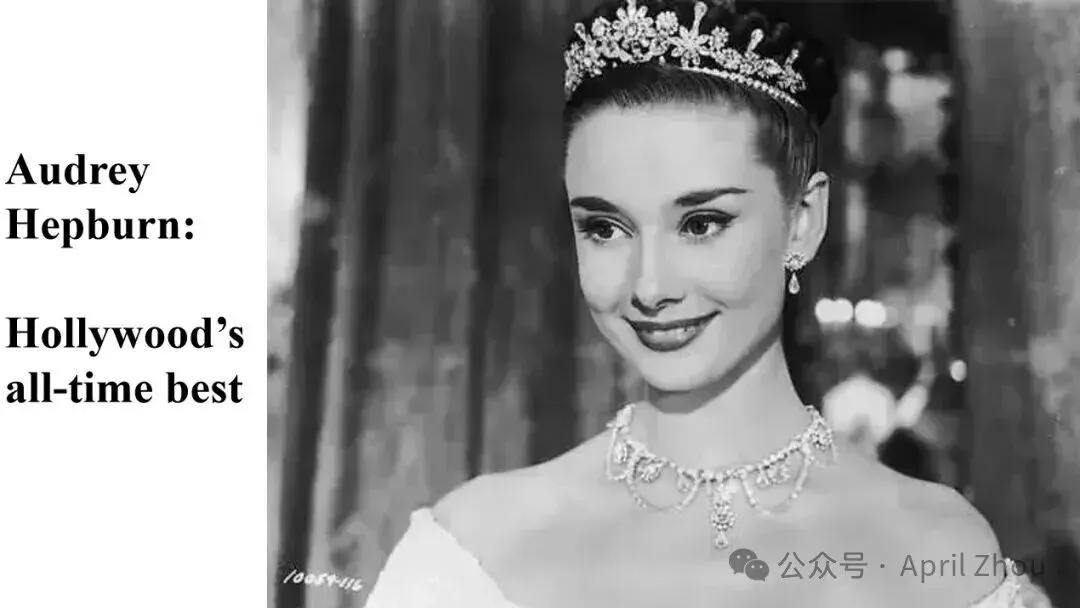
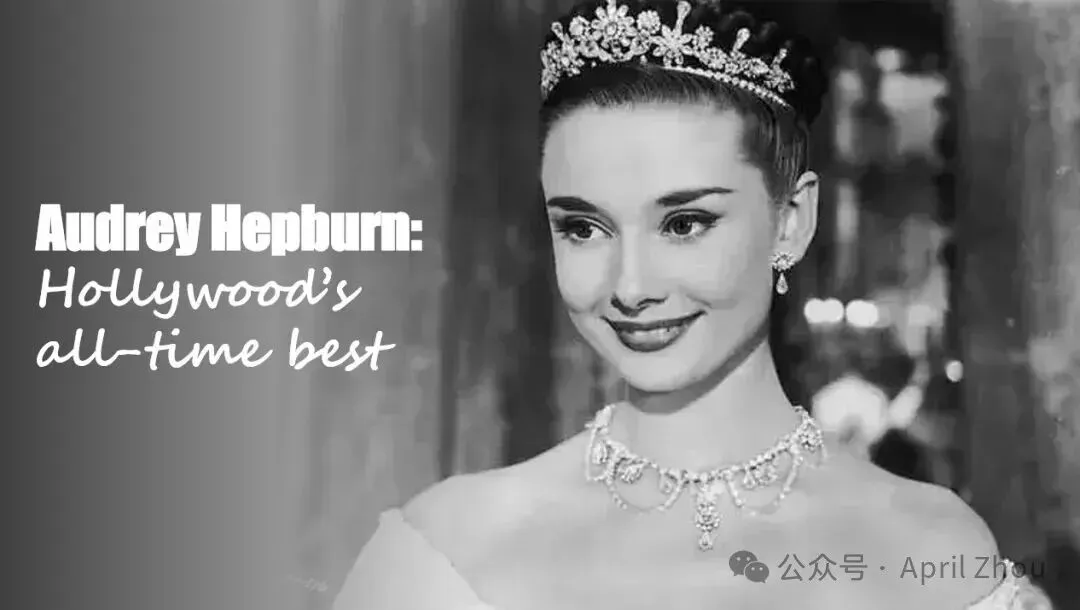
是不是高级美观很多呢,下面给大家分享如何做出这样的效果~ 📝详细步骤: 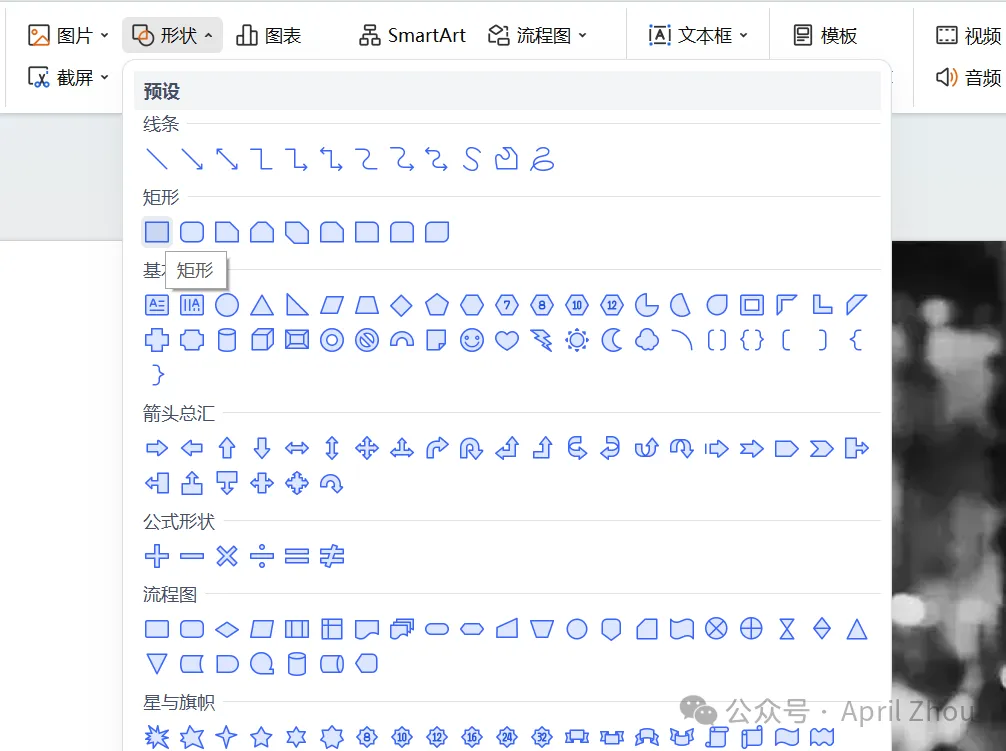
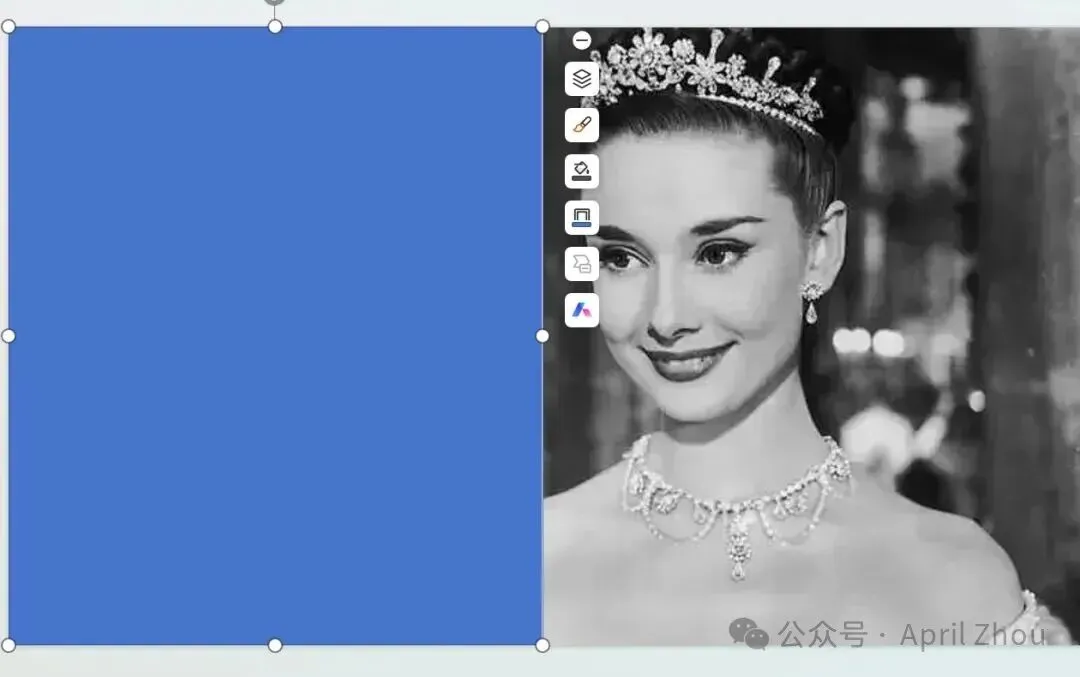
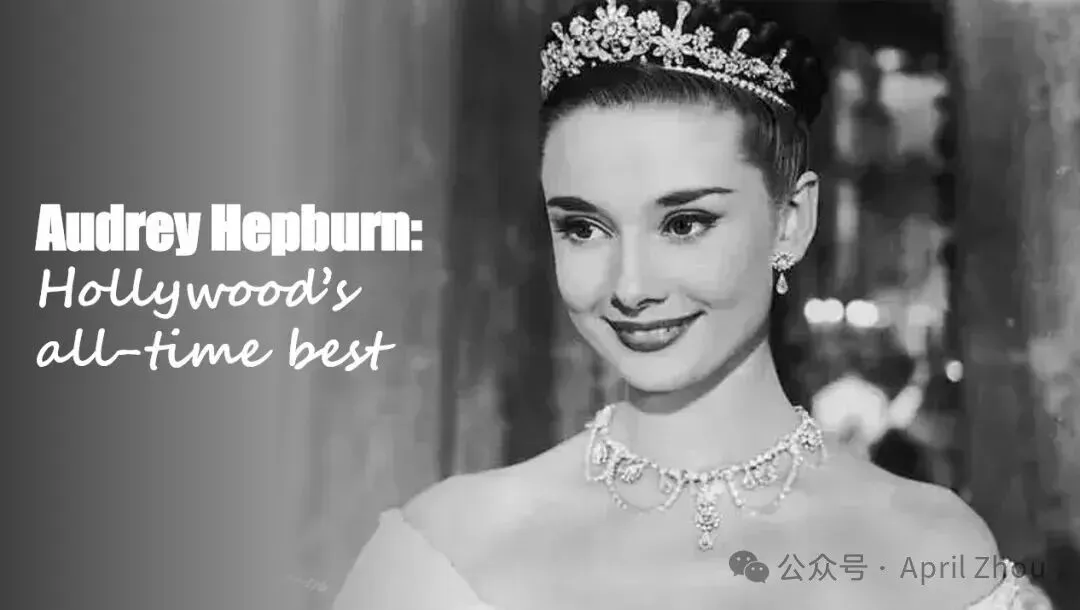
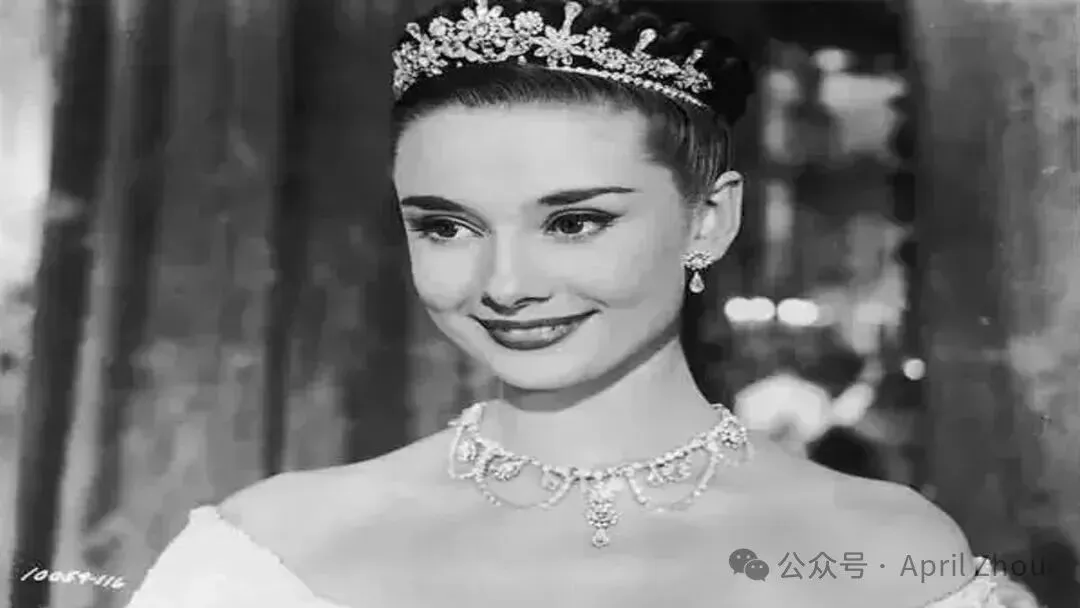
大家做课件有没有遇到这种情况?一张照片铺满不了整个PPT页面,如果单独在旁边写字,又显得非常突兀;可要是强行把图片拉宽铺满页面,人物又会变形。像下面这样:
那么这个时候,我们就可以用渐变填充来解决,既不让图片变形,同时又让整个PPT更加美观。效果如图:
1. 先把背景图片放到页面上,保持原图比例,不要拉伸变形。
2. 插入形状-矩形,矩形高度和页面保持一致,宽度就是你预留用来放文字的区域。
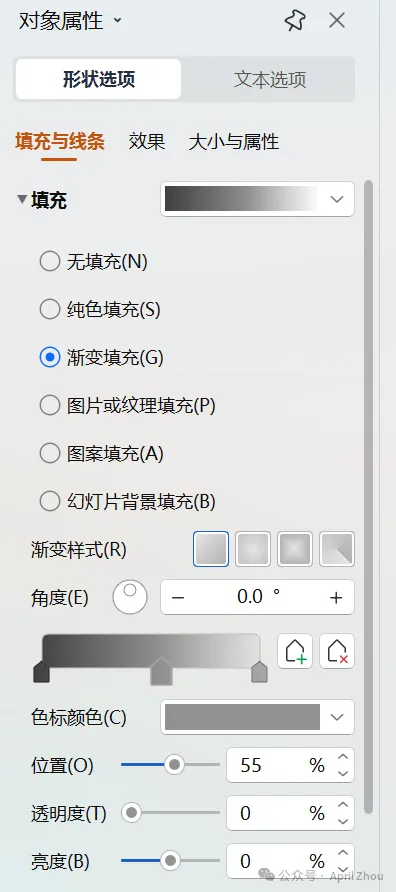
3. 选中矩形,【形状选项】→【填充与线条】→选择「渐变填充」,渐变样式选横向从左到右,角度0°。
4. 添加三个色标,设置参数:
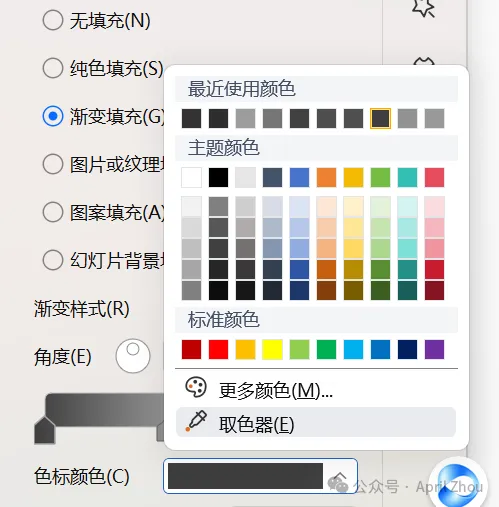
• 左侧色标:用取色器,直接在原图上吸取深灰色,透明度0%,用来承托文字。
• 中间色标:同样吸取相近灰度,透明度0%,稳住中间这片底色,保证文字全程清晰。
• 右侧色标:吸取同色系灰度,透明度调到95%-97%,慢慢自然地融进原图。
5. 拖动三个色标的位置,自由控制实心底色范围、以及最后的淡出区间。
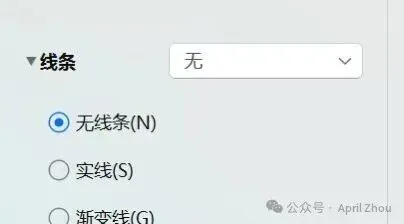
6. 矩形线条设置为【无线条】。
7. 最后放上文字,浅色字体放在渐变区域,清晰不突兀。
✨我的小经验:
优先用取色器在原图取色,蒙版颜色和画面底色同源,过渡才不会违和。
三个色标的好处:中间一段是稳定不透明底色,文字放在这里阅读感更好,只在最右端一小段慢慢虚化,不会文字区域发灰发透。
如果教室投影比较亮,可以给文字加淡淡的外阴影,保证课堂上后排同学也看得清。
这个方法很适合公开课封面,人物图、风景图都可以套用。
不用复杂设计,简简单单,质感直接拉满,快来学起来吧~
本文来自网友投稿或网络内容,如有侵犯您的权益请联系我们删除,联系邮箱:wyl860211@qq.com 。

