财务Excel核心函数:COUNTIF|单条件计数、查重、单据统计
- 2026-11-07 21:17:04
做发票登记、报销台账的时候,最容易上手的计数函数就是 COUNTIF。
很多财务小伙伴刚接触 Excel,分不清 COUNTIF 和 COUNTIFS,
今天先吃透 COUNTIF
下一篇我们再学习多条件的 COUNTIFS。
📌一、 两个函数基础语法
✅ COUNTIF:单条件计数,只支持一组判断条件
=COUNTIF(条件区域,判断条件)
两个参数:
条件区域:你要统计查找的一个单元格
判断条件:满足什么规则才算数
✅ COUNTIFS:多条件计数,可以同时设置多组条件,全部满足才统计
=COUNTIFS(条件区域1,条件1,条件区域2,条件2,……)
一句话区分:
一个条件用 COUNTIF
两个及以上条件同时满足,就用 COUNTIFS
补充区分:
COUNTIF / COUNTIFS:计数,统计行数 / 单据张数
SUMIF / SUMIFS:求和,统计金额合计

二、COUNTIF|单条件场景实操
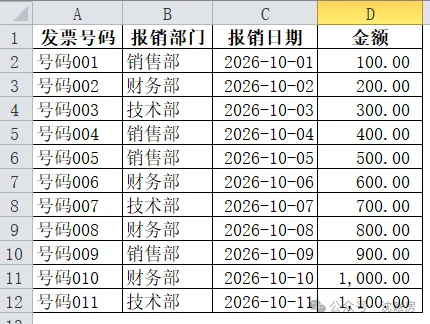
下图为报销单统计台账:
A列 发票号码、B列报销部门、C列报销日期、D列报销金额
场景 1:单一维度统计单据数量
(统计每个部门多少张报销单:)
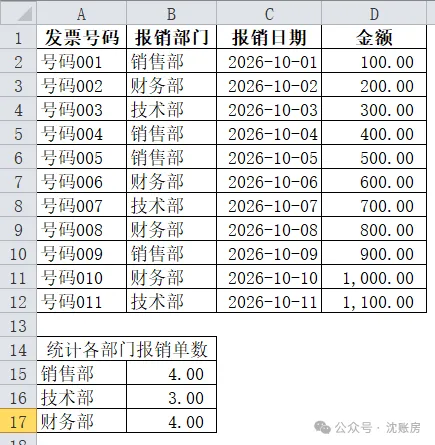
销售部:B15=COUNTIF(B1:B12,A15)
技术部:B16=COUNTIF(B1:B12,A16)
财务部:B17=COUNTIF(B1:B12,A17)
这里公式提取需要注意,销售部、技术部、财务部条件区域(B1:B12)行都是相同的,如果使用下拉方式会更省事(加上“$”即可)
B15=COUNTIF($B$1:$B$12,A15)
B16=COUNTIF($B$1:$B$12,A16)
B17=COUNTIF($B$1:$B$12,A17)
咱们再拓展下:统计金额大于 300 元的单据张数
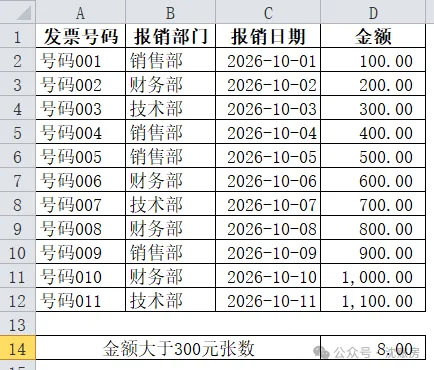
D14=COUNTIF(D1:D12,">300")
条件区域:选择金额列
判断区域:满足>300即可
场景 2:财务高频|发票查重(重点!)
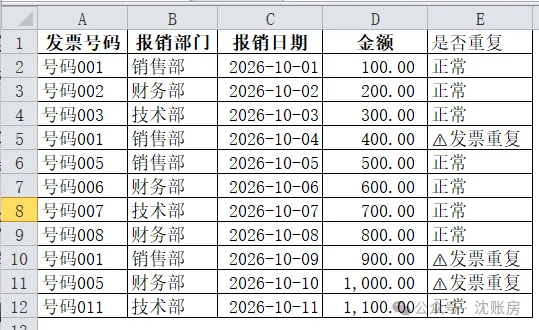
A 列为发票号码,数据从 A2 开始往下录入,在 E2 输入公式下拉填充:
E2=IF(COUNTIF($A$2:$A2,A2)>1,"⚠️发票重复","正常")
✅核心知识点:混合引用 $A$2:$A2
下拉公式的时候,统计范围会跟着往下扩展:
E2 检查 A2
E3 检查 A2:A3
E4 检查 A2:A4
只要当前发票号在上方出现过,立刻标记重复,防止重复报销。
⚠️注意:这个公式只能单字段查重,只看发票号码;
⚠️局限:只能单独核对发票号,无法同时校验销方名称。需要双重校验,等下篇 COUNTIFS。
场景 3:通配符模糊统计(彩蛋技巧)
* = 任意多个字符;
? = 单个字符
示例:统计发票号以 号码00 开头的单据
=COUNTIF(A:A,"O01*")
⚠️二、 COUNTIF 高频踩坑点
1. ❌只支持 1 个条件!部门 + 月份这种多个条件同时筛选,COUNTIF 做不到,看下篇 COUNTIFS
2. ❌隐形空格:发票号码前后藏空格,肉眼一样、函数识别不同
✅修复公式,搭配 TRIM 清理空格:
=IF(COUNTIF($A$2:$A2,TRIM(A2))>1,"⚠️发票重复","正常")
3.❌内容带*、?,会被识别为通配符,查重出错
4.❌全角数字 / 全角空格,和半角字符判定不相等,录入统一半角
5.❌整列大范围引用,上万行数据表格容易卡顿,尽量限定区域如 A2:A1000
💡搭配玩法
1. 和条件格式联动:标记 “⚠️发票重复” 的整行自动标红,一眼锁定异常
2. 和数据验证下拉菜单组合,选择部门自动统计单据份数
COUNTIF 是计数函数的基础,适合单一条件的统计、单纯发票号查重。
当你需要同时满足 2 个及以上条件
(部门 + 月份、发票号 + 销方名称),
COUNTIF 就不够用啦,
下一篇给大家讲解 COUNTIFS 多条件计数。

