WorkBuddy-Excel表变成3张图、800字报告和5页PPT
- 2026-11-07 21:17:17
W O R K B U D D Y 实 战 · 第 三 讲
——————
月底了,销售明细表躺在那里。领导要三样东西:几张图、一份分析报告、一个汇报PPT。
接下来是熟悉的流程。Excel 里插图表,调坐标轴,调图例,调颜色。图截出来,粘进 Word,一段一段配文字。报告写完,再打开 PPT,把 Word 里的东西重新排一遍。
同一份数据,做三遍。
最怕中途改数。表里动一个单元格,三份文件全要回去重做。改到第三遍,人已经不想再看那些数字了。
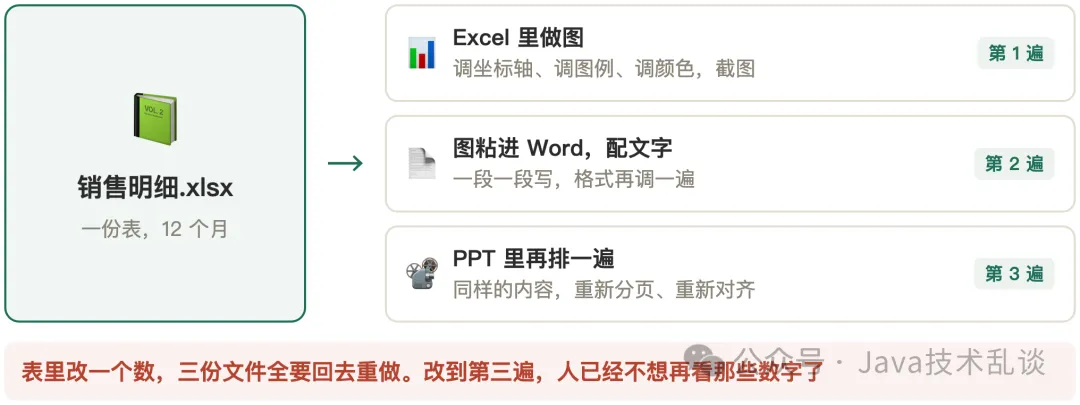
同一份数据做三遍,改一个数崩三处(示意图)
这篇讲怎么把这段活交出去。一张表拖进去,出来 3 张图、800 字报告、5 页 PPT。
但有个动作不能省:先让它查数据,别急着画图。
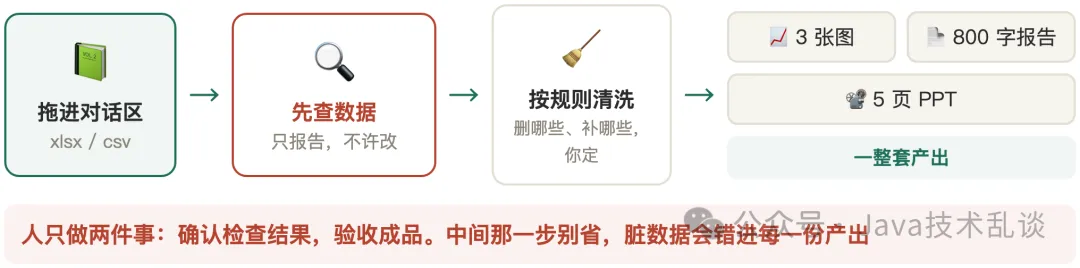
整条处理链路:查数据 → 清洗 → 三张图 + 报告 + PPT(示意图)
一、开始前,备好两样东西
① 装好的 WorkBuddy(步骤见「实战第 1 讲」,这里不重复)
② 一份结构完整的表格。三个硬要求:第一行是表头、一行一条记录、不要合并单元格。
第三条最容易忽略。合并单元格最坑。在 Excel 里看着整齐,读进来就是一片空白。它会以为那些格子本来就没数据,然后照着一堆空值给你算出结论。
表不干净,先手动理一遍。比事后返工快得多。
二、第 1 步:先查数据,只报告,不许改
先花十秒认一眼界面。记住三个位置就够了:左侧边栏、中间对话区、右侧结果区。
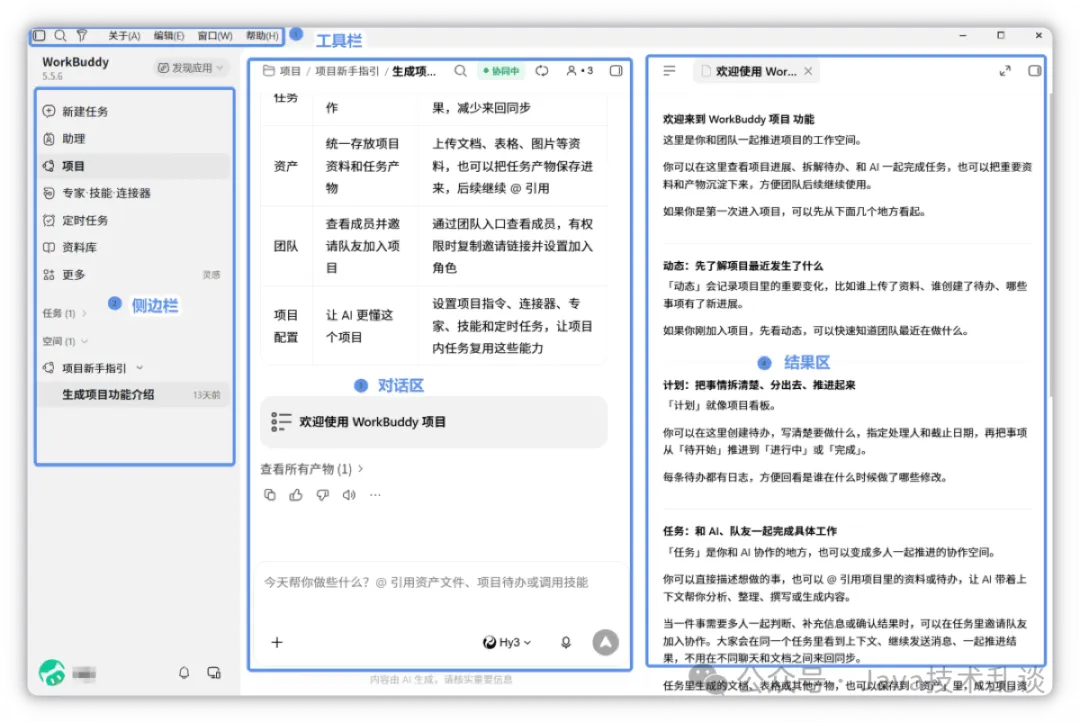
界面三个位置:左侧「新建任务」、中间对话区、右侧结果区(图源:官方文档)
打开 WorkBuddy,左侧点「新建任务」,把表格文件直接拖进下方的对话输入框。输入框上方出现文件名,才算挂上了。
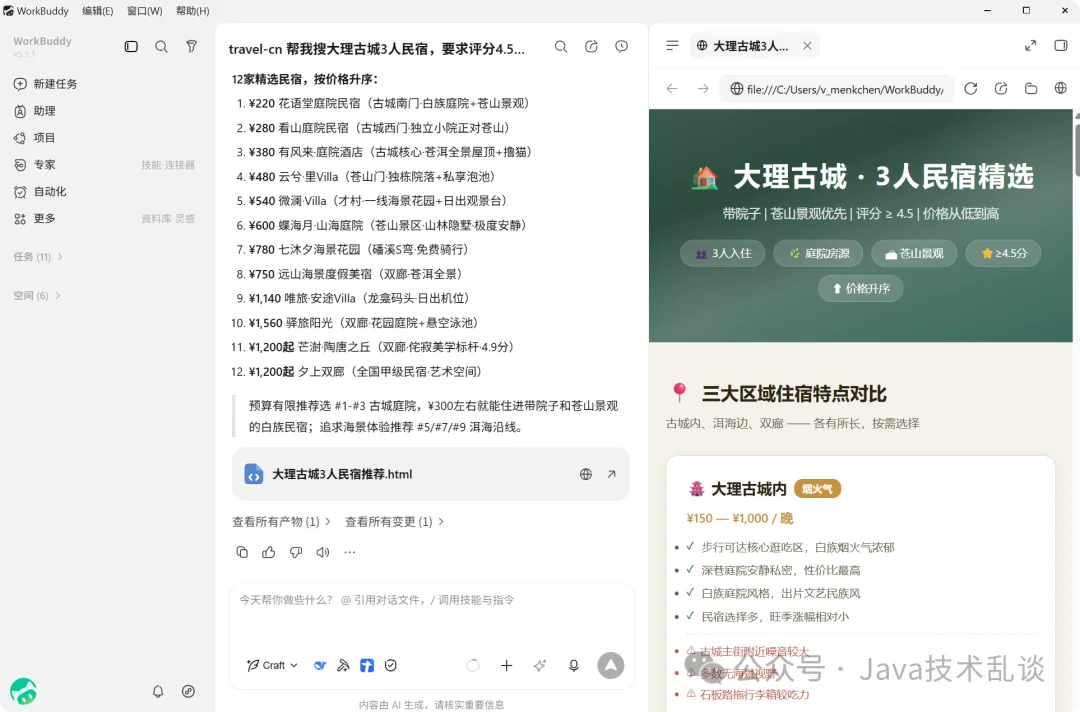
WorkBuddy 主界面:左侧「新建任务」,底部对话框(图源:官方界面)
先别急着让它画图。你手里的表,多半长这样:
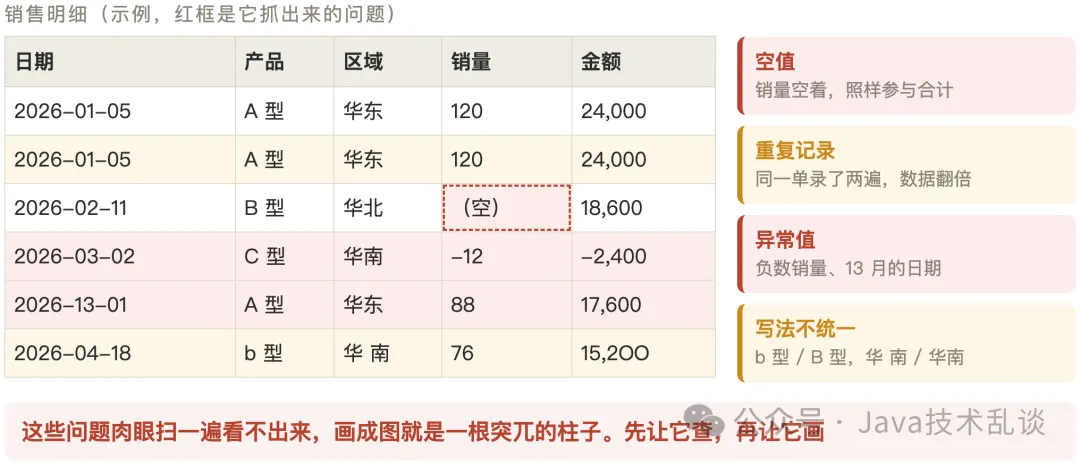
脏数据长什么样:空值、重复、负数、未来日期、写法不统一(示意图)
这些它都能替你查。四类问题,一类一问:
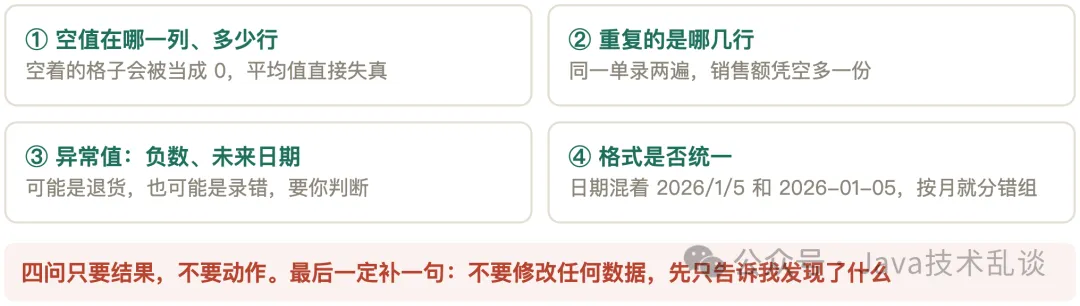
数据检查四问:空值 / 重复 / 异常 / 格式(示意图)
然后贴这段:
提 示 词 模 板 · 第 一 步(可复制)
这是近 12 个月的销售明细表。先做数据质量检查,列出:
1. 空值:在哪一列、多少行;
2. 重复记录:重复的是哪几行;
3. 异常值:负数销量、未来日期、明显偏离的量级;
4. 格式不一致:日期、金额、产品名写法是否统一。
不要修改任何数据,先只告诉我发现了什么。
最后那句是重点,别删。不加这句,它会一边检查一边“顺手帮你修好”,你还不知道它把什么改了。
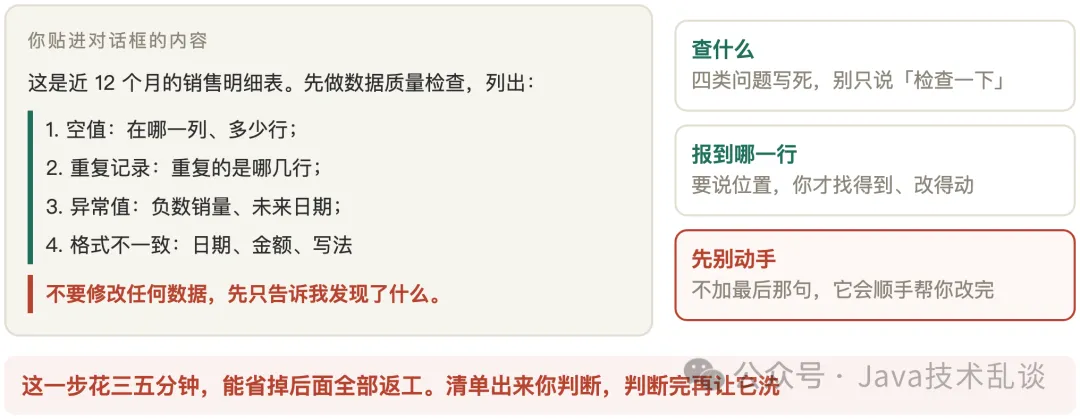
第一步提示词拆解:查什么、报到哪一行、先别动手(示意图)
拿到清单,你自己判断:哪些行该删,哪些该补,哪些是正常业务(比如退货造成的负数)。判断完,再让它按你的规则清洗。
这一步花三五分钟,能省掉后面全部返工。脏数据不会只错在图里,它会错进报告,错进PPT,错进你对着领导说的那句话里。
三、第 2 步:一次把四件事说清楚
数据确认干净了,再发第二段。
这时候要说清四件事:画什么图、报告多少字、PPT几页、结论怎么摆。少说一件,它就按自己的习惯来。
提 示 词 模 板 · 第 二 步(可复制)
检查通过的部分请清洗后,完成以下四件事:
1. 按月画销售趋势折线图;
2. 按产品线画占比图(用最近三个月的数据);
3. 按区域画对比柱状图;
4. 写一份 800 字分析报告,输出 Word;
5. 把报告核心结论做成 5 页汇报 PPT。
要求:图表输出为图片文件;报告和 PPT 里每个数字都要能在原表里对上,对不上的标【待核对】;PPT 每页标题写成一句结论,不要只写一个词。
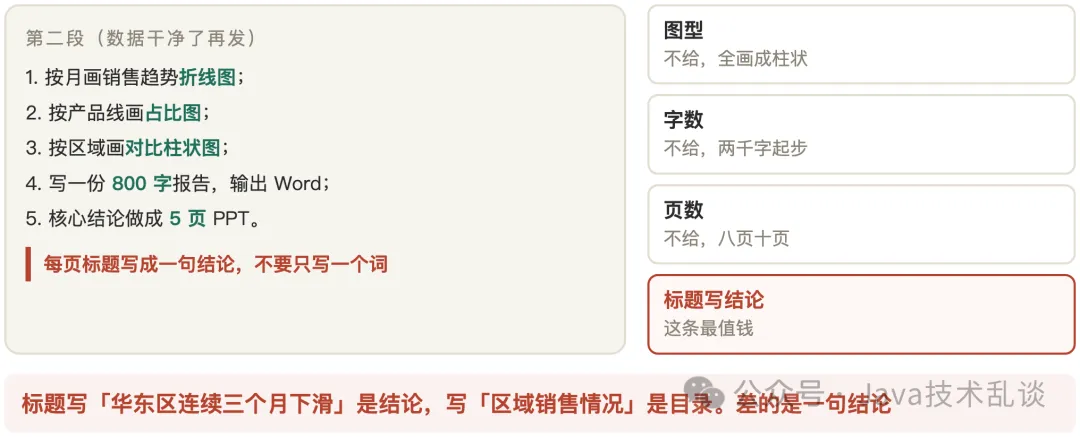
第二步提示词拆解:图型、字数、页数、标题写结论(示意图)
四件事,各管一段。
「图型」 不说清楚,三张图很可能全是柱状图。趋势折线,构成饼图,对比柱状。这是常识,它不会替你做这个决定。
「字数」 「800字」是压住篇幅的闸。只写「写一份分析报告」,两千字起步,你还得自己删。
「页数」 写「5页」,它真给五页。不写,八页十页都可能。页数一多,汇报时间就不归你控了。
「结论先行」 这条最值钱。PPT 每页标题是「华东区连续三个月下滑」,不是「区域销售情况」。前者是结论,后者是目录。这一条,决定你拿到的是汇报材料,还是一堆搬过来的数据。
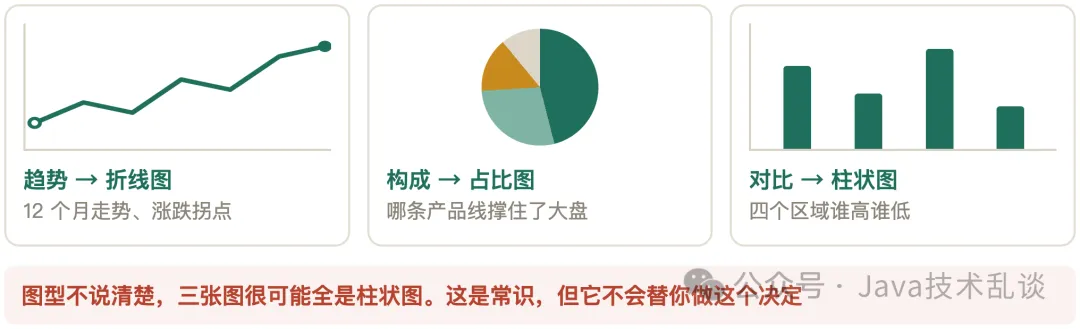
三种图各管一件事:趋势折线、构成占比、对比柱状(示意图)
发出去就不用盯了。表越大越慢,几百行的表通常几分钟,产出一个个出现在右侧结果区。
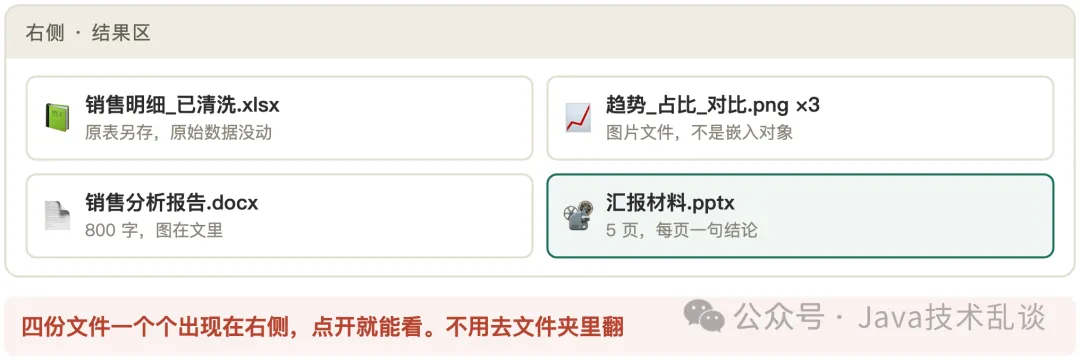
结果区里的四份产出:清洗后数据、三张图、报告、PPT(示意图)
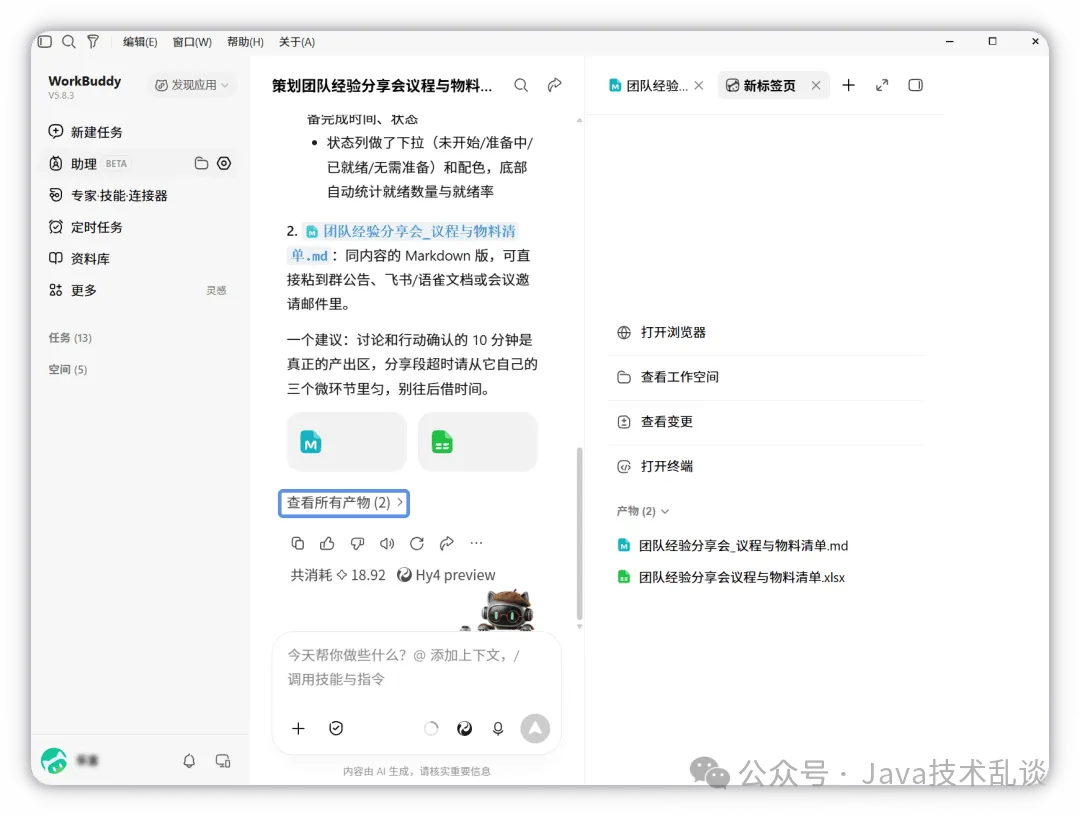
结果区:任务产物出现在右侧,点开预览(示例任务)
四、第 3 步:验收三处
文件出来别直接发。三处必看,顺序别反。
一、看图。先看坐标轴。单位是元还是万元,时间范围是不是你要的那 12 个月。再看有没有把「合计」行也画进去。这是最常见的错。图上突然冒出一根特别高的柱子,其他数据全被压成一条平线。
二、看报告。不用逐句读。挑三个关键数字,回原表搜一遍,对得上就基本没问题。重点看它有没有把「相关」写成「因为」。环比下降和某个区域下滑同时发生,不代表前者是后者造成的。
三、看PPT。先数页数,五页就是五页。再看标题,每页标题是不是一句结论。最后看字号。内容多的页面,字会小到投影出来看不清。这种页要么拆两页,要么删一半。
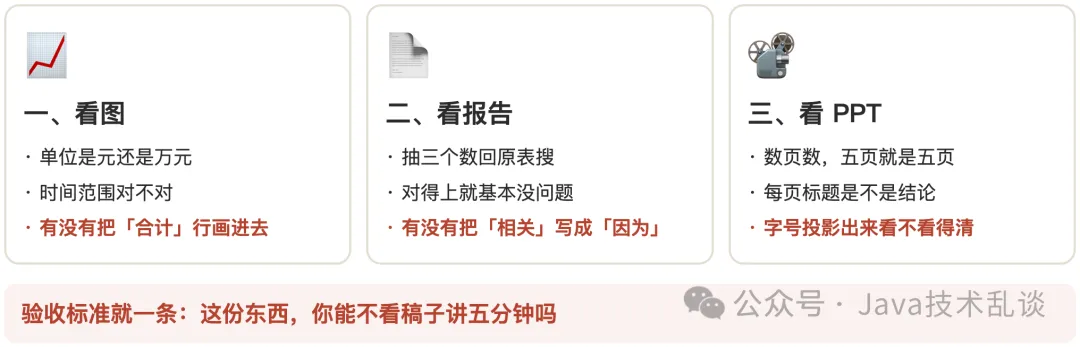
验收三处:图看合计行,报告抽三个数,PPT 数页数看标题(示意图)
验收标准就一条:这份东西,你能不看稿子讲五分钟吗?讲不下来,说明结论没提炼出来,不是排版问题。
五、第 4 步:改,别重做
不满意就接着说,别重新拖文件跑一遍。它记得上下文。
三条最常用的追加指令:
· 「第三张图改成按季度,不要按月」
· 「PPT 第 4 页拆成两页,字太小了」
· 「报告开头加三段摘要,先给结论再给分析」
⚠ 注意:一次只提一个要求。五个要求堆在一起发,它容易改好这处、丢了那处,你还得重新验一遍。
六、三个坑,提前说
1. 多表头、合并单元格,先手动理平。一张表里既有大类标题又有子列,或者第一行是「2026年」跨列合并,读进来结构就乱了。花十分钟整理成「一行一条记录」,比让它猜快得多。
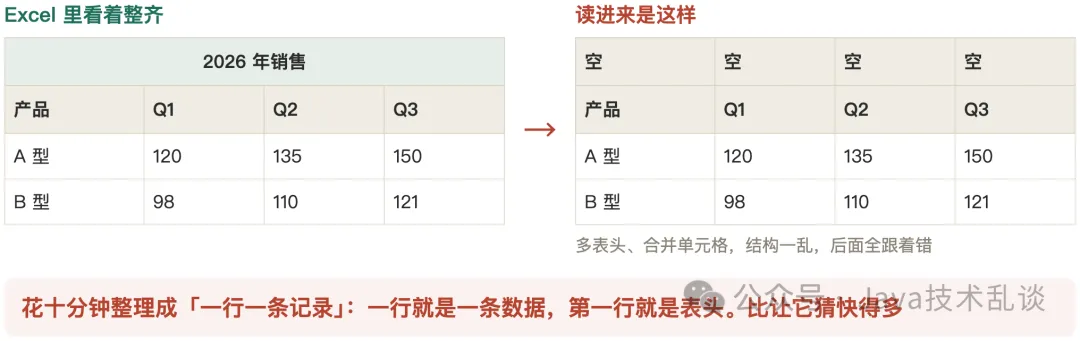
合并单元格的代价:Excel 里整齐,读进来一片空白(示意图)
2. 图表里的中文可能变方块。跨系统字体差异,尤其 macOS 生成、Windows 打开的时候。办法是让它直接输出图片文件,别让图表以对象形式嵌进 Excel。图是画好的像素,字体跟着走。
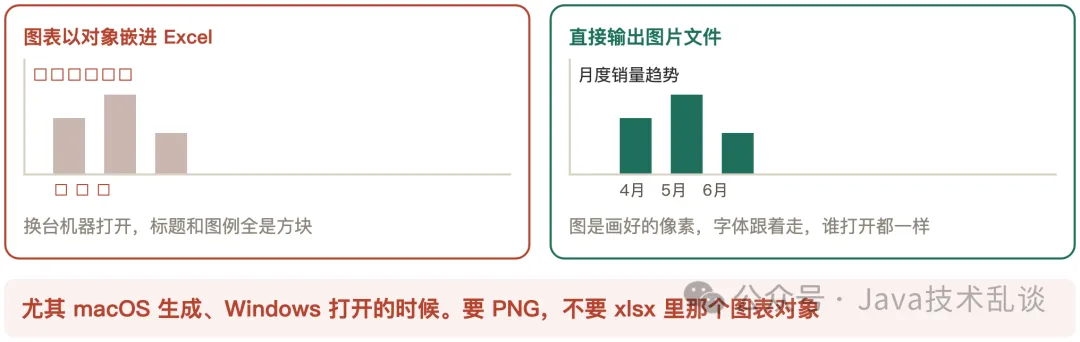
要 PNG 图片,不要 xlsx 里的图表对象(示意图)
3. 原始表永远留一份。清洗会改动数据。虽然它会另存,但自己手上留着原文件才踏实。数据类任务跟文件整理一样,先备份,再动手。
七、一页速查
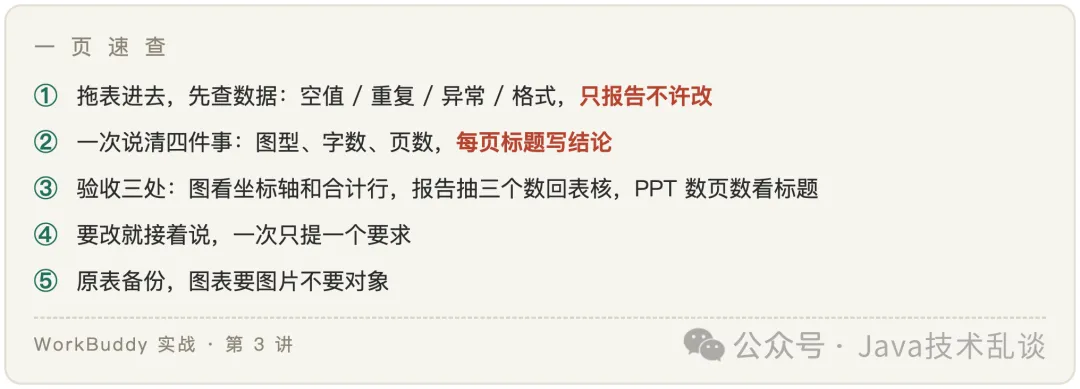
一页速查卡:建议长按保存(示意图)
这就是「WorkBuddy 实战」第 3 讲。上一讲是把会议录音变成纪要和待办,下一讲讲外语视频怎么变成中文总结和一条二创脚本。同一套打法:材料进去,成品出来,中间只留验收。
你每个月做汇报,同一份数据要做几遍?评论区说说。
觉得有用,转给那个每次月底都在重做 PPT 的人。
想跟着把 8 个实战场景走完,就留下来。

