PPT教程第十一课:动画入门,让你的PPT动起来
- 2026-11-06 00:40:15
PPT教程第十一课:动画入门,让你的PPT动起来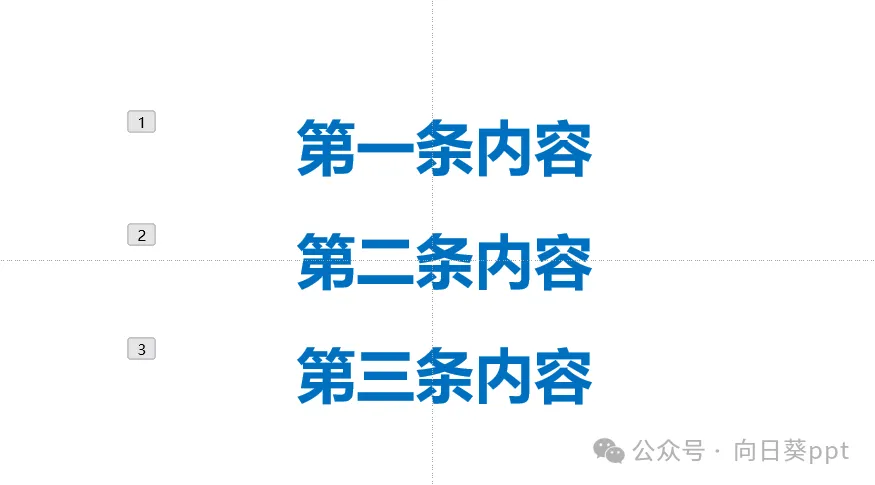
AI赋能效率,基本功守住质量
前十课我们学会了新建幻灯片、插入文本框、插入图片、插入形状、设置背景、对齐工具、批量复制排列、形状填色加边框、字体设置进阶、图片裁剪。今天来学第十一课:动画入门。很多人觉得PPT动画很复杂,其实入门很简单——给对象加个"出现"动画,汇报的时候就不会一次性把所有内容都堆在屏幕上了。
一、认识动画面板
操作步骤:
打开PPT,插入一个文本框,写:"第一条内容"
选中这个文本框
看顶部菜单栏,找到"动画"选项卡,点一下 这里有很多动画效果,选最简单的"出现" 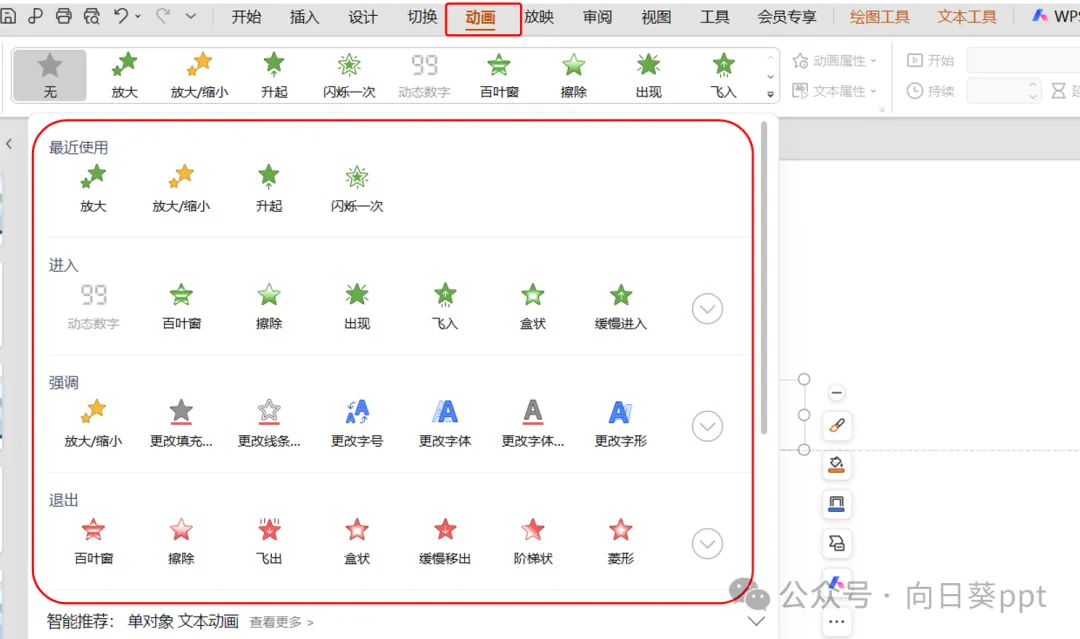
二、给对象加"出现"动画
操作步骤:
选中文本框
在动画列表里,点"出现"
文本框左上角出现一个小数字"1"
这就表示:这个对象有动画了
按Shift+F5播放当前幻灯片
点一下鼠标,文本框才出现
💡 这就是最基本的动画:点一下,出一个内容
三、加多个动画(按顺序出现)
操作步骤:
再插入两个文本框:"第二条内容""第三条内容"
选中第二个文本框,加"出现"动画
选中第三个文本框,加"出现"动画
三个文本框左上角分别出现数字1、2、3
播放:点第一下出第一条,点第二下出第二条,点第三下出第三条
四、调整动画顺序
操作步骤:
点"动画窗格"按钮(在动画选项卡右边)
右边出现一个列表,显示所有动画
用鼠标拖动,可以调整顺序
把"第三条内容"拖到最上面
播放:现在第一下出第三条了 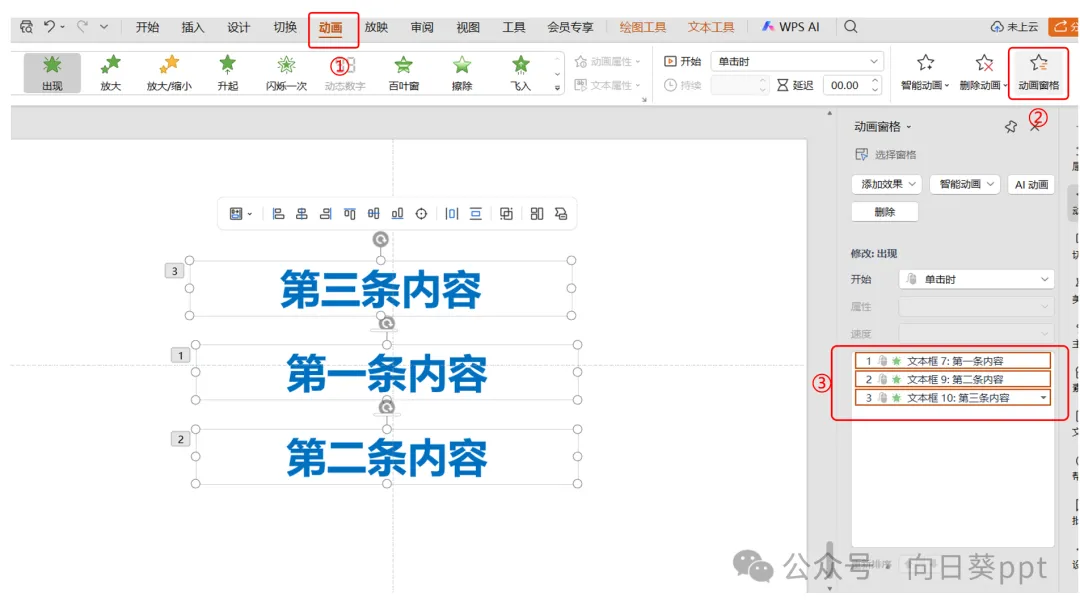
五、动画效果建议(新手版)
动画效果 | 用途 | 建议 |
出现 | 最基础 | 新手就用这个 |
淡入 | 柔和过渡 | 比"出现"自然一点 |
飞入 | 有点动感 | 别用太多,会乱 |
⚠️ 新手避坑:
❌ 一页PPT加超过5个动画 → 太乱,观众眼花
❌ 用旋转、弹跳、放大缩小 → 太花哨,不专业
❌ 每个对象都用不同动画 → 像动画片,不商务
💡 我的习惯:商务汇报只用"出现"或"淡入",简单干净,重点是内容不是动画
好了,现在你已经学会了:加动画→多个动画按顺序→调整顺序。以后汇报的时候,可以一条一条出内容,不用一次性全堆在屏幕上了。
📝 课后作业
照着今天的步骤,做一页动画PPT:
插入一个标题:"本周工作汇报"(不加动画)
插入三个文本框:完成的事项1/2/3
给三个文本框都加"出现"动画
播放看看:点一下出一条
试着调整顺序,把最重要的事项放在第一个出现
做完你会发现:一条一条出内容,汇报节奏一下子就清晰了。
本文来自网友投稿或网络内容,如有侵犯您的权益请联系我们删除,联系邮箱:wyl860211@qq.com 。

