组会PPT还在手搓?Codex全自动生成可编辑汇报PPT,十分钟搞定!
- 2026-11-06 00:39:49
平时做组会汇报PPT,无非就是:先读论文,再截取图表,整理每一页要讲什么,最后还要调整排版。一套下来半天就没了,非常浪费时间。
这次给大家分享一套新玩法:用几轮提示词,把一篇PDF直接整理成一套可以继续修改、还带逐页演讲稿的组会汇报PPT。整个流程总共四步,Windows和Mac两个版本的实现方法都有,大家根据自己的系统选就行。
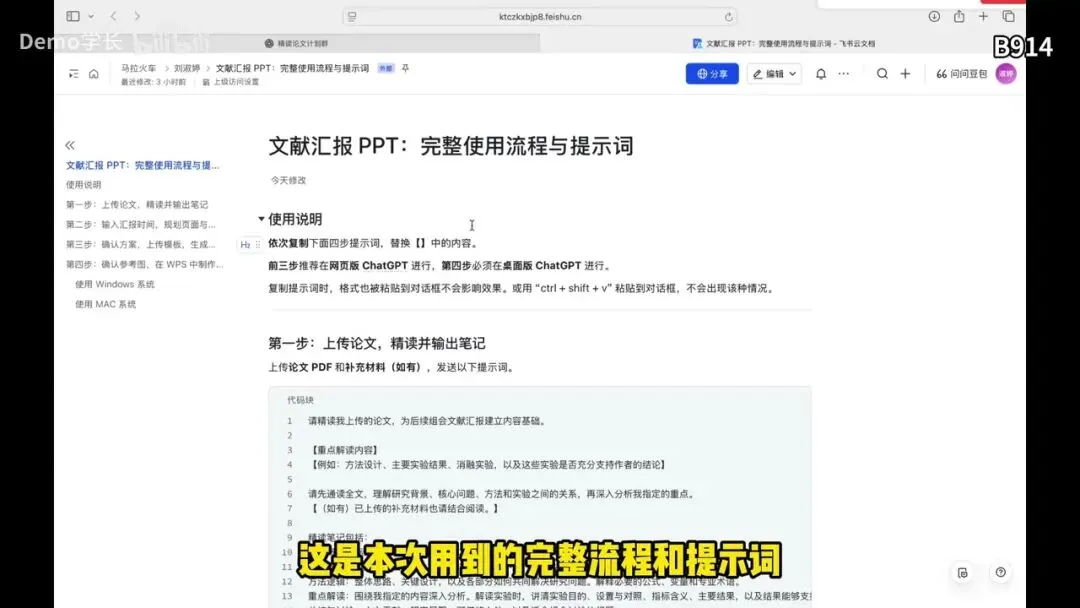
一、先让AI精读论文
在网页版ChatGPT里上传你要汇报的PDF,让它精读这篇论文,并且写清楚这次重点想解读什么,作为后续汇报的重点。
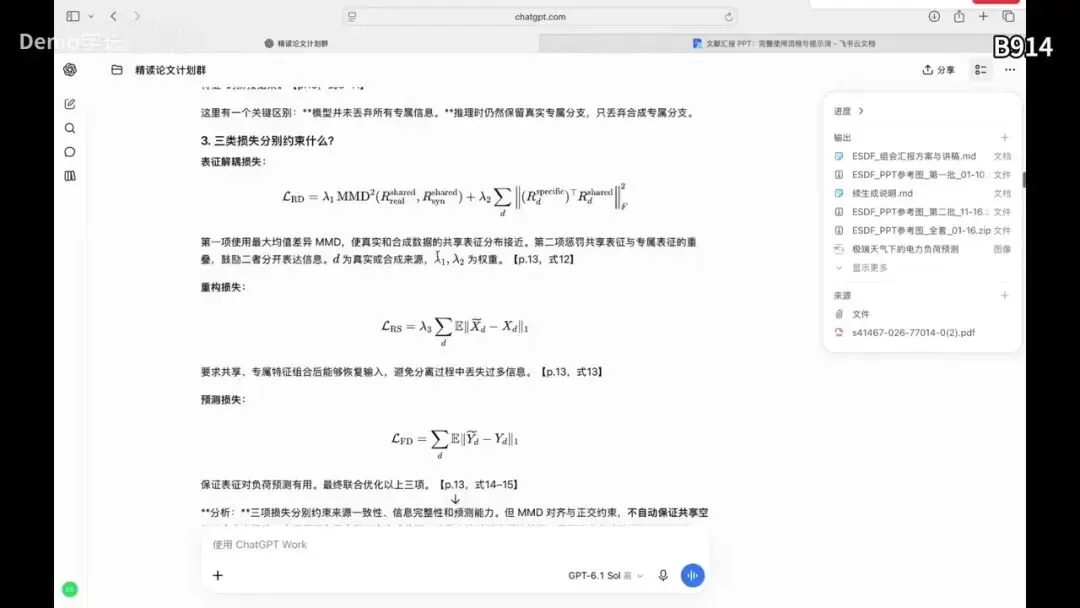
二、告诉它你的汇报要求
有了精读笔记之后,就可以告诉GPT这次汇报的具体要求:汇报时间、听众、汇报重点和输出语言。
模型会根据你的要求规划PPT页数,给出每一页的内容规划,以及每一页对应的演讲稿。确认好这份方案,就可以进入下一步。
三、给模板,生成PPT参考图
提供一份PPT模板给GPT,空白模板就行,让AI参考它的配色、字体和整体视觉风格。
GPT会结合模板风格和上一步定好的方案,逐页生成PPT参考图。这里有个细节要注意:GPT一次最多生成十张图片,所以PPT页数超过十页时要分成两批生成,这一点在提示词里提前写好就行。
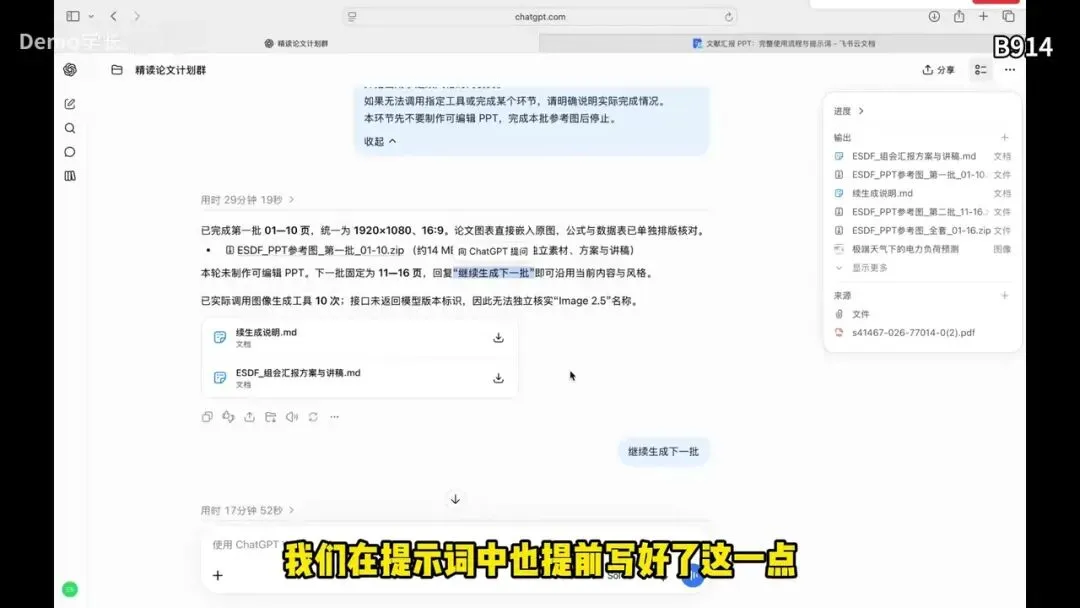
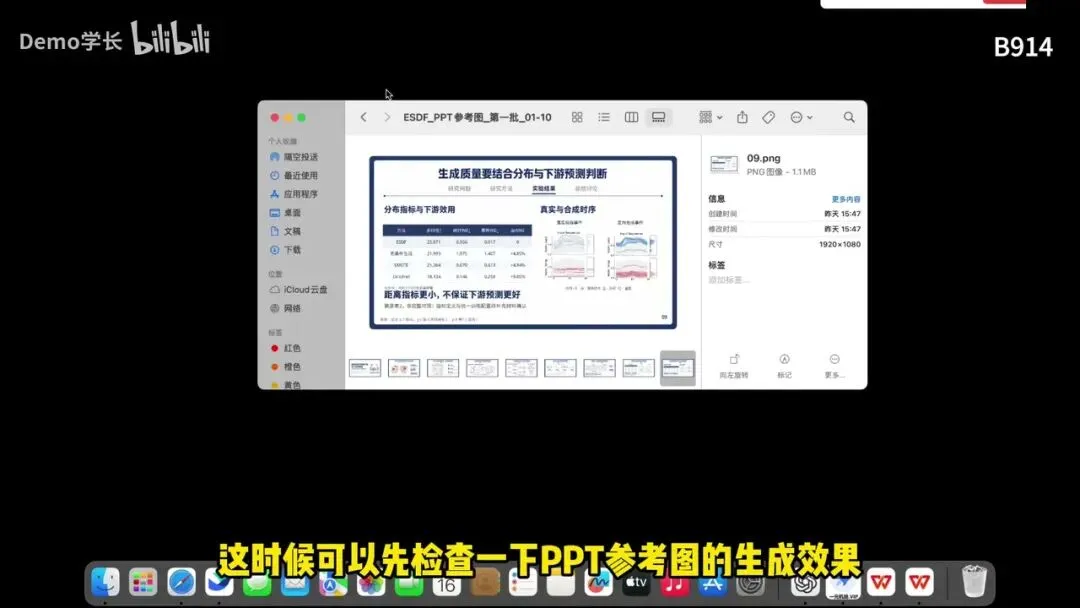
第一批生成完成后会提示你输入"继续生成下一批",全部完成后,把参考图和演讲稿下载到电脑,解压压缩包,把所有图片汇集到同一个文件夹。先检查一下PPT参考图的生成效果,满意了在进最后一步。
四、用Codex绘制成可编辑PPT
最后一步,必须使用Codex:把包含全部参考图的文件夹和演讲稿一起上传给Codex,发送适合自己系统的提示词,等它跑完。
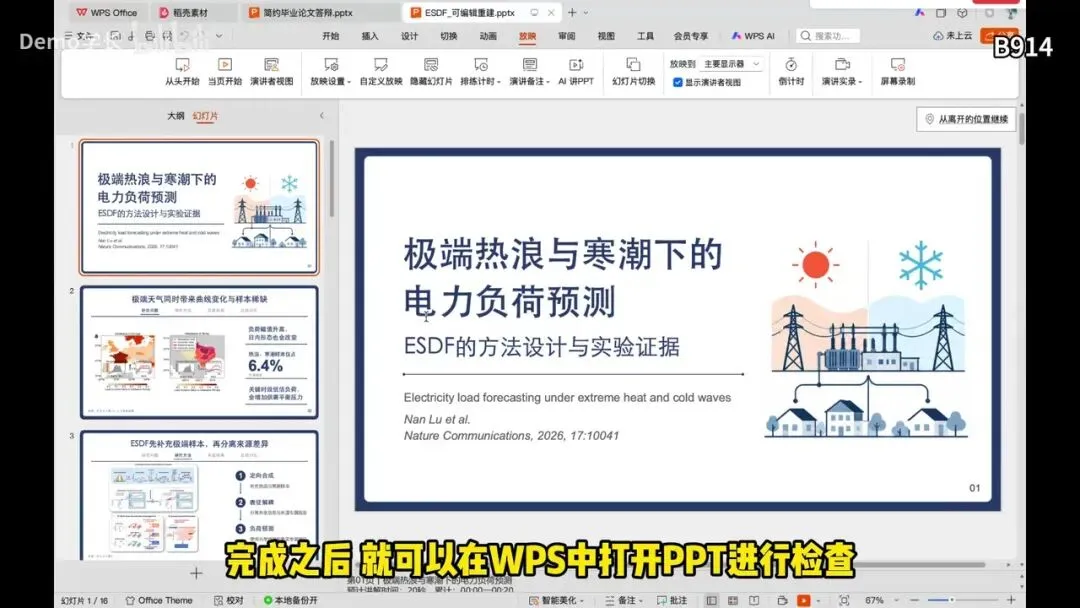
完成后在WPS里打开PPT检查:所有文本框和图片都可以继续修改,跟实验数据相关的图表都是直接来源于原文的。
进入演讲者视图,可以看到当前幻灯片和下方对应的演讲稿,演讲稿里已经标注好了当前页面的图表解读、页面之间的衔接,甚至时间安排。
就是这么简单。一套完整的、可编辑、带逐页演讲稿的组会汇报PPT就做好了,真的能省不少时间。
写在后面的话
需要这套skill和完整提示词的同学,评论区留言就行。想获取更多的玩法,欢迎加群了解。一起探索更多的AI玩法。

