Excel 公式拖下来全一样:$ 加在哪一侧
- 2026-11-05 12:16:28
公式没错,是 $ 站错了位置。
整列数字一模一样,从上到下都是第一行的结果。公式只写了一次,拖下去却像复制粘贴。
还有一种反过来的:拖下来整列全是 0,一格都没算对。
两个毛病同一个根:$ 加错了侧。
这篇讲清 $ 加在字母前、加在数字前各锁住什么,跟着点五分钟就能改完。
全是一样的数,问题在 $ 的位置
Excel 的公式默认用「相对引用」:格子里写的不是死地址,是「往左几格、往上几行」这种相对说法。
公式往下拖一格,地址就自动往下走一格。它默认你想让每行算自己这一行。
相对引用(就是地址会跟着公式的落点一起挪,你拖到哪儿,它就指向哪儿的邻居)。
所以错法有两种,方向正好相反:
该跟着走的没跟着走(地址被 $ 锁死)→ 每行都算第一行 → 整列同一个数。
不该跟着走的跟着走了(比例格没锁)→ 往下拖时它去乘一个空格子 → 整列全是 0。
两种都只差一个 $,公式主体不用重写。
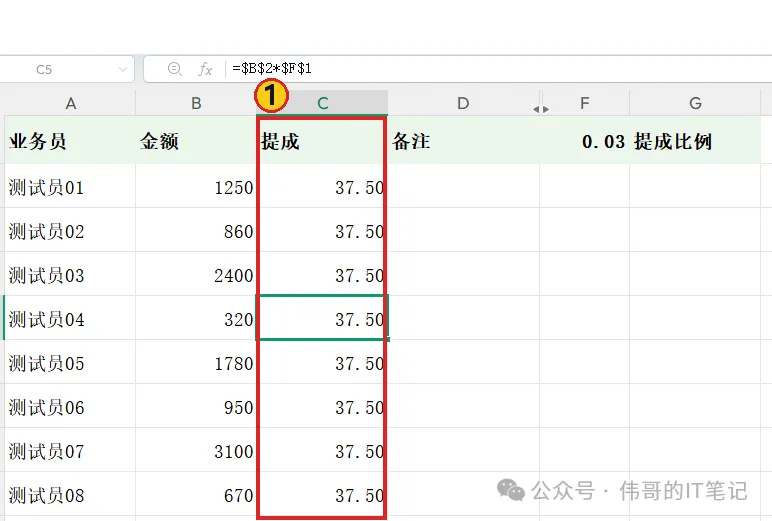
— 第一种错法的样子:红框那列全是 37.50,=$B$2*$F$1 把金额也锁在第 2 行(实拍)
$ 站哪儿,锁住什么
$ 的作用只有一个:让它后面那个东西不许动。它站在谁前面,谁就被锁住。
所以四种写法,锁的范围不一样:
$F$1:字母前一个、数字前一个,行和列都锁。乘一个固定比例时用它。
F$1:只有数字前有 $,锁行不锁列。往右拖时行号不变,列号会跟着走。
$F1:只有字母前有 $,锁列不锁行。往下拖时列不变,行号会跟着走。
F1:一个都没有,行和列都会动。这是默认写法,每行算自己那一行。
一句话记住:$ 站在字母前,列不动;$ 站在数字前,行不动。
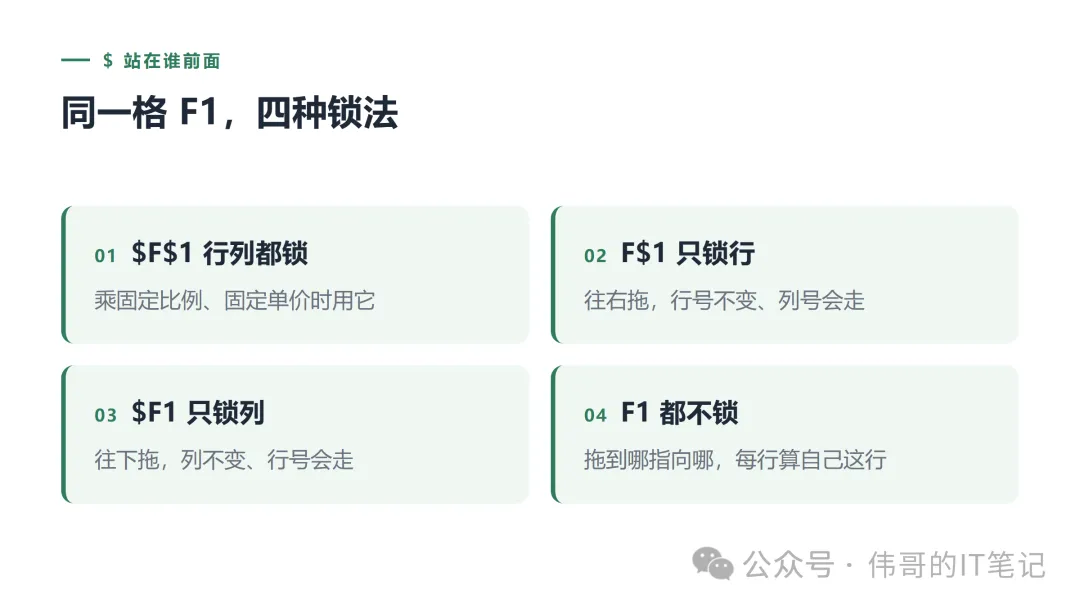
— 同一个 F1,四种写法锁的范围不一样(示意图)
第 1 步:先把第一行公式写对
先建一张小表练手,四列就够:业务员、金额、提成、备注。
金额放 B 列,提成放 C 列,备注放 D 列。F1 那一格(就是 F 列第 1 行,表格右上角)填 0.03,也就是百分之三。
右边 G1 那一格写「提成比例」,当标签用。
这张表全是我自己造的测试数据,你可以照着建一份,金额随便填。
1. 点 C2 这一格(第一行数据里的提成格),输入 =B2*F1,按回车。
→ 你会看到:C2 出现一个金额,比如 37.50,跟 1250 乘 0.03 对得上。
→ 输错了:选中 C2 直接重新输入一遍,或按 Ctrl+Z 撤销。
这一步故意不加 $,就是要让你看见它坏在哪儿:往下拖到第三行,公式会去乘 F2 那个空格子,整列变 0。
第 2 步:选中那半个地址,按 F4
手打两个 $ 容易漏,用 F4 更稳。它只认一件事:你选中了哪段地址。
1. 双击 C2 进编辑状态(或点 C2 后点上方的编辑栏)。
→ 你会看到:公式里的 B2、F1 变成带颜色的字,光标在公式里闪。
→ 点不进去:确认是双击格子里面,不是点格子边框。
2. 用鼠标只选中 F1 这两个字符,从 F 拖到 1。
→ 你会看到:F1 被涂成蓝色,B2 还是原样没选中。
3. 按一下 F4 键。
→ 你会看到:F1 立刻变成 $F$1,两个 $ 一起出来。
→ 按错了:再按一下 F4 会变成 F$1,按到第四下转回 F1,多按几下就回来了。
4. 按回车确认。
→ 你会看到:C2 的数字没变(还是 37.50),编辑栏却变成了 =B2*$F$1。
F4 的循环顺序是 F1 → $F$1 → F$1 → $F1 → F1,认准第二个,那是行列都锁。
笔记本上 F4 被设成音量或亮度键的,按住 Fn 再按 F4。
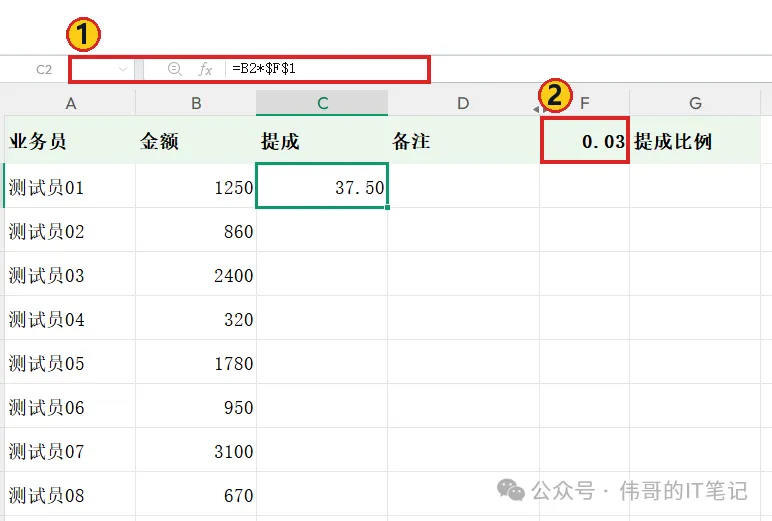
— 红框 1 是编辑栏,公式已经是 =B2*$F$1;红框 2 是被锁住的 F1(实拍)
第 3 步:往下拖,再往右拖
1. 点一下 C2,把鼠标移到格子右下角那个小方块上。
→ 你会看到:光标变成一个黑色实心十字,不是白箭头。
2. 按住左键往下拖到 C9,松手。
→ 你会看到:C 列每行一个不同的数,不再是同一个。
→ 拖错了:按 Ctrl+Z 撤销,重新拖一次。
3. 点一下 C9,看上面的编辑栏。
→ 你会看到:公式变成 =B9*$F$1,前面的行号跟着走到 9,后面的 F1 一步没动。
这就是锁对了的样子:该动的动了,该定的定了。
往右拖的时候反过来:列号会跟着跑,这时候要锁列,$ 放到字母前面写成 $F1。
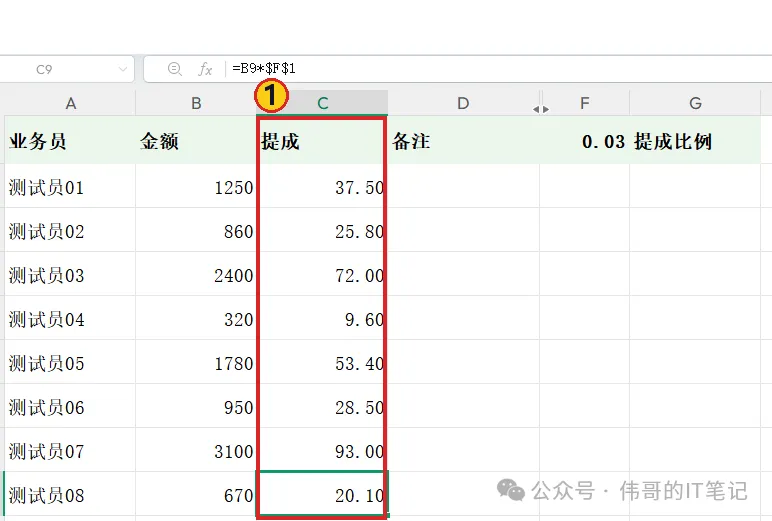
— 拖到第 9 行:编辑栏是 =B9*$F$1,行号跟上了,F1 没动(实拍)
怎么确认你弄对了
怎么确认你弄对了?三件事一起看:
点最后一行的公式格,编辑栏里行号跟着变了、F1 前面还带着 $。
整列数字各不相同,没有一片 0,也没有一串一模一样的。
随手挑一行手算一遍:金额乘 0.03,跟格子里显示的对得上。
三条都对,$ 就加对了位置,可以往下拖到几百行。
记住这个套路:公式一拖就错,先看编辑栏里哪个地址跟着跑了——该定住的加 $,该跟着走的别加。
写在最后
$ 这个符号不神秘,它只是替你说了一句「这一格别动」。
写公式的时候多想一句:这个地址,是我要它跟着走,还是要它定住?想清楚这一句,$ 就不会加错。
你的表拖下来是同一个数,还是一片 0?评论区说一声,我告诉你是哪一侧加错了。
这类基础操作我都归在 #办公自动化 里,按 Excel、Word、邮件、会议、文件的顺序往下写。评论区问,我逐条回。
【系列进度】这是《办公急救 · Excel 急救》第 3/6 篇
【下篇预告】下一篇写「Excel 求和结果是 0:表格里混进了文本」,关注了不会漏
【转发理由】转给那个每个月都在手改提成表、一拖公式就出错的同事
#办公自动化 #IT职场
我是伟哥,白天管网络,晚上写脚本。
如果这篇对你有用,欢迎点赞、在看、转发,我们下篇见。
—— 伟哥
觉得这篇有用,关注一下,下期更新不迷路: