别再傻傻加班做表格,5个实用Excel技巧,看完就能直接用
- 2026-11-05 16:56:29
许多职场人每天面对的重复任务中,整理数据和制作表格几乎占据了大半时间。原本简单的统计工作,却因为繁琐的操作流程变得异常耗时。尤其是在遇到需要频繁求和或筛选大量数据时,手动输入公式或逐个查找不仅效率低下,还容易出现错误。这种情况在很多岗位都很常见,比如财务、销售统计甚至人事管理,都是由数据堆积造成的“效率瓶颈”。
造成这种低效的原因,部分在于操作习惯和工具应用不够熟练。许多新手员工还停留在逐个单元格输入公式、手动删除重复项的阶段,而忽视了Excel内置的一些快捷功能。当条件允许时,依靠自动化技巧可以大幅提升工作速度,从而避免不必要的加班。

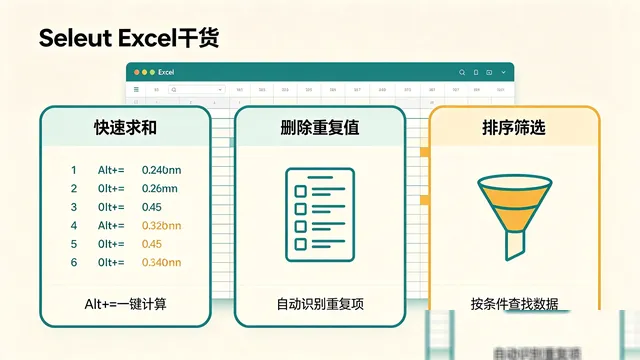
一个常被低估但极为实用的技巧是利用快捷键实现快速求和。只要选中连续区域,再按下Alt和=组合键,就能瞬间得到每列或每行的总数。这一方法特别适合日常频繁统计数据的场景,例如月度销售额或员工考勤记录。而且,配合适当的核对步骤,即使数据量再大,也能确保结果准确无误。值得注意的是,这个技巧只适用于连续区域,对于零散分散的数据还需要手动选择范围,否则可能遗漏部分。
除了求和之外,删除重复项也不用再逐个比对。Excel提供了一键清除重复值的功能,只需选择对应列,再点几下菜单按钮,成百上千条信息瞬间清理完毕。如果你担心误删重要信息,可以提前备份一份原始表格。这种方法对于整理客户名单、库存记录甚至学生成绩单都非常实用,大大节省了人工查找和校对时间。不过,要留意的是,只选中特定列会导致误删相同名字但不同信息的数据,因此多列筛选才是确保准确性的关键。
面对庞大的数据表,用筛选与排序功能可以轻松找到目标信息。例如,要挑出最高绩效员工,不必翻遍整张表,只需按绩效列降序排列即可一目了然。而如果只关心某个部门的信息,通过筛选特定部门名称,同样能快速过滤出所需内容。这不仅提高了查找效率,也避免了因翻阅大量数据而产生的视觉疲劳。但要注意操作前应确保已选择完整行,否则可能导致行与内容错位。
格式调整也是经常被忽略但又很重要的一环。反复调整字体、字号、颜色容易让表格变得杂乱无章,而使用格式刷则可以快速统一样式。在调好一部分内容后,只需点击格式刷,再点击其他区域,即可实现样式复制。如果需要连续处理多个区域,可双击格式刷图标,以保持持续应用状态。这个技巧尤其适合在做报告或正式呈现时,用几分钟就能让整个表格看起来专业整洁,比逐个调整省时省力。
最后,长表格中最烦人的问题莫过于滚动时看不到标题行。借助冻结窗格功能,将标题栏固定后,无论向下滚多远,都能随时看到每一列代表什么。这在核对年度总结或者复杂项目计划时尤为重要。不仅如此,还可以冻结左侧几列,用于横向浏览宽表,比如财务报表中的预算与实际差异分析。这项设置基于你选择冻结位置所在的单元格,如果想取消,只需再次点击冻结窗格即可恢复正常视图。

这些基础技巧虽然简单,但如果掌握得当,能够显著提升日常工作的效率。有条件的话,不妨多花点时间练习这些操作,让它们成为你的“隐形助手”。从长远来看,这不仅减少加班,也能带来更高质量的数据处理体验。在实际工作中,你最常用哪些Excel功能?还有哪些方面希望进一步优化?欢迎尝试不同的方法,让办公变得更加轻松高效。
感谢阅读
如果这篇内容对你有帮助,欢迎收藏备用,也欢迎顺手点个赞。
继续关注

