AI 做 PPT 的全部场景整理好了!全自动出设计,最后一个谁用谁香
- 2026-11-05 09:00:55
AI做PPT的几种场景我都给你整理好了,全自动设计,最后一个功能,你肯定需要。
一句话生成PPT
主题生成PPT:https://www.dwslide.com/chat?skill=ppt
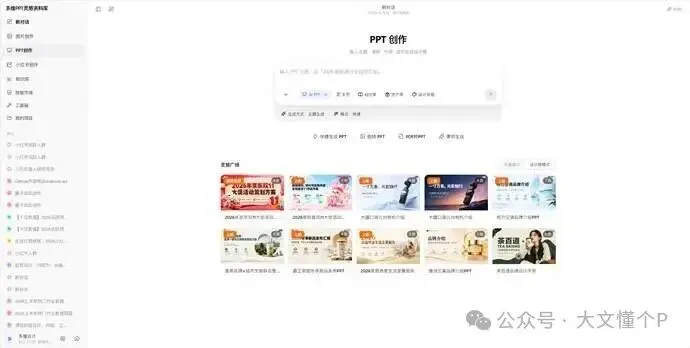
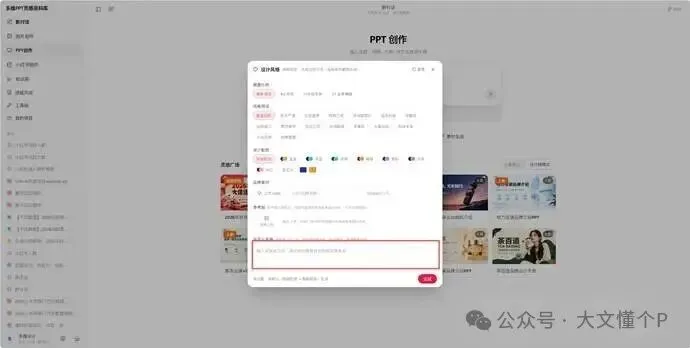
输入前可以点击设计风格,在自定义风格里输入提示词(可选),不设置AI会智能设计
输入主题内容后,会给出PPT的创作方向
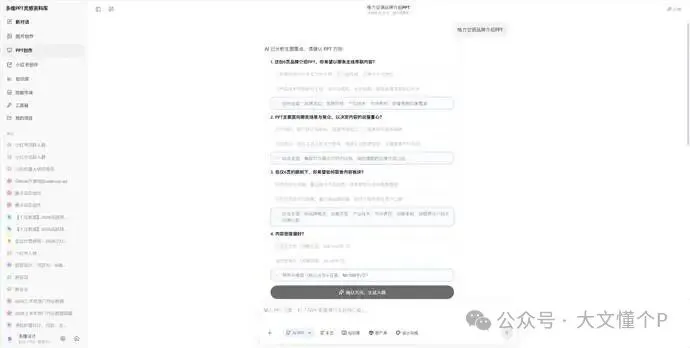
会自动生成大纲
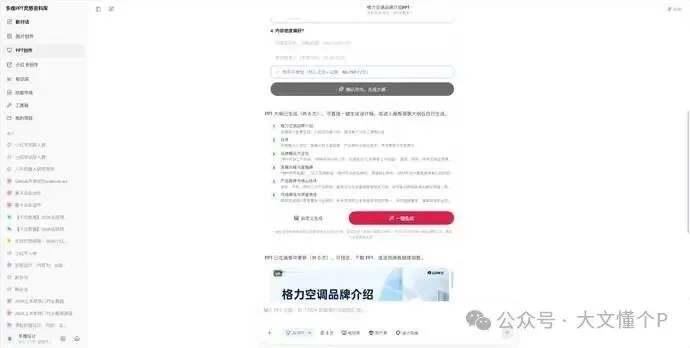
大纲生成好后,可以一键生成,如果需要修改大纲内容和自定义每页配图,就选择自定义生成,会跳到PPT画板中,可以自定义修改内容。修改好后在右侧根据提示词点击生成即可。
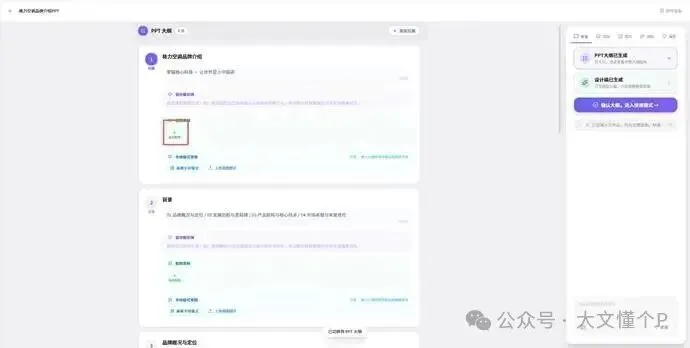
好了以后可以直接下载PPT,或生成文字可编辑修改的PPT ,详细流程查看PPT进行文字分层
文档生成PPT
地址:https://www.dwslide.com/chat?skill=ppt
下拉选择文件生成模式,拖入文档即可
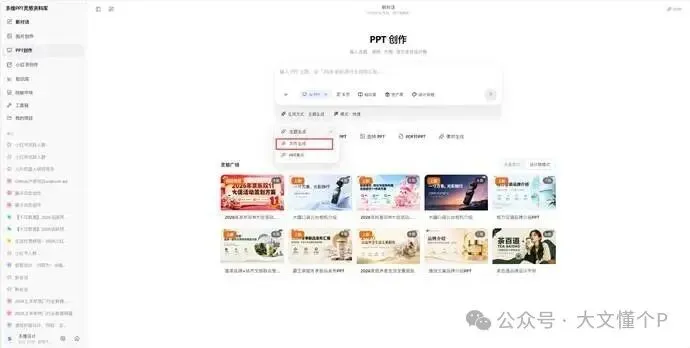
选择PPT创作方向,然后等待生成大纲,可以自定义修改大纲内容和自定义每页配图,进入下一步,输入自定义风格提示词,或直接生成
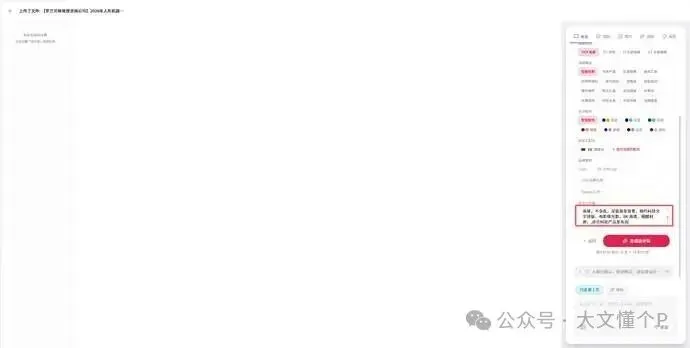
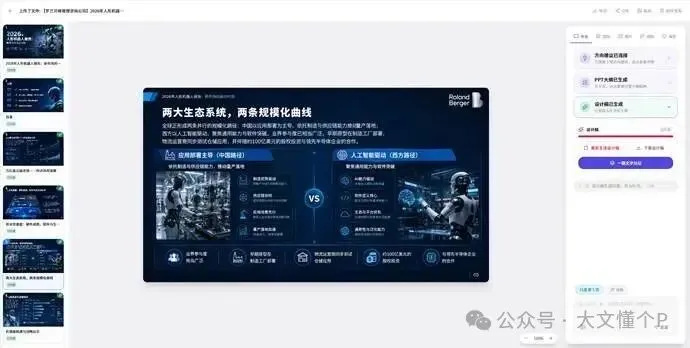
等待一会生成结果就来了,好了以后可以直接下载PPT,或生成文字可编辑修改的PPT ,详细流程查看PPT进行文字分层
PPT文件美化
地址:https://www.dwslide.com/chat?skill=ppt
下拉选择文件PPT美化模式,拖入PDF文档即可,不需要改内容就选择内容保持不变,然后等待大纲生成,可以自定义修改大纲内容和自定义每页配图,进入下一步,输入自定义风格提示词,或直接生成
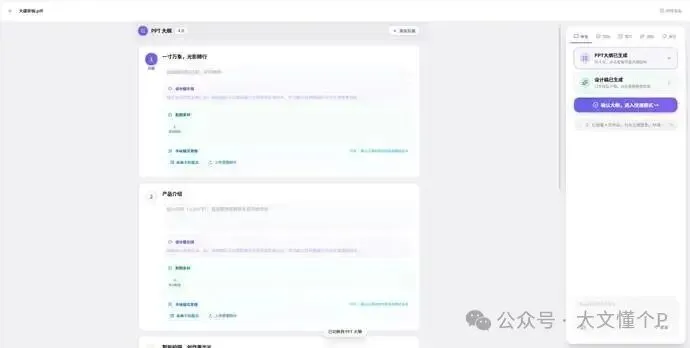
等待一会生成结果就来了,好了以后可以直接下载PPT,或生成文字可编辑修改的PPT ,详细流程查看PPT进行文字分层
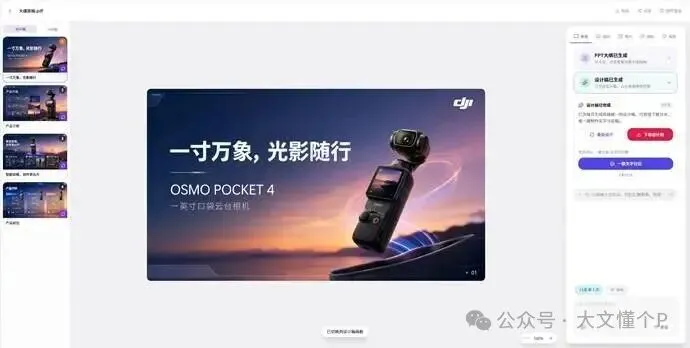
一张图片转可编辑PPT
我们只需提供一张图片,即可生成可编辑PPT,工具箱里选择图转PPT小工具
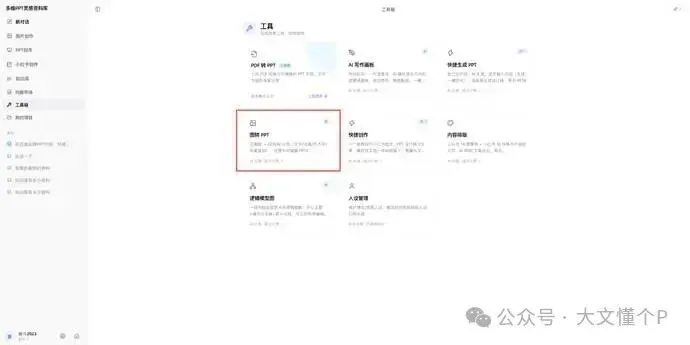
上传图片,选择文字分层,文字分层模式,限时免费使用。
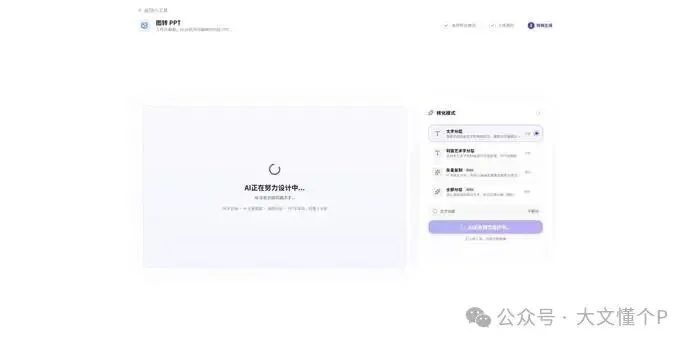
如果有文字没识别出来,可以选择【框选文字】功能,有些页面被擦除了,可以选择【框选保护】功能,被保护的区域会保持不变。
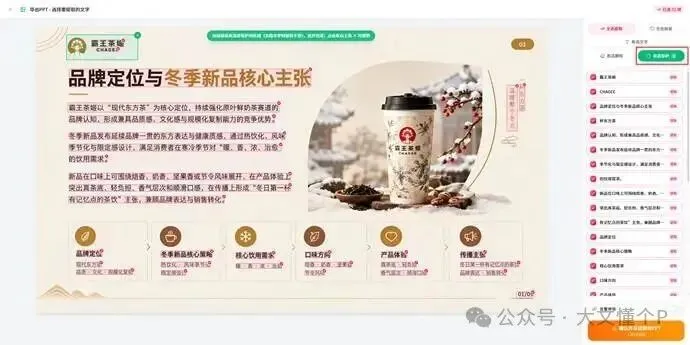
免费模式仅适用于纯色背景或纯色形状上提取文字,如果背景比较复杂效果可能差点,开启【背景增强】功能,开启后背景会进行AI重绘,所有需要消耗一定积分,最后系统完成后会自动下载PPT。打开后 所有文字就都可以进行编辑了。
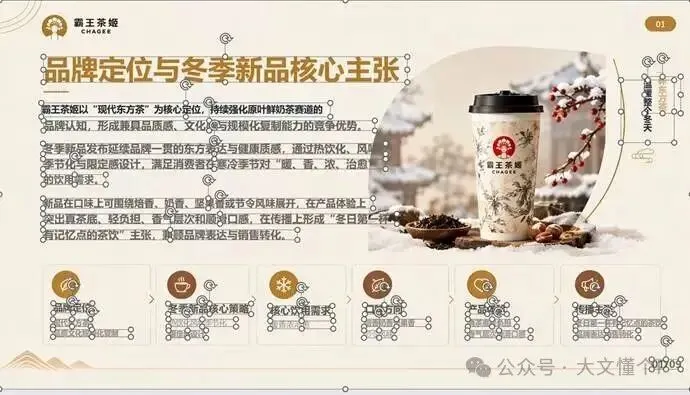
后面会上线快速分层模式,分层后,所有形状都是单独的可移动的,回复工作流查看创作地址。

