Excel 别再一格格点了:8 组快捷键+3 个小技巧
- 2026-11-06 18:19:24
Excel 别再一格格点了:8 组快捷键+3 个小技巧给几十行填同一句话,要一格格粘贴;想复制计算结果,公式却也跟着过去了;表一往下滚,又忘了这一列是什么。 这些操作,每天都可能重复。今天把8 组快捷键+3 个小技巧做成速查图:需要时翻出来,直接照着用。 已知范围时用Ctrl+G;同一列想向下复制,用Ctrl+D;给多个格子填相同文字,用Ctrl+Enter。 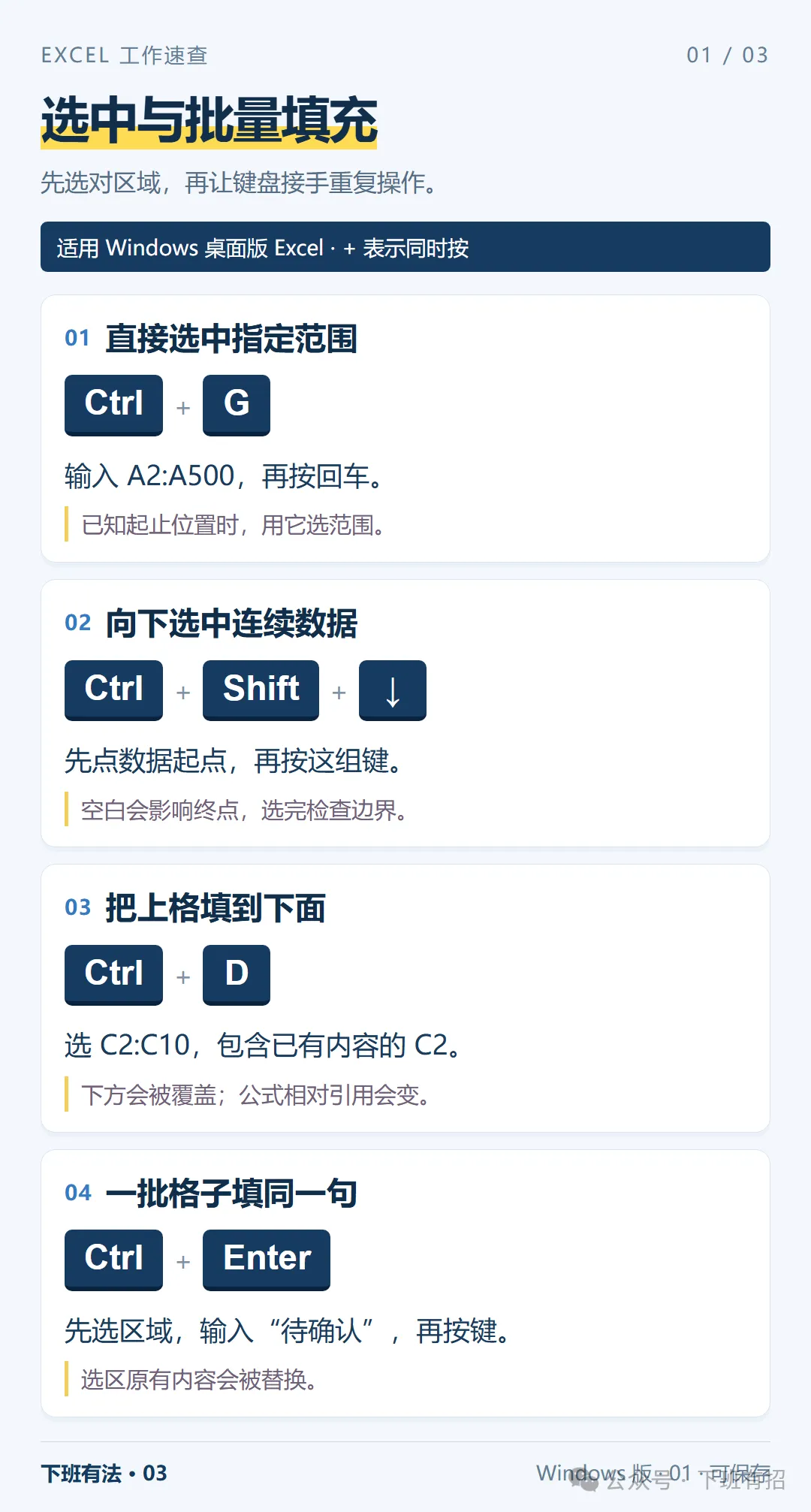
例如,给 C2:C50 都填“待确认”:先选中这段区域,直接输入文字,最后按 Ctrl+Enter。操作前确认选区里没有需要保留的内容。 记一个具体场景:A 列是“张晨-销售”,你只想把姓名拆到 B 列。先给 Excel 一个样本,再请它按规律填。 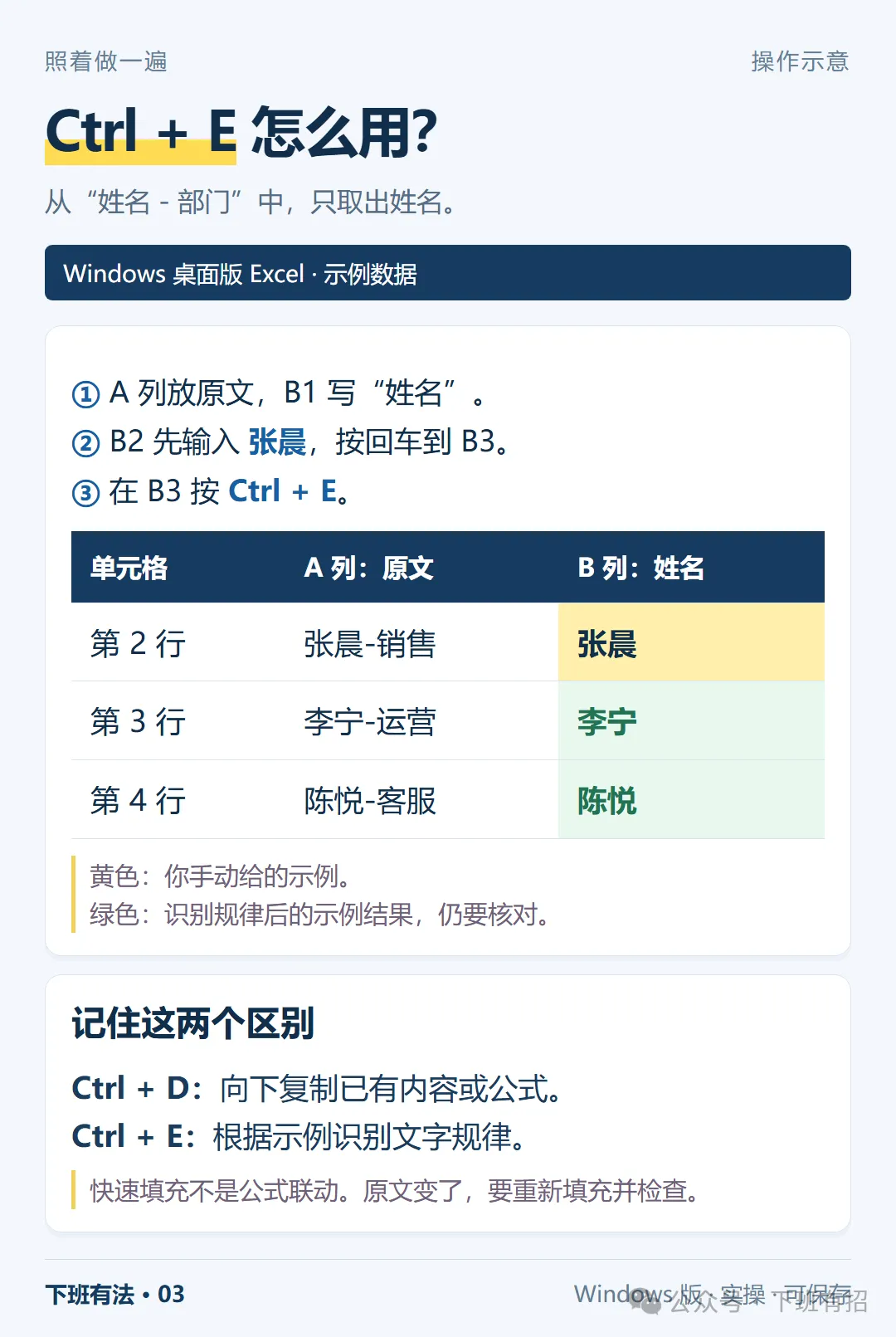
没有识别出规律时,可以补充正确样例,再到“数据 → 快速填充”尝试。格式混杂的行要逐项检查。 **快速填充得到的是一次性的结果。**原文字段改了,提取的姓名不会自动跟着改;需要重新处理。 把数据交出去前,常用的几步也放在一起:提取文字、只贴数值、开启筛选、插入求和公式。 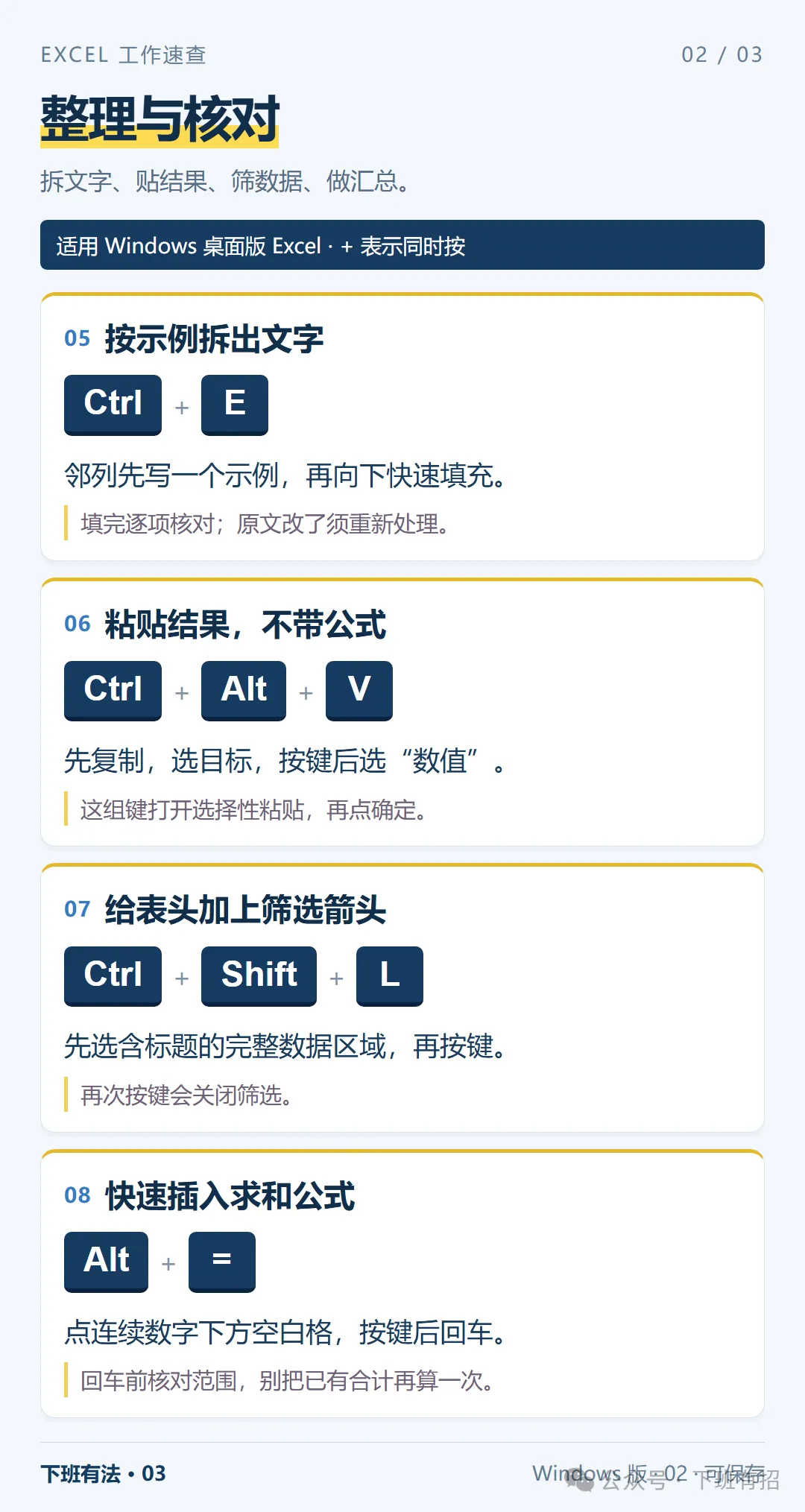
**“选择性粘贴”要多做一步:**复制后选好目标位置,按 Ctrl+Alt+V,再选“数值”并确定。只按快捷键,还没有完成粘贴。 例如,原单元格公式算出 500,粘贴数值后得到的是 500。原表以后重新计算,已贴出的这个数不会自动更新。 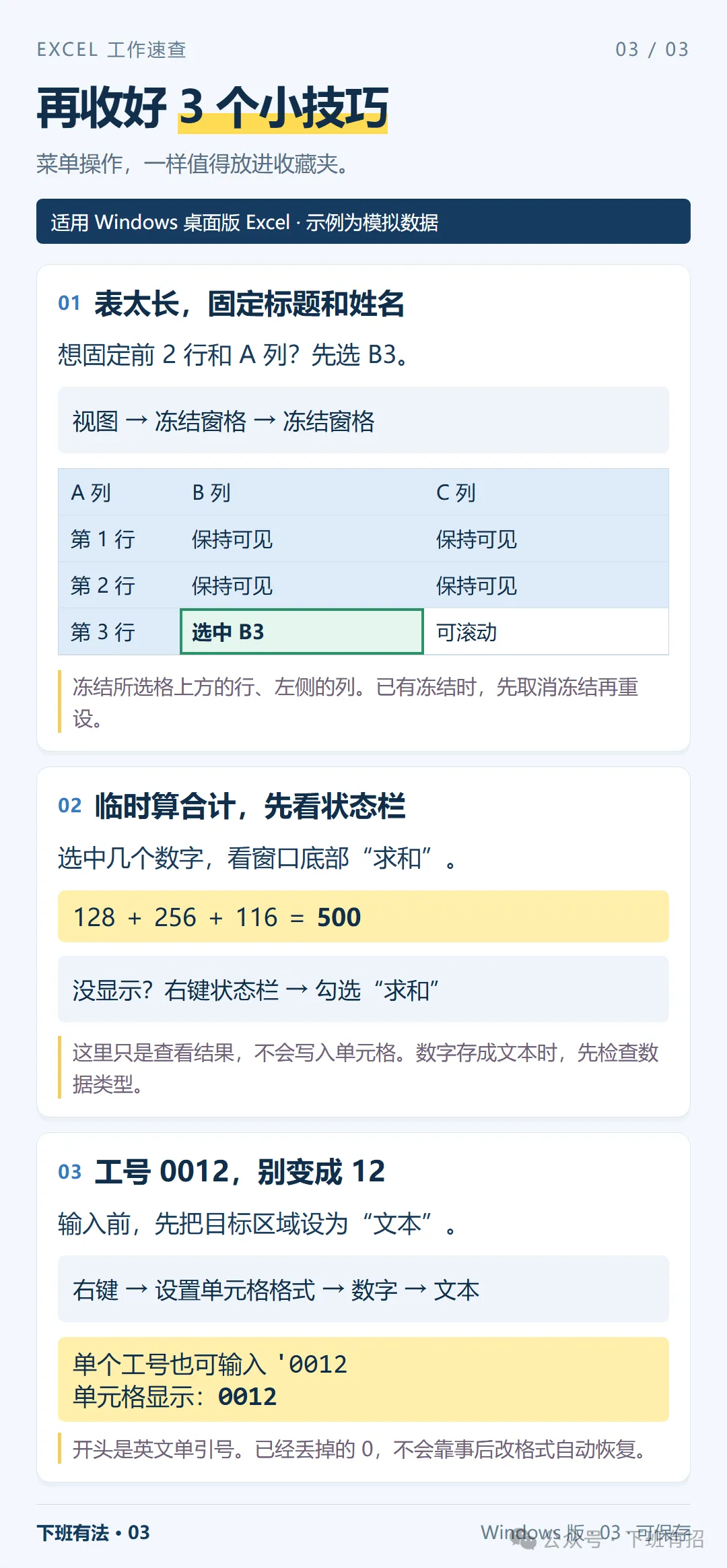
把常用的那张图存下来。下次遇到同样的操作,不必再重新找教程。 下班有法,持续分享能照着做的办公方法。
适用 Windows 桌面版 Excel。Mac、网页版和 WPS 的按键或菜单可能不同;图中的“+”表示同时按。
01 先存这一张:选中和批量填充
02 最容易混淆的 Ctrl+D 和 Ctrl+E
03 这一张,处理整理和核对
04 再加 3 个顺手的小技巧
今天先试两件事:给一段空白区域批量填“待确认”;把一列“姓名-部门”拆成姓名。先在副本里练会,再用到正式表格。
本文来自网友投稿或网络内容,如有侵犯您的权益请联系我们删除,联系邮箱:wyl860211@qq.com 。

