多层表头、合并单元格的表格怎么转 Excel?范围框全才不会错行
- 2026-11-03 16:09:57
有一种表,谁看了都头疼:表头分两层,上面一行是大类,下面一行是细分;中间大片合并单元格;还有几栏要打勾,勾选框画得整整齐齐。
这种表不是"不好认字",是结构太深。一旦某一格没对齐,整张表就整体错位——原本属于"午餐"那一栏的数字,跑到"晚餐"下面去,看起来还挺正常,等你拿去算账才发现全错。
一、错行到底错在哪
拆开看,复杂表出错一般是三个原因。
合并单元格被拆平。很多识别工具为了"看起来整齐",会把合并的格子拆成一个个独立格,结果原本一格跨三列的内容变成只有第一格有值,后面两格空着。表看着还在,逻辑没了。
多层表头被压成一层。上面写"联系方式",下面分"电话""地址",压平以后只剩"电话""地址","联系方式"这层归类消失了。做数据透视的时候你就知道有多难受。
范围没框全。这是最容易犯、也最好解决的。表格顶端露在框外面一点,第一行就少一截,后面所有行跟着往下错一位。
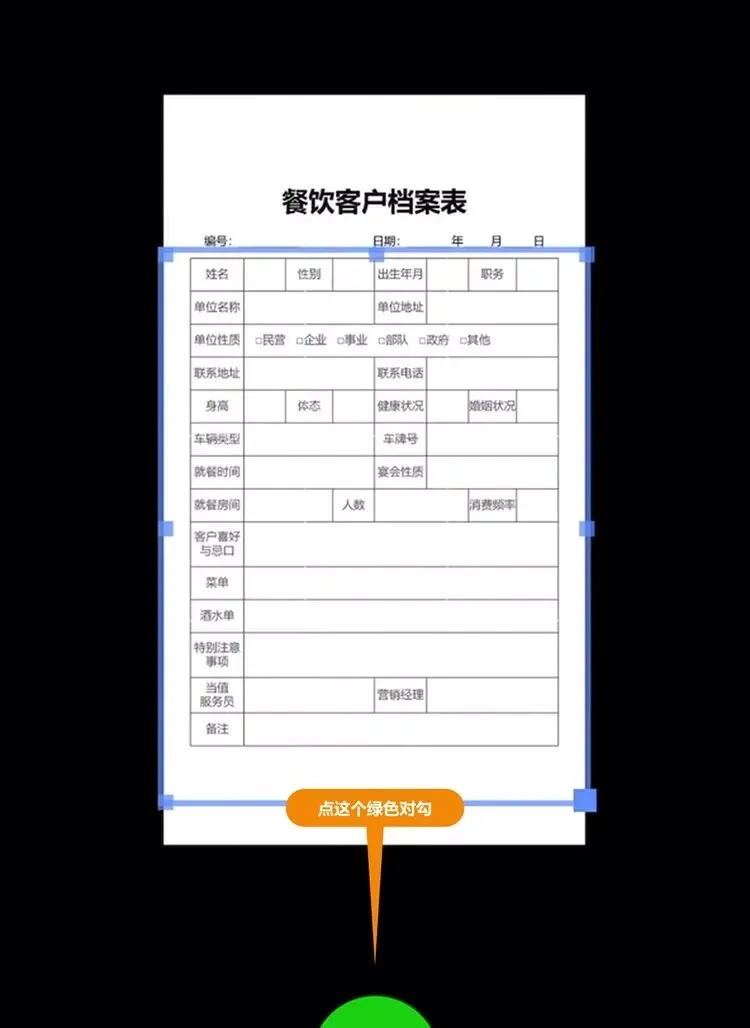
这种表最容易错行,框选范围一定要完整
二、框选这一步,慢三秒能省半小时
打开「自动生成excel表格」小程序,选好图之后会进到编辑页,屏幕上有一个蓝色框。这时候别急着点对勾,做三件事:
先看表头有没有全在框里。把框的上边往上拖一点,确保最上面那行大类也在里面,哪怕多框一点空白。
再看左右有没有切边。有些表的最后一栏很窄,容易漏在外面,拖一下右边就看到了。
最后看下边。表格底部如果还有"备注""签字"这类行,最好也框进来,否则出来是残表。
框好之后点绿色对勾,等两三秒出结果。复杂表会慢一点点,属于正常。
三、出来以后先看什么
结果出来别急着导出,先扫一眼两处:
合并区域在不在。看看表头那一行是不是还跨着该跨的列。如果发现某几格被拆了,说明框选时那部分没包准,回去重来一次比事后手动合并快。
勾选框有没有变成文字。打勾的地方通常会被识别成"☑"或者"√",也可能变成"是/否"这样的文字。能保留下来就够用了,做统计的时候按值筛选即可。
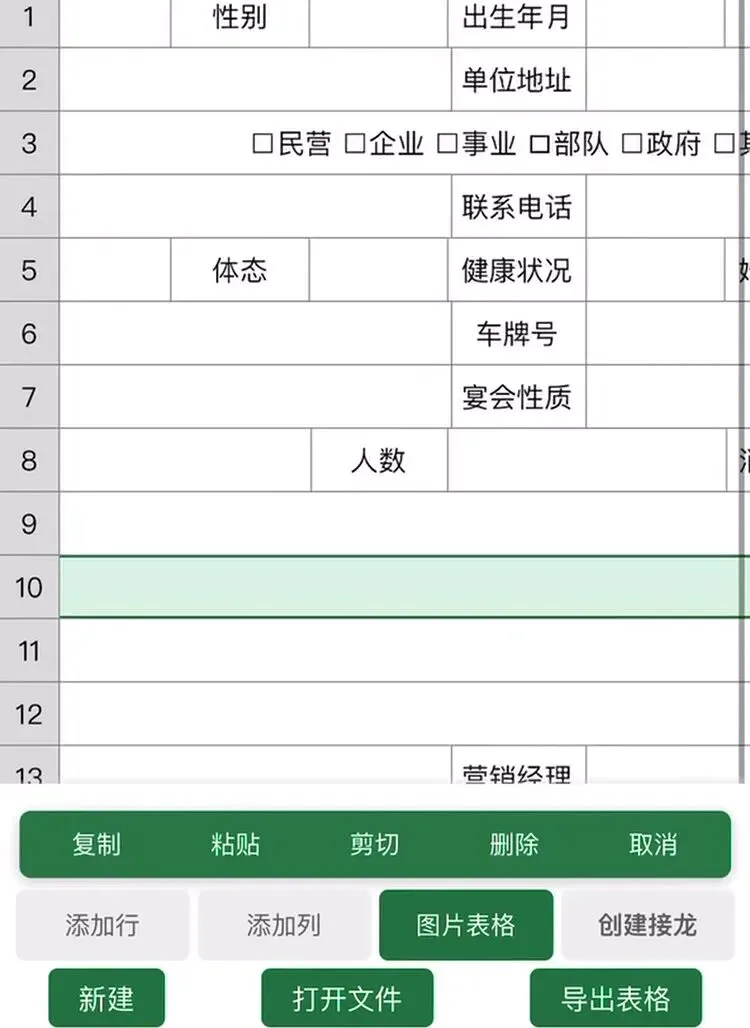
合并区域按原样拆出来,各归各位
这张客户档案表出来的时候,十八处合并区域都还在原位。菜单、酒水单、消费频次这些原本挤在合并格里的内容,各自落在该在的格子里,后面按列筛选就正常了。
四、还有一个能省事的动作
点导出的时候,除了导出成 Excel,还能顺手导出表格的纯文本。纯文本不需要对方装任何软件,粘到聊天框里就能发出去,适合那种"先让对方看一眼内容对不对"的场合。
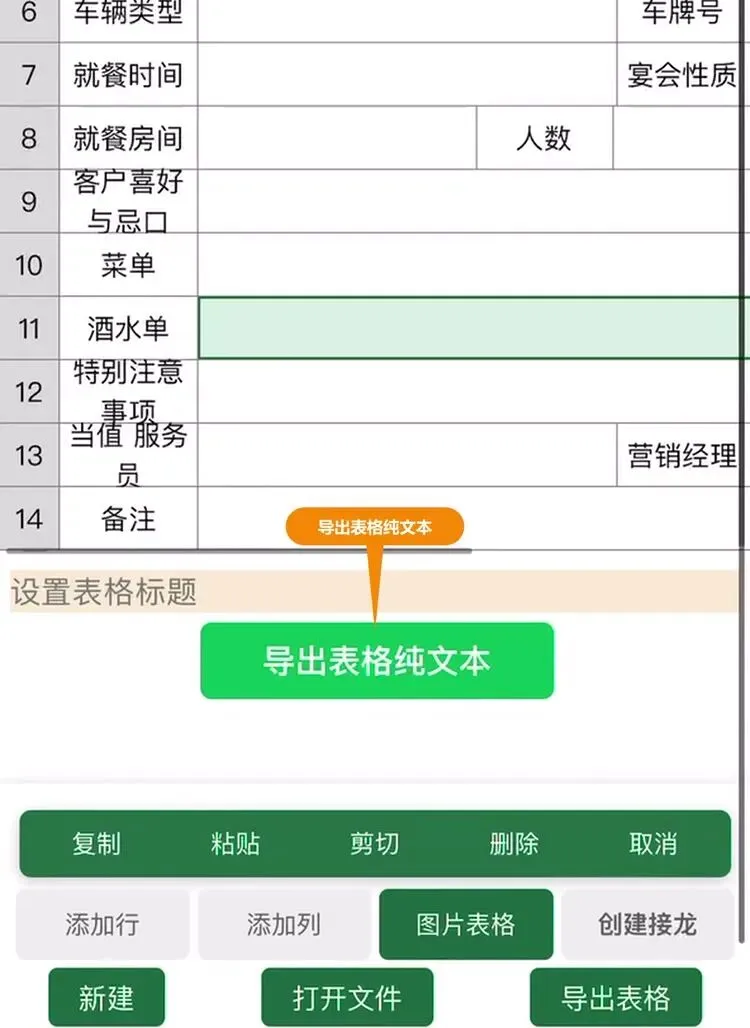
导出表格纯文本,直接粘到聊天里发出去
五、给个判断标准
如果你的表满足下面任意一条,就按上面这套流程慢一点做,别图快:
表头分两层以上;有大片跨行跨列的合并格;带勾选框、打分格;表格底部有签字盖章栏。
反过来,如果是一张结构扁平、一行一格的普通表,随便框一下就行,出错的概率很低。
多层表头、合并单元格,照样一次拆对。也可以在微信「搜一搜」里搜小程序名「自动生成excel表格」。

