Excel小技巧:3秒不连续填充
- 2026-11-07 00:49:14
Excel小技巧:3秒不连续填充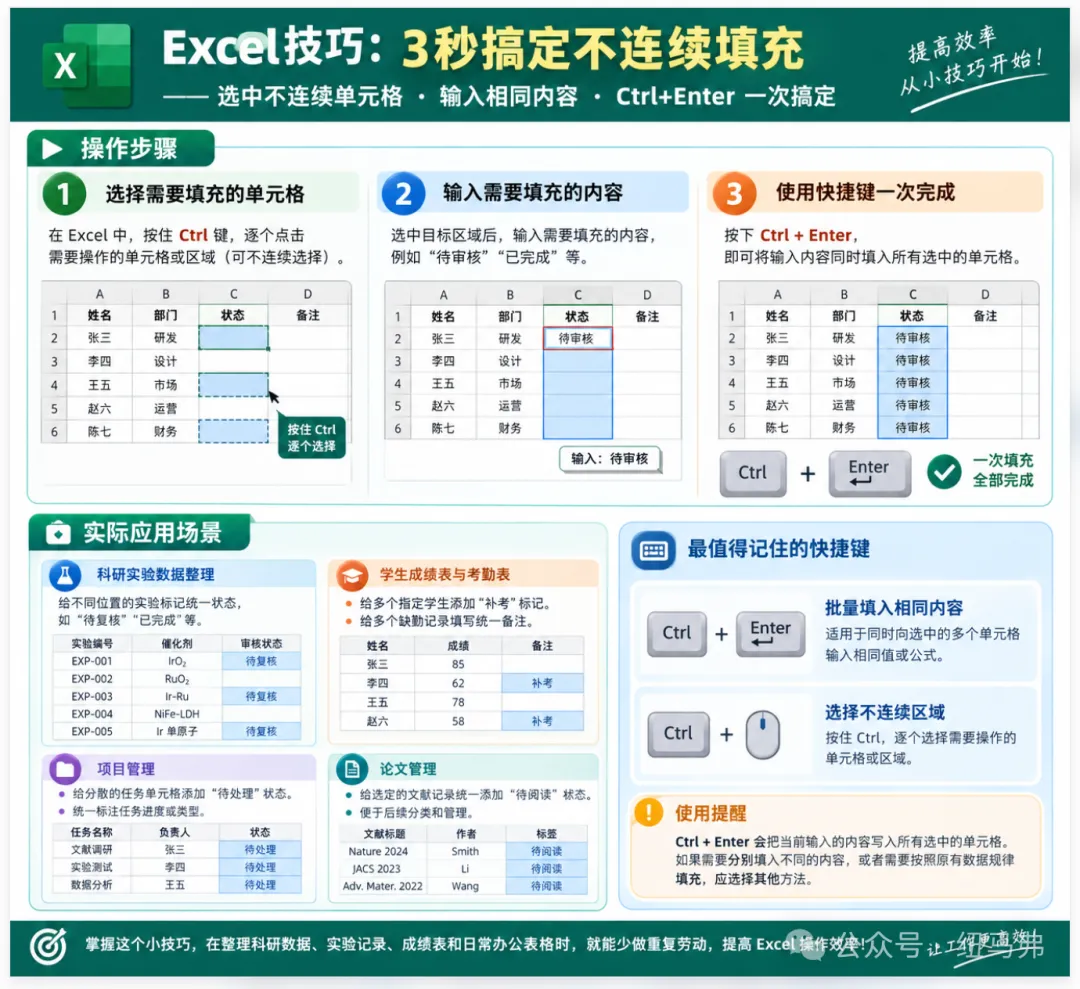
📌 Excel 小技巧:3秒不连续填充
在日常处理 Excel 表格时,我们经常会遇到需要对合并单元格或不连续的空白单元格进行部门、类别等信息填充的情况。如果手动一个个复制粘贴或拖动,不仅效率低下,还容易出错。掌握以下方法,只需几步即可瞬间搞定:
🛠️ 操作步骤:
选中区域:鼠标选中需要填充部门的整个数据列区域。
打开定位:按下快捷键 Ctrl + G(或使用“查找和选择”中的“定位条件”)调出“定位”窗口。
选择空值:点击窗口中的“定位条件”,在弹出的选项中勾选“空值”,然后点击确定。
输入公式:在保持单元格选中的状态下,直接输入等号 =,然后用方向键或鼠标点击选中上方第一个有文字的单元格(例如
=A1)。快捷键填充:最后,同时按住键盘上的 Ctrl + 回车(Enter) 键,所有不连续的空白单元格就会自动按对应规则填满内容。
💡 实际应用场景
场景一:部门员工名单整理
在统计公司各部门员工名单时,通常“销售部”、“财务部”、“人事部”等部门名称只在第一行显示,下方属于该部门的员工行都是空白。利用上述“Ctrl + G 定位空值 + 等于上方单元格 + Ctrl + 回车”的方法,可以瞬间把所有空白行补齐对应的部门名称,方便后续使用数据透视表进行统计和筛选。
场景二:多级分类或项目阶段对齐
当导入的项目进度表、财务账目或产品分类表存在大量合并单元格或取消合并后产生的空白单元格时,用此方法可以快速恢复每个数据行对应的完整标签,避免人工拖动导致错位。
本文来自网友投稿或网络内容,如有侵犯您的权益请联系我们删除,联系邮箱:wyl860211@qq.com 。

