PPT教程第六课:用对齐工具,让所有元素整整齐齐
- 2026-11-05 12:34:01
PPT教程第六课:用对齐工具,让所有元素整整齐齐1.打开PPT,在幻灯片上放3个矩形,随便摆,摆得歪歪扭扭的 2.想把它们对齐,先把它们都选中 3.方法:按住键盘上的Ctrl键,然后鼠标依次点3个矩形 4.三个矩形都出现选中框,说明选中成功 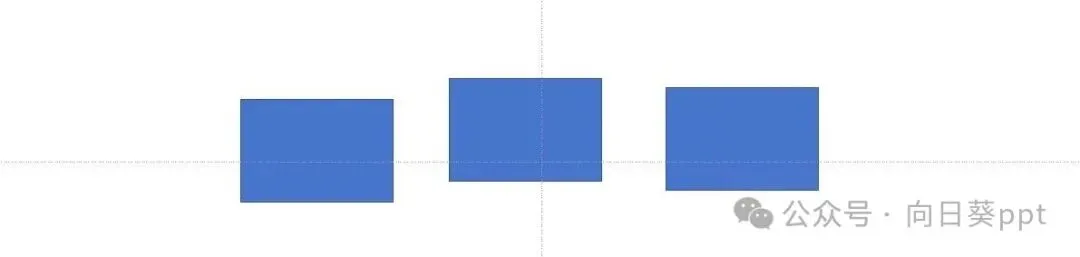
1.确保3个矩形都被选中 2.看顶部菜单栏,找到"形状格式"选项卡,点一下 3.里面有个"对齐"按钮,点一下 5.三个矩形的左边立刻对齐了! 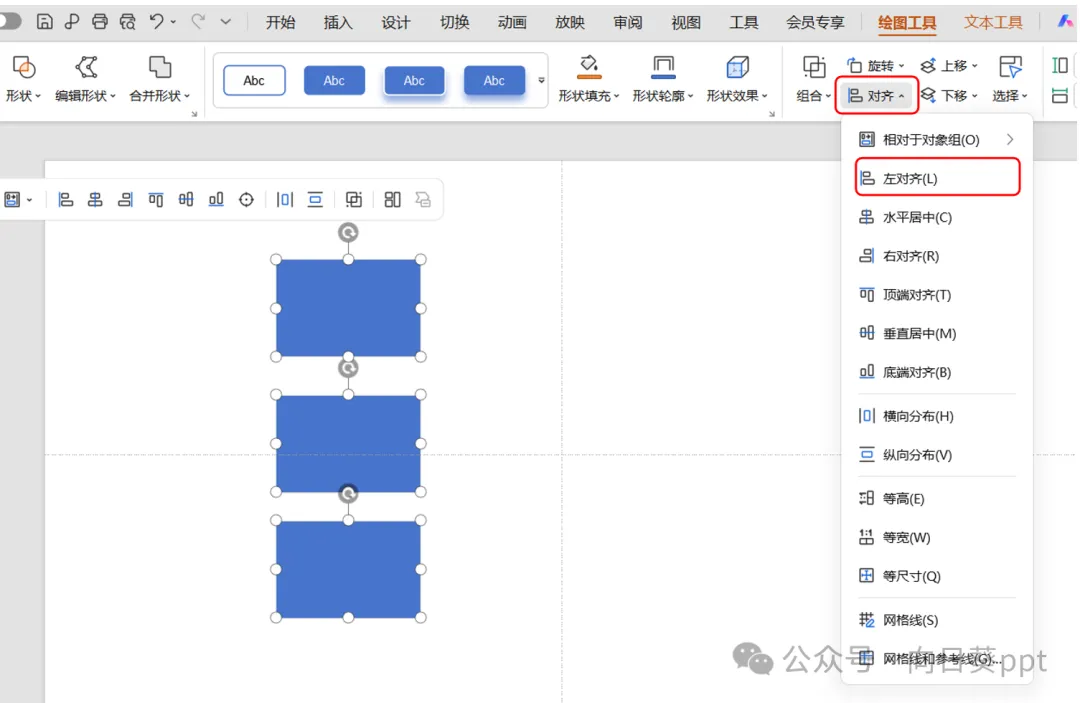
1.还是选中这3个矩形 2.点"对齐"按钮 3.选"纵向分布" 4.三个矩形之间的间距立刻变得均匀了! 1.选中所有元素 2.点"对齐"按钮 3.选"水平居中" 4.所有元素立刻移到幻灯片的水平中间位置 1.先选"左对齐" → 所有元素左边对齐 2.再选"纵向分布" → 间距均匀 3.完成!一组整整齐齐的元素就排好了 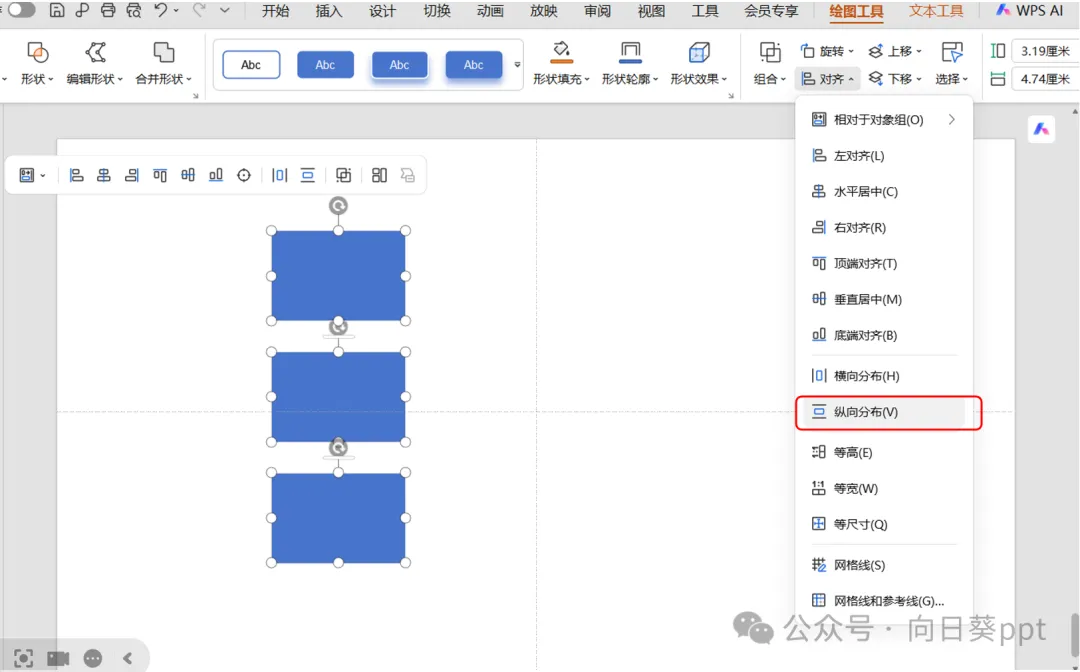
1.插入3个矩形,随便摆,摆得歪歪扭扭 2.全选 → 左对齐 → 纵向分布 3.再选"水平居中",让整组在幻灯片中间 4.给每个矩形加文字:首页、产品、关于我们 5.检查:是不是整整齐齐、间距均匀?
前五课我们学会了新建幻灯片、插入文本框、插入图片、插入形状、设置背景。今天来学第六课:怎么让幻灯片上的元素对齐。很多人做PPT,元素都是手拖动摆位置,歪歪扭扭的。其实PPT自带对齐工具,一键就能排整齐。
一、先选中多个元素
操作步骤:
💡 小技巧:也可以用鼠标拖一个框,把3个矩形都框进去,一次性全选中
二、左对齐
操作步骤:
4.弹出菜单,选"左对齐"
三、垂直分布(让间距均匀)
操作步骤:
四、水平居中(在幻灯片中间)
操作步骤:
五、对齐+分布的组合用法
操作步骤:
好了,现在你已经学会了:多选元素 → 左对齐 → 纵向分布 → 水平居中。以后做PPT再也不用手拖来拖去了,一键对齐,整整齐齐。
📝 课后作业
照着今天的步骤,做一组整齐排列的按钮:
做完你会发现:对齐工具才是PPT排版的神器,之前手拖真是白费功夫。
AI赋能效率,基本功守住质量
本文来自网友投稿或网络内容,如有侵犯您的权益请联系我们删除,联系邮箱:wyl860211@qq.com 。

