Obsidian学习笔记-01:Obsidian 是什么
- 2026-11-04 09:48:04
先说结论
本文是「Obsidian 学习笔记」专题第一篇:回答 Obsidian 是什么、和 Notion、飞书文档、印象笔记差在哪、免费到什么程度、能装在哪,再看它的招牌功能和产品经理为什么要关注。笔记软件的问题往往不是记不下来,而是记下来之后连不起来、带不走,Obsidian 就是冲着这两件事来的。
周一的需求评审纪要在飞书文档里,周三的竞品截图躺在微信收藏里,周五想写复盘时,上个季度那份用户访谈记录怎么也找不到了。
更扎心的是:你记得自己“记过”,但就是连不起来。
笔记软件的问题,往往不是记不下来,而是记下来之后连不起来、带不走。 Obsidian 就是冲着这两件事来的。
这是「Obsidian 学习笔记」专题的第一篇。这篇不教复杂玩法,只回答三个问题:它是什么、和你正在用的工具差在哪、你要不要入坑。
本系列导航:入门篇(是什么 → 安装与第一个库 → Markdown → 双链 → 组织方式 → 图谱 → 模板与日记)→ 进阶篇(插件、Bases、Canvas、同步、移动端)→ 精通篇(工作流方法论、AI 结合、PM 知识库实战)。
一、Obsidian 到底是什么?
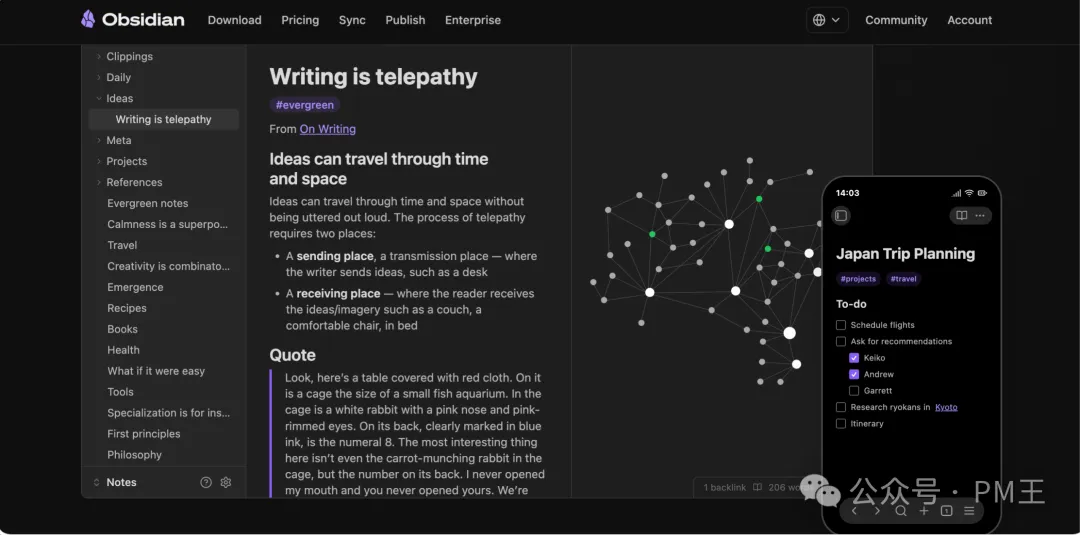
Obsidian 是一款把笔记存成本地 Markdown 文件的知识管理软件。 官方的说法是“为你的私人想法准备的免费、灵活的应用”。
拆开看,它有三个关键词:
- 本地
:笔记存在你自己电脑的一个文件夹里,官方叫它“库”(Vault)。没网也能打开、能写。 - 纯文本
:每条笔记就是一个 .md文件,用记事本、VS Code、Cursor 都能直接打开。官方原话是“使用开放文件格式,你不会被锁定”。 - 链接
:笔记之间可以用 [[笔记名]]互相链接,Obsidian 会自动帮你算出“谁链接了我”(反向链接),还能画成一张关系图谱(Graph view)。
用 PM 能秒懂的话说:Notion 像一个在线数据库,Obsidian 更像一个“带超链接的本地文件夹”。
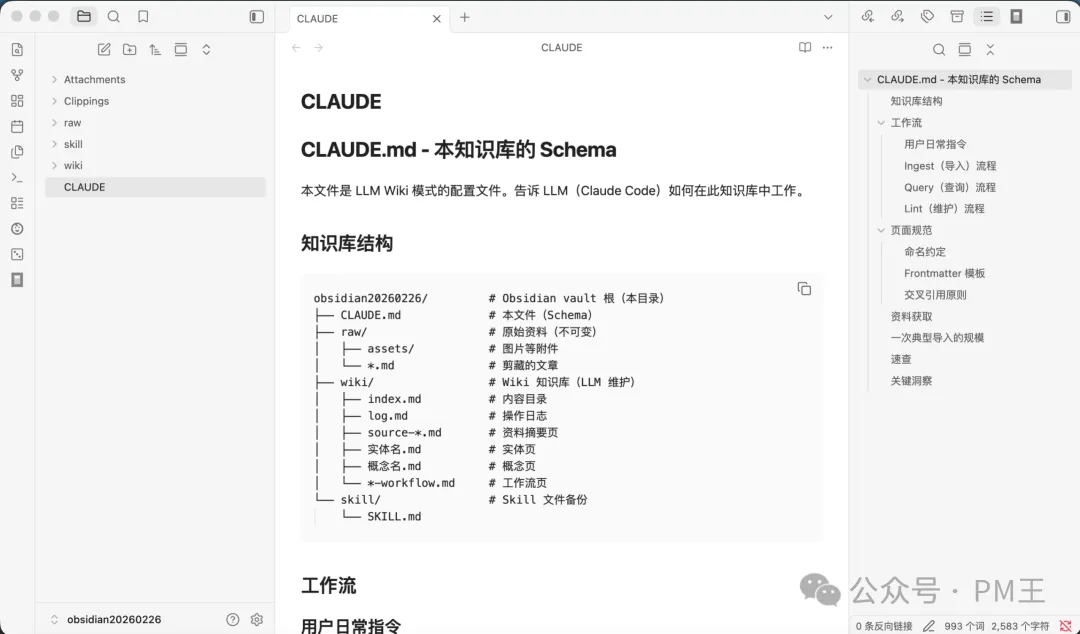
它的文件结构大概长这样:
我的知识库/ ← 这就是一个“库”(Vault),本质是普通文件夹├── .obsidian/ ← 库的配置:快捷键、主题、插件(默认隐藏)├── 01-项目/│ └── AI 客服 PRD.md ← 一条笔记 = 一个 Markdown 文件├── 02-会议纪要/│ └── 2026-10-20 评审.md└── 附件/ └── 竞品截图.png.obsidian 这个隐藏文件夹值得记一笔:它存的是这个库自己的设置。换句话说,你可以给“工作库”和“个人库”配不同的插件和快捷键,互不干扰。官方帮助文档也提醒:不要在库里再套一个库,否则内部链接可能更新不正确。
二、和 Notion、飞书文档、印象笔记差在哪?
先上结论表。下面对比的是设计思路,具体功能与价格各家都在迭代,以各自官方实时信息为准。
| 本地文件夹 | ||||
| 纯 Markdown 文本 | ||||
| 双链 + 反向链接 + 图谱 | ||||
| 强 | 强 | |||
| 最低 | ||||
| 免费,无需注册 |
一句话区分:
- 要和团队一起写、一起改
→ 飞书文档 / Notion 更顺手; - 要沉淀只属于自己的长期知识,而且希望十年后还能打开
→ Obsidian 的优势最明显。
它们不是二选一。很多 PM 的真实做法是:协作文档留在飞书,个人思考、读书笔记、复盘沉淀放 Obsidian。
三、免费到什么程度?哪些要花钱?
这是被问得最多的问题。以下价格均来自 obsidian.md 官网定价页(2026-10-20 查询),以官方实时信息为准。
| 免费 | |||
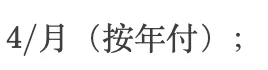 | |||
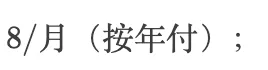 | |||
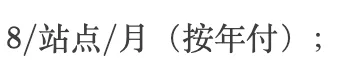 | |||
| 25一次性∣否∣支持开发,抢先体验测试版、社区徽章∣∣Commercial(商业许可)∣ | 否 |
几个容易误解的点,单独拎出来:
- 商业用途不强制付费。
官网 FAQ 写得很清楚:工作中使用不要求购买商业许可,只是“鼓励”组织购买来支持开发。帮助文档也说明,激活商业许可不提供任何功能上的好处。 - 商业许可不包含 Sync 和 Publish。
这是两笔独立的账。 - Sync 和 Publish 购买 7 天内可无理由全额退款
;Catalyst、商业许可不退。 - 学生、教职员工和非营利组织员工
可享 Sync 和 Publish 的 40% 折扣。 - 官方 Sync 是端到端加密
(AES-256),官方表示无法读取你的数据;应用本身也声明不收集遥测数据。
所以对个人 PM 来说,零成本就能把 Obsidian 用到很深;真正要掏钱的,通常只是“多设备同步”这一项,而它也有 iCloud、群晖、Git 等替代方案(本系列进阶篇专门讲)。
四、它能装在哪?现在是什么版本?
截至 2026-10-20,官网下载页的桌面安装包版本为 v1.14.4(官方更新日志显示,2026 年 10 月 5 日发布的公开版本包含截至桌面版 v1.14.4 的全部更新)。1.14 系列新增了从库外直接打开单个 Markdown 文件、Bases 看板视图、六色高亮等功能,移动端在 iOS 26 上支持锁屏“快速记录”(Quick Capture)。版本迭代很快,以官网更新日志实时信息为准。
界面支持简体中文,在 设置 → 通用 里切换语言,新建库时也可以选。
五、一分钟看懂它的“招牌功能”
入门阶段,先认识这 6 个就够了。后面每一个都会单独成篇。
[[ ]] | |||
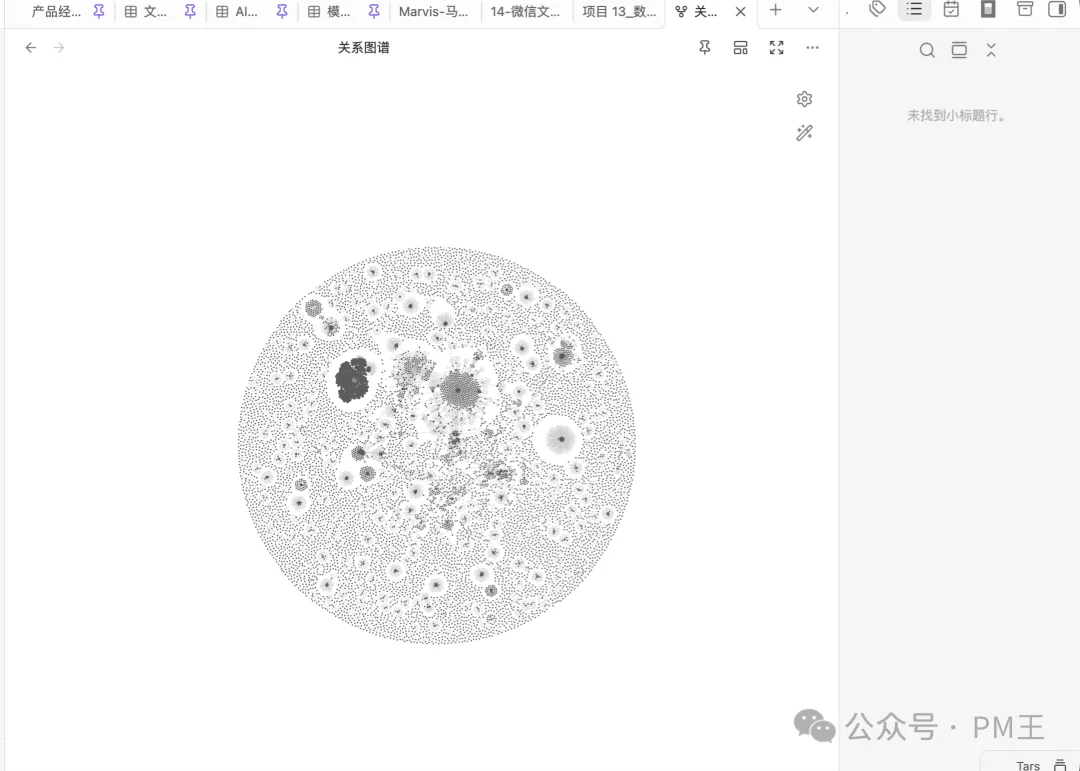
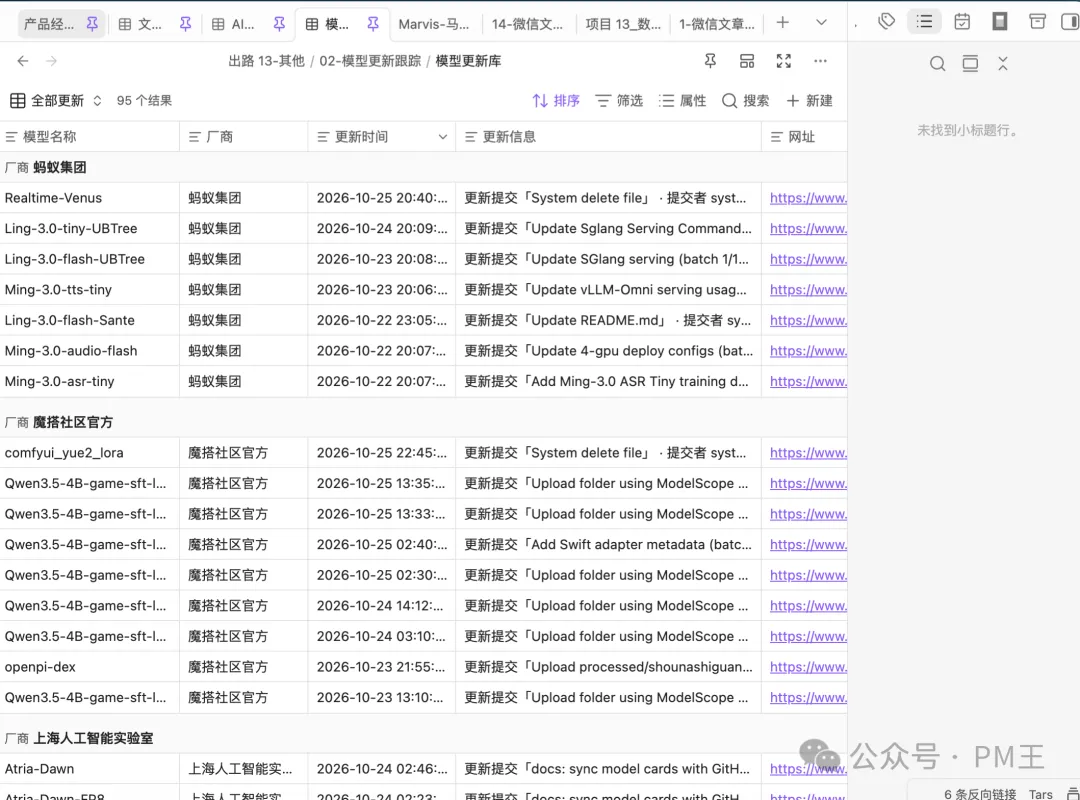
这些都是核心插件——官方开发维护、随应用自带,部分默认关闭,在 设置 → 核心插件 里打开即可。
还有一类是社区插件,第三方开发者写的,官网说有数千个插件和主题。这里先打一个预防针:
社区插件会以 Obsidian 的权限运行第三方代码。 官方帮助文档明确写了:社区插件可以访问你电脑上的文件、可以联网、甚至可以安装额外程序。所以 Obsidian 默认开启受限模式(Restricted mode),不运行任何第三方代码;你主动关闭它才能装社区插件。官方会自动扫描每个插件版本的漏洞和恶意代码,但处理敏感数据时,官方建议你先做独立的安全审查。
对在公司电脑上用的 PM 来说,这一条要优先砸的坑:装插件前先看公司的信息安全规定。
六、产品经理为什么要关注它?
- 它是“本地优先”(Local-first)产品的反向标杆
:数据在用户手里、离线可用、格式开放。当你做的 AI 产品被客户追问“数据存哪、能不能导出、断网能不能用”时,Obsidian 是一个现成的参照系。 - 它的商业模式值得拆
:核心应用免费、不需注册,靠同步、发布这类“服务”收费,再加自愿的商业许可和 Catalyst 支持。官网自称“100% 由用户支持”。这和“免费 + 功能阉割”的常见 Freemium 打法是两条路。 - 它天然适合当 AI 的知识库
:一堆结构清晰的 Markdown 文件,正是 RAG(检索增强生成)最喜欢的“原料”。用 Cursor 这类 AI IDE 直接打开你的库,就能让 AI 读你的笔记写周报——这在云端笔记里往往要先导出。 - 它的插件生态是一堂“平台化”公开课
:受限模式、自动扫描、安全评分、手动审核热门插件——一个开放平台怎么在“生态繁荣”和“用户安全”之间找平衡,Obsidian 给了一套可参考的做法。 - 它逼你把知识“结构化”
:双链和属性会倒逼你想清楚“这条笔记和谁有关、处于什么状态”,这本身就是 PM 的基本功。
七、适合谁?谨慎谁?
适合:
想沉淀个人长期知识库的 PM:读书笔记、行业观察、复盘、面试准备; 在意数据主权和隐私,不想把所有想法都放在某家云服务上的人; - 已经在用 Markdown、Cursor、Git,想让笔记和 AI 工具打通的人;
- 有群晖 NAS、愿意自己折腾同步方案的人(本系列会和 NAS 专题交叉)。
谨慎:
主要需求是多人实时协作的团队:评论、权限、审批流,飞书 / Notion 更成熟; - 完全不想碰“文件夹、文件名、Markdown”这些概念,只要“打开就能写”的人;
在严格管控的公司电脑上工作、不能装第三方软件或插件的人——先问 IT; - 容易陷入“折腾工具大于记笔记本身”的人:插件装满、主题换遍,笔记没几条。
写在最后
Obsidian 给 AI 产品经理的启发,三句话:
- 笔记的价值在连接,不在堆积
——双链和反向链接让“记过的东西”能被重新找到。 - 数据格式比软件更长寿
——纯文本 Markdown 让你的知识不被任何一家公司锁定。 - 免费核心 + 付费服务,是本地优先产品的一种可行商业化路径
——值得做 AI 产品的你认真拆一次。
行动建议:今天就去官网下载安装,只建一个库、写一条笔记、加一个 [[双链]],跑通最小路径。下一篇我们讲安装与第一个库(Vault)的正确姿势:库放哪、怎么命名、哪些坑一开始就要避开。
Obsidian 信息速查
.obsidian 配置文件夹 | |
 8/站点/月(按年付);商业许可 $50/人/年,自愿 | |
(本文基于 Obsidian 官网、定价页、更新日志与官方帮助文档整理,版本号与价格以官方实时信息为准;与其他笔记软件的对比仅针对设计思路,不代表各家最新功能与定价。)

