Excel 数据清洗|看不见的空格 / 隐藏字符,才是 VLOOKUP、匹配报错元凶
- 2026-11-02 18:47:42
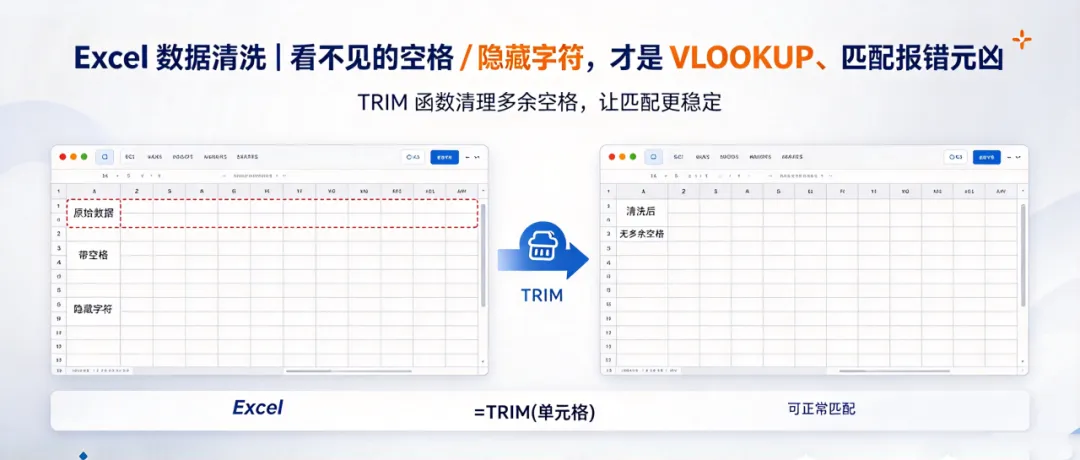
做报表的时候经常遇到怪事:
肉眼看着一模一样的两个内容,XLOOKUP、VLOOKUP就是匹配不到;
复制出来看着正常,导出、比对、统计一直出错。
根源大多不是内容错了,而是藏了看不见的控制字符、不间断空格。
普通 TRIM 只能清除普通半角空格,对付不了不间断空格(ASCII 160),很多人卡在这一步。
示例:A2 是原始脏数据,B2 输出清洗后干净文本
✅新版 WPS / Excel365 通用清洗公式

EXCEL 公式

=TRIM(CLEAN(SUBSTITUTE(A2,CHAR(160),"")))
拆解说明:
SUBSTITUTE(A2,CHAR(160),""):干掉网页复制过来最常见的【不间断空格】
CLEAN():清除换行符、制表符、各类不可见控制字符
TRIM():清除首尾空格,中间多个空格合并成 1 个
适用场景:从网页、系统导出、复制粘贴过来的台账、工号、名称、地址
✅ 进阶加强版(连全角空格一起清理,国内报表超实用)

EXCEL 公式

=TRIM(CLEAN(SUBSTITUTE(SUBSTITUTE(A2,CHAR(160),"")," ","")))
" " 里面是全角大空格(中文输入打出来的空格),很多业务系统导出自带这个。
✅ 如果你需要:清洗之后,再去除所有空格(不留任何空格)适合工号、编号,不能带一点空格:

EXCEL 公式

=CLEAN(SUBSTITUTE(SUBSTITUTE(A2,CHAR(160),"")," ",""))
📌 配套实操案例
原始脏数据: 106 张三(首尾空格 + 全角空格)
清洗后:106 张三
用这个清洗完,再做 XLOOKUP、去重、比对,90% 匹配失败问题直接解决。
数据匹配失败,先别怀疑公式,优先清洗数据!
你平时导出数据最多遇到什么脏数据问题?换行?乱码?评论区说,下期安排。

微信号丨YO帮帮
扫码关注,获取更多实用内容

