表格录入总出错?Excel三级联动下拉菜单,照着设置直接套用
- 2026-11-02 20:51:53
表格录入总出错?Excel三级联动下拉菜单,照着设置直接套用同样的商品分类信息,每天重复打字,复制粘贴还容易带空格;改一个选项,整列都得跟着调。不是你手速慢,是表格还没做成三级联动下拉菜单。学会这招,重复录入能少一大半。 先看效果: 在一级类目中选择后,可以继续选择该一级类目下的二级类目;选择二级类目后,可以继续选择该二级类目下的三级类目。 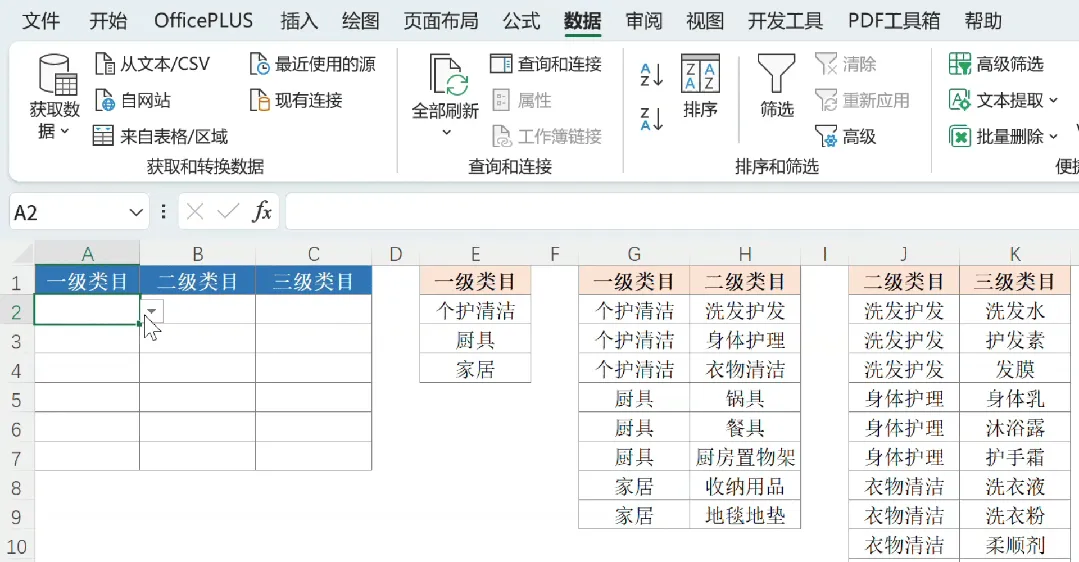
效果看明白了,下面正式开始设置。第一步先把数据源整理好,这是三级联动能不能成功的基础。 先把一级类目、对应的二级类目、对应的三级类目整理成三列数据。别小看这一步,数据源整得规不规范,直接决定后面的三级下拉菜单能不能成功。 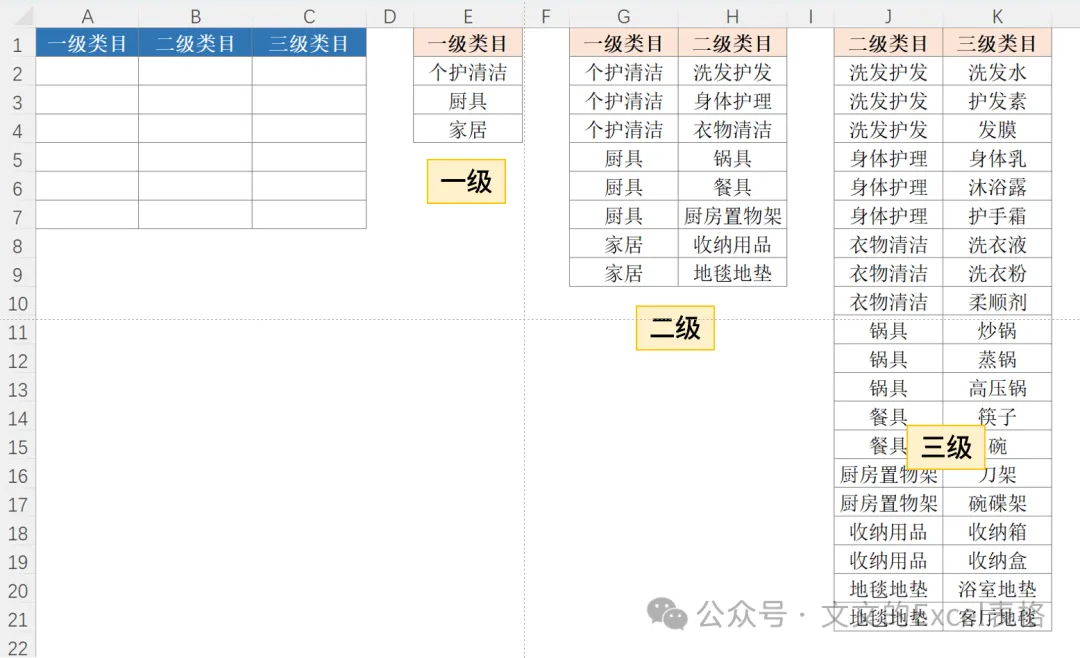
整理时注意这几点: 1、表头要清晰:第一行是标题行,每一列都要有明确名称,比如“一级类目”“二级类目”“三级类目”。 2、不要合并单元格:合并单元格会破坏数据的连续性,后面的函数公式很可能直接报错。 3、格式要统一:同一列的数据类型保持一致,别一会儿文本一会儿数字。 4、结构要单一:每一行代表一条独立记录,不要把多条记录挤在同一行里。 5、不要有空行和多余空格:类目之间不要留空行,类目前后也不要有空格,否则下拉菜单里可能出现空白选项,或者匹配不到对应类目。 数据源整理好,接下来先给一级类目做下拉菜单。 Excel 和 WPS 的操作略有不同,跟着下面步骤点就行。 Excel 这样操作: 先选中单元格区域【A2:A7】,然后点击【数据】选项卡,在“数据工具”中点击【数据验证】;接着在弹出的窗口中,将“允许”选择为【序列】,并在“来源”里填写公式:=$E$2:$E$4 最后点击【确定】即可。 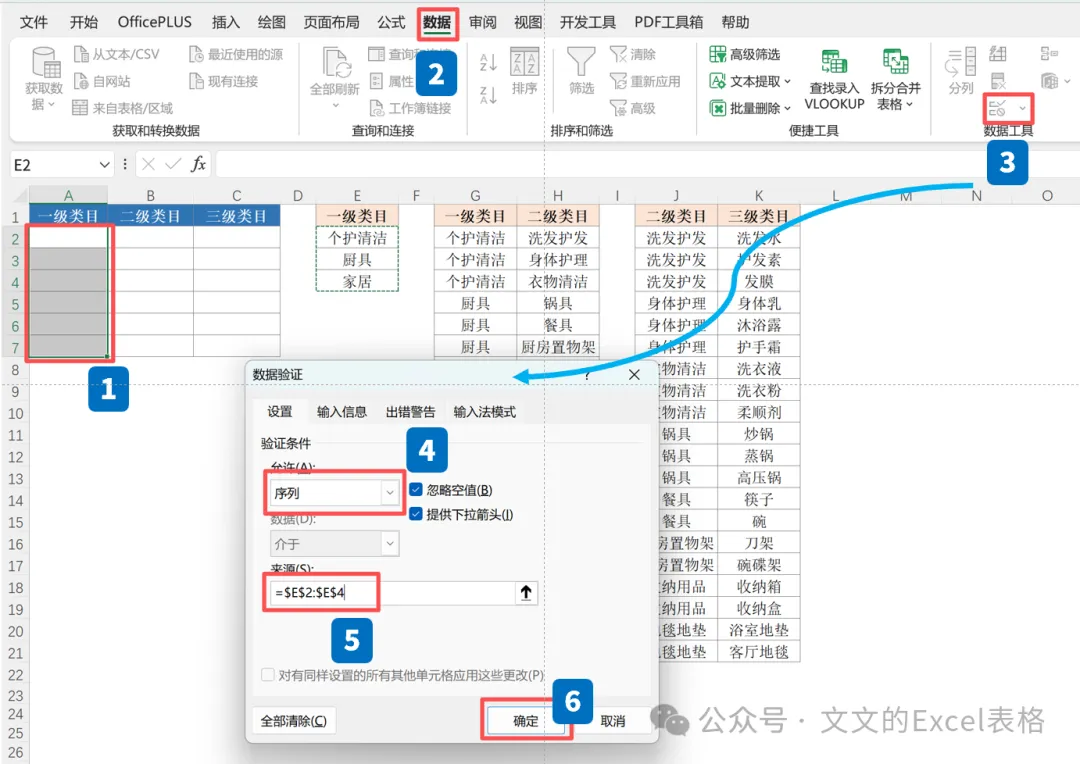
如果你用的是 WPS Office,操作也差不多: 先选中单元格区域 A2:A7,然后点击【数据】选项卡,点击【有效性】; 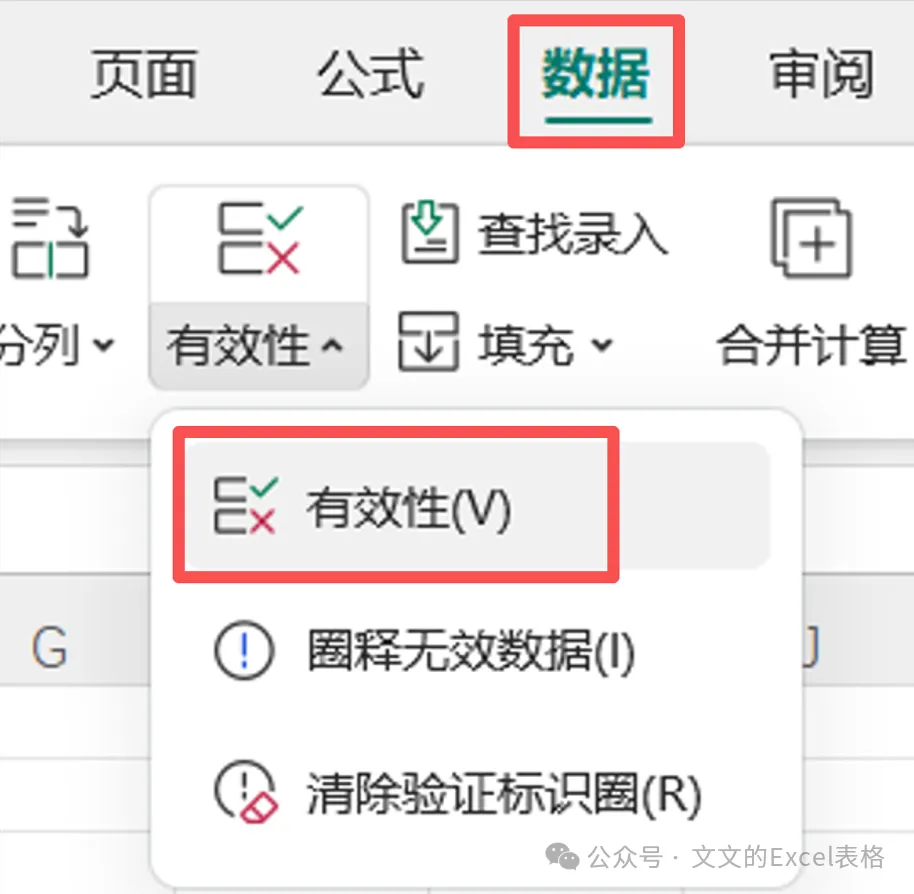
接着在弹出的窗口中,将“允许”选择为【序列】,并在“来源”里填写公式:=$E$2:$E$4 最后点击【确定】即可。 这样,点击 A2 单元格,就可以在下拉菜单中选择一级类目了。 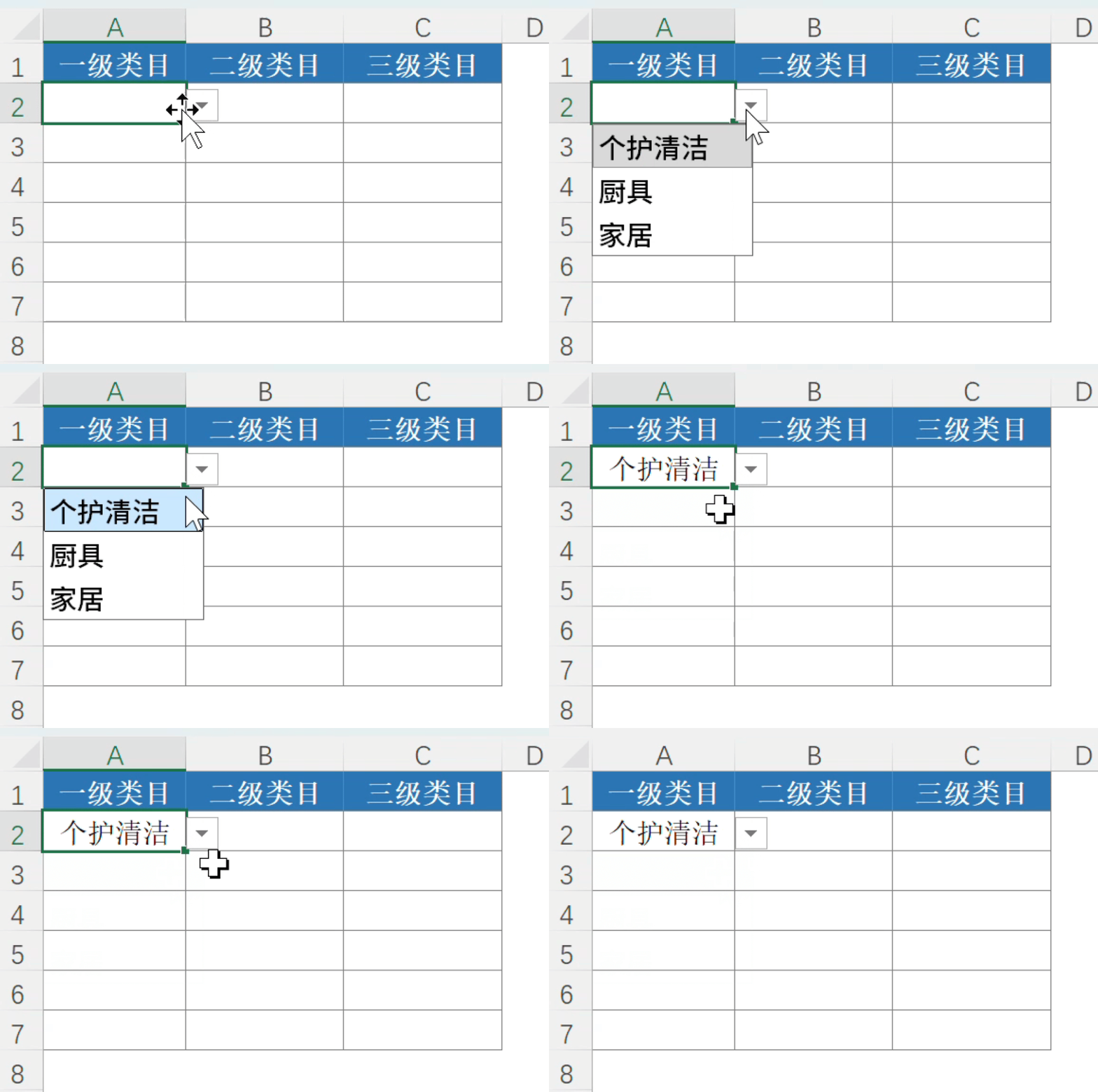
一级类目设置好后,接着做二级类目的联动下拉。 先选中单元格区域 B2:B7,点击【数据】选项卡,在“数据工具”中点击【数据验证】;然后在弹窗中把“允许”选择为【序列】,在“来源”里填写公式:=OFFSET($H$1,MATCH(A2,$G$2:$G$9,),,COUNTIF($G:$G,$A2)) 最后点击【确定】即可。 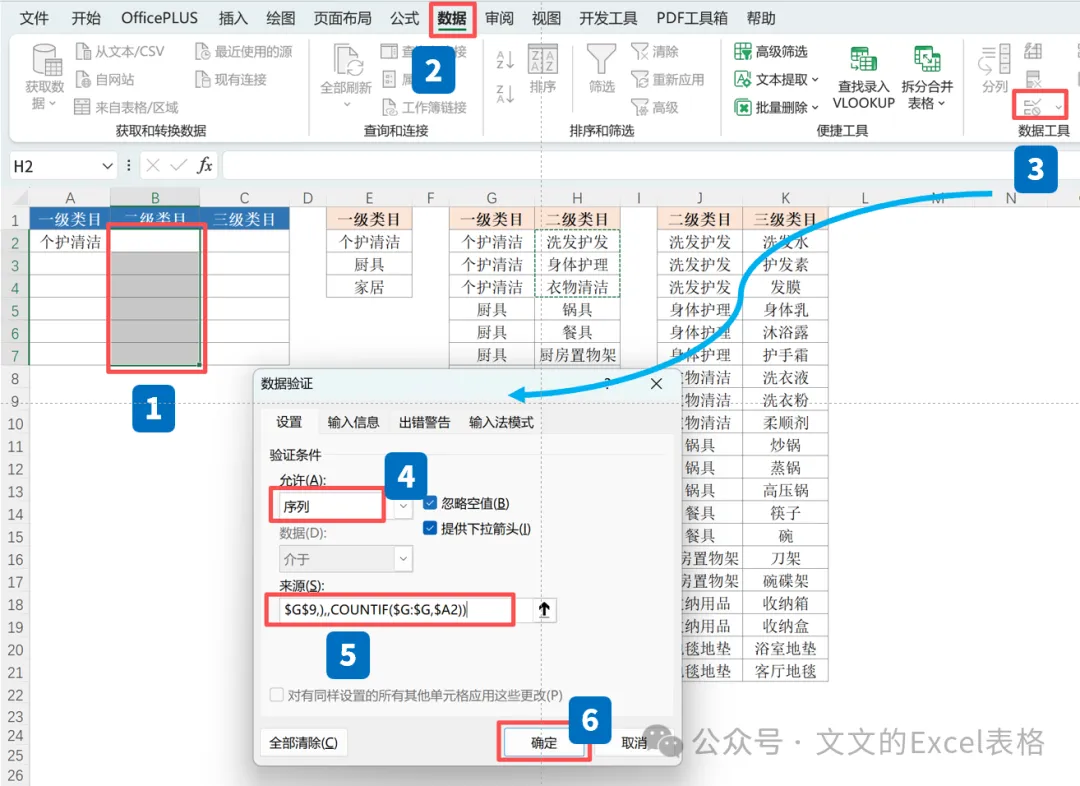
这样,点击 B2 单元格,就能在下拉菜单里选择当前一级类目下对应的二级类目了。 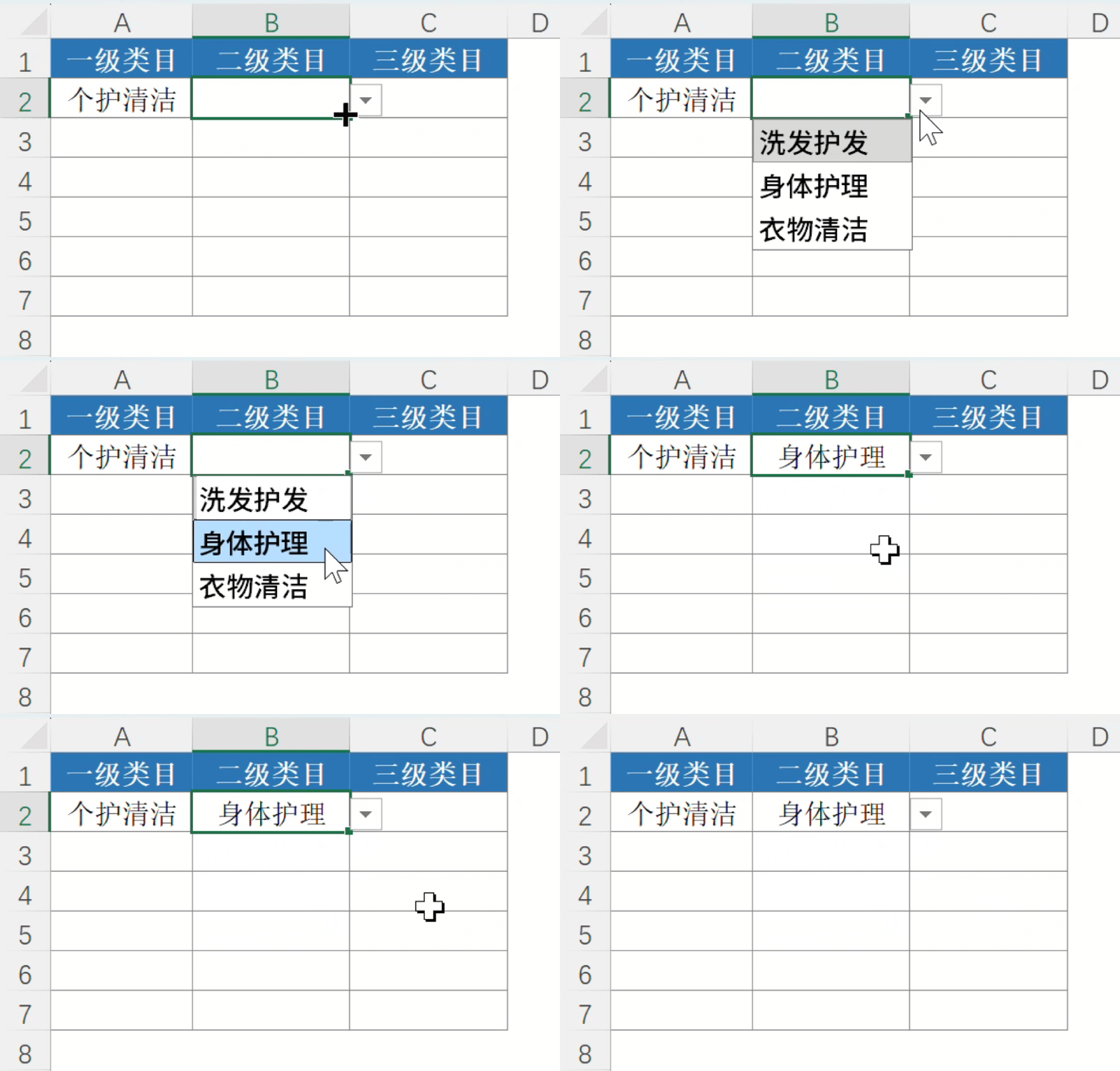
二级类目搞定后,继续设置三级类目。 先选中单元格区域 C2:C7,点击【数据】选项卡,在“数据工具”中点击【数据验证】;然后在弹窗中把“允许”选择为【序列】,在“来源”里填写公式:=OFFSET($K$1,MATCH($B2,$J$2:$J$21,),,COUNTIF($J:$J,$B2)) 最后点击【确定】即可。 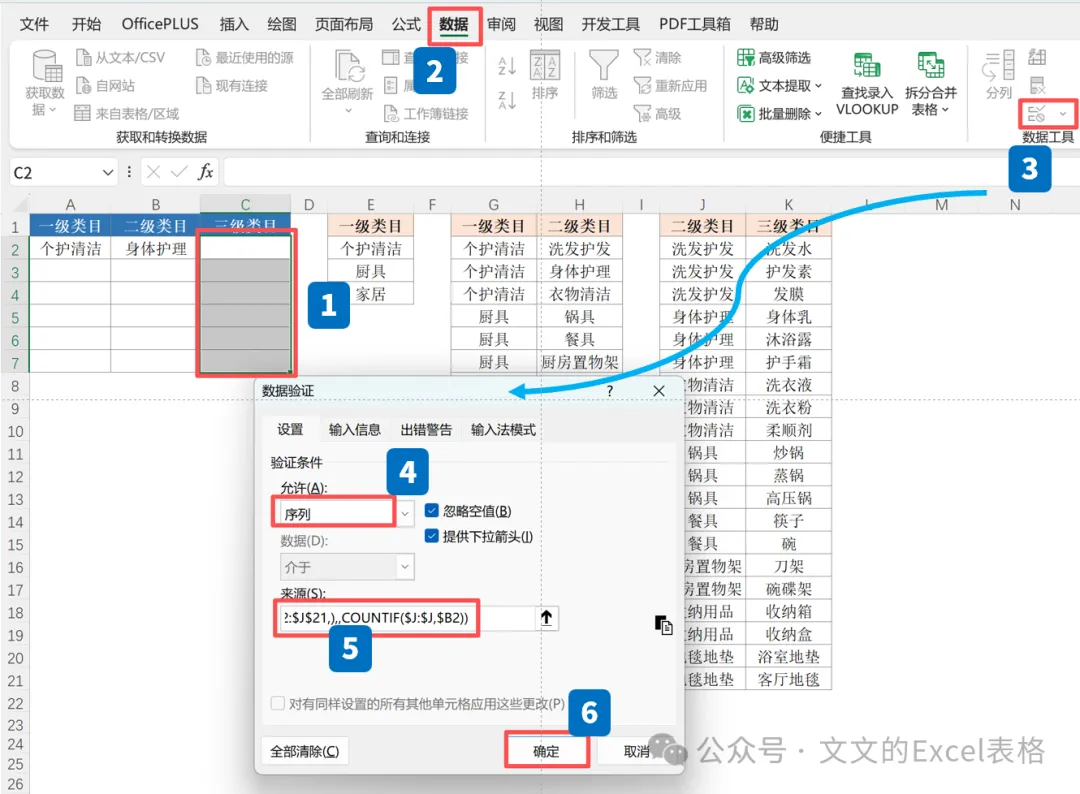
这样,点击 C2 单元格,就能在下拉菜单里选择当前二级类目下对应的三级类目了。 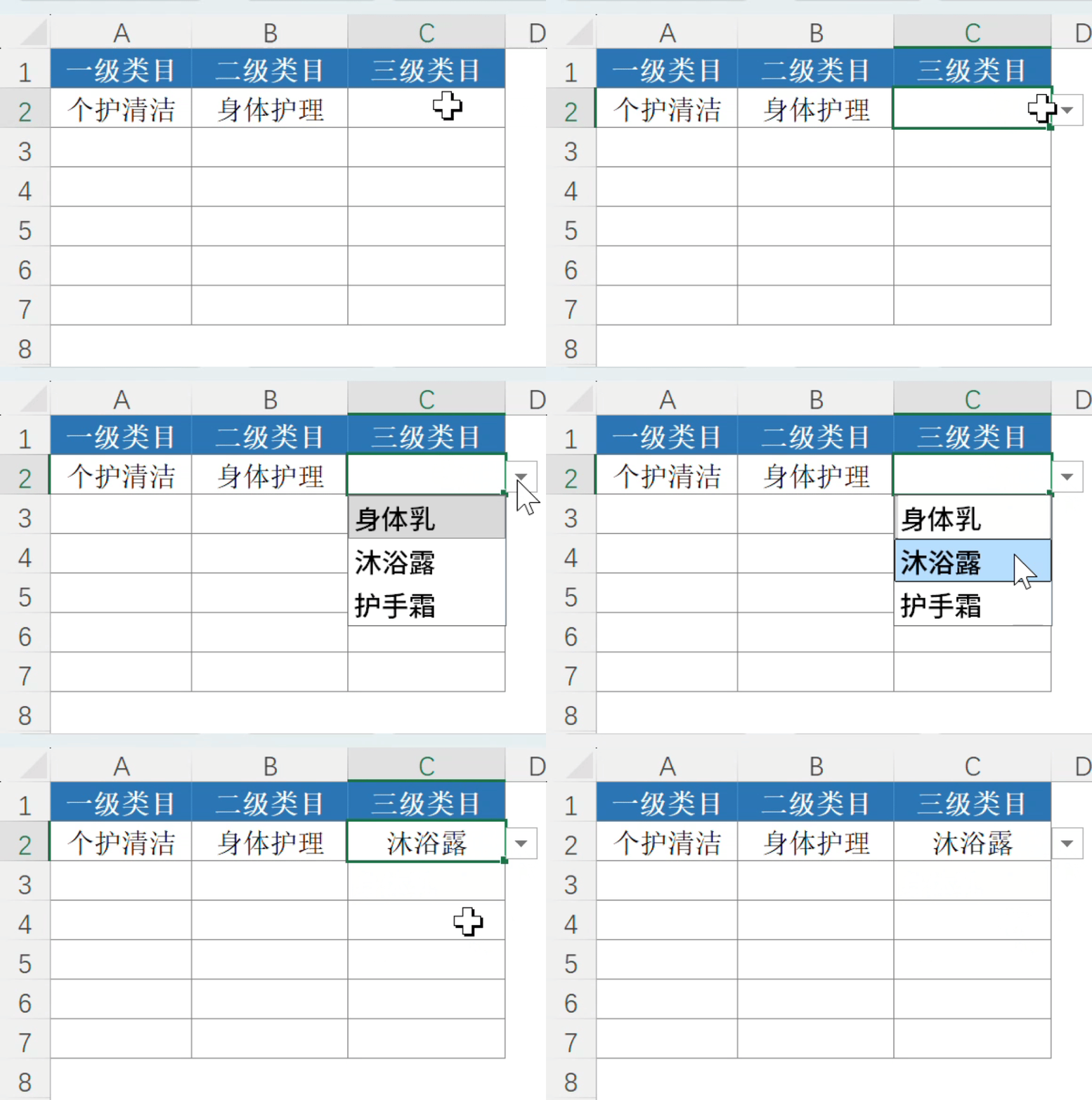
如果类目需要改名称,不用重新做下拉菜单,直接去数据源里修改对应文字就行,下拉菜单会自动同步更新。 例如:把“个护清洁”改成“洗护”: 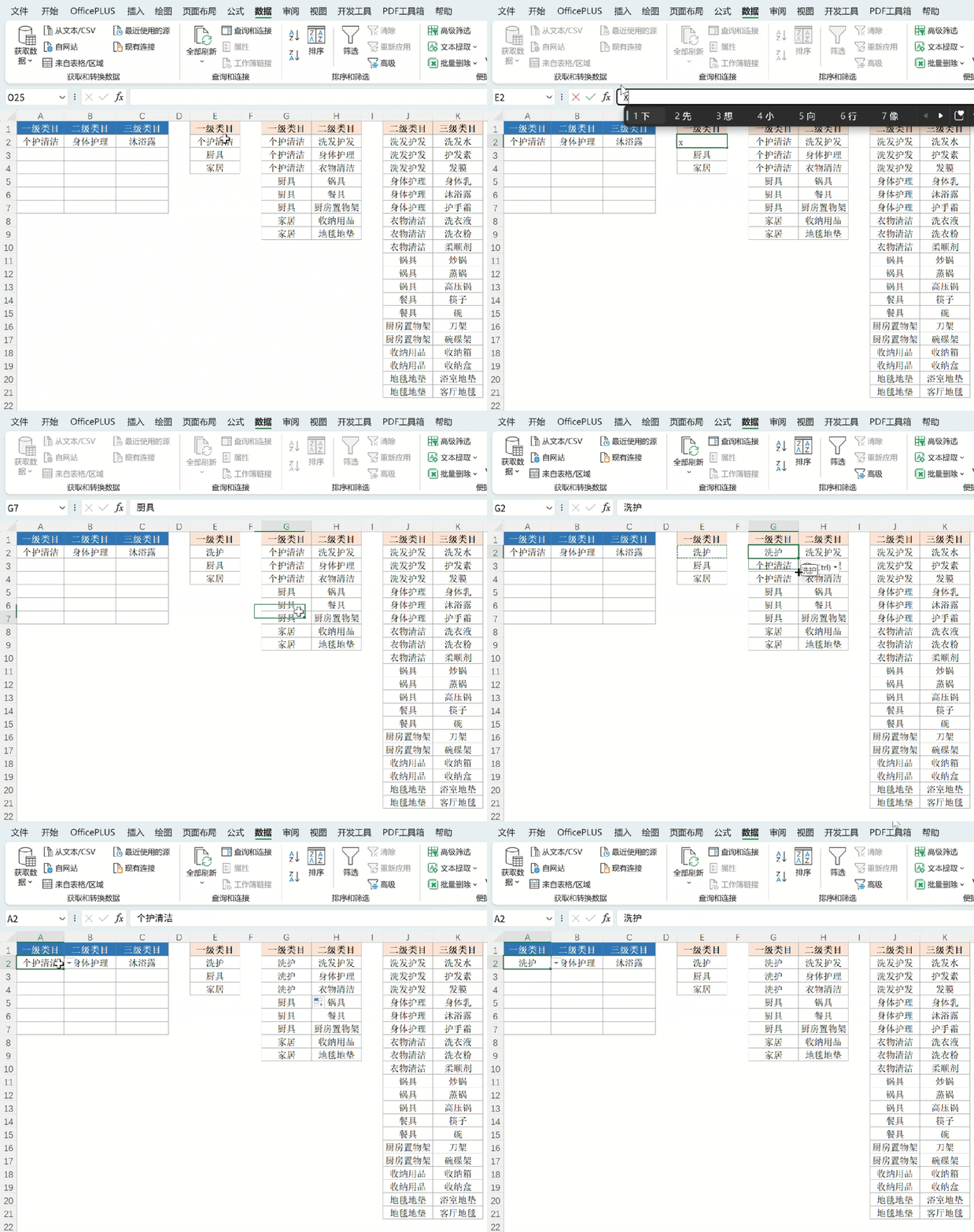
如果需要新增类目,注意不要直接在数据源最后一行添加。 正确做法是:在数据源对应内容中间局部插入行,然后填写新类目名称,下拉菜单就会自动更新。 例如,在一级类目中增加“彩妆”: 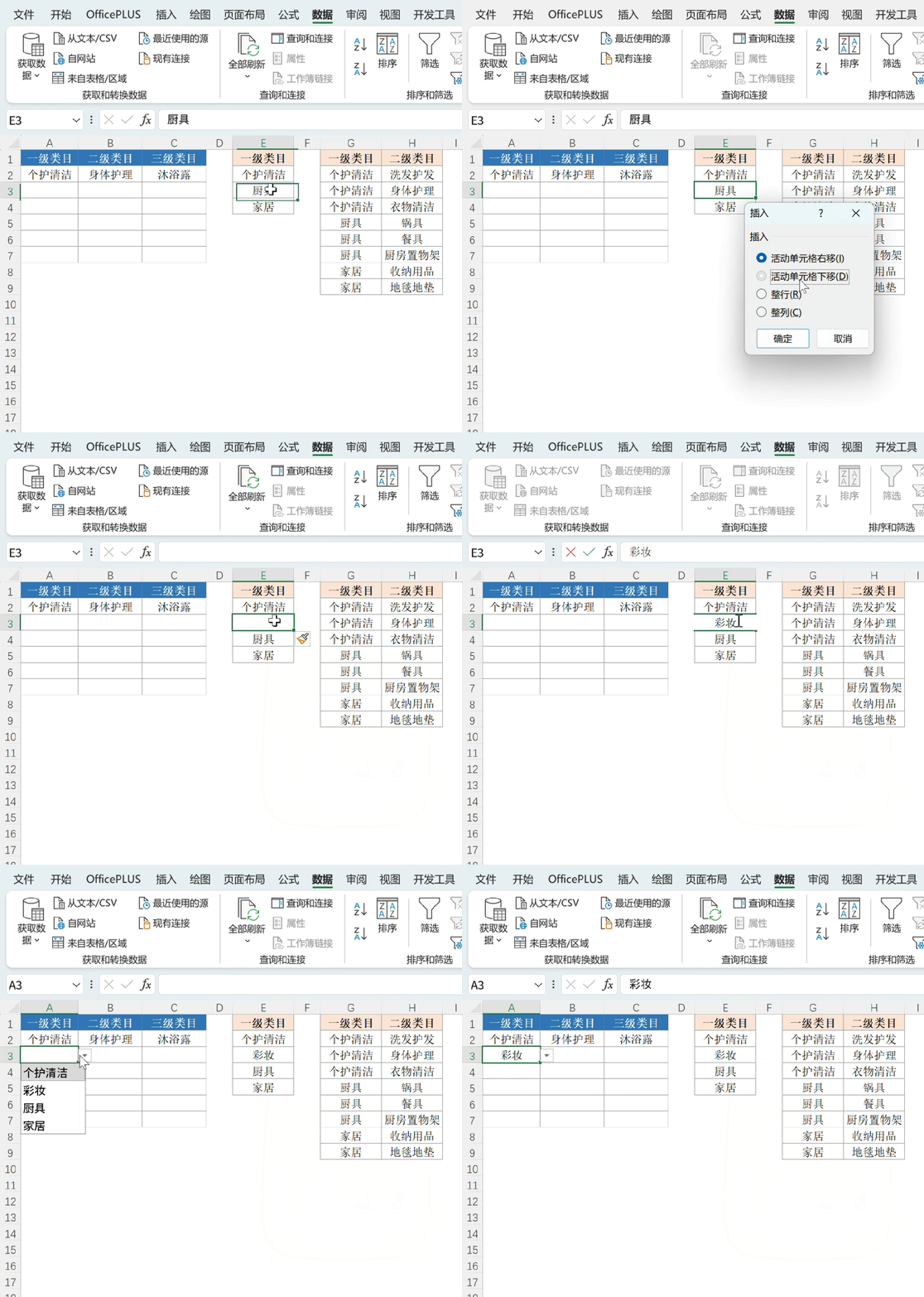
为什么不建议直接在最后加?因为原来的公式是有固定数据范围的,直接加在末尾,可能不在公式识别范围内,下拉菜单就不会自动更新。 如果这篇教程对你有帮助,建议先收藏起来,下次做表直接照着套;如果你身边也有每天复制粘贴商品类目、还老带空格的同事,把这篇转给他,从源头少出错。
一、整理数据源
二、设置一级类目
三、设置二级类目
四、设置三级类目
五、修改下拉选项的方法
六、增加一级/二级/三级类目的方法
本文来自网友投稿或网络内容,如有侵犯您的权益请联系我们删除,联系邮箱:wyl860211@qq.com 。

