Excel下拉选项怎么做?用数据验证统一填写内容(WPS适用)
- 2026-11-03 00:13:26
收上来的进度表里,有人写“已完成”,有人写“完成了”,还有人只写“搞定”。含义接近,填写口径却不一致,后面筛选时又得逐个确认。
如果这列只有几种固定状态,可以做成下拉选项,让填写者从同一份清单中选择。这次用一张小台账,做出“待处理、处理中、已完成”三种选项,并检查手动输入错误内容时的提示。
这套设置用于规范后续录入,不会自动把已有的“搞定”改成“已完成”。
一、先把填写区域与选项清单分开
新建普通工作表,用一组虚构事项演示:A1写“事项”,B1写“状态”;A2:A4依次填写“资料整理、名单核对、文件归档”,B2:B4先留空。B2:B20作为这次准备设置下拉选项的区域,也包含后面可能新增的事项行。
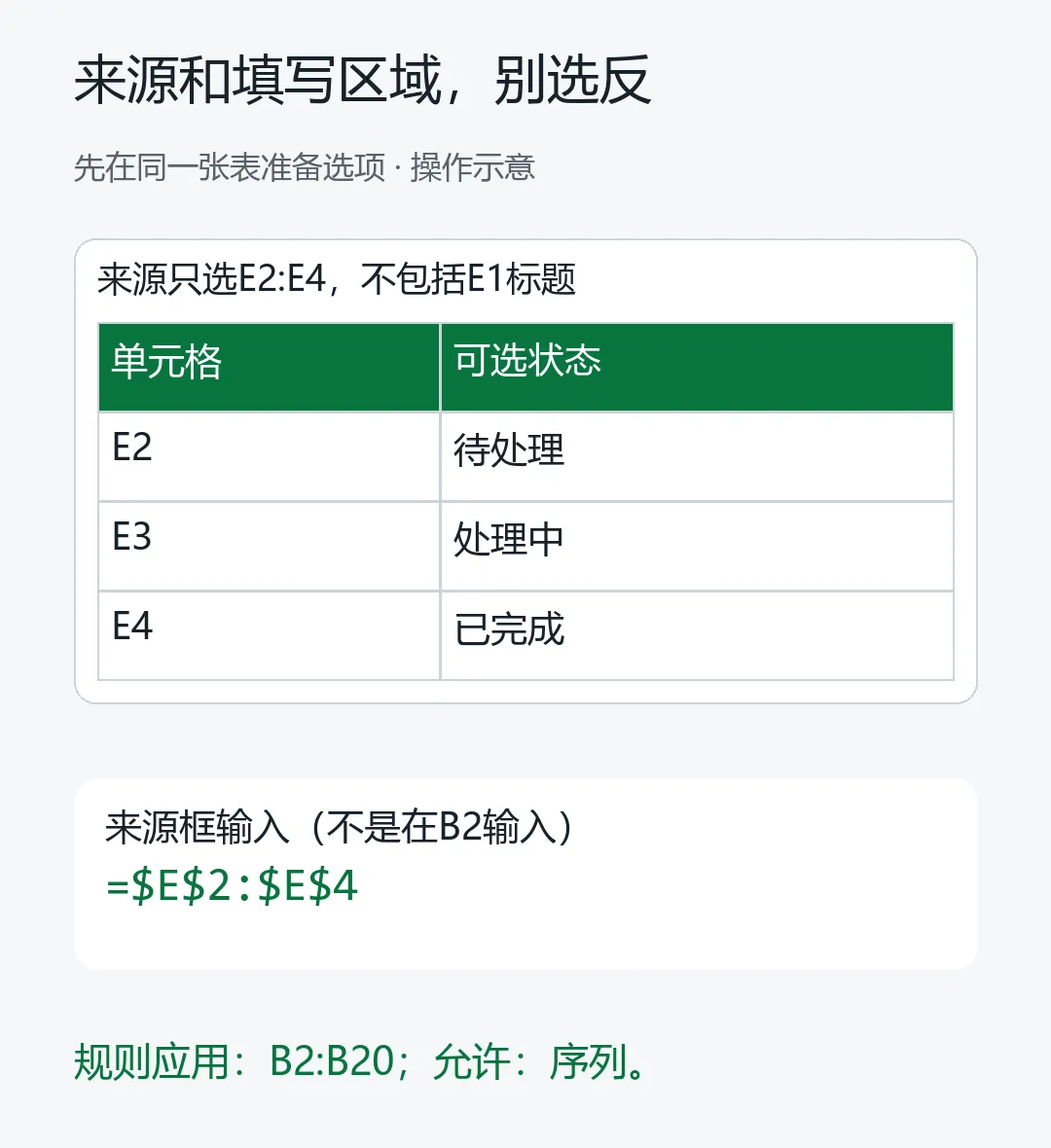
在同一张表的E1写“状态选项”,E2:E4依次填写“待处理、处理中、已完成”。每个选项占一个单元格,中间不留空行。E1只是标题,不放进选项来源。
完成后,可以分别从下拉菜单为三件事项选择下图中的状态:
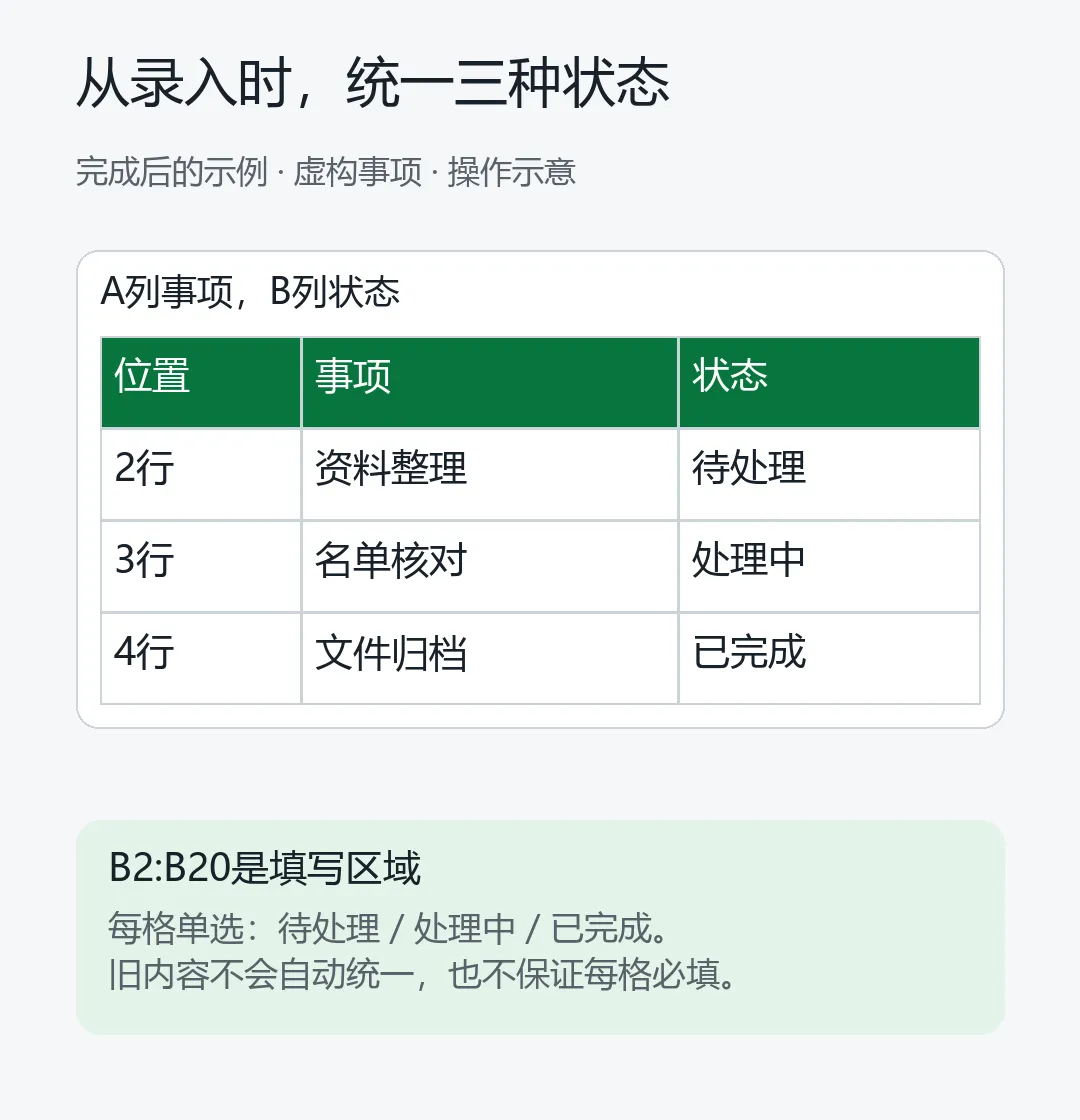
B列是“在哪里填写”,E列是“可以填什么”,两处不要选反。本篇只做每格单选的基础列表,不是多选控件,也不做多级联动。
二、给B2:B20设置下拉选项
以下按Windows桌面Excel Microsoft 365、2024、2021及WPS普通表格说明。WPS Office 2019 Windows个人版已有“有效性”入口,其他具备该功能的桌面版本以本机名称为准;在线智能表格、多维表格和手机端不照搬菜单。
第1步:先选填写区域。选中B2:B20。Excel点击“数据→数据验证”;WPS表格在“数据”选项卡找到“有效性”或“数据有效性”。不要先选E2:E4,否则规则会加在选项清单上。
第2步:设置序列与来源。在“设置”中,把“允许”选为“序列”。点击“来源”框,再在工作表上选择E2:E4;也可以在来源框完整输入下面的引用:
=$E$2:$E$4这是填写在设置窗口里的来源引用,不是在B2里输入的单元格计算公式。美元符号用于固定起止单元格的行列位置;本例只引用同一张表的E2:E4,不包含E1标题,也不多选下面的空格。
第3步:确认下拉箭头。勾选“提供下拉箭头”或同义选项,让填写者可以展开列表。
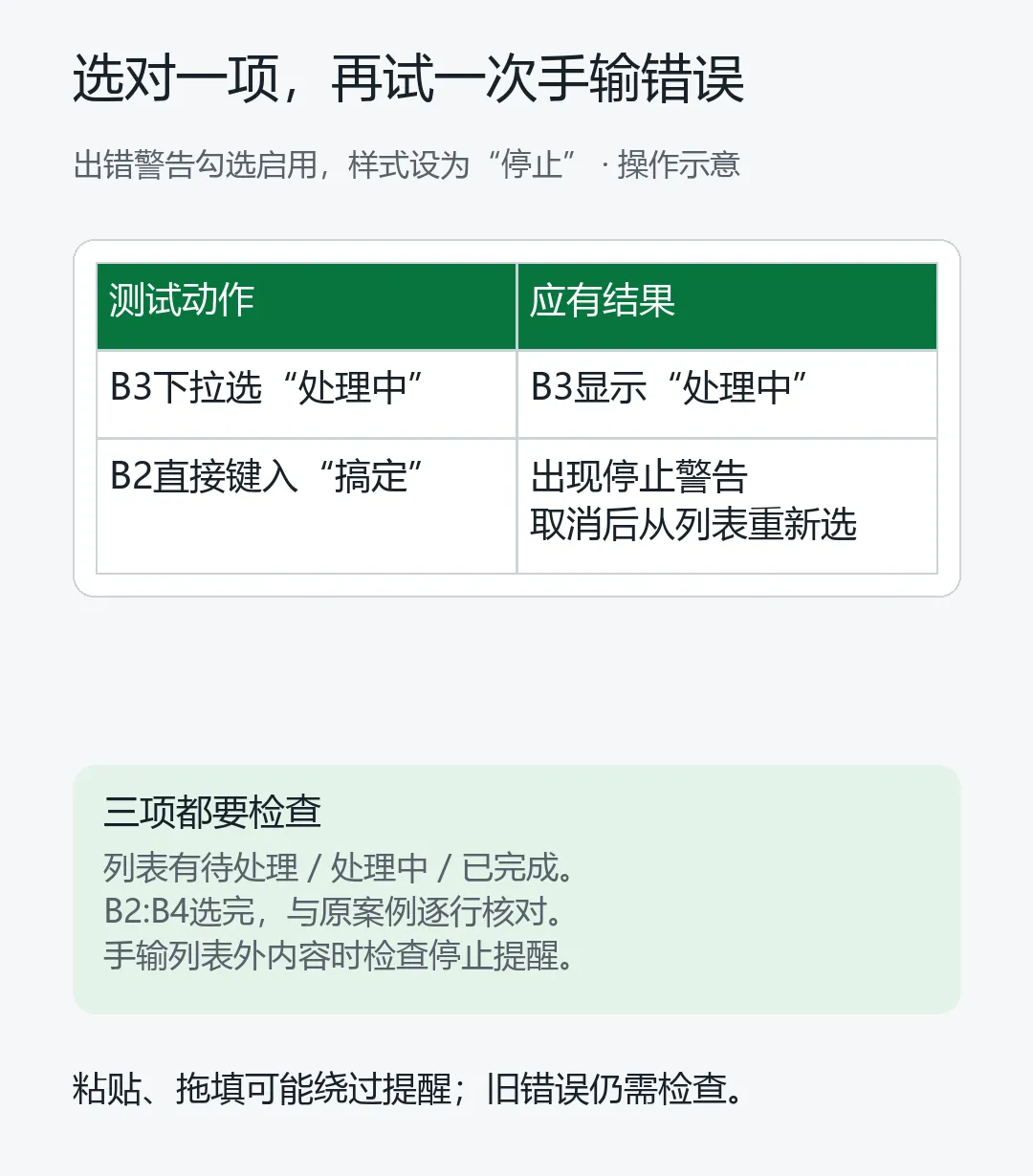
第4步:设置错误提醒。切到“出错警告”,勾选输入无效数据时显示警告,把样式设为“停止”。提示内容可写“请从待处理、处理中、已完成中选择”,然后确认。若选择的是“警告”或“信息”,使用者可能确认后继续保留无效输入,不等同于“停止”。
三、选一次正确的,再试一次错误的
先点击B2,展开下拉箭头,应看到待处理、处理中、已完成三项;选“待处理”。再分别给B3选择“处理中”、B4选择“已完成”,与第一张图核对。
接着在B2直接键入列表外的“搞定”。在“停止”警告正常启用时,应出现错误提示,不能按普通方式直接保留这个无效输入。点击取消,再从列表选回“待处理”。
下拉箭头通常在选中对应单元格时出现,不必要求整列同时挂着箭头。如果没有看到,先结束编辑状态,再确认选中了B2:B20内的单元格,并检查“提供下拉箭头”是否勾选。
如果数据验证功能呈灰色,先确认使用的是可编辑的普通工作表,是否处于保护或共享等受限状态,不要到智能表格的字段设置里找同一套菜单。
四、选项变了,要检查来源与旧值
这次用的是固定来源范围。以后在E5追加一个新状态,仅仅填写E5,不会让它自动进入原来的E2:E4清单。需要重新选中B2:B20,进入同一设置窗口,把来源重新框选为包含新选项的区域,再展开列表核对。
同样,修改E列已有选项的文字后,下拉清单可以随来源变化,但B列已经选好的旧值不会自动改名。调整口径后,要再检查已经填写的内容,不要把选项更新当成历史数据清洗。
五、有了下拉,收表时仍要核对
“停止”提醒主要针对直接键入。复制粘贴、拖动填充等操作可能绕过无效输入提醒;普通粘贴还可能覆盖原有验证规则。数据验证是录入辅助,不能保证所有进入表格的内容都符合规则。
已有错误值也不会因为加了下拉就自动消失。收表后仍要核对状态列;批量粘贴后,再抽查下拉选项和规则是否还在。是否必须填写、能否留空,也要按业务另外检查,不把这套基础下拉当成必填保障。
这篇完成的标准很具体:B2:B20能展开三种状态;B2:B4分别选到待处理、处理中、已完成;直接手输“搞定”时,能看到“停止”提醒。以后需要改选项,就回到E列来源清单和规则里维护。

