Excel表格发微信只剩文字?这样保留表格排版
- 2026-11-07 16:59:41
表格的列宽、边框都调好了,复制到微信,输入框里却只剩几行文字。项目和数量挤在一起,还得重新解释哪一行对应谁。
如果只是让对方看清内容,先把选中的区域复制为图片,再发到微信;如果需要对方继续填数、筛选或计算,就发送原工作簿。普通的Ctrl+C、Ctrl+V不保证在微信里保留表格排版。
先确定:这次发图,还是发文件
用一组虚构的资料清单演示。Sheet1的A1:C4中,表头是“项目、数量、单位”,三行分别为“资料A、12、份”“资料B、8、份”“资料C、15、份”。
要发出去的是下面这样的静态图片:表头、三行数据和边框都能看清,不要求对方打开表格软件。
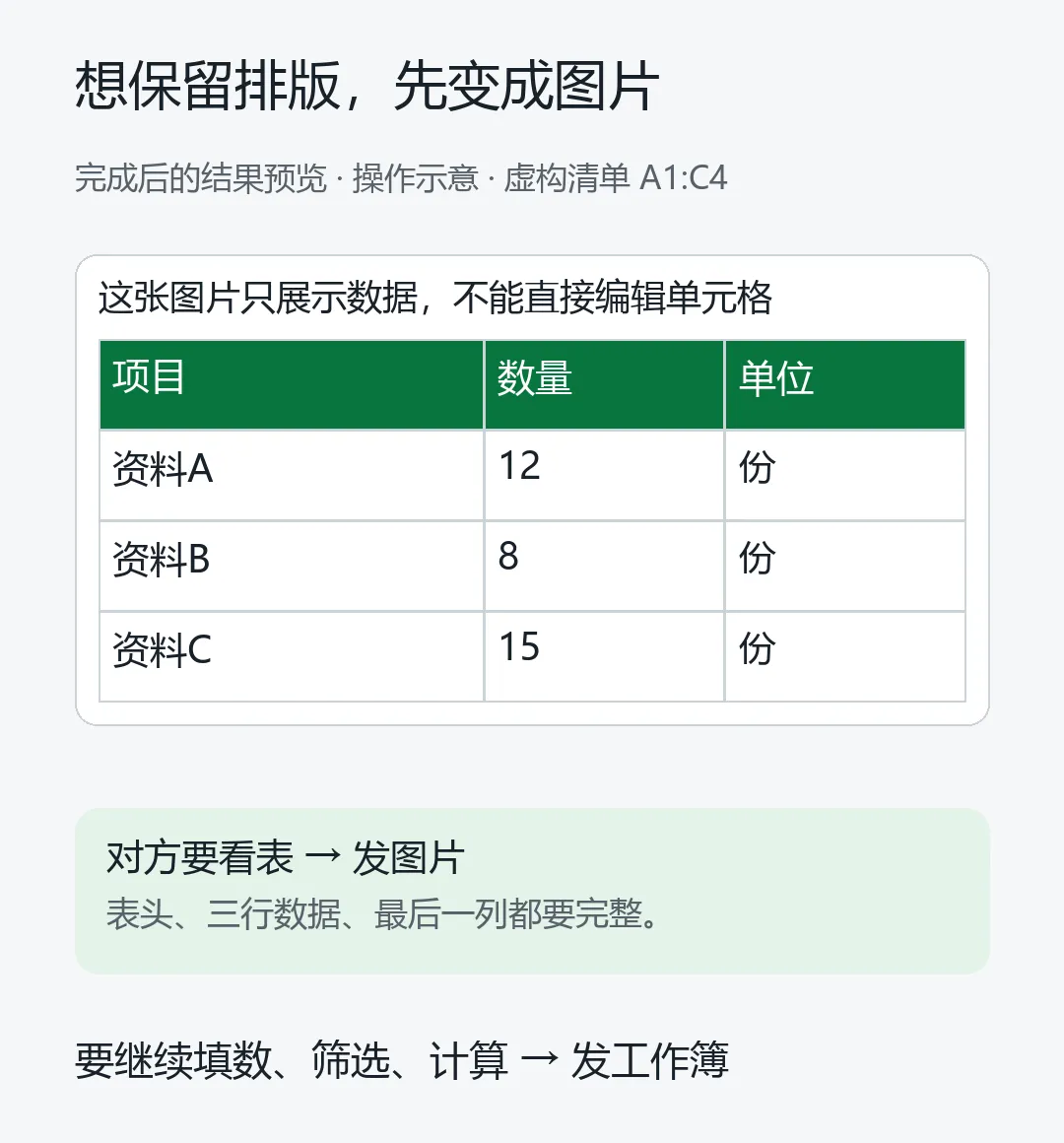
这篇的路线是:先选完整区域,再按Excel或WPS的入口转成图片,粘贴后检查;没有合适入口的小表,可以用Windows截图工具另存为PNG再发送。
Excel路线按Windows桌面版Microsoft 365、Excel 2024、2021说明;WPS区分在线表格与桌面表格,不把两边的菜单写成一个入口。Mac、手机端不照搬下面的快捷键和菜单。
一、Excel:选“复制为图片”
第1步:选完整区域。在示例中选中A1:C4,包含表头和最后一行。先把列宽、行高调到文字完整显示,别把“###”、被截断的长名称也一起复制过去。已有边框按需保留;如果不想带默认网格线,可以在“视图”中取消“网格线”。
第2步:明确复制的是图片。点击“开始”选项卡,在“剪贴板”组展开“复制”旁的小箭头,选“复制为图片”。不要只点击普通的复制图标。
第3步:确认图片选项。在弹出的“复制图片”对话框中,外观选“如屏幕所示”,格式选“图片”,确认。不同语言界面的文字可能略有不同。
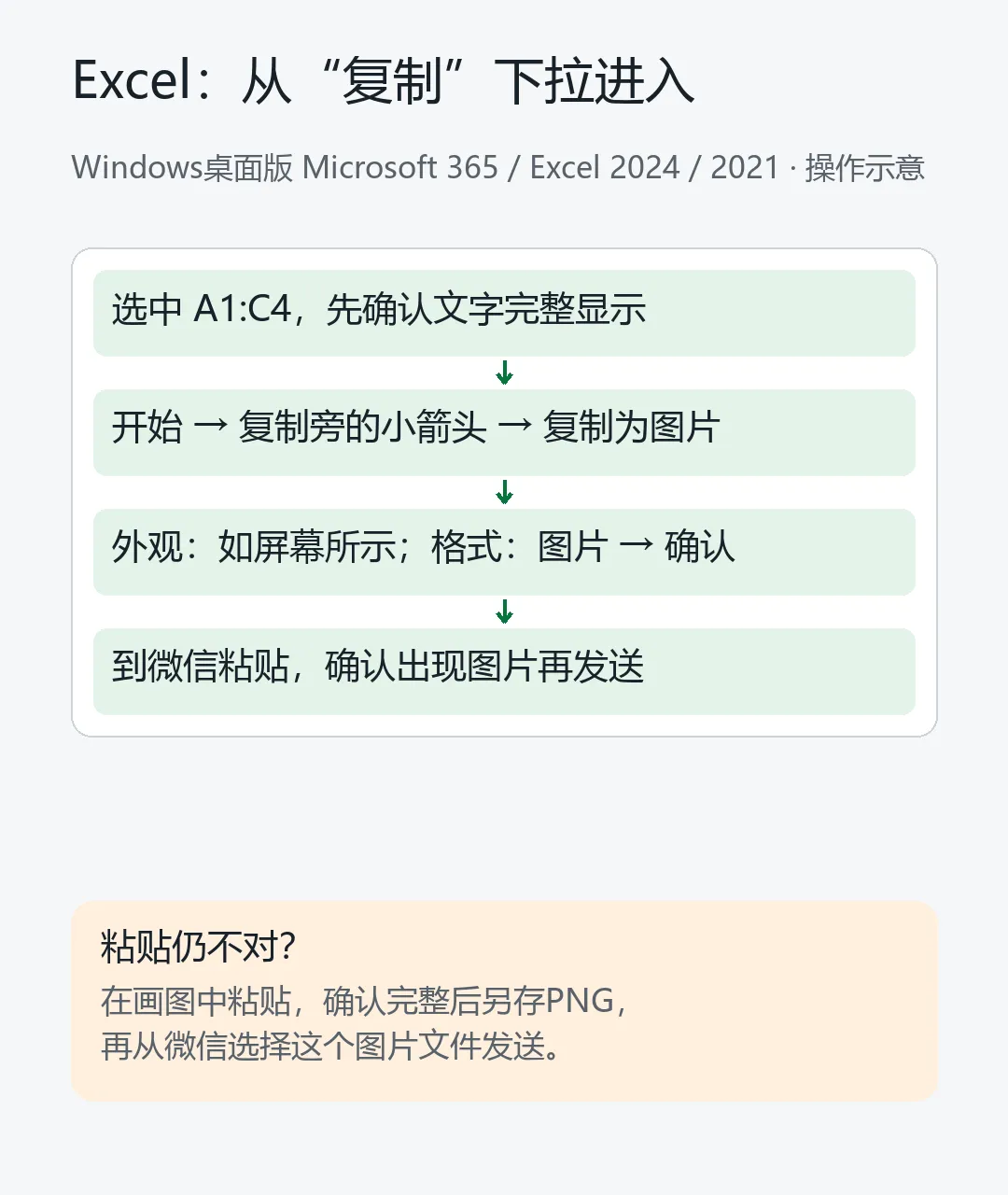
回到微信聊天输入框,按Ctrl+V。先看待发送的内容是否确实是图片,再检查表头和最后一行,不要粘贴完就直接回车。复制为图片可能按原尺寸粘贴,显示大小不一定等于工作表当前缩放比例。
如果微信没有接收成图片,保留刚复制的内容,打开Windows“画图”,粘贴后确认得到的是完整表格图,再另存为PNG。随后在微信中选择这个PNG文件发送,并核对图片预览。这样不必继续碰运气,反复在聊天框里粘贴。
二、WPS:先分清在线和桌面
WPS在线表格:选中要发的单元格区域,打开右键菜单,查找“复制为图片”,完成后到微信粘贴并检查。这个入口与Excel的“开始→复制”下拉菜单不同。
在线表格中的嵌入图片、浮动图片等对象可能不属于所选单元格区域的复制范围;本例只有文字和数字。若实际表里还有这些对象,必须额外查看成图是否漏项。
WPS桌面表格:不同版本、授权和文档类型的图片功能可能不同。本篇不承诺每个版本都有同名按钮,也不要求开会员。若本机没有可用的图片入口,这种屏幕内能完整显示的小表,可以直接走下一节的截图路线。
共享或在线编辑状态下遇到粘贴异常,也先核对具体入口与最终图片;这里提供的是发出清晰表格图的办法,不把所有共享文档问题归为同一个原因。
三、没有合适入口:小表用截图工具
把A1:C4完整显示在屏幕上,确认资料C那一行也看得到。按Windows徽标键+Shift+S,选择矩形截图,框住表格。
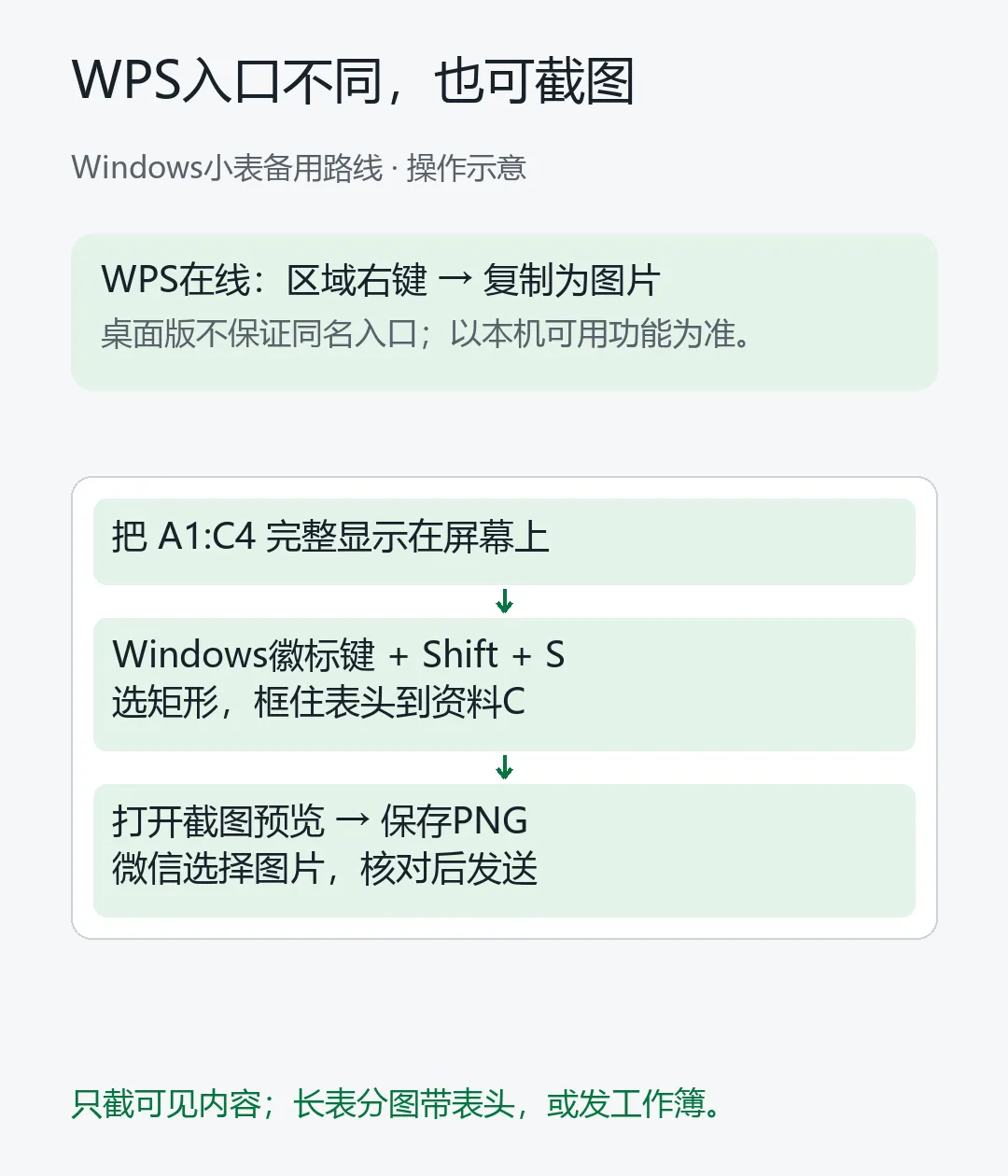
截好后打开截图工具的预览,保存为PNG,再从微信选择该文件发送。也可以先粘贴到聊天框,但仍要确认出现的是图片。
截图只能包含实际框到的可见内容。长表放不进一屏时,不要把整张表缩到字都认不清;可以分成几张,每张带上表头,或者直接发工作簿。截图不会自动补齐屏幕外的行列。
四、发送前,用三行数据核对
先看表头有没有丢,再逐行看“资料A—12份、资料B—8份、资料C—15份”是否对应,最后放大查看文字是否清楚、末行末列是否完整。大表还要检查是否漏页、漏行。
图片是当时内容的快照,原表改了,已经发出的图片不会自动更新。如果对方需要继续编辑或计算,应发送相应的.xlsx文件;发出前同样核对要分享的内容范围。
下次发微信时,先想清楚对方要“看表”还是“改表”,再选图片或工作簿,后面的操作就容易选对了。

