【人工智能】PPT图片“变形记”:让课件颜值飙升的8个魔法技巧
- 2026-11-08 15:32:06


为了不错过每篇好文, 您可以将“左权教研"公众号设为“星标”! 
别小看PPT,它可不是只能打字放文字的“老实人”!它的图像处理功力深藏不露,简直像藏了个“轻量版Photoshop”。用好了,能让你的课件瞬间从“路人甲”变身“全场焦点”,学生看得入迷,同事羡慕到哭。无论你是教书育人、商务汇报,还是做个个人Vlog封面,下面这8招,保证让你“图”飞猛进!
1. 选图如选“角”——合适比好看更重要
图片可不是随便拉来就用的“群演”,它得跟你的主题“对上眼”。选图前,先问问自己:我这页PPT想讲啥?观众是谁?
然后,请像挑合影照片一样挑剔——高清、不模糊、有质感,才是王道。分辨率太低,一放大就“马赛克附体”,那视觉效果直接“社死”。记住:好图是成功的一半!
2. 大小位置“摆 pose”——别让图片“站没站相”
图片插进去,别让它“葛优躺”在角落。点中图片,拖拽边角的小圆点就能自由缩放;想要更精确?直接输入尺寸数值,妥妥的“强迫症福音”。
摆位置时,记得用PPT的“对齐”和“分布”工具,让图片跟文字、图表整整齐齐,像军训过的方阵,看着就舒服!
3. 裁剪大法——“剪”出C位焦点
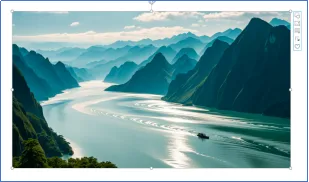
图片里内容太多?别怕!点一下“裁剪”,把多余的部分“咔嚓”掉,只留下最核心的亮点。
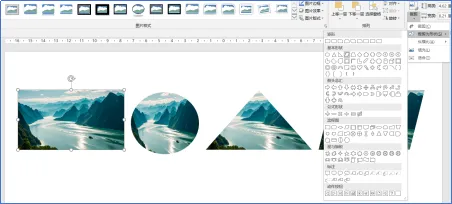
更绝的是,还能“裁剪为形状”——把图片变成圆形、三角形、心形……就像给图片做了一个“造型设计”,瞬间创意拉满!
4. 亮色“美颜”——让图片“精神抖擞”
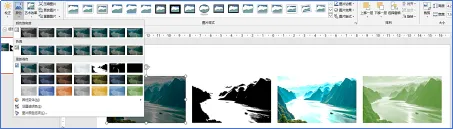
图片灰蒙蒙的?像没睡醒?赶紧进入“格式”里的“校正”和“颜色”调节区。
调高亮度,拉点对比度,再微调色彩平衡——图片立马“容光焕发”,像打了光一样。
别忘用“重新着色”功能,让图片色调跟PPT主题色“穿同款衣服”,整体感满分!
5. 特效“加戏”——阴影、倒影、艺术范儿
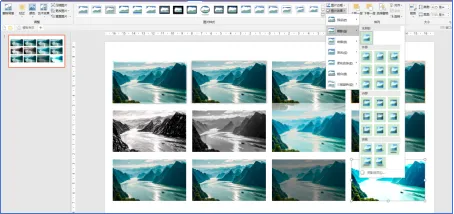
想让图片“立”起来?加个阴影,立刻有“悬浮感”;加个倒影,像站在水面上,高级感爆棚。
喜欢温柔风?用“柔化”效果,图片瞬间变得软绵绵;喜欢清晰锐利?用“锐化”让细节纤毫毕现。
还有“艺术效果”——油画、水彩、素描……随便选一种,图片秒变“画廊展品”,格调直接起飞!
6. 形状填图——“穿”上图片的外衣
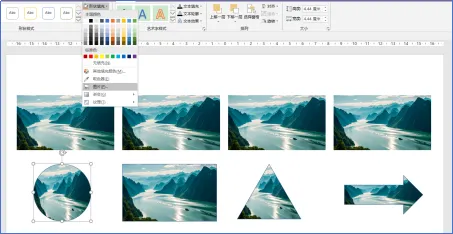
别再只把图片方方正正地放着啦!先画个圆形、六边形或者箭头,然后用“形状填充”选“图片”,把图“塞”进形状里——
立马变成个性化徽章、标签或图标,既有趣又美观,让人眼前一亮!
7. 压缩“瘦身”——给PPT“减减肥”
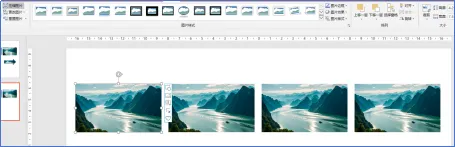
图片太多,PPT大得像部电影?发都发不出去?别急,用“压缩图片”功能,轻松给PPT“瘦身”。
清晰度基本不变,体积却小了一大截,分享、传输都飞快,再也不怕邮箱“拒收”了!
8. 抠图黑科技——两种神技,背景说拜拜
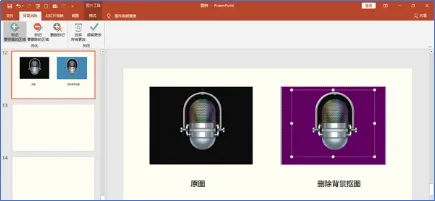
删除背景法(懒人最爱):
点中图片 → “删除背景”,PPT会自动帮你“猜”出要保留的主角。你只需用笔标记“要留下”和“要删掉”的区域,点击“保留更改”,背景就神奇消失啦!简单到偷笑。
形状合并法(规则边缘专用):
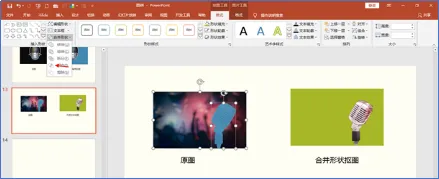
如果被抠的物体边缘比较规整,那就画个跟它形状差不多的多边形,盖在图上,然后同时选中图片和形状,找到“形状合并”里的“相交”——
铛铛铛!完美抠出!这一步操作感十足,像做手工剪纸,好玩又好用。
总结一下:
PPT不是图片的“仓库”,而是它的“化妆间”和“秀场”。只要用好这8个魔法技巧,你的课件、汇报、作品集,都能变得生动、有趣、引人入胜。快去试试,让你的图片“活”起来吧!
免责声明:图文来源于好用的教学技术,公益分享,共同进步。我们尊重原创,版权归原作者,如有侵权联系删除。 




别小看PPT,它可不是只能打字放文字的“老实人”!它的图像处理功力深藏不露,简直像藏了个“轻量版Photoshop”。用好了,能让你的课件瞬间从“路人甲”变身“全场焦点”,学生看得入迷,同事羡慕到哭。无论你是教书育人、商务汇报,还是做个个人Vlog封面,下面这8招,保证让你“图”飞猛进!
1. 选图如选“角”——合适比好看更重要
图片可不是随便拉来就用的“群演”,它得跟你的主题“对上眼”。选图前,先问问自己:我这页PPT想讲啥?观众是谁?
然后,请像挑合影照片一样挑剔——高清、不模糊、有质感,才是王道。分辨率太低,一放大就“马赛克附体”,那视觉效果直接“社死”。记住:好图是成功的一半!
2. 大小位置“摆 pose”——别让图片“站没站相”
图片插进去,别让它“葛优躺”在角落。点中图片,拖拽边角的小圆点就能自由缩放;想要更精确?直接输入尺寸数值,妥妥的“强迫症福音”。
摆位置时,记得用PPT的“对齐”和“分布”工具,让图片跟文字、图表整整齐齐,像军训过的方阵,看着就舒服!
3. 裁剪大法——“剪”出C位焦点
图片里内容太多?别怕!点一下“裁剪”,把多余的部分“咔嚓”掉,只留下最核心的亮点。
更绝的是,还能“裁剪为形状”——把图片变成圆形、三角形、心形……就像给图片做了一个“造型设计”,瞬间创意拉满!
4. 亮色“美颜”——让图片“精神抖擞”
图片灰蒙蒙的?像没睡醒?赶紧进入“格式”里的“校正”和“颜色”调节区。
调高亮度,拉点对比度,再微调色彩平衡——图片立马“容光焕发”,像打了光一样。
别忘用“重新着色”功能,让图片色调跟PPT主题色“穿同款衣服”,整体感满分!
5. 特效“加戏”——阴影、倒影、艺术范儿
想让图片“立”起来?加个阴影,立刻有“悬浮感”;加个倒影,像站在水面上,高级感爆棚。
喜欢温柔风?用“柔化”效果,图片瞬间变得软绵绵;喜欢清晰锐利?用“锐化”让细节纤毫毕现。
还有“艺术效果”——油画、水彩、素描……随便选一种,图片秒变“画廊展品”,格调直接起飞!
6. 形状填图——“穿”上图片的外衣
别再只把图片方方正正地放着啦!先画个圆形、六边形或者箭头,然后用“形状填充”选“图片”,把图“塞”进形状里——
立马变成个性化徽章、标签或图标,既有趣又美观,让人眼前一亮!
7. 压缩“瘦身”——给PPT“减减肥”
图片太多,PPT大得像部电影?发都发不出去?别急,用“压缩图片”功能,轻松给PPT“瘦身”。
清晰度基本不变,体积却小了一大截,分享、传输都飞快,再也不怕邮箱“拒收”了!
8. 抠图黑科技——两种神技,背景说拜拜
删除背景法(懒人最爱):
点中图片 → “删除背景”,PPT会自动帮你“猜”出要保留的主角。你只需用笔标记“要留下”和“要删掉”的区域,点击“保留更改”,背景就神奇消失啦!简单到偷笑。形状合并法(规则边缘专用):
如果被抠的物体边缘比较规整,那就画个跟它形状差不多的多边形,盖在图上,然后同时选中图片和形状,找到“形状合并”里的“相交”——
铛铛铛!完美抠出!这一步操作感十足,像做手工剪纸,好玩又好用。
总结一下:
PPT不是图片的“仓库”,而是它的“化妆间”和“秀场”。只要用好这8个魔法技巧,你的课件、汇报、作品集,都能变得生动、有趣、引人入胜。快去试试,让你的图片“活”起来吧!







●End●
——生活中,总有些东西值得分享——
 微信平台:a03543930561
 创刊日期:2022年8月20日
 投稿邮箱:acr03543930561@163.com
◆ ◆ ◆

—创造好教研 建设好课堂—
左权教研,打造左权教育人自己的教研品牌!

01.【命题研究】素养导向明方向 命题改革促教学——核心素养背景下的命题趋势与教学导向分析
02.【家庭教育】心理专家李玫瑾:孩子写作业拖拉这样治,立竿见影!
03.【文件解读】左权县中小学教师“教—学—评”一体化常规建设指导意见(2026-2027 学年修订稿)
04.【政策解读】《晋中市高中阶段学校考试招生制度改革实施方案》解读与政策问答
08.【学科工作室】踔厉奋发启新程 笃行不怠向未来——左权县“义务教育阶段县级学科工作室”启动仪式
09.【初中历史工作室】聚焦学科课标教材践行大单元理念 探索教学评一体化赋能高质量发展——七年级下册“211”大单元任务导学培训会侧记
11.【标点符号】小学超全标点符号用法,附例句、解析!收藏够用12年
12.【工作总结】深耕教改谋新篇 数字赋能启新程——2025.07.01-2026.06.30工作总结
14.【教研动态】左权县中小学第一届“析真题”说题大赛初中历史活动纪实
15.【喜报捷传】左权县多名教师在2023年北师大优秀项目学习学科试题评选活动中获奖
17.【课程标准】2022年版义务教育课程标准电子版可下载(16个学科全)
18.【教研动态】左权县中小学第一届“析真题”说题大赛小学数学活动纪实
19.【教研员述职】研究管理指导 强内涵提升 教育科研引领 高质量发展——左权县教研室2024年全体教研员述职大会
20.【2024回顾】左权教研公众号2024盘点:一路深耕,成果斐然
22.【人工智能】DeepSeek使用指南:30个免费使用渠道
24.【特别关注】课标修订:义务教育历史课程标准日常修订版(2022年版2025年修订)
25.【中考改革】晋中市发布调整初中学业水平考试事项的实施方案
26.2025公众号创作总结

