PPT 图表美化:柱状图变高级,只要 5 步
- 2026-11-08 20:48:44
PPT 图表美化:柱状图变高级,只要 5 步
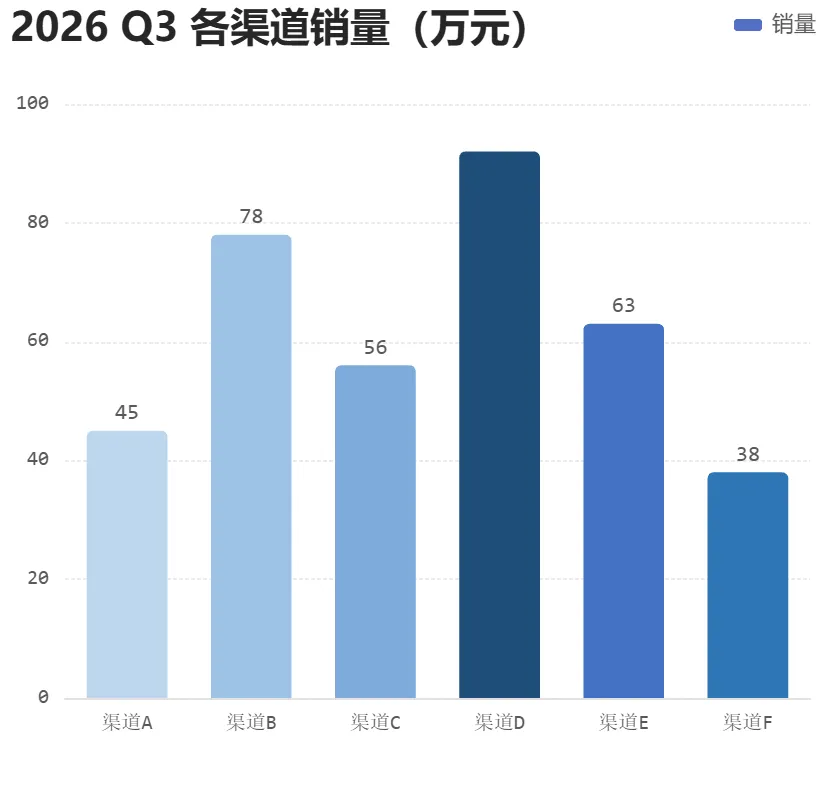
改哪里:右键图表 → 设置坐标轴格式 → 数字 改成什么:字号 10pt;颜色#595959中灰;等宽字体;常规不加粗 为什么:纯黑大号轴标签抢主体,中灰小字让数据当主角。 改哪里:右键图表 → 添加数据标签 → 标签选项 改成什么:字号 11pt(比轴标签大 1-2pt);位置柱外顶部;深柱白字#FFFFFF、浅柱深字#595959 为什么:标签是结论层,对比色保证任何柱色上都看得清。 改哪里:右键图表 → 设置数据系列格式 → 系列选项 改成什么:同一色系深浅(主色#4472C4、浅色#BDD7EE);柱宽 60-70%;顶部圆角 2-4pt 为什么:单色克制有重点,宽柱有数据感,微圆角更精致。 改哪里:右键图表 → 设置网格线格式;设置坐标轴格式 改成什么:网格线#D9D9D9虚线、仅横向、0.5-0.75pt;纵轴线与刻度线隐藏 为什么:网格弱于数据才叫辅助,轴线是参考框不是边框。 改哪里:点击图表标题 → 设置标题格式 改成什么:字号 18-20pt;加粗;颜色#262626;左上对齐;标题带单位 为什么:标题是图表里最大的文字,先读标题、再看图。
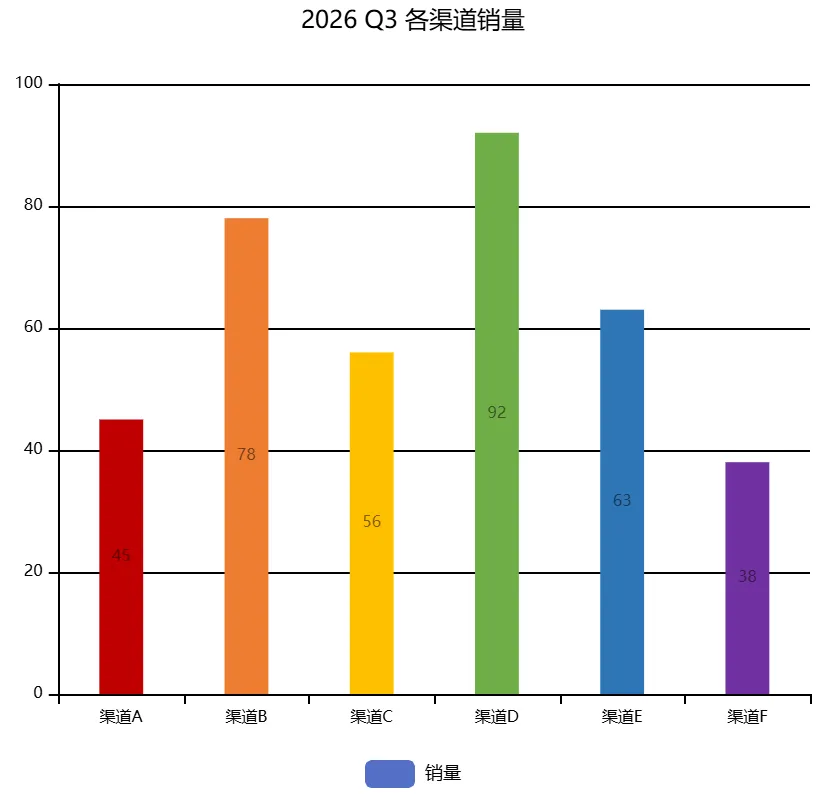
同一份数据:左图是默认样式,右图按 5 步调整后。照着改,你的图表也能立刻变专业。
 |  |
照着做,5 步变高级
第 1 步|坐标轴数字:改小改灰
第 2 步|数据标签:加上,改字号颜色
第 3 步|柱子:单色系 + 加宽 + 顶部圆角
第 4 步|网格线:浅灰虚线,隐藏纵轴
第 5 步|标题:加粗加大
改完 5 步,同一份数据,专业感立现。
本文来自网友投稿或网络内容,如有侵犯您的权益请联系我们删除,联系邮箱:wyl860211@qq.com 。

