【PPT技巧】如何设置放映模式
- 2026-11-07 15:46:42
【PPT技巧】如何设置放映模式 
声明:我们尊重并保护知识产权,根据《信息网络传播权保护条例》,如果我们转载的作品(音视频、图片、文字等...)侵犯了您的权利,请您在30日内通知我们,我们会及时删除!
如何设置放映模式
关注
重播 分享 赞
若我们想提前放映预览或者汇报演示文件,可以提前将放映模式设置好。
■以此演示文件为例,依次点击「放映」选项卡 - 「放映设置」按钮。
下拉「放映设置」,我们放映的时候可以手动放映或者自动放映。
现在我们选择放映设置,来设置放映效果。
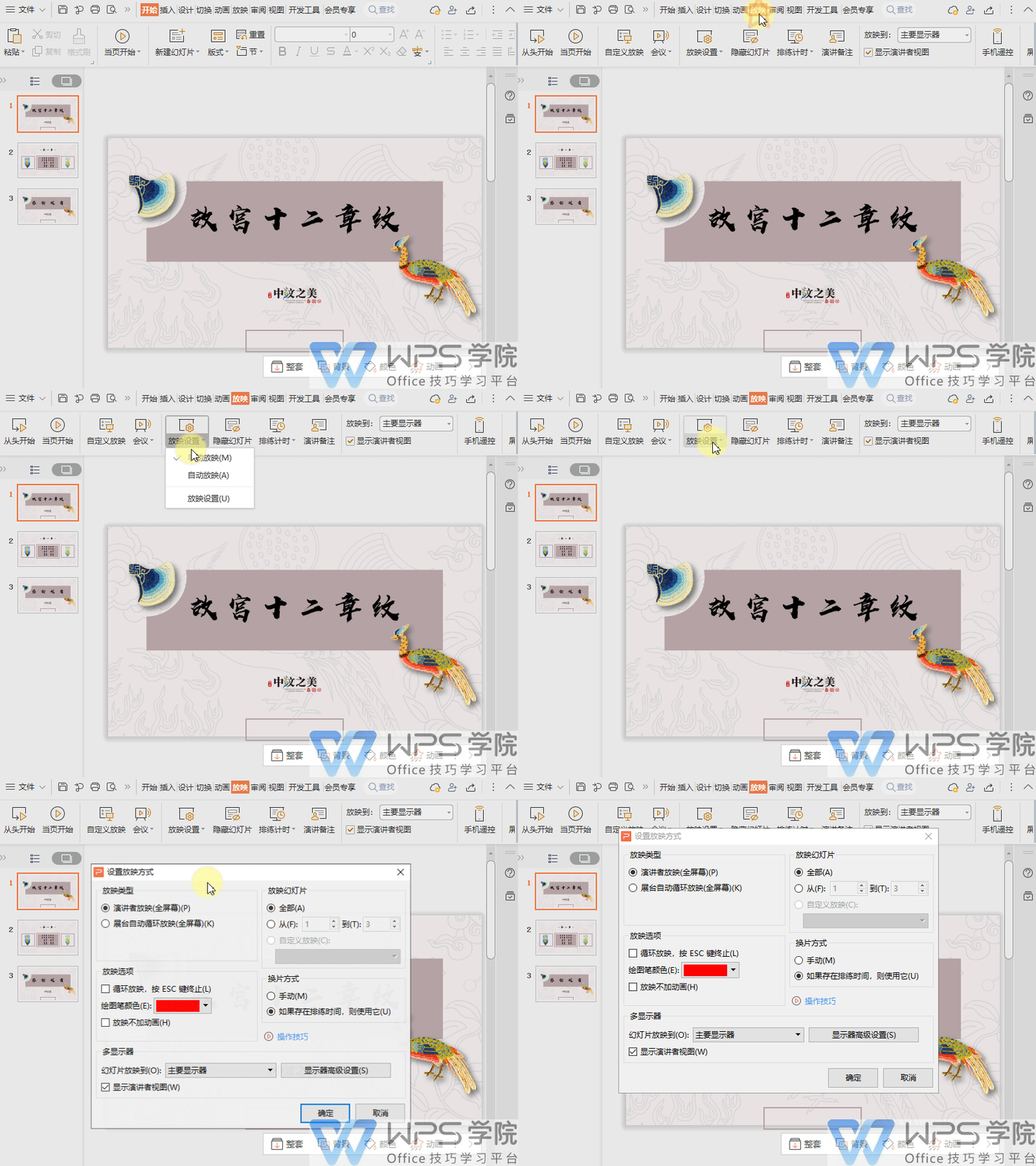
■在弹出的「设置放映方式」对话框界面,我们可以设置幻灯片放映的类型、多显示器放映等。
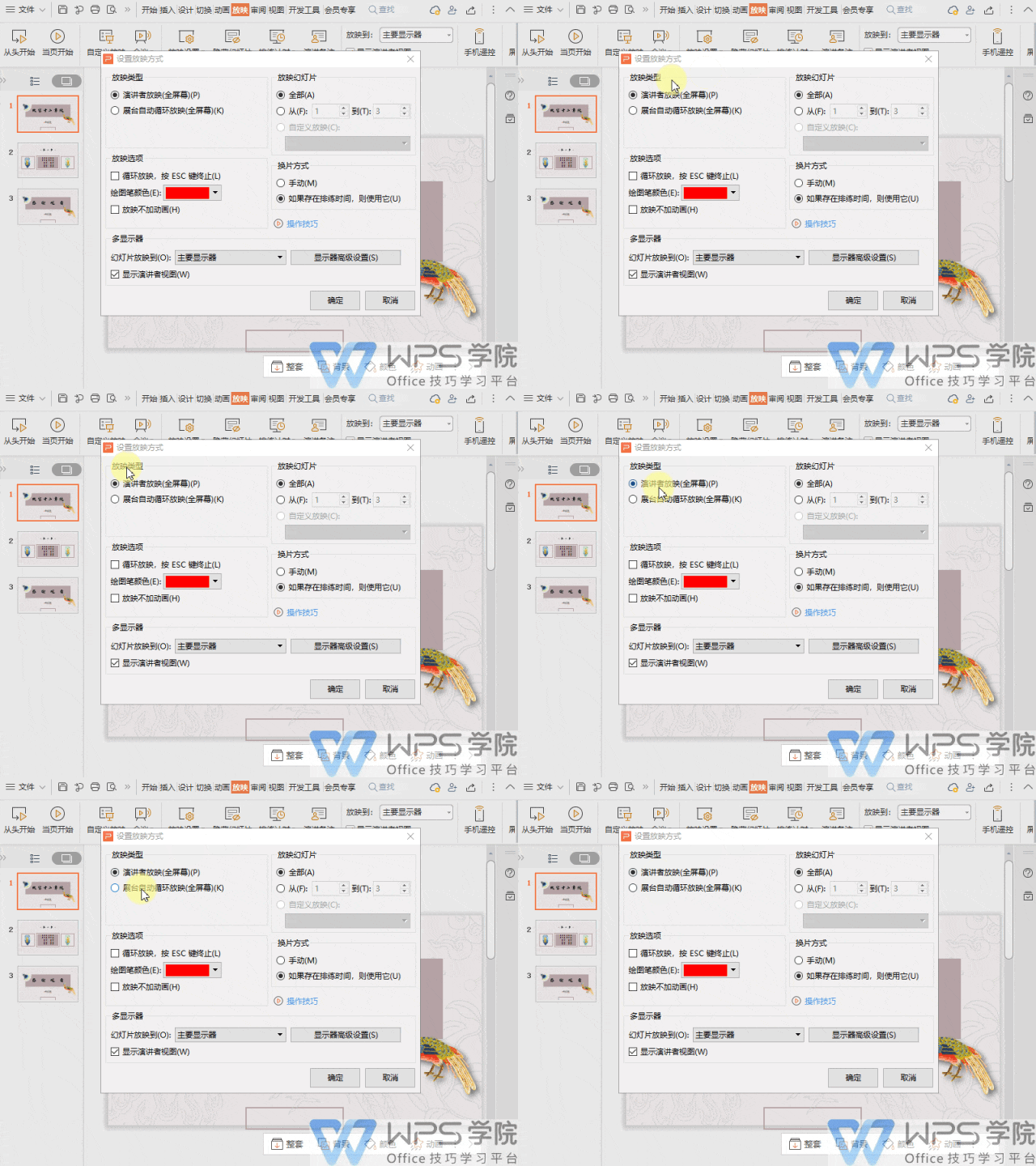
在放映类型处我们可以选择「演讲者放映」和「展台自动循环放映」。
两者共同之处都是全屏幕放映演示文稿。
两者不同之处在于,「演讲者放映」模式由演讲者主要操控演示文稿。
而「展台自动循环放映」模式则是展台系统自动循环放映。
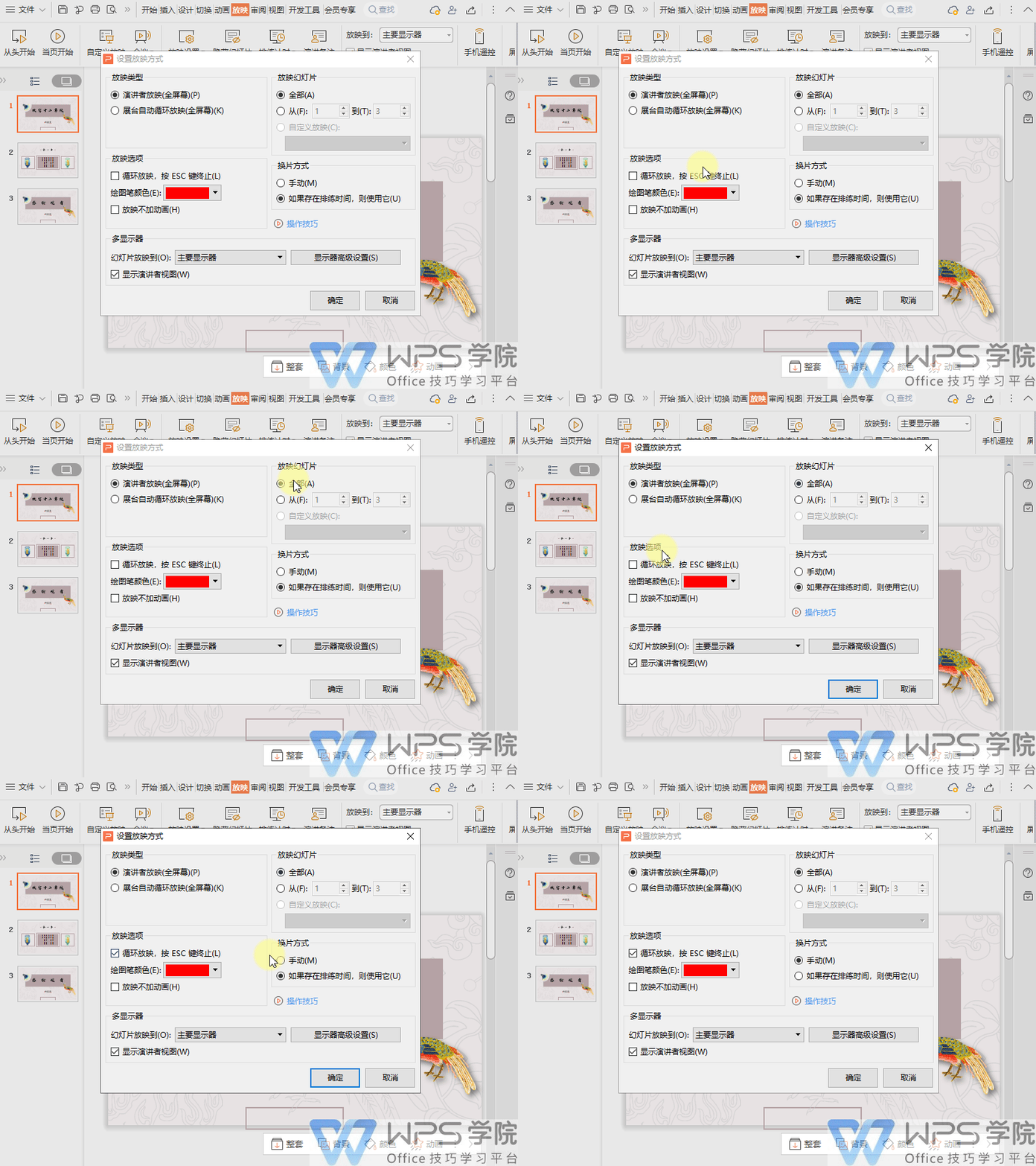
■放映幻灯片处我们可以设置需要放映的幻灯片,以放映全部幻灯片为例。
在放映选项与换片方式处我们可以对放映时,是否需要循环放映以及是否需要切片进行设置。
在此以循环放映,按ESC键终止与手动切片为例。
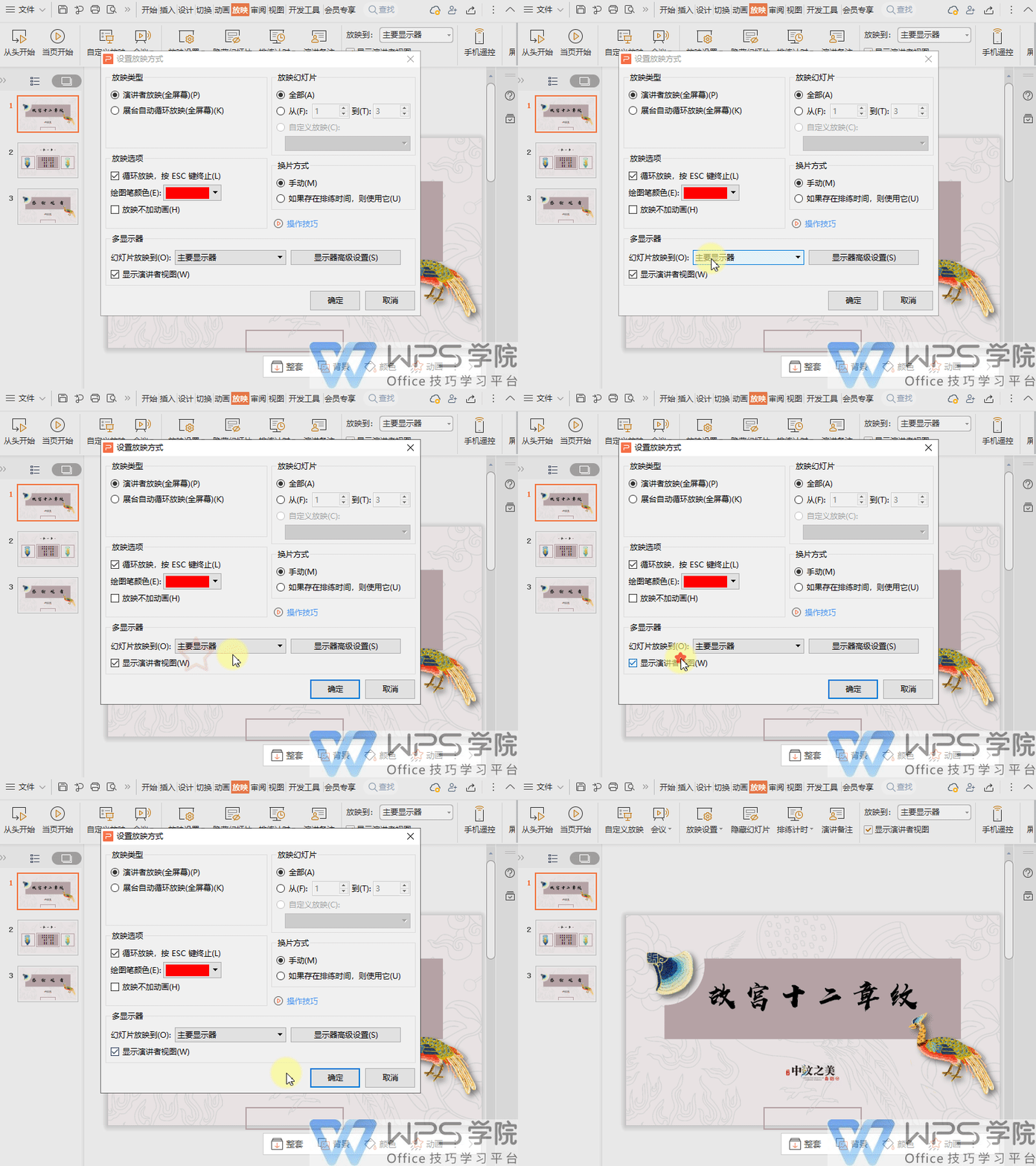
■若想要在一个显示器上放映PPT,另一个显示器上显示电脑屏幕。
可以在「设置放映方式」对话框界面的「多显示器」处选择幻灯片放映到主副显示器上。
当你想放映的时候,观众看到的是无备注的演示文稿,而自己在另一台显示器上看到带有标注的演示文稿。
可以勾选「显示演讲者视图」,这样就可以实现分屏显示了。
来源:WPS

↓ 点击关注口袋熊,让你的职场变得更轻松 ↓
本文来自网友投稿或网络内容,如有侵犯您的权益请联系我们删除,联系邮箱:wyl860211@qq.com 。

