复制这段口令,让AI把材料做成网页PPT
- 2026-11-07 16:45:28
手里有一份活动方案、产品介绍或者分享提纲,想把它变成能上台讲的演示稿,又不想从空白页开始排版,可以试试下面这个办法。
用归藏网页PPT Skill,让AI把材料整理成一页页演示内容,配上讲述提示。做完后,用浏览器打开就能看和翻页。
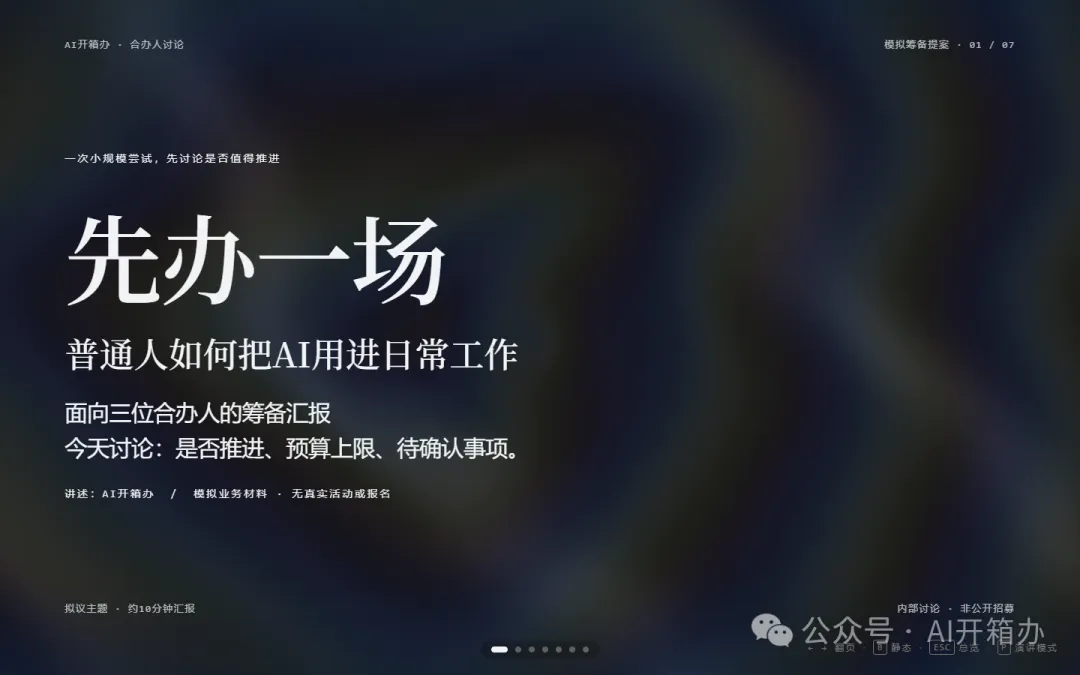
这次实际生成的网页演示稿。内容是一份模拟活动筹备提案,不是真实活动或招募。
先说清交付格式:它生成的是HTML网页,不是能直接在WPS里逐项编辑的PPTX。如果你主要拿来分享、讲方案,可以往下看;如果必须提交可编辑PPT文件,就需要选择相应的制作方式。
下面按“复制口令、附上材料、打开播放”三个动作来走。你需要一个能访问文件、安装并使用Skill的AI工具;普通聊天框只接受文字,并不一定能执行这些操作。
一、把这段口令交给AI
这次用的项目叫guizang-ppt-skill,官方仓库是github.com/op7418/guizang-ppt-skill。它提供制作网页演示稿的方法、模板和配套资源。〔1〕
第一次使用,可以把下面这段话和你的材料一起交给AI。将用途、页数、听众换成你自己的情况即可:
请使用guizang-ppt-skill(归藏网页PPT)这个 Skill,把我附上的材料做成一份网页演示稿。
如果尚未安装,请从官方项目 https://github.com/op7418/guizang-ppt-skill 获取完整资源,按当前工具支持的方式安装;已安装则使用现有版本。确认实际读取了SKILL.md后再开始,并告诉我读取路径。如果当前工具无法安装或读取,请明确说明。
用途:给合办人汇报方案,讨论是否推进。
听众:不熟悉技术的普通人。
长度:7页,约10分钟。
请依据材料组织内容,重点明确,每页配简短讲述提示。没有写明的信息标为待确认,不编造数字、结论或已落实事项。用文字和简单图表即可,不需要生成新图片。
交付可在浏览器中打开并前后翻页的index.html,以及运行所需的全部本地文件。请自行检查,并告诉我怎样打开、翻页和查看讲述提示;若有演讲者与观众双窗口,也请说明使用方式。
这是为这篇教程整理的使用口令,不是原始任务的逐字复刻,也没有在所有AI工具上验证安装。不同工具的安装方式和权限不同,遇到无法访问或安装时,先把这一环节解决。
我特别保留了“实际读取SKILL.md”这一句。技能名字出现在列表里、文件放进了目录,都不等于AI已经读过它。确认加载后再做,能少一次白忙。
二、附上材料,不用先写成一份完整演讲稿
你不必把所有内容排好再交给AI,但至少要让它知道:这次要讲什么、讲给谁听、希望听完后讨论或决定什么。
比如这次,我给的是一份模拟分享会筹备材料:计划面向20人、活动两小时,包含拟议议程、费用估算,以及场地和讲者等待确认事项。演示稿要帮助合办人讨论是否推进。
这里最值得写清楚的是事实状态。目标人数不等于已经报名,预算不等于实际花费,打算邀请的讲者也不等于已经答应。AI排得好看,不代表这些内容一定写对。
如果暂时没有正式材料,也可以照着这个结构整理一段:
主题:这次准备讲什么?
听众:谁来看,他们已经了解多少?
目的:希望听完后做什么决定?
已有信息:核心观点、案例、数字和来源。
待确认事项:哪些信息还没落实?
表达要求:大约几页、讲多久,有没有必须保留或不能出现的内容?
有现成文章、方案或会议记录,就直接附上,补充用途即可。收到第一版后,先核对数字、时间和结论,再看页面是否顺眼。
三、收到文件后,用浏览器打开
拿到交付文件夹后,找到index.html,用浏览器打开。若还有assets等配套目录,要一起保留,别只把一个HTML文件拎走。具体翻页方式以AI给出的说明为准;这次的成品支持左右方向键。
讲述提示怎么用?这次加载Skill后的成品可以按P进入演讲者模式,同时打开另一个观众窗口。自己这边能看当前页、下一页和备注,观众那边只看演示页面。
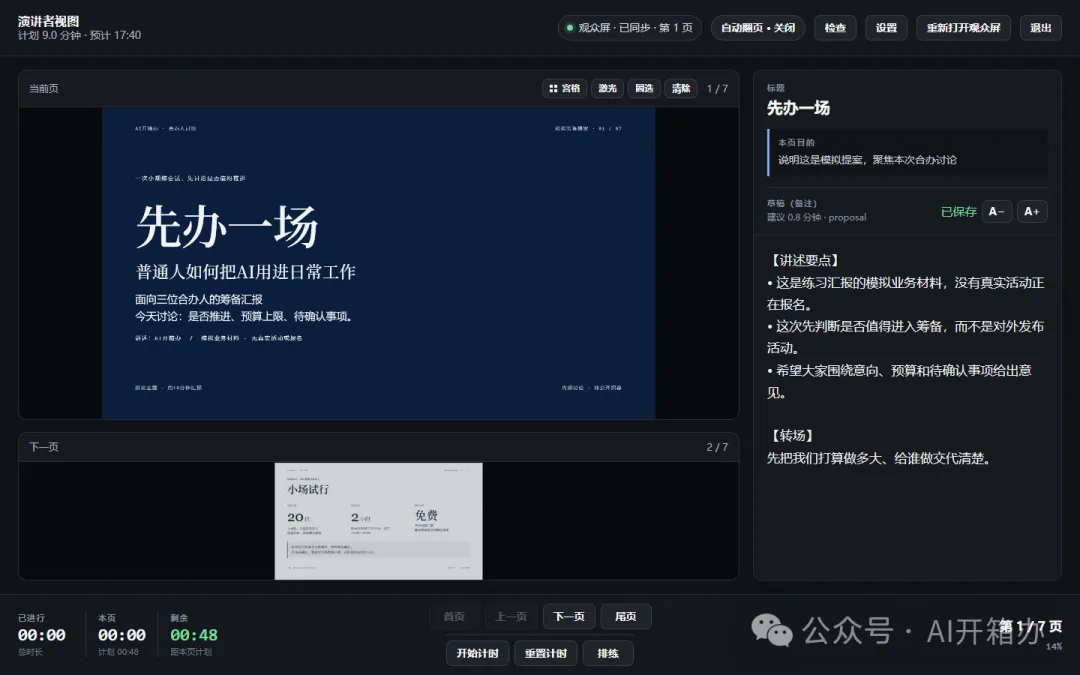
演讲者窗口:自己看页面预览、讲述提示和计时。这张是后来为教程补拍的实际画面。
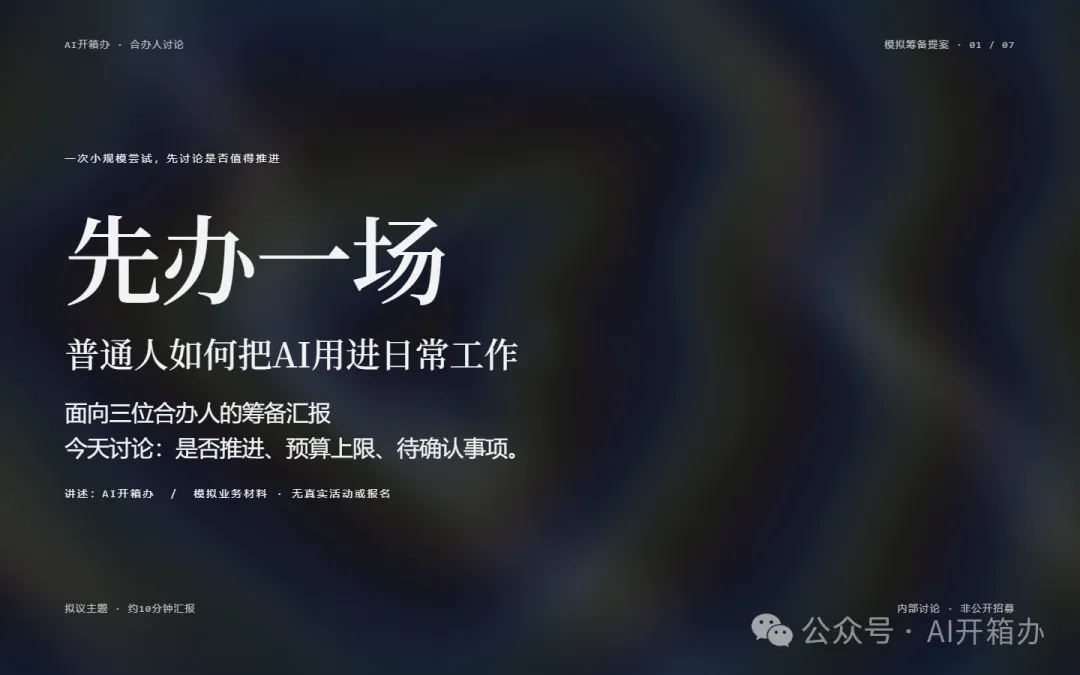
观众窗口:只展示页面,不显示备注和操作面板。补拍时两边同步正常。
现场投影时,把电脑设为扩展显示,让投影屏展示观众窗口。线上会议则只共享观众窗口。别直接共享整个桌面,也别把演讲者窗口选给观众。这里讲的是使用方法,本轮并未实测物理投影或会议软件共享。
另外,按P是这份成品的操作方式,不是所有网页演示稿统一的快捷键。没有弹出窗口时,先看是否被浏览器拦截,再按交付说明操作。
WPS和PowerPoint也有演讲者模式,这不是网页独有的发明。〔2〕对我来说,吸引力在于AI把演示内容和讲述辅助一起做进了这份交付里。
四、我做了两份,更倾向加载的那份
为了看看加载前后有什么差别,我用同一份材料做了两份稿件:一份加载归藏Skill,一份不加载。两份都做出了完整七页,都能前后翻页,也各自带了讲述提示。
要先交代一个问题:这轮两组都在浏览器权限等待时被中断,自检和交付收尾没走完,要求的使用说明也没交齐。所以下面只讲我看到的成品差别,不比较耗时、成本和稳定胜率。
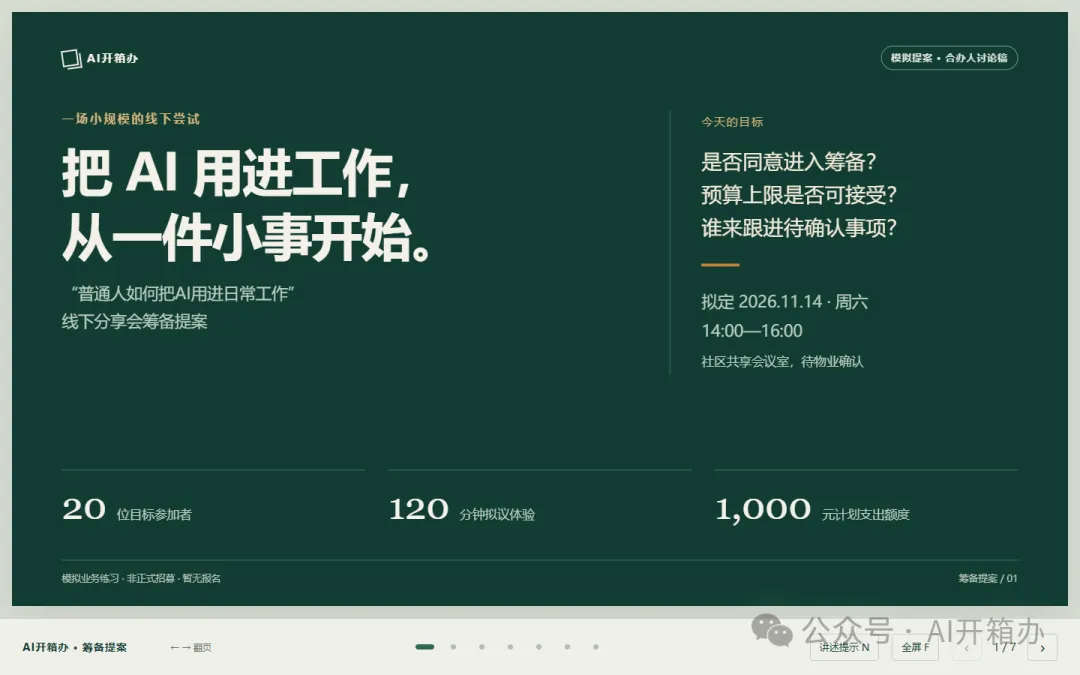
另一份成品:没加载Skill的那组。前面深蓝色的那份,是加载了归藏Skill的。
我更倾向加载了Skill的那份。它更像一份还能接着准备、能直接拿去讲的稿子:页面之间的接续顺,讲述提示也贴着我实际要讲的内容在写。
这只是偏好,不是打分,也不等于另一份不能用。核对下来,两份里的关键材料事实没有发现重大错误。
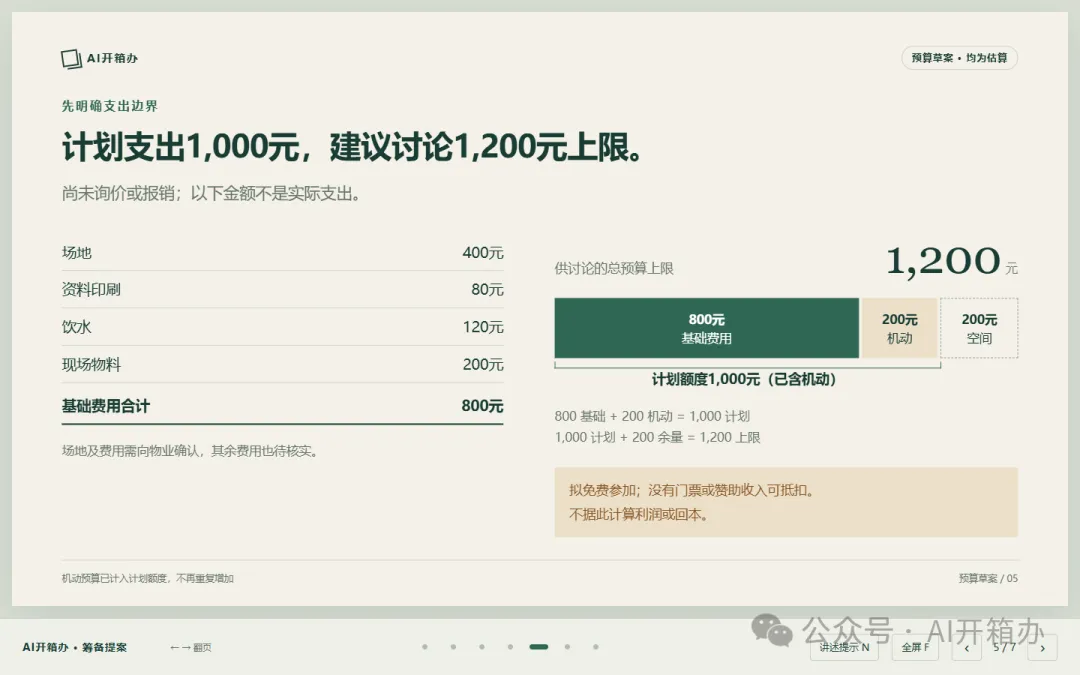
没加载那组的预算页。
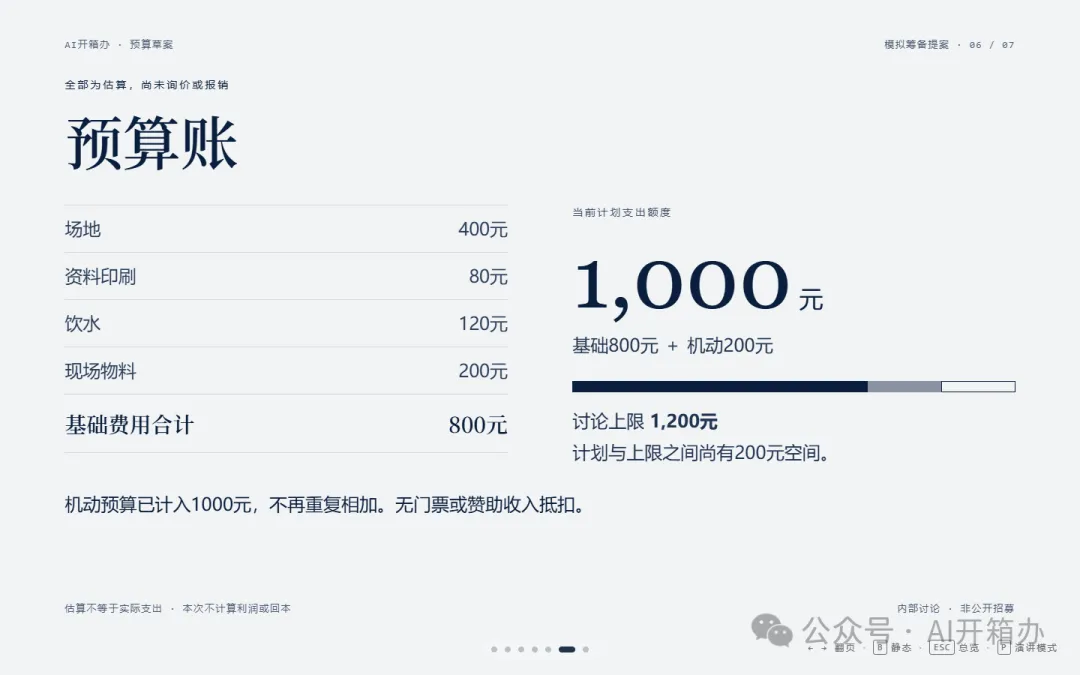
加载那组的预算页。两份用的是同一组数字:800元基础费用、200元机动、1200元讨论上限。
所以这次值得带走的,是一种做法和一份能看的成品,而不是“装上就一定更强”的保证。第 3 节那两张演讲者窗口的图是后来补拍的,用来展示功能,不算这次运行的测试成绩。
五、正式用之前,再确认三件事
第一,想清楚要网页还是PPTX。主要拿来讲,可以试网页;需要同事在WPS里改字、调整图表,或单位要求交PPTX,就别等到交付时才发现格式不合适。这次成品没有直接导出可编辑PPTX的功能。
第二,转交时保留完整文件。我们的成品除了index.html,还有讲述提示和本地脚本文件。完整网页里也包含讲稿,所以“观众画面看不到备注”不等于收件人无法从文件里找到备注。
第三,在现场电脑上试播一次。浏览器播放能减少对某一个Office软件和版本的依赖,但不能保证换电脑绝不变样。这份成品没有嵌入字体,换机器后仍可能遇到字体替换或换行变化。
本轮是在同一台电脑的Edge浏览器、两种桌面尺寸下检查,没有实测跨电脑兼容性。别把“用浏览器打开”理解成“不需要做任何现场检查”。
如果手里正好有一份要讲的材料,就从七页、十分钟开始试:复制口令,附上材料,确认加载,再打开成品。先做出一份,看看它能不能帮你把这次分享讲顺。
来源与体验说明
〔1〕官方项目:github.com/op7418/guizang-ppt-skill。原始试跑使用固定提交c91369c449d34755d320a8b81d0734000d99d1ab,核对日期为2026年10月25日。教程口令会使用你实际安装的版本,结果可能不同;官方也提供安装命令和平台说明。
〔2〕演讲者视图并非网页独有:WPS学堂有一篇《关于双屏播放》,微软官方文档里则是Start the presentation and see your notes in Presenter view,都可以按标题在官网搜到。
本次体验为一份模拟提案、每组一次、一名体验者;原始运行中断。没有完整Token与费用记录,不比较正常耗时。主持测试的AI知道组别,选择时的人不知道;隔离依靠执行约束,非操作系统沙箱。讲者与观众窗口为事后补拍,未覆盖全部演讲功能。完整业务任务和模拟材料见文末的领取方式,供核对与练习。
资料包怎么拿
这一期和上一期的资料(任务原文、模拟材料、两套成品)都放在一个微云文件夹里,文件夹叫「AI开箱办」,我没把链接直接贴出来,放在公众号后台了。
在本号对话框回复「PPT」,自动发你文件夹地址
关注后回复即可,「归藏」「guizang」「演示稿」也都认。进去以后按序号找:01_宝玉Skill_资料包.zip 是上一期,02_guizang-ppt-skill_资料包.zip 是这一期。腾讯微云,不用登录、没有提取码。以后每期新资料都往这个文件夹里加,03、04 顺着往下排,编号不变、链接也不变,收藏这条消息下次直接进。解压后先看「说明_先看这个」,里面写了哪套成品是加载了 Skill 的、怎么打开。

