AI做完的PPT,导出后还能改:让你的Agent装上这个开源项目
- 2026-11-08 15:20:02
用 AI 做 PPT,我最关心的是:做完以后,文件能不能拿走,内容能不能继续改?
这次我用开源项目 PPT Master 做了一份五页中文演示稿。从第一版的文字排版,到第二版的场景插画、前后对比和逐步出现的内容,都是通过和 Agent 对话推进的。
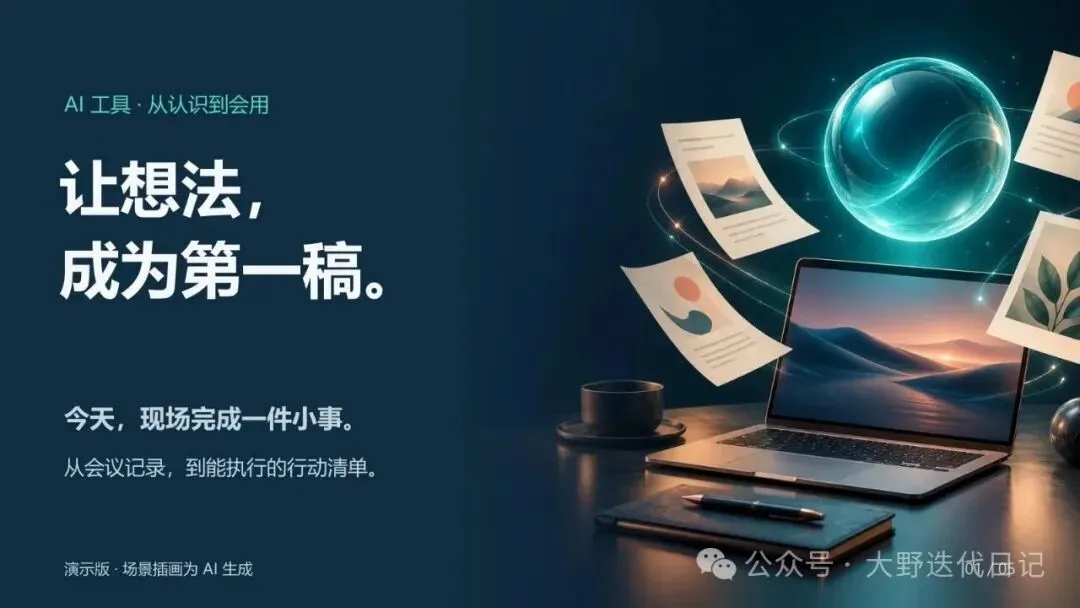
本次实际生成的演示稿封面。正文和原生图形保留编辑结构,插画为图片素材。
对普通人来说,上手动作很直接:把项目链接交给自己使用的 Agent,让它按照官方说明安装;再把材料和要求交给它,先做一份真正要用的 PPT。
01 它的价值,在于生成之后还能继续用
能导出 PPTX 文件。做好的演示稿可以保存到自己的电脑,用 PowerPoint 打开,继续编辑、演示,或者交给同事协作。
文字和原生图形可以继续修改。标题不合适,就改一句;字号太小,就调大;原生图形的位置、大小和颜色,也可以继续调整。配图则可以替换成自己的素材。
需要区分的是:插画仍然是图片,不能把图片内部的每个细节都当作独立图形编辑。真正可编辑的范围,要看生成时采用的对象类型。
它还支持页面转场和对象动画。现场讲解时,可以先展示问题,再逐项揭示结果,让画面跟上你的讲解顺序。
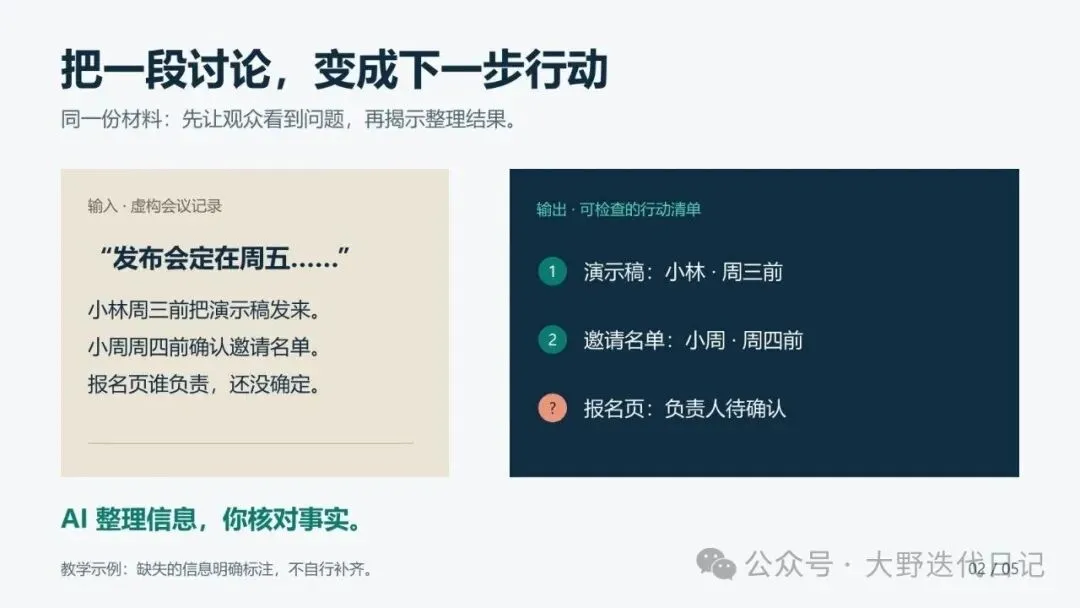
演示稿内页:左侧是虚构会议记录,右侧是行动清单。放映时可逐项揭示;本文图片展示最终状态。
02 安装这一步,也可以交给 Agent
你不必先研究一堆命令。打开自己平时使用的 Agent,把下面这个项目地址发给它:
https://github.com/hugohe3/ppt-master
然后复制这段话:
帮我按照官方说明安装 PPT Master,检查运行环境,装好需要的依赖,并验证能否正常导出 PPTX。如果需要我授权或完成配置,请告诉我具体操作。
这里有一个必要条件:这个 Agent 要能读写文件、执行命令。只有普通问答能力的聊天窗口,不能直接替你完成本机安装。不同工具的安装方式可能不同,让它先读官方说明,再根据你的环境处理。
遇到需要授权、登录或补充配置的地方,按它的提示完成即可。第一次建议先做一个最小测试,确认能成功导出文件。
03 装好后,把材料和交付要求一起给它
产品资料、工作汇报、文章、课程内容,都可以从你已经有的材料开始。比起只说“帮我做个 PPT”,更有效的做法是:说明给谁看、做几页、怎么演示、最后交什么文件。
你可以直接复制这段要求,再附上自己的材料:
用 PPT Master,把这份材料做成五页中文 PPT,面向第一次了解这个主题的人。每页突出一个重点,加入有助于理解的配图,关键步骤按点击逐步出现。文字和原生图形保持可编辑,最后导出 PPTX。没有提到的设计细节请自行决定,直接制作。
如果是你站在前面讲,就再补一句:“减少大段文字,用图片、对比和逐步揭示配合讲解。”如果主要发给别人阅读,则要让页面本身保留足够的解释。
配图需要什么能力或额外配置,也让 Agent 说明清楚。你可以使用自己的素材,不必每次都重新生图。
04 第一稿不满意,就继续用对话修改
我这次的第一版,基本都是文字。于是我继续要求:“加入图片和动效,让它更适合给观众演示。”第二版才加入了场景插画、前后对比和逐步出现的讲解内容。
这也是我觉得更实用的地方:先拿到一个能打开、能继续改的版本,再针对具体页面提要求。
“这一页字太多,改成流程图。”“把标题写得更直接。”“这一页先显示问题,点击后再显示答案。”
你可以让 Agent 继续改,也可以打开 PowerPoint 自己精修。第一次生成得比较朴素,并不意味着只能接受这个结果;明确指出哪里需要变化,再检查修改后的文件。
05 今天就试一次:一份材料,先做五页
PPT Master 本身免费开源。模型、生图或其他服务是否收费,取决于你自己的工具和配置。开源工具免费,不代表所有外部服务都免费。
做完以后,建议你亲手检查三件事:内容有没有错误,文字和图片有没有遮挡,动画顺序是否符合自己的讲解。动画要进入放映模式查看,编辑界面不等于最终演示效果。
拿一份真正要用的材料 → 让 Agent 安装并制作 → 导出后改一句标题 → 放映一遍。
先把这一次完整流程跑通,你就能判断,它到底适不适合自己的工作。
项目:PPT Master · GitHub:hugohe3/ppt-master文中页面来自本次制作的演示稿;部分插画由 AI 生成。本文结合本次使用过程整理,具体能力以项目当前文档和实际导出结果为准。点击文末“阅读原文”可查看项目。

