WorkBuddy 专家团做的 PPT 怎么改?左边说右边就变
- 2026-11-07 06:37:07
在上一篇分享了使用专家团完成了 PPT 初稿,页面和图表都出来了,可不少人的稿子,也就从这一刻起停住了。卡在这儿的人,问题无非三种:
一种是初稿看着挺像那么回事,不知道接下来怎么下手改;要么还在用老办法跨工具来回调整;要么根本没有导出 PPT 文件,WorkBuddy 只给了一份网页(HTML)成果。
我一开始也以为问题出在“工具不够好”。毕竟我以前也就是这么干的。直到用上 WorkBuddy 里那块在线 PPT 编辑区,我才反应过来:卡住我的是那条跨工具的流水线。这一篇回答两个问题:
怎么用在线 PPT 工具把初稿改到能直接用,以及这套方式把做 PPT 的流程改成了什么样。
“AI对话+HTML生成PPT+PPT实时编辑” 这篇我一次讲清楚。
如果你也卡在这三种情况里,可以跟着我下面这个案例走一遍,走完再回来对一对。
一、旧方法,都卡在“改”上
换在以前,做一份带数据的分析 PPT,我得先搜资料,一条条核对数据,把文字理顺,最后再打开 PPT 软件一页页画。
到了 2026 年 9 月,我换了个做法:先把这份 AI 办公数据做成 HTML,因为这样 AI 排版更可控。做完 HTML 还不算完,还得再找一个能把 HTML 转成 PPT 的工具,转出来再微调。(这套流程写在《4步搭PPT Agent:把PPT从3天压到1天》里)
这套流程跑通以后,比传统做法顺不少。但不管走哪种做法,最麻烦的都是“改”。
有时领导一句话:这页数据换张图,再加一个统计维度。这种微改很快。麻烦的是换图表样式、加一整页新内容。
就算是 HTML-PPT,也得把“HTML 转 PPT”这一趟重跑一遍。我还是得在几个工具之间来回倒腾,时间全花在控制 AI 生成、反复提修改要求这些体力活上;真正该用来想数据、想结论的精力,也被占据掉了。
这不是会不会用 AI 工具的问题。AI 我也用上了,只是换成一个更快的工具,把同一套来回操作又跑一遍。
WorkBuddy 把这个需求直接做进了产品:对话、生成、编辑都在同一个窗口。
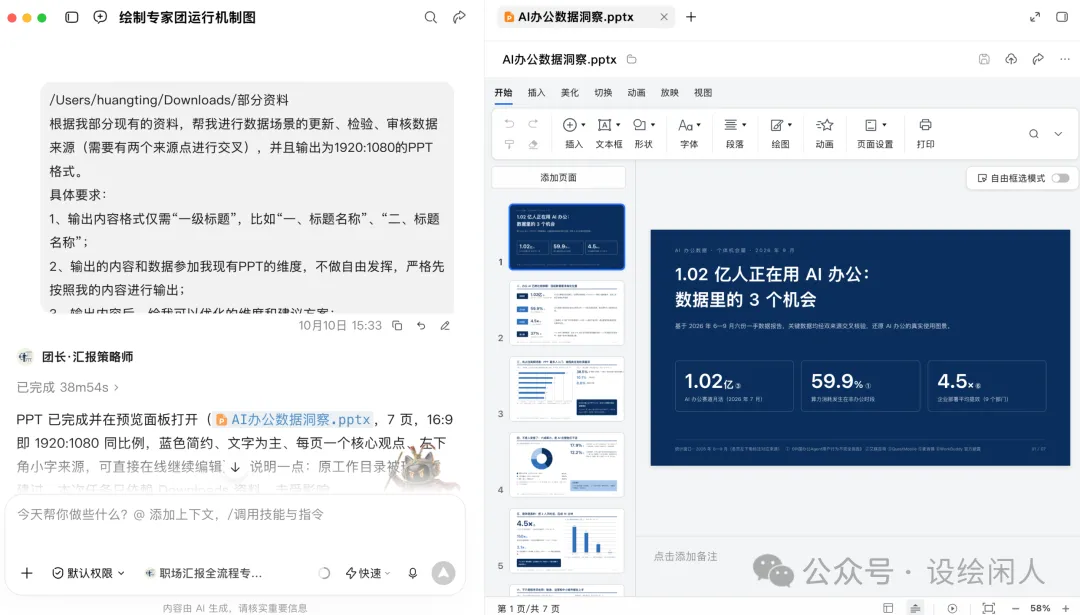
那块在线 PPT 编辑区,左边是对话框,右边就是 PPT 本身。初稿一出来,两半同时摆在屏幕上,如下图所示。
二、新模式:一个工具满足,从需求到成品
“AI对话+HTML生成PPT+PPT实时编辑”的模式,现在这条路完全不一样。
上一篇演示过丢需求给专家团、它自动出一份 PPT 初稿,调用WorkBuddy 专家团「职场汇报作战室」。(具体专家团看上篇WorkBuddy 专家团:一个人干,还是一队人干?)
第一句话就跟它讲清楚“这份要以 PPT 形式输出”,省得它默认又回你一个 HTML 格式文件。
提示词这样写(你可以后续参考改内容使用):
请基于我提供的现有资料,交付一份 16:9(1920×1080)比例的 PPT 文件,并在过程中使用内置在线 PPT 编辑器实时编辑、便于我随时修改。
一、输入材料
1. 现有资料地址:`/Users/zhangsan/Downloads/部分资料`(含现有 PPT 及配套数据文件)。
2. 若该地址不可访问、文件缺失或无法解析,**立即停止并告知我**,不得自行寻找替代材料。
二、内容要求
1. 内容层级仅使用一级标题,格式如“一、标题名称”“二、标题名称”;
2. 内容与数据维度严格参照我现有PPT,不做自由发挥,先完全按照我的内容输出;
3. 输出完成后,请额外给出可优化的维度及建议方案;
4. 检查全文是否存在错别字、语句矛盾和逻辑矛盾,确保PPT整体段落符合基本中文语法。
三、格式与设计要求
1. 保留数据来源,以小字号标注在对应页面左下角;
2. 设计风格以蓝色为主色调,简约克制,以文字为主、辅以图表描述;
3. 总页数控制在7页,每页只呈现1个核心观点;
4. 最终以PPT格式交付,请调用内置在线PPT编辑器,支持过程中实时编辑。
四、禁止事项
1. 如有数据无法查询到,请直接告知我,不得编造材料;
2. 过程中如有不理解之处,请先向我确认,不要自行猜测或编写。
初稿出来之后屏幕分成两半,做 PPT 的流程从这儿起就收进了一个窗口。
左边是对话框,我随时补需求;右边是实时可视化的编辑区,PPT 就摆在那儿,我说什么它就在对应位置改,懒得打字也可以直接上手改。
边聊边改,不用在工具之间切来切去。
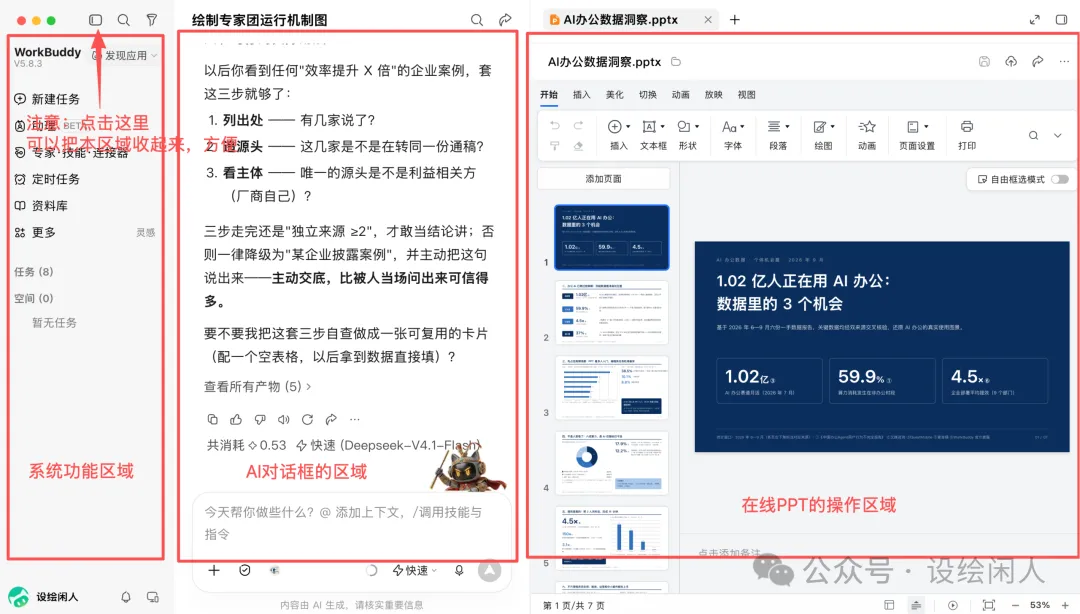
以前出稿在一个工具,排版导出又得换一个软件;现在从需求到交付都在同一个界面里走完。
做完直接导出,.PPTX 格式(具体导出入口以你当前版本的界面为准)。PPTX 拿去继续编辑,如果需要导出 PDF 也可以直接在左侧对话框提要求,充分享受 AI 到 PPT 一条龙服务。
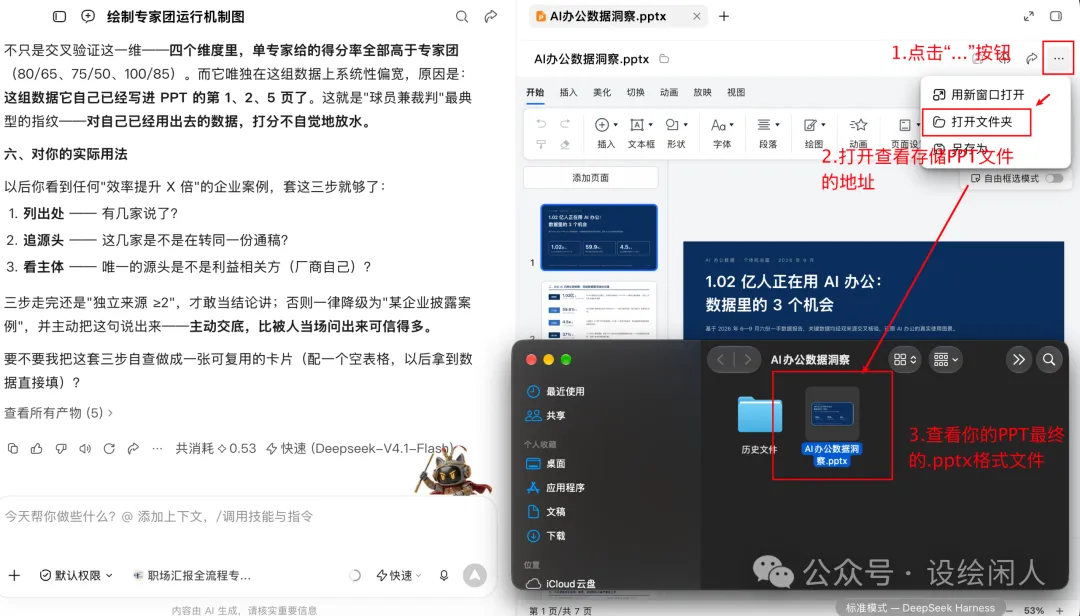
本节快速阐述,如何在 AI 对话框开启“PPT在线编辑”功能,最后到如何最终输出“.pptx”格式。
初稿后我怎么做 PPT 微调——用 AI 和手动结合,进行“增·删·改·查”的环节。
三、初稿出来后,我实际改了这四处
初稿出来,你要做的第一件事不是美化。
比如现在要把原来的“6-9 月份”改成“1-10 月份”。要求直接输入在左下角的对话框里,具体如下:
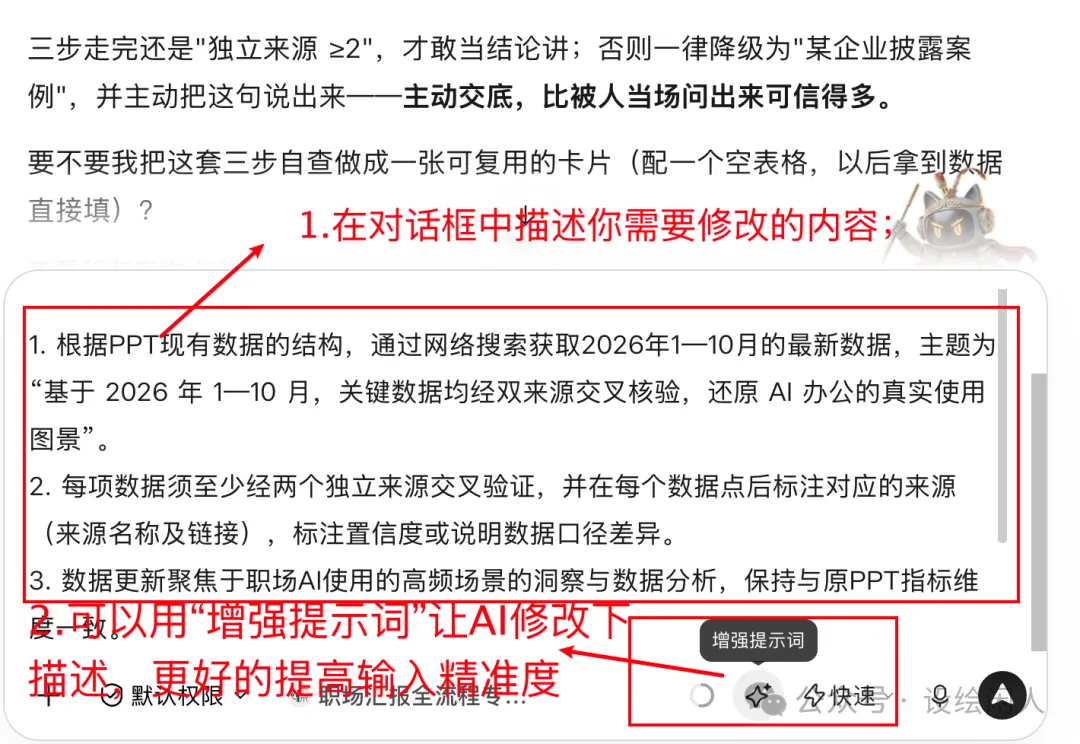
这个步骤中,很关键的是需要 AI 不要直接去改 PPT,因为如果直接改,你可能都不知道这些数据是否是最终想要的。
所以,这里按照流程,仍然要先人工核对 AI 改了哪些数据。
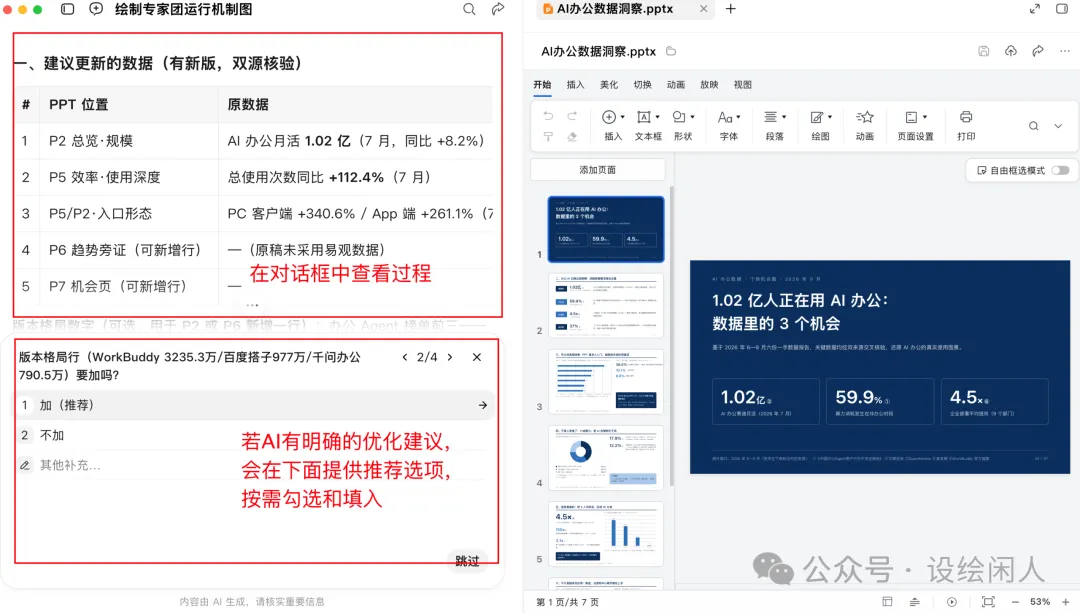
这里强调三遍都不为过:AI 生成的内容里,事实和数据一定要人过一遍。这也正好接上篇那句话:初稿出来之后,人还得自己把关。
数据没问题了,右侧 PPT 的操作部分和我们日常用的 PPT 一样,微调完记得看一眼保存状态。
那我们来看看 AI 工具有变化的地方。
比如下面这一页,需要把一个柱状图改成饼图。换作传统的 PPT 模式,这个操作就很麻烦,你可以看看AI+PPT是怎么完成的。
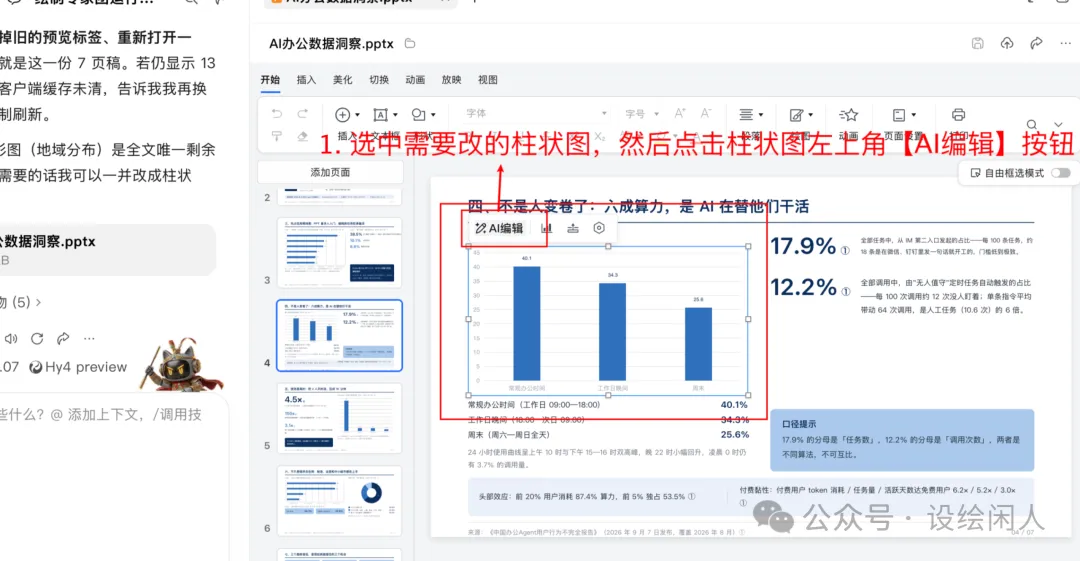
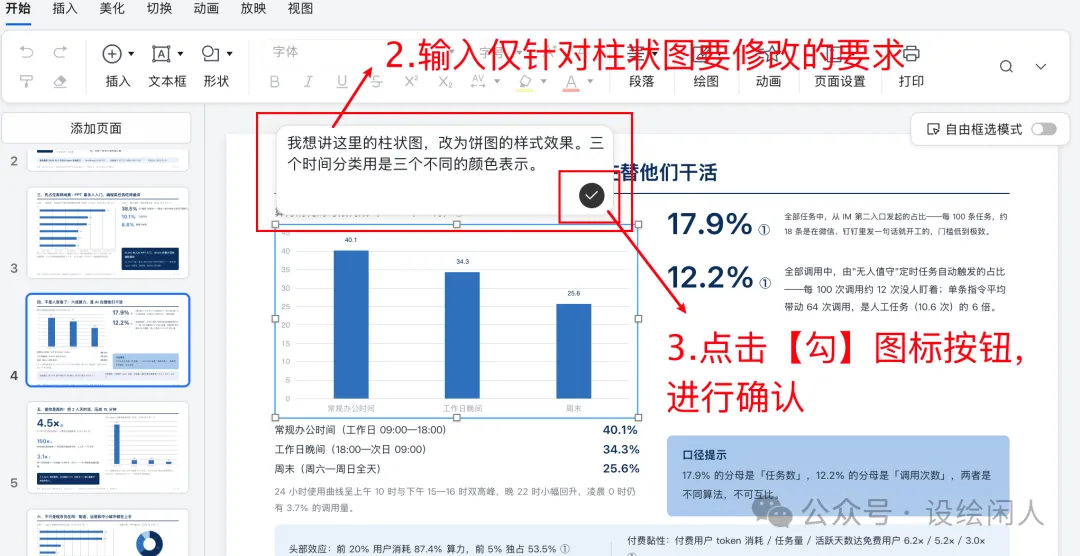
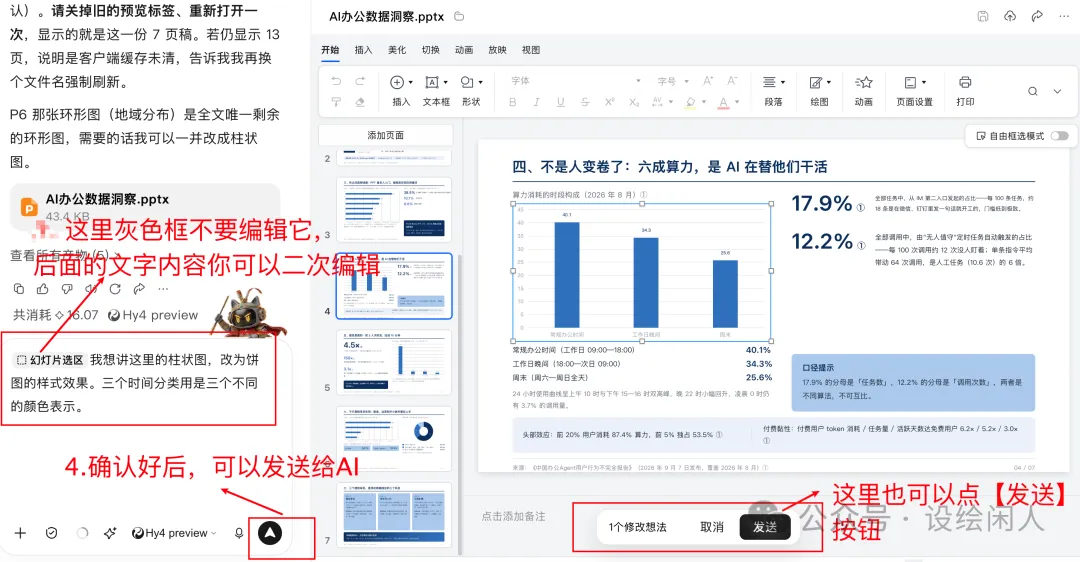
有些小地方我懒得打字指挥,直接在右边页面上双击文本框就可以改,比如想把饼图的占比数字变得大一点并加粗。
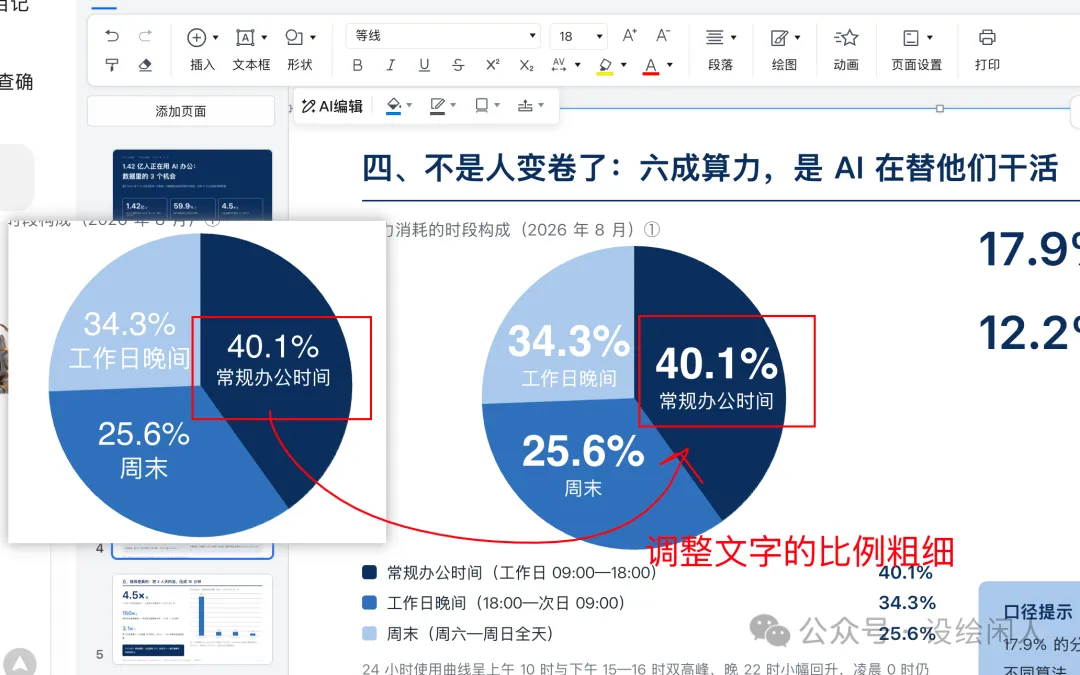
这种零碎调整,自己动手比让 AI 改更快,也不会因为哪句没说准,让它顺手动到别的地方,改完所见即所得。
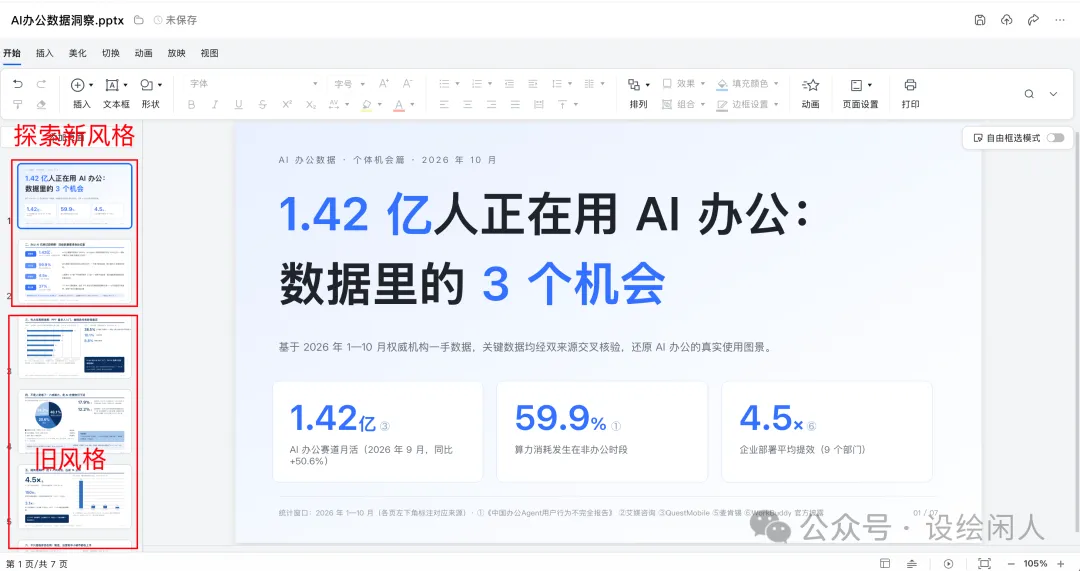
如果页面数据调整好了,最后才动整体风格,这种全局的、批量的活交给专家团,省得我一页一页调。
比如:现在整体配色我觉得过于暗沉,你就给它 2 个参考截图,让它学习并修改,而且限定它先改 1-2 页给我看看效果。
对于修改后的风格,还是很满意的。风格一换是全篇的,换完记得回头扫一遍前面手改过的那几处,看看有没有被一起改掉。
四、工具变了,做 PPT 这件事没变
开头我说过,如果你也卡在这三种问题里,跟着这个案例看完,看看能不能解答你的问题。现在可以逐条对一遍。
第一种,初稿出来不知道从哪下手。
第二节把起手那句话交代清了,第三节给了动手的顺序:先核数据,再抠单页细节,最后才动整体风格。
你不需要第一次就把整个 PPT 的样貌想清楚,专注描述清楚当前这一页你要改成什么样的。
第二种,传统 PPT 制作跨工具带来的反复倒腾。
这次从头到尾,我没打开第二个软件。小改我直接点右边 PPT 编辑区域,大改动才在左边对话框里进行提要求,工具不用来回切。
第三种,只拿到一个 HTML 文件。
起手第一句就写明“以 PPT 形式输出”,导出就是 .pptx,要 PDF 只用再补一句要求就可以了。
三个问题指向同一处:以前的活分散在几个工具里,每换一个工具就多一道搬运。现在这条链收进了一个应用系统的界面里。
以前是在 AI 这边出稿,再换一个软件排版导出,做完还得搬一次;现在从需求到成品都在同一个界面走完,中间的搬运没了。
投入成本顺序也反过来了,以前改一页成本太高,人只能动手前把每页想周全,尽量一次做对。现在一页不满意,说一句它就变。以前一份 PPT 是做出来的,现在是改出来的。
所以,你看,做 PPT 这件事本身,没变。
最重要的是这份材料给谁看、要让人记住哪一句、数据从哪来、结论站不站得住,这些还得人自己拿。
专家团能替你把版式铺开,替不了你判断哪句话值得放上去。第三节我一条条核数据,就是这个原因。
在此,我最想强调的感悟是:每次技术变更,都有一个熟悉的过程,千万不要放弃好奇心。
第一次进这块编辑区也不顺手,改一页要琢磨半天从哪下手,这都是很正常的。做过两三份材料之后,动作才顺。
这跟我们学得快慢没关系,换任何工具都要走这一段。从用户体验这头看,工具只会越来越简单。
如果你身边要是还有人卡在“HTML 转 PPT”这一步,把这篇甩给他。
下一篇说说 WorkBuddy 里绕不开的几个词:Skill、模型、Agent、记忆,讲清是什么、什么时候用得上。
📚 知识库系列导航(10篇 · 当前第 7 篇 · 下)
第 1 篇:《职场人搭 Obsidian 知识库,0 代码 30 分钟上手》| 搭库、复制路径投喂
第 2 篇:《WorkBuddy 连 Obsidian:从粘贴投喂到 AI 自己翻笔记》| 让 AI 进知识库
第 3 篇:《10 分钟给你的 Obsidian 加一层入口,AI 从此自己翻笔记》| 让 AI 自己找得到
第 4 篇:《AI更新一次,我上个月的手艺就作废了》| AI新工作范式
第 5 篇(上): 《WorkBuddy 专家团:一个人干,还是一队人干?》 |看懂专家团是什么、怎么运作、什么时候用 | 认知与机制
第 6 篇(本篇·下):看懂专家团是什么、怎么运作、什么时候用
第 7 篇(下一篇):初稿后怎么改 + 内置 PPT 边聊边改 + 效率提升
end


