长号码输进Excel,末尾为什么变成0?这一步要在输入前做
- 2026-11-08 00:44:45

一串长号码粘进 Excel,末尾几位突然变成了 0。把列拉宽,改成“数字”,再增加小数位,都不能把它们变回来。
Excel 把这串内容按数值处理时,只保留 15 位有效数字。超过这个范围的号码,需要从进入表格时就作为文本保存。已经丢掉的数字,事后再改格式也不会出现。

但看到 E+17 之类的显示,也不能马上认定内容已经损坏。科学计数法是一种显示方式,15 位精度是数值的限制,两件事需要分开判断。
先看编辑栏,分清哪一种变化
Excel 的“常规”格式会对较大的数字采用科学计数法。微软文档给出的范围是 12 位及以上,因此一个还没超过 15 位的数字,也可能在单元格里显示成 E+ 的形式。
下面这张官方示意图中,单元格显示科学计数法,上方编辑栏仍能看到完整的 234567898976。显示变短,并没有把这个 12 位整数的尾数删掉。
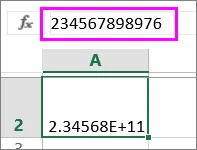
编辑栏保留完整值,单元格以科学计数法显示。
单击单元格,看上方编辑栏,再与原始数据逐位比较。如果完整内容仍在,只是单元格显示得短,可以调整列宽,或改成“数字”格式并把小数位数设为 0。
如果原始内容超过 15 位,而且已经按数值存入,编辑栏也会显示改变后的值。这个时候改变数字格式,只会换一种方式展示已经改变的数值。
可以用下面几种情况区分问题。示例编号为演示构造,不对应个人或账户。
微软另一个例子把编辑栏里的 300 显示成单元格里的 ¥300.00。显示加了货币符号和小数位,实际数值仍是 300。格式可以改变外观,不能补回已经丢失的信息。
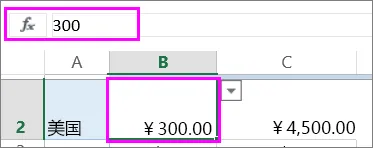
编辑栏里的数值,与单元格里的显示格式。
编号先设文本,再输入
订单号、产品代码和账户编号即使全部由数字组成,通常也不需要拿来相加。它们需要保留的是每一个字符,包括开头的 0。
假设有一个 18 位演示编号。
246813579024681357按数值保存时,15 位之后的内容会被处理成 0。按文本保存,才能把这串字符完整留下。这里的 15 位说的是有效数字精度,不能理解成“把单元格显示成 18 位就能装下 18 位号码”。
整理一整列编号时,先选中空列或准备输入的区域,再到“开始”的“数字格式”下拉框选择“文本”,然后输入或粘贴原始内容。

从“开始”的数字格式下拉框选择格式。
下拉菜单比较长时,“文本”在列表靠下的位置。下面是 Excel 网页版的官方菜单示意,标有 ABC 的“文本”与“常规”“数字”是不同的选项。
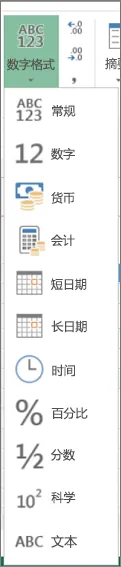
Excel 网页版的格式菜单,“文本”位于下方。
Windows 桌面版也可以选中区域后按 Ctrl+1,打开“设置单元格格式”,在“数字”选项卡里选择“文本”。“数字”组右下角的小箭头也能打开这个对话框。
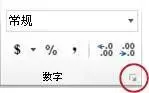
右下角的小箭头可打开格式对话框。
只录入少量号码时,可以在内容前面输入英文半角单引号,例如下面这样。
'246813579024681357Excel 会把后面的内容当成文本。不要把中文引号、双引号或空格当成相同操作。
如果已经把号码输入成数值,再把整列设为文本,原来的精度损失仍然存在。需要清除错误值,从未被改动的源文件重新输入或导入。不能直接复制当前表格里已经变成 0 的那一列。
CSV 要在导入时指定类型
CSV 是文本文件。Excel 直接打开它时,会用当前的默认数据格式来解释每一列;原本完整的长号码,就可能在这一步被转换成数值。
处理来自系统导出的编号表,可以先用文本编辑器查看原始 CSV。源文件里仍有完整字符,说明可以重新导入;若源文件本身已经是尾数为 0 的内容,还要回到更早的数据来源。
在提供“从文本/CSV”入口的 Excel 中,可以按下面的过程处理。
1. 新建工作簿,到“数据”选择“从文本/CSV”,选中原始文件。2. 在预览窗口进入“转换数据”或查询编辑器,不要直接把自动识别结果加载到工作表。3. 选中订单号、产品代码等需要保留原样的列,把“数据类型”设为“文本”。如果提示改变列类型,选择“替换当前(Replace Current)”,使类型指定发生在这一步。4. 在预览中核对开头的 0、末尾几位和总长度,再“关闭并加载”。
Power Query 会把转换步骤保存在查询里,后续刷新继续应用。它也有自己的类型识别过程;如果错误的数值转换已经发生,不要在它后面再追加一个“转为文本”就结束,应改掉前面的类型步骤,重新从原始文件读取。
较旧的界面可能显示“新建查询”“从文件”“从文本”。如果使用“文本导入向导”,在向导里把目标列指定为“文本”,同样要在数据进入工作表前处理。具体菜单随版本有所不同,目标都是先确定编号列的类型,再加载。
新版 Excel 可以关闭自动转换
Microsoft 365 的 Windows、Mac 版 Excel,以及 Excel 2024 和 Excel 2024 for Mac,提供“自动数据转换”设置。这个功能不能直接套用到所有旧版 Excel。
Windows 的路径是“文件”→“选项”→“数据”→“自动数据转换”。Mac 的路径是“Excel”→“首选项”→“编辑”→“自动数据转换”。
与长号码直接有关的,是关闭“保留长数字的前 15 位数字,并在需要时以科学记数法显示”这类转换选项。关闭后,16 位及以上的数字数据会作为文本保存,原始数字得以保留。
需要保留前导零时,还要关闭“删除前导零并转换为数字”。这两个选项处理不同问题,只关闭其中一个,不等于另一类数据也受到保护。
同一处还可以控制字母 E 周围的数字是否转换为科学计数法,以及连续字母和数字是否被识别成日期。产品代码如果包含这些字符,也要注意对应的转换。
这些设置会影响输入、复制粘贴、打开 CSV 或 TXT 等操作,但不会直接替 Power Query 指定数据类型。使用查询导入时,仍按前一节设置列类型。
补齐前导零,和找回尾数不同
固定五位的内部代码,如果需要把 123 显示为 00123,可以使用自定义格式 00000,或者在另一列使用下面的公式。
=TEXT(A1,"00000")前提是你明确知道这列代码应该有五位。自定义格式改变显示,TEXT 根据已有的值生成文本;它们都无法知道原始数据究竟带了几个 0。
长号码丢失尾数时,更不能用同一办法修复。当前值只剩 246813579024681000,TEXT 可以把这个值变成字符串,无法推断原来的后三位是 357。
数字格式对小数显示也会产生影响。下面这张官方示意把“数字”和“常规”并列展示,同一个值显示多少位,与它在单元格里保存什么值有关联,却不能混为一件事。
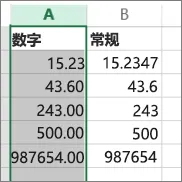
相同数据可以用不同数字格式显示。
需要交接完整编号时,用文本保存源字符,并保留原始数据文件。保存成 XLSX 可以保留工作簿里的格式;导出成 CSV 后再次打开,Excel 还会重新解释列类型。一次显示正确,不代表下一次导入也会照原样处理。
消息来源
保留前导零和大数https://support.microsoft.com/zh-cn/excel/keeping-leading-zeros-and-large-numbers
设置自动数据转换https://support.microsoft.com/zh-cn/excel/set-automatic-data-conversions
以科学(指数)表示法显示数字https://support.microsoft.com/zh-cn/excel/display-numbers-in-scientific-exponential-notation
导入或导出文本文件https://support.microsoft.com/zh-cn/excel/get-started/import-or-export-text-txt-or-csv-files
Excel可用的数字格式https://support.microsoft.com/zh-cn/excel/get-started/available-number-formats-in-excel
将数字的格式设置为文本https://support.microsoft.com/zh-cn/excel/format-numbers-as-text
如果这篇对你有用,请点赞、留言、转发。

