5 个乱表格,一句话:Excel 汇总分析全自动
- 2026-11-08 14:04:05
上周五下班前,同事甩给我 5 个销售表格:格式不一样、有重复行、月份是文本格式,让我"汇总一下出个分析,周一要用"。这次我把 5 个文件直接拖进 WorkBuddy,打了一句话,去倒了杯水。回来的时候,汇总表、趋势图、分析 PPT 都在桌面上等我。这篇就把整个流程拆开讲,你照抄指令就能用。
一、先说结论
处理 Excel 这类活,WorkBuddy 的用法就三步:
把文件给它:拖进对话框,或告诉它文件在哪个文件夹 用大白话说清楚你要什么:不要说专业术语,说人话 看它列的执行清单,确认,等结果
它会自己拆步骤、写公式、跑数据,最后给你成品文件——不是截图,不是建议,是能直接打开用的 xlsx。
新手最容易卡住的地方不是不会用,而是指令写得太含糊。后面每一步我都给你可直接复制的指令。
二、场景 1:合并多个表格(最常用)
你说:
桌面上"销售数据"文件夹里有 5 个 Excel 表,把它们合并成一个总表,列结构以第一个文件为准,加一列"来源文件"标注每行来自哪个表。
它会做什么:
先读每个文件的结构(列名、数据类型) 对齐列结构,处理格式差异(比如日期一个表是 2026/10/1,另一个是 10月1日) 合并、去重、标注来源 输出一个新文件,原文件不动
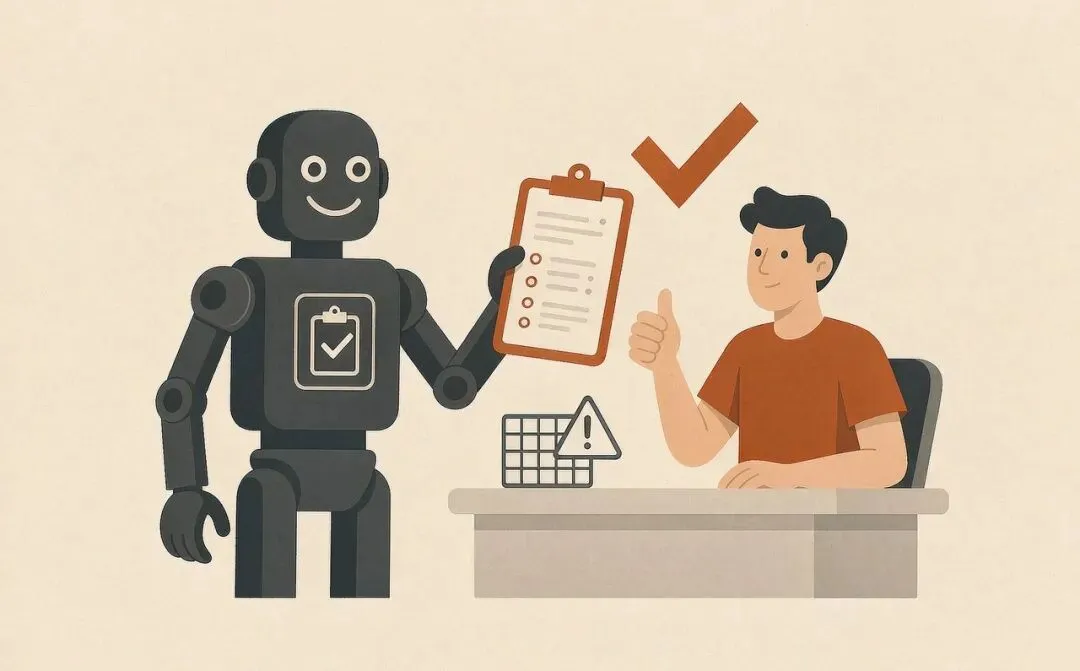
注意一个细节:它动手前会把"待处理清单"列给你看——比如"检测到文件 3 的日期列是文本格式,我将统一转换为日期格式"。看一眼再确认,十秒钟的事,能避免后面返工。
三、场景 2:清洗 + 汇总 + 做图,一句话连着来
你说:
读取这份销售表:删掉重复行,把"月份"列转成日期格式,按月份汇总销售额,生成一张柱状趋势图,图放到新 Sheet 里。
这就是那类"以前要写半小时 VBA 或函数"的活。
拆开看它的动作:去重 → 格式转换 → 分组汇总(等价于 SUMIF/数据透视表)→ 插入图表。每一步它都会做完自查一遍,发现列对不上或数据异常会先问你,而不是硬算出一个错的结果。
进阶写法:汇总完追加一句——
按销售额从高到低排序列出各区域数据,低于月均 80% 的区域标红。
条件格式这种手点半天的事,一句话的事。
四、场景 3:不只是算,还要"看懂"
数据处理的终点往往不是表,是结论。文件处理好之后接着说:
基于刚才的汇总结果,写一段 300 字以内的分析:指出销售额的走势、波动最大的月份和可能原因,语气客观,放进一个 Word 文档,再把趋势图插进去。
它会自己把图表、结论、文档串起来。5 个表进去,一份"汇总表 + 图 + 分析文档"的交付包出来。
周报、季度汇报里"数据部分"的活,基本就是这套指令的排列组合。
五、三个新手必看的坑
1. 指令要具体,别只说"帮我整理一下"
"整理"在它听里是模糊词。说清楚:整理什么(去重/格式/汇总)、按什么维度(月份/区域/人员)、输出什么(新表/图/文档)。指令越具体,返工越少。
2. 复杂任务先让它列清单,再确认执行
涉及覆盖文件、删除行这类操作,加一句"先列出你要做的所有修改,我确认后再执行"。它照做,你留了反悔的机会。
3. 一个任务开一个对话窗口
让 WorkBuddy 合并表格的窗口,别顺手再让它写周报。上下文混了,它会把不相关的记忆带进新任务里。任务做完就开新对话,干净。
六、指令模板,直接抄
合并多表: 把【文件夹路径】下所有 Excel 合并成一个总表,以第一个文件的列结构为准,去重,标注来源文件。
清洗汇总: 读取【文件】,删除重复行,将【列名】转为日期格式,按【维度】汇总【指标】,生成柱状图。
数据出结论: 基于汇总结果写 300 字分析:走势、异常点、可能原因,生成 Word 文档并插图。
安全确认: 先列出你计划的所有修改,我确认后再执行。
写在最后
Excel 处理这个场景,AI 的价值不在"会算"——函数谁都会算。价值在于:你描述需求的时间,比你写公式的时间短。
5 个表 10 分钟出结果这件事,一个月省下来的不止几个小时。
下一篇写"10 分钟做一份能直接用的 PPT",想看的扣个 1。

