Python in Excel: 如何数据逆透视
- 2026-11-03 19:54:04
Python in Excel: 如何数据逆透视你是否曾收到过这样的 Excel 报表:由于多个指标分散在不同的列中,你必须先调整数据结构,才能进行后续分析? 你可以将数据发送到 Power Query 中,花几分钟进行整理。但如果我们在 Excel 中使用 Python,是否有更简单的方法呢? 本教程将使用 pandas 的 melt() 函数,只需几行代码,就能完成这项数据转换任务。 我们假设你已经了解如何使用 Excel 和 Power Query。当然,你还需要使用支持 Power Query 和 Python 的 Excel 365。 让我们开始吧! 1认识示例数据 假设你需要为老板准备一份数据报表,原始数据如下:
原始表:宽表结构,指标分散在「订单数」「退货数」两列 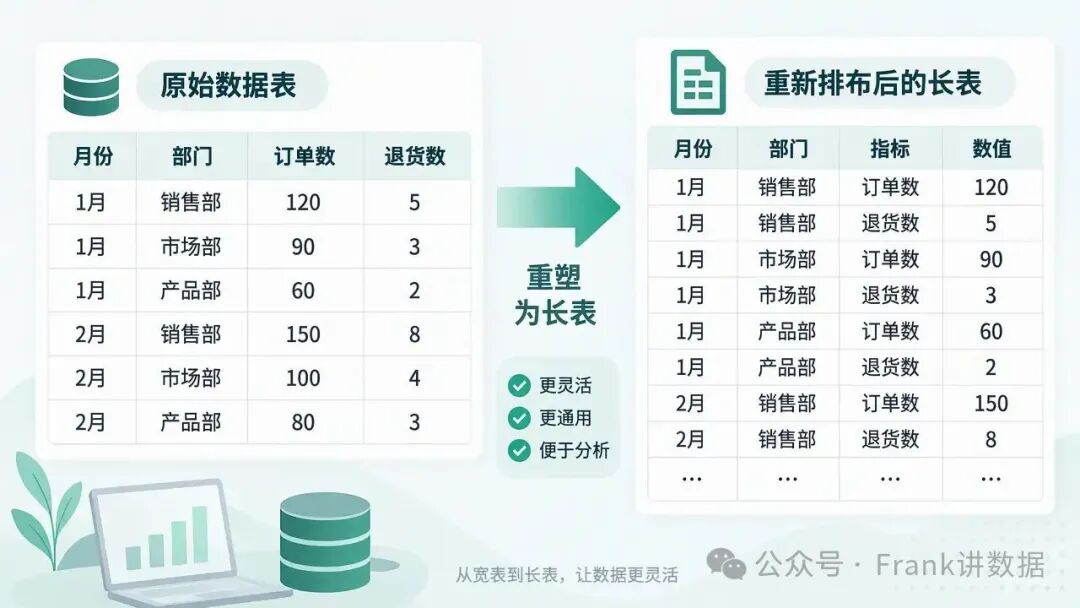
通过这张表,我们可以轻松查看每个月各部门的订单数和退货数。 但是,假设我们想比较销售部和客服部在订单数与退货数这两个指标上的表现。 而且,我们希望在一张统一的表格中完成这些比较。这时,问题就出现了:不同指标分别存放在不同的列中。我们需要将这些数据转换为行。 也就是说,我们需要将 Excel 表格从下面这样的结构:
▼ 转换为
转换后:长表结构,原列名变成「指标」列中的取值 2使用 Python 转换 Excel 数据 首先,在 Excel 工作表中选择任意一个空白单元格,输入 =PY,然后按 Tab 键,进入 Python 编写环境。 假设我们的 Excel 表格名称为 SalesData,那么可以输入以下代码: Python df = xl("SalesData[#All]", headers=True) result = pd.melt( df, id_vars=["月份", "部门"], value_vars=["订单数", "退货数"], var_name="指标", value_name="数值" ) result 按住代码块可直接全选复制,注意缩进 输入完代码后,按 Ctrl+Enter运行(单独按 Enter 只是换行)。此时单元格默认显示 注意:你可能需要根据自己的 Excel 表格名称,将 SalesData 替换为实际名称。如果使用的不是 Excel 表格,而是普通单元格区域,则需要相应调整 xl() 中的引用方式。 现在,让我们仔细看看上面的代码究竟做了什么。 id_vars 参数指定我们希望保留为标识信息的列,也就是“月份”和“部门”。 value_vars 参数指定我们希望进行重构的列,也就是“订单数”和“退货数”。 接下来,var_name 参数定义新列的名称,用来存放原始指标名称。这里我们将其命名为“指标”。 最后,value_name 参数定义新列的名称,用来存放对应的数值。这里我们将其命名为“数值”。 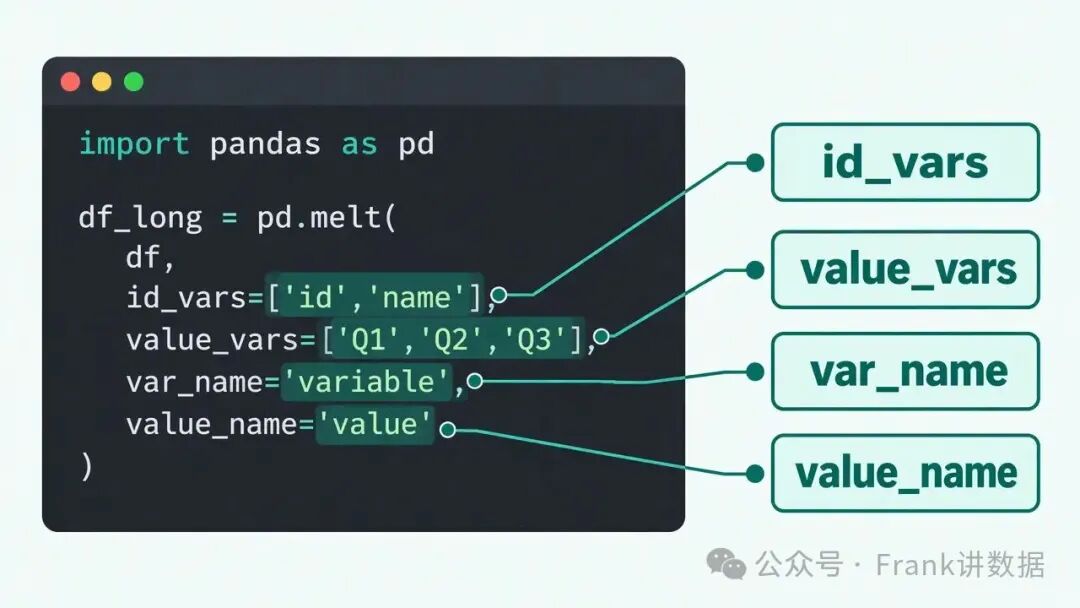
3查看转换结果 运行 Python 代码后,我们就得到了以下结果:
转换后结果:4 行变 8 行,指标与数值各占一列 可以看到,我们成功地将原本只有 4 行的数据表转换成了 8 行。 原因很简单:原始数据包含订单数和退货数两个指标。经过转换后,每条原始记录都会针对这两个指标分别生成一行,因此最终行数翻倍。 换句话说,我们将订单数和退货数这两个指标转换到了行中,同时保留了部门和月份信息。这样,我们依然可以清楚地知道每个指标对应哪个部门、哪个月份。 4这项技巧有什么用? 假设你的 Excel 报表包含多个指标,例如订单数、退货数、投诉数、退款金额等。与其分别在不同的 Excel 表格中分析每个指标,不如将这些数据整合到一张结构统一的表格中,从而方便比较不同指标。 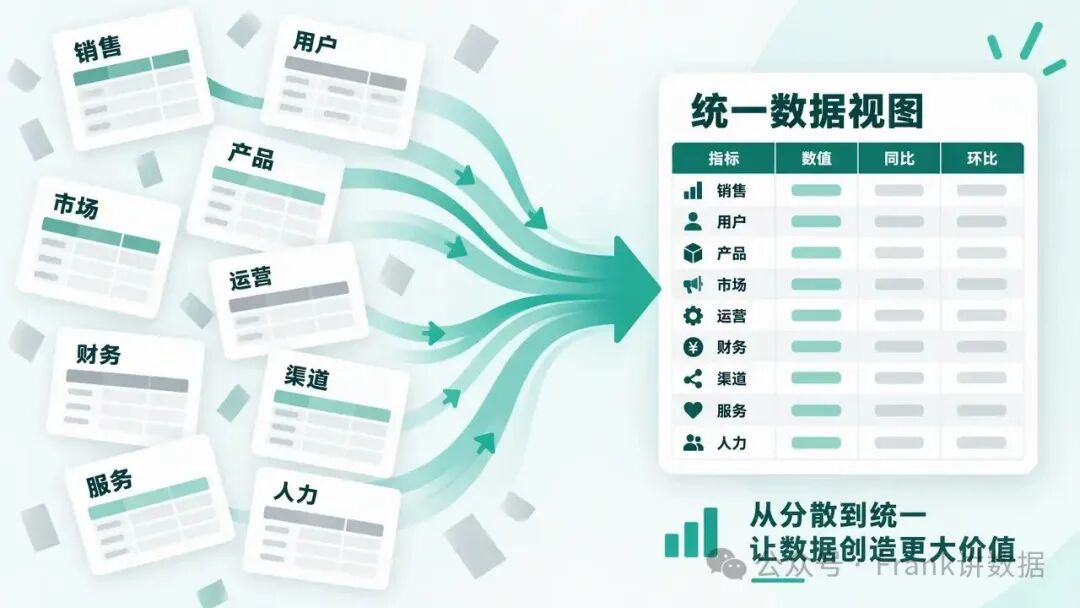
如果你熟悉 Power Query,可以将这一过程理解为“逆透视”。在 Power Query 中,我们可以使用“逆透视”命令,将列转换为行。你会发现,Python 和 Pandas 本质上也能完成相同的操作。 当然,对于某些人来说,Power Query 可能更容易上手,因为它提供了图形化操作界面。另一方面,如果你已经掌握 Python 并且习惯使用它,那么 Python 和 Pandas 可能会更加方便。 无论选择哪种工具,关键在于:现在,你只需几条简单的命令,就能轻松地将数据从列转换为行。 所以下次,当你收到一份指标列过多、不方便分析的 Excel 文件时,不妨试试 Python 的 pd.melt() 函数。与其花费数小时将数据复制粘贴到新的 Excel 表格中,不如让 Python 帮你完成这项工作。
[DataFrame],右键单元格(或点击单元格旁的图标),选择 输出为 → Excel 值,结果就会展开成表格。公众号、小红书、抖音、视频号全平台同名:Frank讲数据
Excel 实用技巧 / Excel 数据整理 / Power Query / Power BI / AI 办公
本文来自网友投稿或网络内容,如有侵犯您的权益请联系我们删除,联系邮箱:wyl860211@qq.com 。

