PPT里对象叠成山,点烂鼠标都选不中?按 Alt+F10 打开“图层管理器”,一秒精准选中任何一层
- 2026-11-09 00:56:32
你做PPT的时候,是不是经常遇到这种抓狂时刻:一页上放了背景图、装饰形状、半透明色块、标题文字、数据图表、公司Logo……叠了十几层。你想改一下最底下的那张背景图,鼠标左键点烂了,选中的永远是盖在最上面的那个文本框。只能把上层元素一个个拖走,改完再一个个拖回来,又笨又累。
问题出在:PPT默认只能“点选”你眼睛能直接碰到的那一层。被遮住的对象,鼠标根本点不到。
但PPT里一直藏着一个“图层管理器”——选择窗格。打开它,当前页面上所有对象会以列表形式出现在右侧,点击谁的名字就选中谁,不管它藏在多深的位置。还能拖拽调整上下层级、临时隐藏碍事的元素、甚至把做好的对象“锁死”防止误拖。今天三步把它用起来。

第一步:打开选择窗格
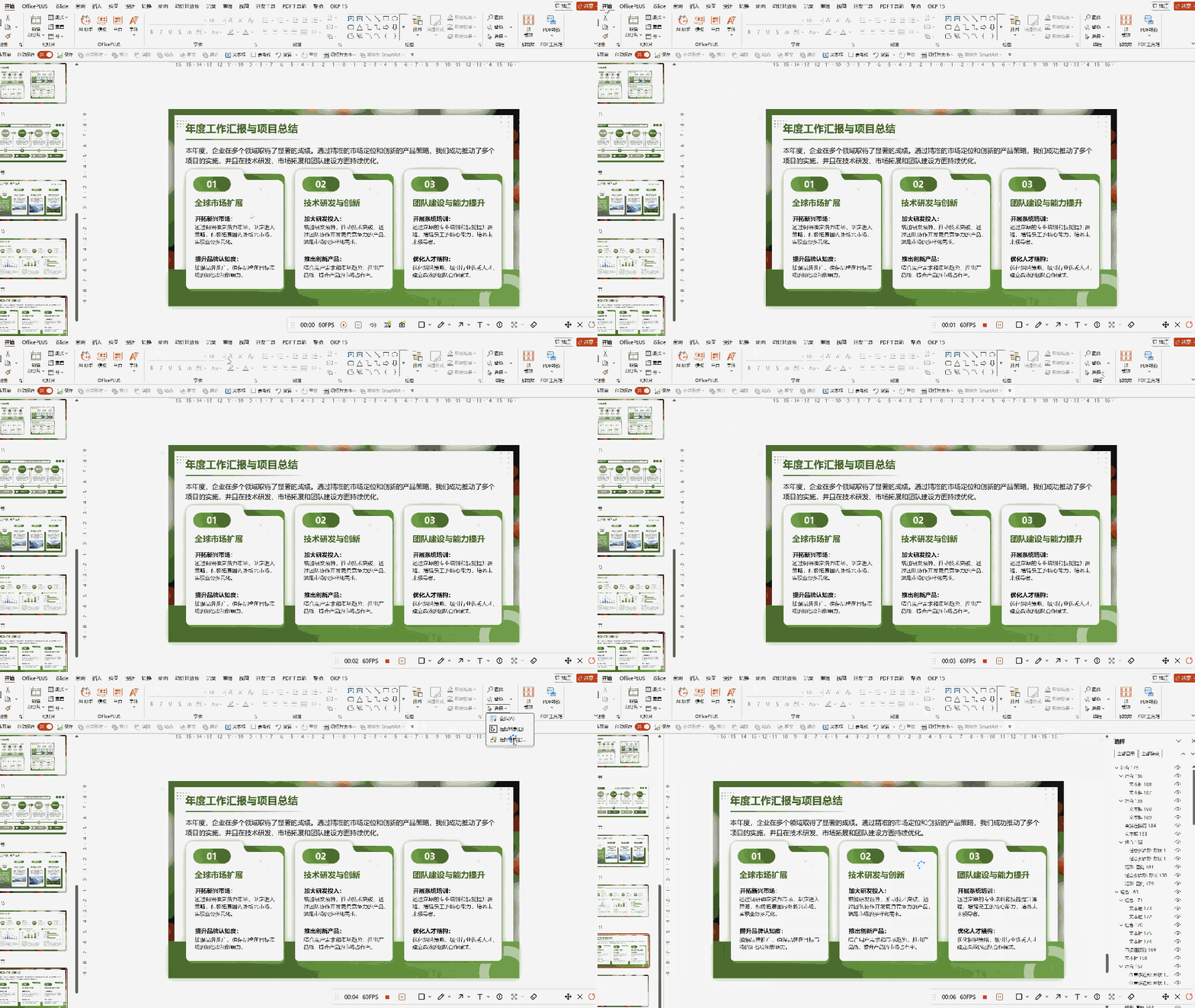
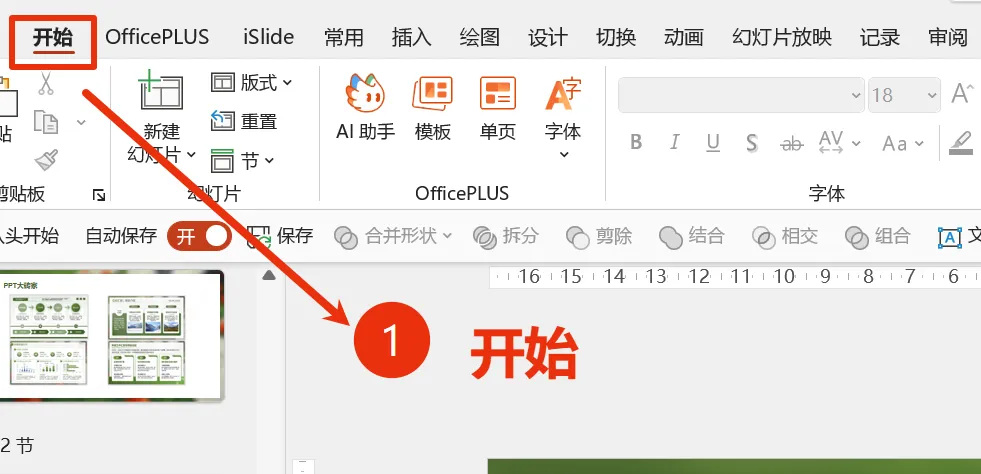
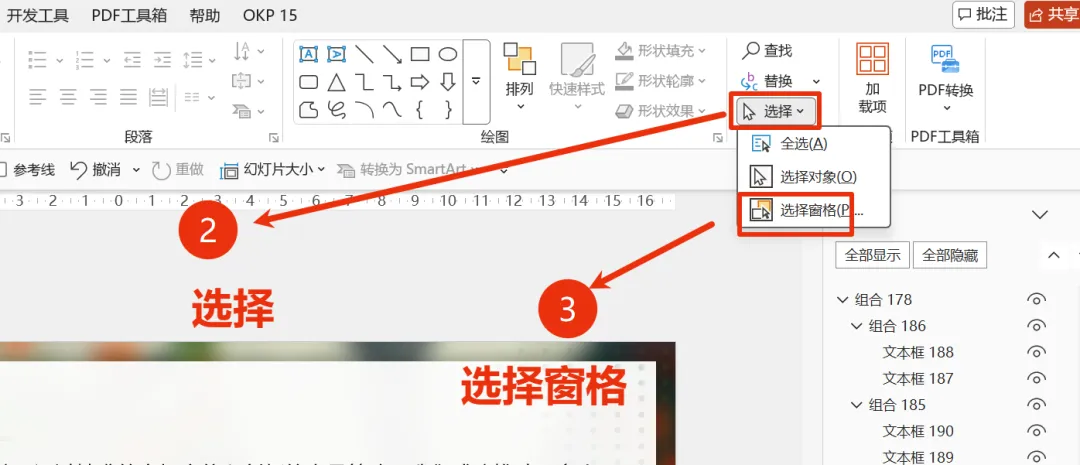
方式①点击顶部 “开始” 选项卡 → 在右侧“编辑”区域找到 “选择” 下拉箭头 → 点击 “选择窗格”。
方式②直接按 Alt + F10(Windows),选择窗格立刻从右侧弹出;再按一次关闭。
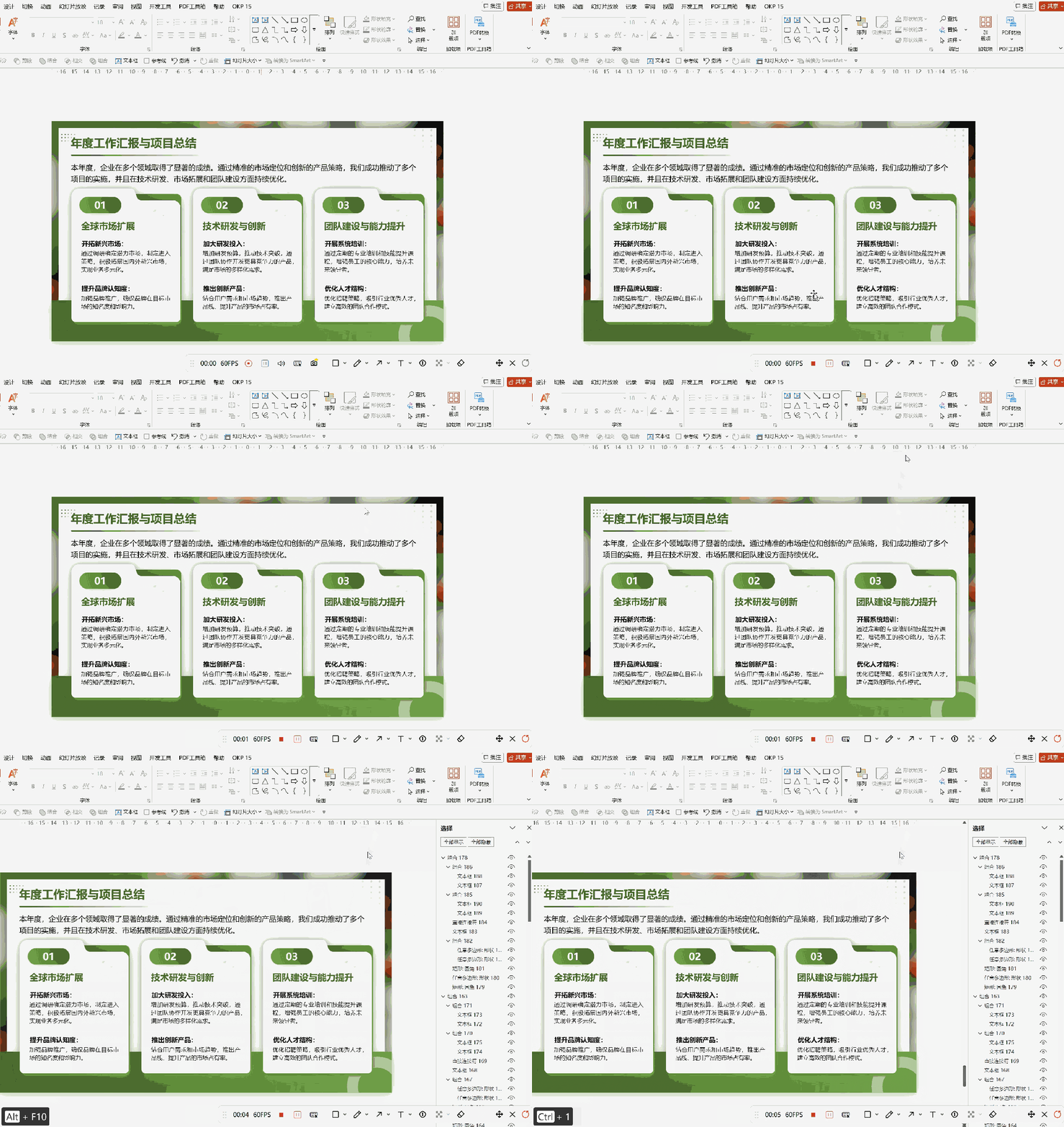
💡 打开后你会发现,窗格里按从上到下的顺序列出了当前页所有对象,列表顶部对应画面最顶层,列表底部对应最底层。
第二步:核心操作一——重命名,告别“矩形3”“图片7”
默认名称(“矩形3”“图片7”“组合5”)在对象多的时候完全对不上号。花10秒改个名字,后面省10分钟。
操作: 在选择窗格中双击对象名称(或将鼠标悬停在名称上,光标变成竖线后单击),直接输入你认得出的名字,比如“背景底图”“主标题”“数据图表”“公司Logo”,回车确认。
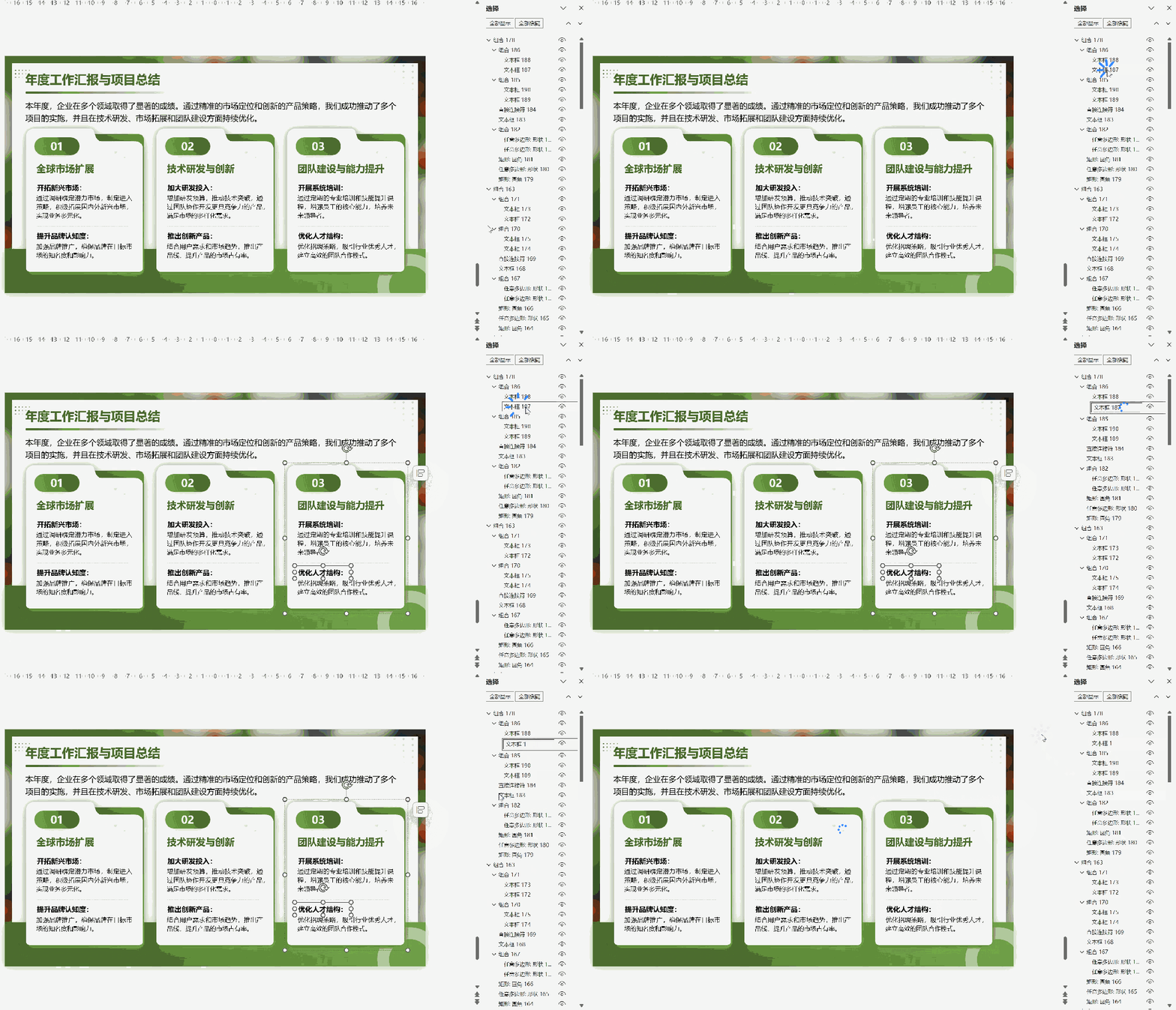
💡 命名习惯一旦建立,哪怕一页有30个对象,你也能像看菜单一样一眼定位。
第三步:核心操作二——拖拽调层级,比右键菜单快10倍
常规改层级要右键→“置于顶层/底层”,一次只能挪一层。用选择窗格,直接上下拖拽。
操作: 在列表中按住某个对象的名字,向上拖 = 它在画面中跑到更前面;向下拖 = 它沉到更后面。拖到位后松手,层级立刻改变。
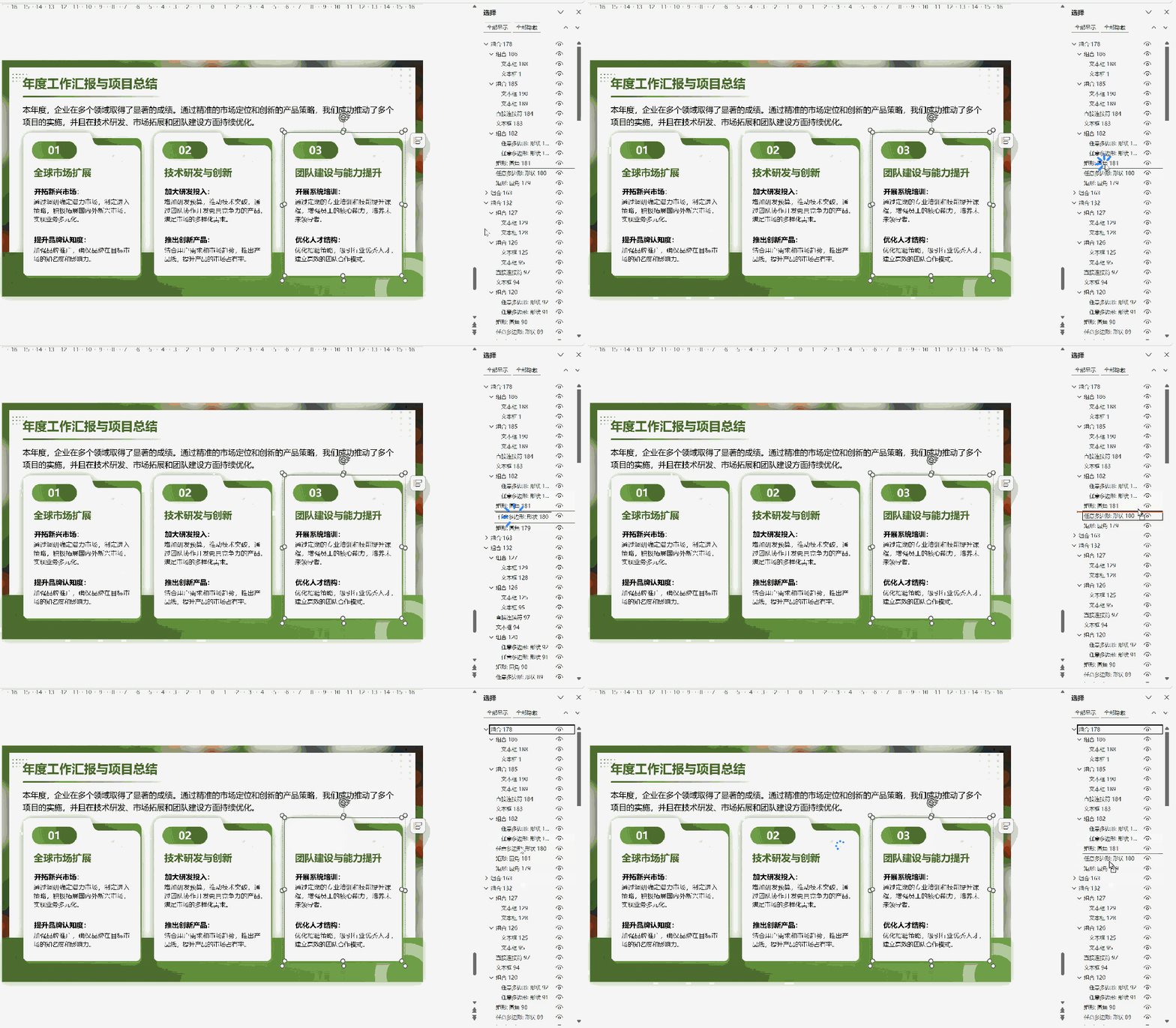
📌 一句话记牢:列表越靠上 = 画面越靠前;列表越靠下 = 画面越靠后。
第四步:核心操作三——眼睛和锁头,两大“保命开关”
这是选择窗格里最实用、但多数人从来没用过的两个图标。
👁 眼睛图标 = 临时隐藏(不是删除)点击对象右侧的眼睛图标,该对象在画面上瞬间隐身,但仍在列表中保留。需要它时再点一下,原样回来。
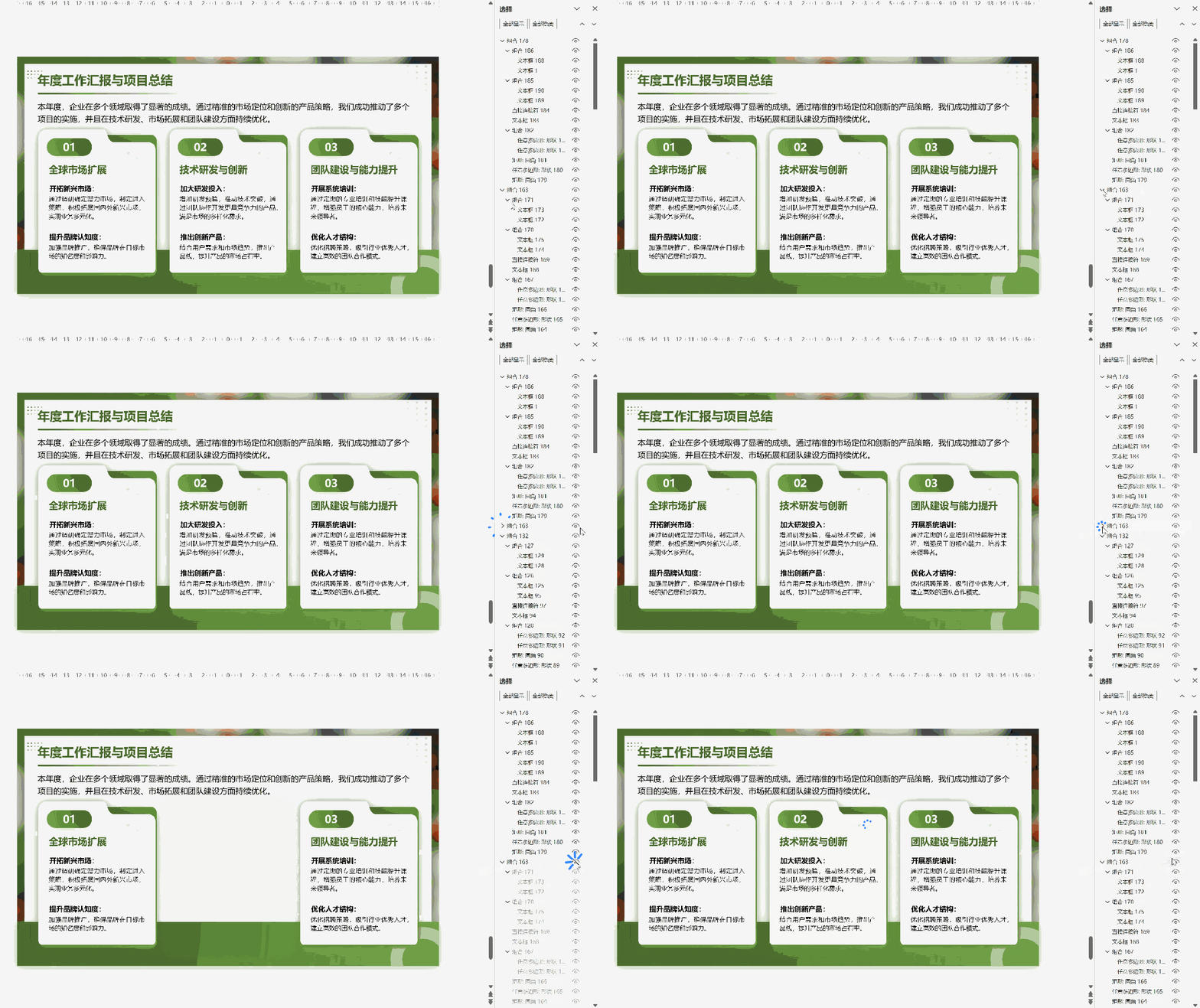
💡 实战组合用法:当底层目标被上层完全遮住时,先点眼睛隐藏上层干扰对象 → 在窗格中点击底层目标的名字直接选中 → 改完 → 再点眼睛恢复上层。全程不需要拖走任何东西。
避坑指南
| 选择窗格里看不到某个对象 | ||
按Alt+F10没反应 | Fn+Alt+F10;先点击一下PPT编辑区再按 | |
| 对象在窗格里有名字,但画面上看不到 | ||
| 想选中却选不中,或者拖不动 | ||
| WPS里找不到选择窗格 |
全文总结
今天四步走:① Alt+F10 秒开选择窗格。② 双击改名,告别“矩形123”。③ 上下拖拽,层级随你调。④ 点眼睛临时隐藏。

