每天在清理 Excel?让 AI 写段 VBA,一键洗完 5 类脏数据
- 2026-11-06 16:21:45
每天在清理 Excel?让 AI 写段 VBA,一键洗完 5 类脏数据一张 12 行的销售明细,5 类问题,手工要清 6 分钟。这一课给你一条完整链路:说清规则 → AI 写代码 → 粘进 Excel → 点一下。 V Excel 自动化实验室· 10月21日 · 阅读约 8 分钟 这一课不讲语法,也不从变量、循环开始。我们只做一件事:把一张脏表洗干净。下面你会看到真实的表格截图、能直接复制的提示词、能直接跑的代码,以及跑完之后弹出的那份报告。 01 先看这张表:12 行,5 类问题 月初,五家门店把销售明细报上来。12 行数据,看上去挺整齐,直接拿去透视也没报错。 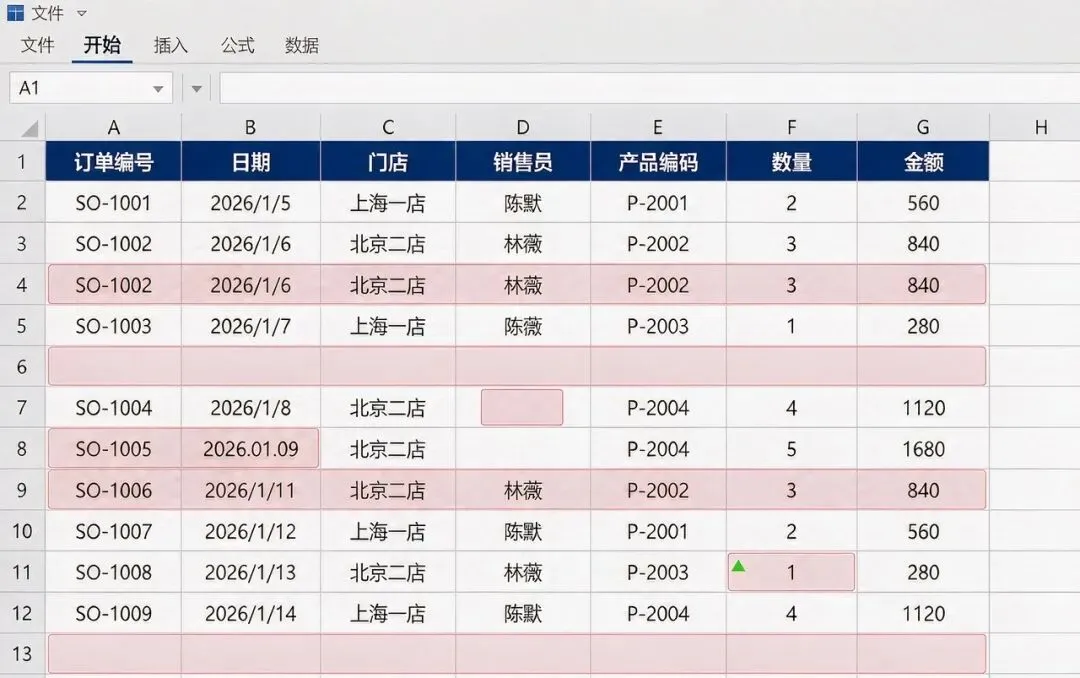
图 1:原始销售明细,浅红为 5 类问题所在(示例数据为虚构) 但把它丢进数据透视表,问题就一个个冒出来了: 重复记录 第 4 行和第 3 行一模一样,SO-1002 被报了两遍。销售额凭空多出 840。 空白行 第 6 行、第 13 行整行是空的。排序后沉到底部,筛选时插在中间。 多余空格 第 9、10 行的内容前后带着看不见的空格。"SO-1006" 和 "SO-1006 " 在 Excel 眼里是两个不同的值,VLOOKUP 直接匹配不上。 文本型数字 第 11 行的数量左上角有个绿三角,看着是 1,实际存的是文本 "1"。SUM 会直接跳过它,合计少算 1 件。 缺失与格式异常 第 7、8 行销售员是空的;第 8 行日期写成了 2026.01.09,跟其他行的 2026/1/8 不是一路。 一句话概括:这张表"看起来能用",实际上每一处都在悄悄污染结果。最要命的是它不报错——你只有在对账发现差了几百块的时候,才会回头怀疑它。 ✦ 02 Before:手工处理,我要走 6 步 1 Ctrl+H 查找替换,把空格全删掉。但这么干会误伤"上海 一店"这种名字中间本来就有空格的。 2 「数据」→「删除重复项」,勾选全部 7 列。勾少了删不干净,勾多了会把不同订单误删。 3 筛选空白行,选中可见行,右键删除。删完还得确认一下有没有删多。 4 选中数量列 →「数据」→「分列」→ 直接点完成,把文本硬转成数字。这一步最容易漏格子。 5 销售员空的两行:翻通讯录、翻群聊、或者先标黄放着。 6 把 2026.01.09 手动改成 2026/1/9,顺便检查还有没有同类的。 ⚠️真正麻烦的不是慢,是"漏" 第 4 步最容易出问题:你以为转好了,其实还有几格是文本。合计结果悄悄少了,等到季度对账才发现。而且换一份新表,这 6 步要原样重来一遍,规则全靠你的脑子记。 ✦ 03 第一步不是写代码,是把规则说清楚 AI 写不出它不知道的规则。 所以在打开对话框之前,先做一件事:把"什么样的数据算脏、脏了怎么处理"一条条写下来。这张表,我定了 5 条: R1 整行全空 跳过,不写进结果。 R2 7 个字段完全相同 只保留第一条。 R3 去掉首尾空格 包括网页复制带来的不间断空格;名字中间的空格要保留。 R4 文本型数字转真数字 只处理数量和金额两列,其他列不动。 R5 该由人决定的,标黄不代劳 销售员为空、日期认不出来 → 整行标浅黄,右侧写上原因,不删也不改。 最后再补一句:结果写到新工作表「清洗结果」,原表一个字都不许动。 💡为什么第 5 条要"标黄不删"? 因为"销售员是谁"和"2026.01.09 到底是几月几号",这两个问题只有你知道答案。让代码去猜,等于给三个月后的自己埋一颗雷。 ✦ 04 把上面这些话,原样丢给 AI 下面这段提示词可以直接复制。方括号里的内容换成你自己的表和规则,其余照抄就行。 提示词 · 完整版 你是一位熟悉 Excel VBA 的办公自动化开发人员。请帮我写一个可以直接运行的 VBA 宏,用来清洗一张销售明细表。请严格按下面的规则实现,不要自行增加或删减。 【一、表格结构】 · 工作簿里有一张名为「销售明细」的工作表,表头在第 1 行,数据从第 2 行开始。 · 共 7 列,顺序为: A 订单编号 / B 日期 / C 门店 / D 销售员 / E 产品编码 / F 数量 / G 金额 · 订单编号每行必有,可以用它来定位最后一行。 · 数据量约 2000 行,以后可能增长到 2 万行。 【二、处理规则】 R1 整行所有列都为空 → 跳过,不写入结果。 R2 7 个字段的值完全相同 → 只保留第一次出现的那条,后面的跳过。 R3 每个单元格去掉首尾空格;要先把不间断空格 Chr(160) 替换成普通空格, 再执行 Trim。单元格内部(比如门店名中间)的空格必须保留。 R4 只处理 F 列数量和 G 列金额:如果单元格是文本型数字,转成真正的数字; F 列格式设为 0,G 列格式设为 #,##0.00。其他列不要做类型转换。 R5 满足下列任一条件的行,整行填充浅黄底色 RGB(255,242,204), 并在 H 列写上原因,不删除、不修改原有值: · D 列销售员为空 · B 列日期用 IsDate 判断为假(认不出来) 原因文本用中文分号连接,例如「销售员为空;日期无法识别;」 【三、输出要求】 · 结果写入名为「清洗结果」的新工作表;如果它已存在,先清空再写入。 · 第 1 行复制原表表头,并在 H1 写入「待确认原因」。 · 「销售明细」原表的任何单元格都不允许修改或删除。 · 处理完成后弹出 MsgBox,报告:读取行数、删除空白行数、删除重复行数、 清除空格处数、文本转数值个数、标黄行数、最终保留行数、耗时(秒)。 · 最后自动调整列宽,表头加粗。 【四、代码要求】 1. 给完整代码,不要片段,从 Sub 写到 End Sub。 2. 顶部写清楚:宏名称、作用、如何安装、如何运行。 3. 关键步骤加中文注释,注释写在对应代码上方。 4. 变量声明齐全,模块顶部加 Option Explicit。 5. 如果「销售明细」工作表不存在,或者没有数据行,给出友好提示并退出, 不要抛出原始错误。 6. 不要用 Select / Activate 操作单元格,避免屏幕闪烁。 7. 先复述你理解的 5 条规则,我确认无误后你再输出代码。 这段提示词里,有四样东西是必须写清的,缺一样结果就不稳: 表结构 几列、表头在第几行、哪一列是唯一编号。不写这个,AI 会自己猜,猜错就是全盘皆错。 规则编号 R1 到 R5 分开写。这样后面你说"第 3 条改成只去半角空格",它能精确定位到那一行。 输出位置 写新表还是覆盖原表,必须明说。"不要动原表"这句话,值得每次都写。 边界要求 遇到认不出的怎么办、数据量多大、要不要弹报告。这三句决定了代码是"能跑"还是"敢用"。 ✦ 05 这是它给我的代码,可以直接跑 AI 返回的版本我改了三处:补了一列"待确认原因",加了输出表已存在的判断,把报错处理去掉换成前置检查。下面是可以直接用的完整版。 VBA · CleanSalesData Option Explicit '=============================================================== ' 宏名称:CleanSalesData ' 作用 :把「销售明细」清洗成一张能直接做透视的干净表 ' 安装 :Alt+F11 → 插入 → 模块 → 粘贴本段 → 按 F5 ' 前提 :表头在第 1 行,数据从第 2 行开始,共 A 到 G 七列 ' 注意 :文件需另存为 .xlsm;首次运行请先在副本上测试 '=============================================================== Sub CleanSalesData() Dim wsSrc AsWorksheet, wsOut AsWorksheet Dim lastRow AsLong, lastCol AsLong Dim r AsLong, c AsLong, outRow AsLong Dim v AsVariant, key AsString Dim blankRow AsBoolean, dupRow AsBoolean Dim why AsString Dim cntBlank AsLong, cntDup AsLong Dim cntTrim AsLong, cntNum AsLong, cntFlag AsLong Dim seen AsObject Dim t AsDouble t = Timer lastCol = 7 '---- 1. 找到数据源 ---- OnErrorResumeNext Set wsSrc = ThisWorkbook.Worksheets("销售明细") OnError GoTo 0 If wsSrc IsNothingThen MsgBox"找不到名为「销售明细」的工作表,请改成你的表名。", _ vbExclamation, "提示" ExitSub EndIf '---- 2. 定位最后一行 ---- ' 先按第 1 列向上找;再用 UsedRange 兜住表格末尾的空白行 lastRow = wsSrc.Cells(wsSrc.Rows.Count, 1).End(xlUp).Row If wsSrc.UsedRange.Row + wsSrc.UsedRange.Rows.Count - 1 > lastRow Then lastRow = wsSrc.UsedRange.Row + wsSrc.UsedRange.Rows.Count - 1 EndIf If lastRow < 2 Then MsgBox"「销售明细」里没有数据行。", vbExclamation, "提示" ExitSub EndIf '---- 3. 准备输出表:已存在就清空,原表一律不动 ---- OnErrorResumeNext Set wsOut = ThisWorkbook.Worksheets("清洗结果") OnError GoTo 0 If wsOut IsNothingThen Set wsOut = ThisWorkbook.Worksheets.Add(After:=wsSrc) wsOut.Name = "清洗结果" Else wsOut.Cells.Clear EndIf wsSrc.Rows(1).Copy wsOut.Rows(1) ' 复制表头 wsOut.Cells(1, 8).Value = "待确认原因" outRow = 2 Set seen = CreateObject("Scripting.Dictionary") '---- 4. 逐行处理 ---- For r = 2 To lastRow ' R1 整行全空 → 跳过 blankRow = (Application.CountA(wsSrc.Range(wsSrc.Cells(r, 1), _ wsSrc.Cells(r, lastCol))) = 0) If blankRow Then cntBlank = cntBlank + 1 Else ' R3 去首尾空格,同时拼一个内容指纹用于判重 key = "" For c = 1 To lastCol v = wsSrc.Cells(r, c).Value IfVarType(v) = vbString Then v = Trim(Replace(CStr(v), Chr(160), " ")) If v <> CStr(wsSrc.Cells(r, c).Value) Then _ cntTrim = cntTrim + 1 EndIf wsOut.Cells(outRow, c).Value = v key = key & "|" & CStr(v) Next c ' R2 指纹出现过 → 这条是重复的 dupRow = seen.Exists(key) If dupRow Then cntDup = cntDup + 1 wsOut.Range(wsOut.Cells(outRow, 1), _ wsOut.Cells(outRow, 7)).ClearContents Else seen.Add key, True ' R4 数量、金额:文本型数字转真数字 For c = 6 To 7 IfVarType(wsOut.Cells(outRow, c).Value) = vbString Then IfIsNumeric(wsOut.Cells(outRow, c).Value) Then wsOut.Cells(outRow, c).Value = _ CDbl(wsOut.Cells(outRow, c).Value) If c = 6 Then wsOut.Cells(outRow, c).NumberFormat = "0" Else wsOut.Cells(outRow, c).NumberFormat = "#,##0.00" EndIf cntNum = cntNum + 1 EndIf EndIf Next c ' R5 该由人决定的,标黄不代劳 why = "" IfLen(wsOut.Cells(outRow, 4).Value) = 0 Then why = why & "销售员为空;" EndIf IfNotIsDate(wsOut.Cells(outRow, 2).Value) Then why = why & "日期无法识别;" EndIf IfLen(why) > 0 Then wsOut.Range(wsOut.Cells(outRow, 1), _ wsOut.Cells(outRow, 8)).Interior.Color = _ RGB(255, 242, 204) wsOut.Cells(outRow, 8).Value = why cntFlag = cntFlag + 1 EndIf outRow = outRow + 1 EndIf EndIf Next r '---- 5. 收尾 ---- wsOut.Columns("A:H").AutoFit wsOut.Rows(1).Font.Bold = True MsgBox"清洗完成!" & vbCrLf & vbCrLf & _ "读取记录:" & (lastRow - 1) & " 行" & vbCrLf & _ "删除空白行:" & cntBlank & " 行" & vbCrLf & _ "删除重复记录:" & cntDup & " 行" & vbCrLf & _ "清除多余空格:" & cntTrim & " 处" & vbCrLf & _ "文本转数值:" & cntNum & " 个" & vbCrLf & _ "标黄待确认:" & cntFlag & " 行" & vbCrLf & _ "最终保留:" & (outRow - 2) & " 行" & vbCrLf & _ "耗时:" & Format(Timer - t, "0.00") & " 秒" & vbCrLf & vbCrLf & _ "结果写入「清洗结果」表,原始数据未修改。", _ vbInformation, "处理报告" EndSub 💡这段代码只做五件事 跳空行、去重、清空格、转数值、标黄可疑行。没有一句是为了炫技,变量名也都是英文加中文注释。你不需要看懂全部,只要知道每一块对应上面哪条规则。 ✦ 06 粘进去,跑起来:4 步 1 在 Excel 里按 Alt + F11,打开 VBA 编辑器。 2 菜单栏「插入」→「模块」。左侧工程窗口里会多出一个 Module1。 3 把上面整段代码粘进右侧的空白代码窗口。 4 光标点进代码里,按 F5,或点工具栏那个绿色三角。 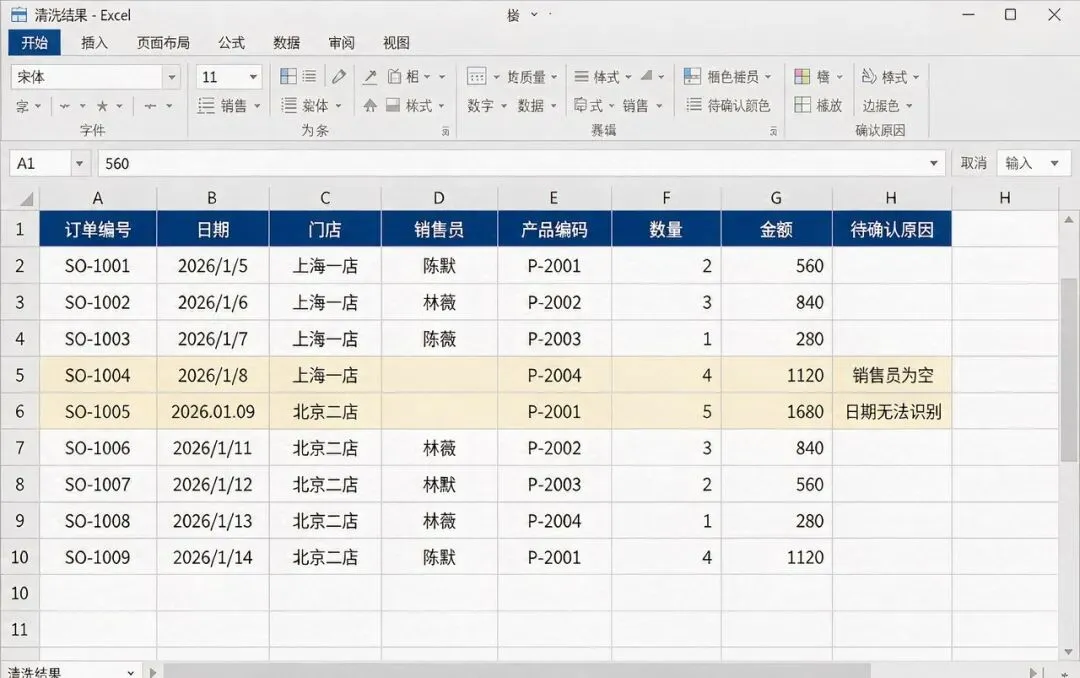
图 2:粘贴完代码的 VBA 编辑器,左侧「模块 → Module1」就是代码存放的地方 ⚠️两个必须做的动作 一、另存为 .xlsm。 .xlsx 存不了宏,关掉文件代码就没了。二、第一次运行,先 复制一份文件当试验品。哪怕代码写了"不动原表",也请给它一次犯错的机会,别给真实数据。 ✦ 07 After:点一下,弹出这份报告 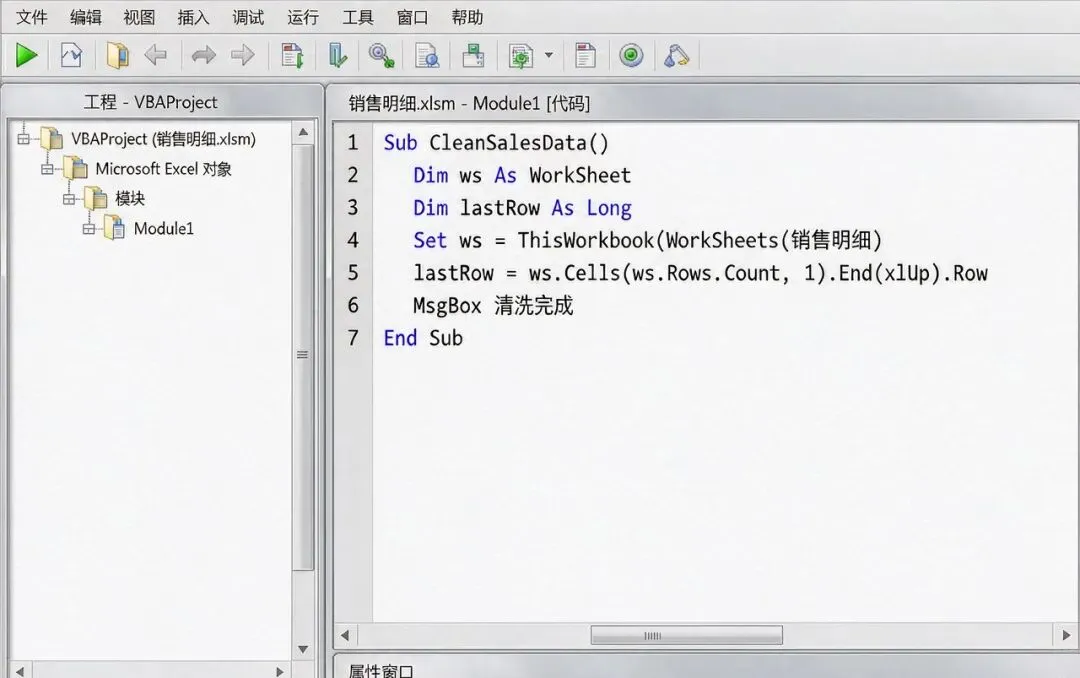
图 3:运行结束弹出的处理报告,每个数字都能和原始表对上 这 9 个数字不是随便写的。原始 12 行,减去 2 个空行、1 条重复,剩 9 行;2 处空格、1 个文本数字被就地修正;2 行因为缺销售员、日期认不出来被标了黄。 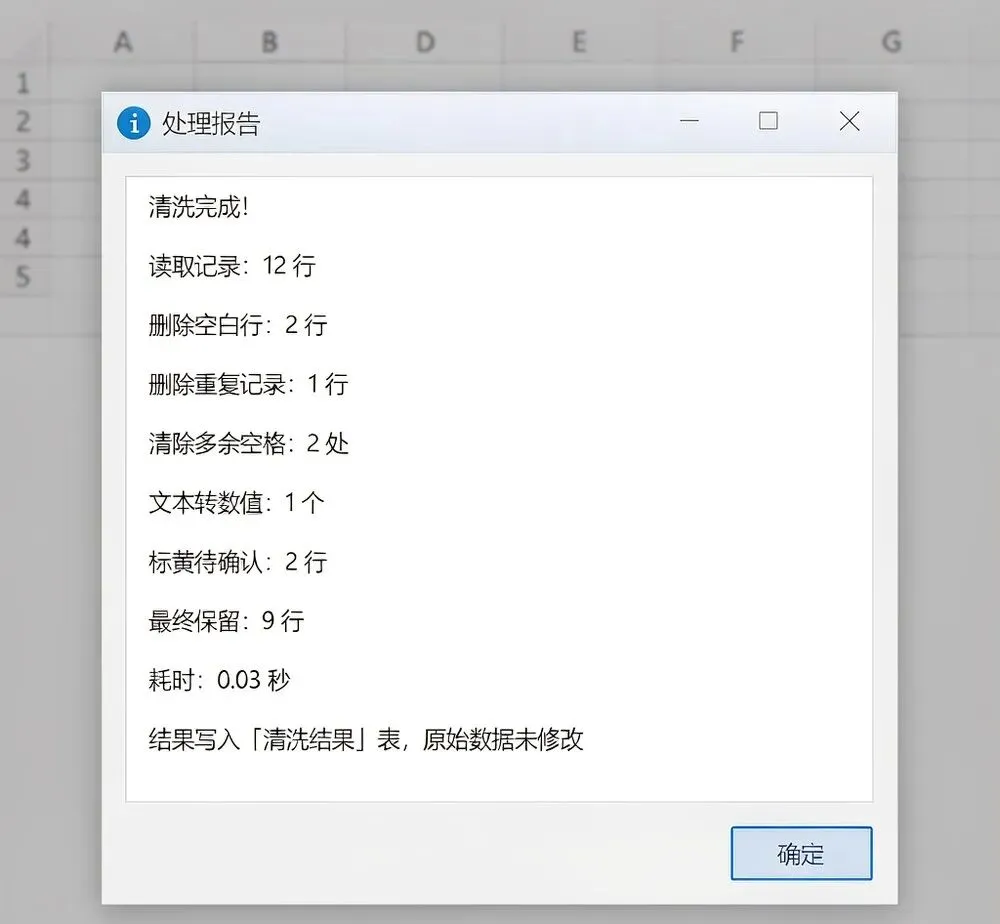
图 4:「清洗结果」表。多出的 H 列是"待确认原因",浅黄两行是要你来决定的 原表呢?打开「销售明细」,12 行一字未动。这意味着你可以随时重跑、随时对比、随时回退。 对比项 手工 6 步 这段宏 处理 12 行 约 6 分钟 0.03 秒 处理 2000 行 更久,且更容易看漏 通常 1 秒内 下次换新表 6 步重来一遍 打开、按 F5 规则存在哪 你的脑子里 代码里,随时能改 ✅关于"快了多少",说点实在的 0.03 秒是 12 行样例在我这台电脑上的实测值。2000 行是 0.5 秒还是 3 秒,取决于你的配置、表里有没有公式、有没有条件格式。我不打算给你一个"效率提升 98%"的数字。真正稳定可衡量的收益是:6 个需要记住顺序的动作,变成了 1 次点击。 ✦ 08 这一篇只讲 3 个知识点 代码里还有循环、字典、单元格对象,这些后面章节会慢慢出现。这一篇只挑三个:它们如果没搞懂,后面每个宏都会踩同一个坑。 K1 怎么准确找到"最后一行" 这一行是整个宏的地基。它等价于:光标停在 A 列最底下(第 1048576 行),然后按 Ctrl + ↑。 K1 · 定位最后一行 ' 先按订单编号列向上找,相当于光标停在 A 列底部按 Ctrl + ↑ lastRow = wsSrc.Cells(wsSrc.Rows.Count, 1).End(xlUp).Row ' 再用 UsedRange 兜一次底,覆盖表格末尾的空白行 If wsSrc.UsedRange.Row + wsSrc.UsedRange.Rows.Count - 1 > lastRow Then lastRow = wsSrc.UsedRange.Row + wsSrc.UsedRange.Rows.Count - 1 EndIf 它有三个坑,每一个我都真实踩过: 它只看内容,不看格式。 单元格铺了底色、加了边框、设了格式,但没有值,它照样跳过。 关键列中间不能断。 如果 A 列第 500 行是空的,它就停在第 499 行,后面的数据全部漏掉。所以代码里认的是"订单编号"这种每行必有的列。 表格末尾的空白行,它压根看不见。 图 1 里第 13 行是空的,它实际会停在 12。所以我们还得用 UsedRange 兜一次底。 K2 .Value 和 .Text 不是一回事 图 1 第 11 行那个绿三角,就是这件事最直观的样子:单元格里显示 1,实际存的是文本 "1"。 .Text拿到的是"你看到的"——受列宽和显示格式影响,列宽不够时会变成一串 ####。.Value拿到的是"真正存的"——文本就是文本,数字就是数字。 所以判断文本型数字要这么写: K2 · 判断文本型数字 ' 先确认它是文本,再确认长得像数字,最后才转 IfVarType(cell.Value) = vbString Then IfIsNumeric(cell.Value) Then cell.Value = CDbl(cell.Value) EndIf EndIf K3 Trim 去不掉什么 Trim 只去首尾的普通空格。下面这三样它一概不管: 全角空格 中文输入法下按空格打出来的那个,宽度不一样的。 不间断空格 Chr(160) 从网页、PDF、其他系统复制过来的数据里最常见,肉眼完全看不出来。 换行符与制表符 Alt+Enter 打出来的那种,会让一个单元格看着正常、实际占两行。 所以代码里写的是 先替换、再 Trim: K3 · 先替换再 Trim ' 先把不间断空格换成普通空格,再 Trim ' 顺序如果反了,Chr(160) 会原封不动留在单元格里 v = Trim(Replace(CStr(v), Chr(160), " ")) ✦ 09 宏故意留下的那两行 回到图 4,看第 5 行和第 6 行。它们是浅黄色的,右边写着原因。 SO-1004:销售员空。SO-1005:销售员空,日期写成 2026.01.09。 为什么不一并处理掉? 因为销售员空,代码不知道补谁;2026.01.09 既可能是 1 月 9 日,也可能是个编号。这些问题只有你知道答案,让代码猜,就是给你自己埋雷。 AI 生成的代码不是标准答案,它只是把你写下的规则,翻译成了一串动作。规则没写到的地方,它一定会露馅。你要做的,是把露馅的地方找出来,而不是假装没看见。 ✦ 10 拿去就能用:3 个边界测试 代码跑通只是及格线。真正的验证,是拿它去撞三次墙。在副本上做,每个测试不超过两分钟: A 在 A 列中间挖空一格 测试它会不会提前停住。如果结果少了后面一大截,说明你的表必须保证订单编号列没有空格——这正是 K1 讲的第二个坑。 B 把某个金额改成 0 或负数 看它会不会被当成异常。本宏不判断金额正负,如果你需要,就在提示词里加一条 R6,让它标黄。 C 在表头上方插三行标题 让表头挪到第 4 行。代码会按第 1 行取表头,结果全乱。改法很简单:把代码里所有 1和 2的起始行号换成 4 和 5。 📌这一课的四个要点 ▸先写规则,再要代码。规则编号(R1–R5)是你后面改需求的抓手。 ▸代码只写结果表,原表一个字不动。这是你敢反复试的前提。 ▸该由人决定的(缺人、日期歧义),标黄不代劳。 ▸跑通不算完,拿 A/B/C 三个边界测试撞一遍,才算敢用。 你手上的表,最脏的是哪一种? 重复记录 / 空白行 / 多余空格 / 文本数字 / 日期混乱 评论区说一个最让你崩溃的场景,我挑典型的写进后续章节 👇
本文来自网友投稿或网络内容,如有侵犯您的权益请联系我们删除,联系邮箱:wyl860211@qq.com 。

