把可交互动画教具装进每一页 PPT
- 2026-11-05 01:43:01
前阵子帮一位老师做公开课的动画。一氧化碳还原氧化铁,尾气有毒,课堂演示不了,我们把装置、气流方向、固体颜色的逐步变化全做成了能在浏览器里拖的页面。他试完挺满意,第二天问了一句:"上课的时候,我怎么把它放出来?"
这个问题比做动画难多了。
一、卡住的不是"做",是"放"
动画教材这件事,讨论得最多的永远是"怎么做"。可真到了课堂上,老师卡住的地方往往在最后一步。
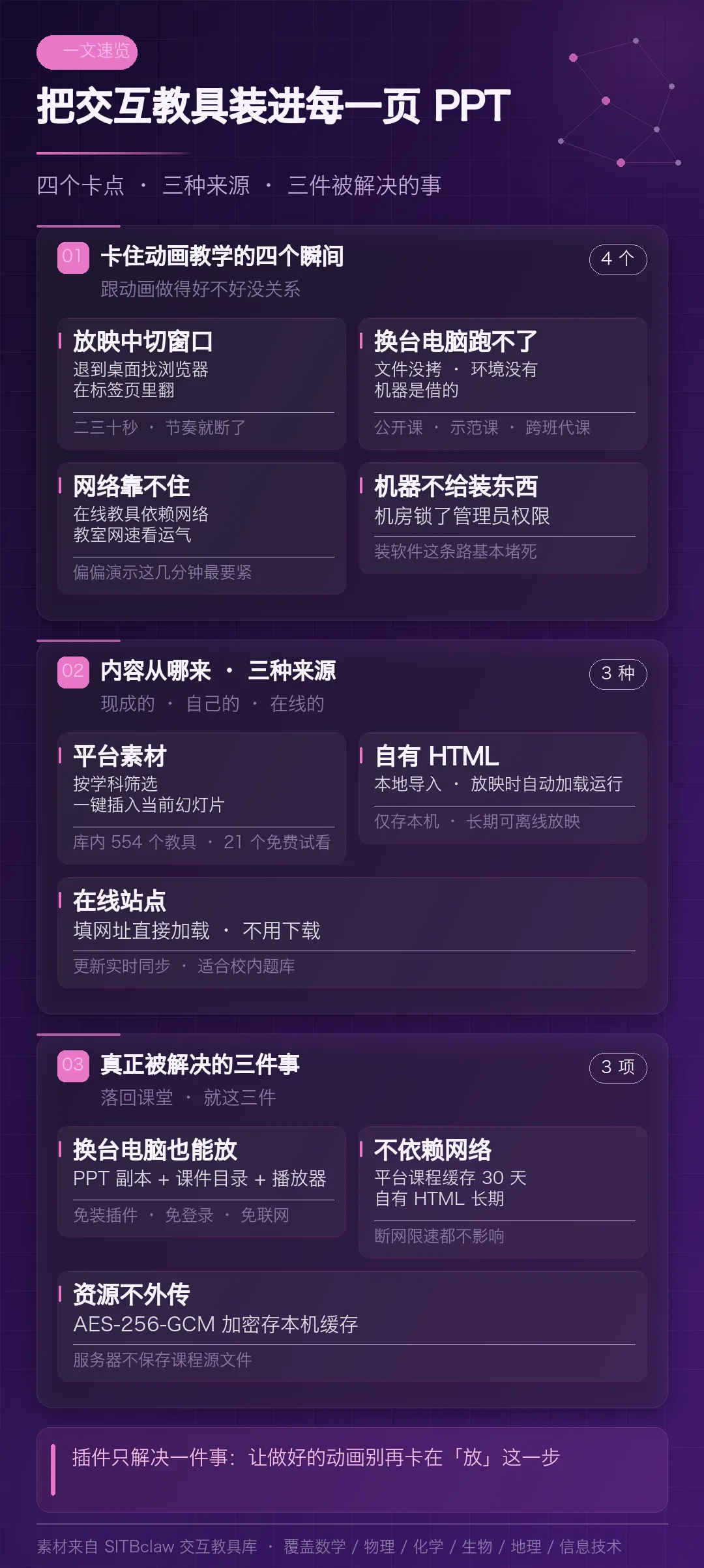
放映中切窗口。 PPT 正在全屏放映,要退到桌面找浏览器,在一堆标签页里翻出那一页。顺利的话二三十秒,不顺利就卡在那儿了。学生的注意力是跟着老师的节奏走的,节奏断了再拉回来要花更多时间。
换一台电脑就跑不了。 自己笔记本上好好的,到了教室讲台的电脑、到了借来的公开课机房,文件没拷、环境没有。这种情况不是少数——公开课、示范课、跨班代课,几乎每次都要在陌生的机器上放。
网络靠不住。 在线教具一旦依赖网络,教室的网络就成了薛定谔的猫。偏偏最需要演示的那几分钟,最经不起折腾。
机器不给装东西。 学校机房通常锁了管理员权限,装软件这条路基本堵死。
这四件事有个共同点:它们跟动画做得好不好一点关系都没有。动画做得再漂亮,放不出来就是零。
二、插件做的事:让动画在幻灯片里"跑"起来
SITBclaw 是一个装在 WPS 演示里的插件。装完之后,功能区多出一个「SITBclaw」选项卡,六个按钮:课程面板、本地 HTML、网页导入、便携导出、关于、卸载。
关键差别在于,它插进幻灯片的是能运行的页面,不是一张截图。
拖动滑块看四季怎么变化,鼠标按住旋转 3D 模型,随堂练习能点能选、做完立刻给反馈——这些在放映状态下全都是活的。学生看到的是"我可以动它",不是"老师给我看一个动的东西"。这两者的教学效果差得很远。
内容来源有三种,覆盖的场景不太一样:
平台素材。 插件里直接连着课程平台,按学科筛选,选中一键插入当前幻灯片。
自有 HTML。 自己写的、下载的、从别处攒的 HTML 课件都能导入。导入之后长期可离线放映,只存在本机。
在线站点。 填一个网址,插件直接加载在线页面嵌进幻灯片。这一条对已经部署了校内资源的学校很实用:在线实验、在线题库这些站点接进来之后,内容更新实时同步,不用每次改完再重新导出一遍 PPT。
三、真正被解决的三件事
功能看着不少,落回课堂其实主要解决三件事。
换台电脑也能放。 「便携导出」会把当前 PPT 打包成一个文件夹:PPT 副本、课件 HTML 目录、还有一个便携播放器。整个文件夹拷进 U 盘,到任何一台装了 WPS 的电脑上,双击播放脚本就能放。目标电脑不用装插件、不用登录账号、不用联网,动画和交互一个不少。已导入的平台课程和自有 HTML 会一起打包。公开课这种"设备不由你决定"的场合,这个功能基本是刚需。
不依赖网络。 平台课程缓存之后 30 天内可离线放映,自有 HTML 导入后长期可离线。教室断网、校园网限速,都不影响。
资源不外传。 从平台导入的课件经 AES-256-GCM 加密后存在本机缓存目录,服务器不持久保存任何课程源文件;自有 HTML 导入时只在本机处理,绝不上传。便携导出的内容也直接来自本机缓存,全程不出本机。这一点对拿了课题经费、签了保密协议的老师很重要——辛辛苦苦做的原创课件,没人愿意它在不知情的地方留底。
四、装上要多久,怎么用才顺
流程很短:下载安装包→ 双击 → 约 10 秒自动完成 → 打开 WPS 演示就能用。安装器会自动关闭 WPS、注册插件、配置本地加密服务,装完弹提示。要求 WPS 2019 及以上、64 位版本,装之前可以先确认一下。
几个细节值得说一下:安装是当前用户级的,不需要管理员权限;配套的本地服务只监听 127.0.0.1,用随机端口加随机密钥,不对外暴露。这两点让它在学校机房那种受限环境里也能装得上。
几条实在的使用建议:
- 公开课前一晚,把便携导出在目标电脑上真放一遍。
不要只在本机验证。U 盘拷贝、对方 WPS 版本、播放脚本能不能双击起来,这些只有跑一遍才知道。 - 素材提前一天导入缓存。
别临上课才去平台拉,网络和操作失误的时间成本都压在那五分钟上。 - 自有 HTML 优先走「本地 HTML」。
长期有效、不出本机,比反复依赖在线加载稳。 - 教研组协作用「网页导入」。
把课件挂在校内服务器上,PPT 里填网址,内容改一处,所有用了这个课件的 PPT 同步生效,不用挨个重新导出。 - 留意配额。
缓存上限 50 个 / 500MB,超量会自动清理最久未用的。
几个可能踩到的坑:安装前先保存 WPS 里没存的内容(安装器会关闭 WPS 进程);装完功能区没有选项卡,把 WPS 完全退出(任务管理器确认没有 wps 进程)再打开;安全软件误拦的话去隔离区恢复并加信任;本地导入报 Failed to fetch,通常是本地服务没起来,重启 WPS 或重装一次;「关于」页面能看到版本说明和服务运行状态,排查问题先看它。Windows 上 SmartScreen 提示未知发布者,点「更多信息 → 仍要运行」。
五、先拿哪几个课题试
教具库里的选题大致有规律:需要时间轴、需要动手操作、真实实验做不了或者有危险——这三类动起来收益最大。
几个可以直接上手的:地球公转与四季变化(拖滑块看节气推移,地理)、一氧化碳还原氧化铁(危险实验,化学)、粗盐提纯实验(操作步骤多,初中化学)、阿基米德原理演示(浮力与排开液体体积,物理)、减数分裂交叉互换(微观过程,高中生物)、正方体截面研究(空间想象,数学)。
这六条分属六个不同的学科,但它们的问题结构是一样的。判断标准从来不在学科,而在于这个知识点是不是"说不清它怎么一步步变成现在这样"。是,就值得动起来。
六、也说说它不解决什么
这个插件是播放端,不是生产端。它不帮你做动画,动画质量取决于你手上的素材;动画讲得对不对、放在哪个教学环节,仍然是教师的判断。
它也替代不了真实实验。试管里的颜色变化、天平上的读数、显微镜下的细胞,学生亲手做一遍的分量,屏幕上的演示给不了。板书推导同样如此——一步步写出来的过程,本身就是思维的示范。
插件只解决一件事:那些已经做好的、本来该在课堂上发挥作用的动画,别再卡在"放不出来"这一步。
下载:https://sitbclaw.cn/tool-download
支持 Windows 10/11 与 macOS,当前版本 v1.3.4。安装约 10 秒,无需管理员权限,一键卸载无残留。

