直接把论文和报告给我做成PPT | GitHub今日值得看#58
- 2026-11-06 23:53:17
直接把论文和报告给我做成PPT | GitHub今日值得看#58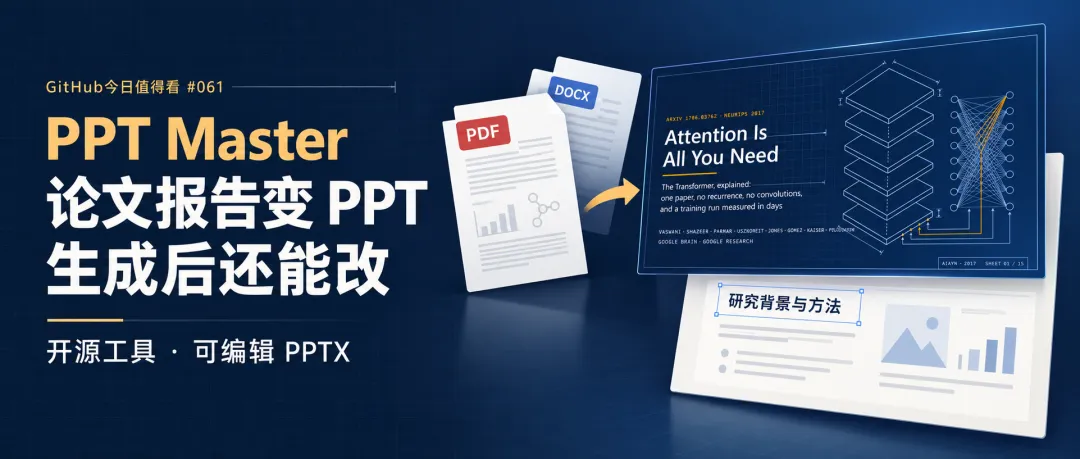
做一次论文分享,往往已经有 PDF,也知道要讲什么,时间却花在了另一件事上:把长文拆成几页,重新画流程图,再把图表和公式摆到合适的位置。工作汇报也类似,Word 里写完的内容,还要到 PowerPoint 里重新整理一遍。 今天介绍的 PPT Master,就是围绕这段工作做的开源项目。把论文、报告或文字要求交给 AI,它会组织内容、设计页面,再导出可以继续修改的 PPTX。文字和图形能够作为 PowerPoint 对象保留下来,这对后续改稿很实用。 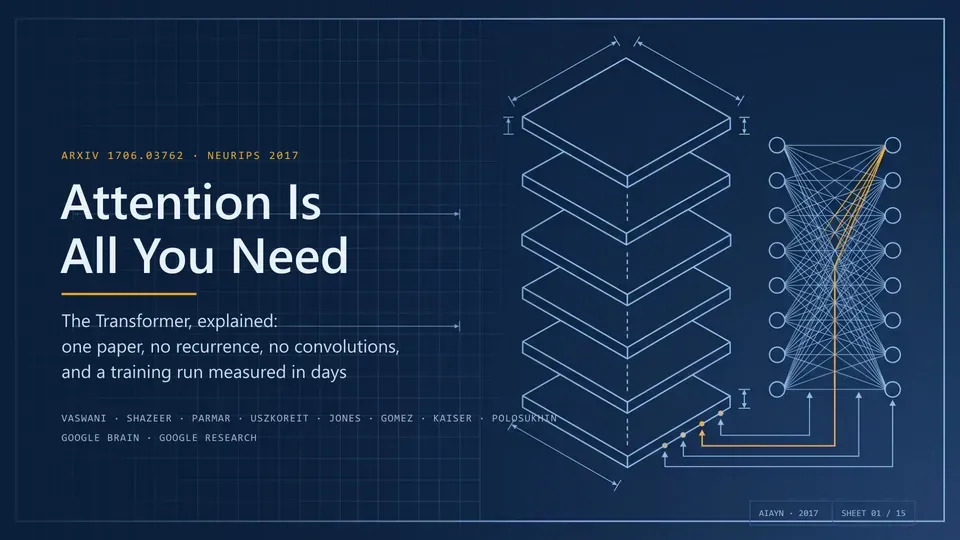
图1项目公开的 Transformer 论文讲解案例封面。 它需要配合能读写文件、执行命令的 AI 工具使用,例如 Claude Code、Codex 等。第一次用需要准备运行环境,生成后也要自己审稿;更合适的期待,是让它先完成一份有结构、有版式的初稿。 PPT Master 支持 PDF、Word 文档、网页和 Markdown,也可以直接接收粘贴的文字。材料进入流程后,AI 会先提炼内容,再根据受众、页数和风格安排每页讲什么。它还支持复用已有 PPT 的设计,或者从参考材料建立可重复使用的模板。 同一份论文,做给组内同学看的方法分享,与做给跨专业听众的十分钟介绍,应该有不同的展开顺序。使用时把这些条件说明白,比只说“帮我做个 PPT”更有用。 项目公开了配套 PPTX、逐页预览和部分生成文件。下面选三个方向:技术讲解、业绩汇报,以及更活泼的主题介绍。案例可以帮助判断风格和内容组织方式,不能保证换一份材料后得到完全相同的效果。 这份围绕 Attention Is All You Need 制作的示例共有 15 页。深蓝底色和细网格贯穿全篇,模型架构、注意力机制、训练设置等内容分开讲解。下图把编码器和解码器并排放置,右侧补充参数说明,适合一边展示、一边解释结构关系。 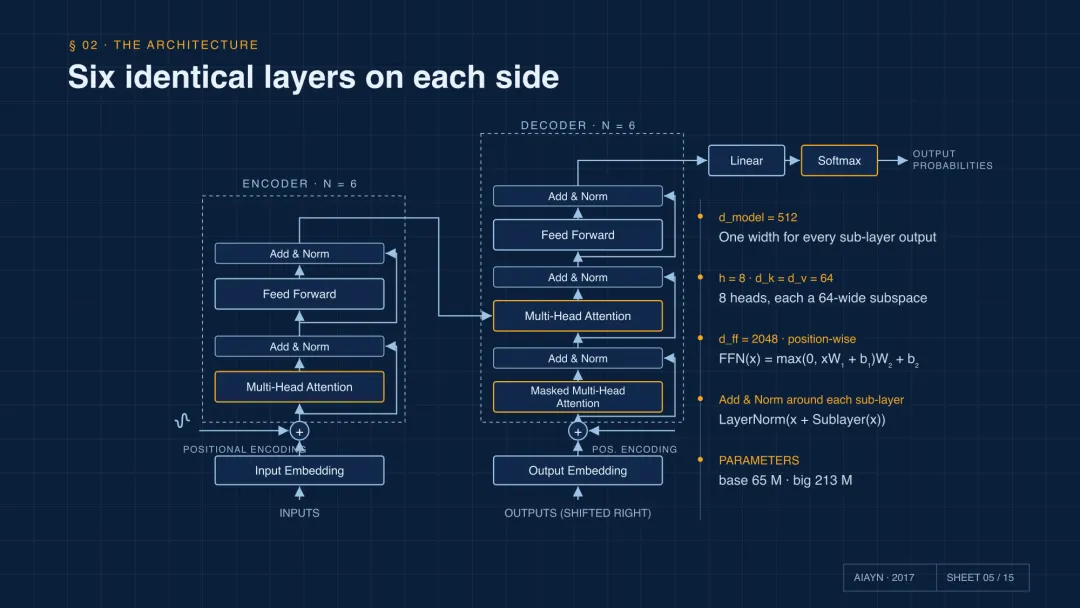
图2Transformer 示例第5页,展示模型结构与参数说明。 配套 PPTX 中保留了独立的文字、图形和原生公式对象。这意味着讲稿有变化时,可以继续调整内容,不必重新制作整张页面。对于组会和课程讲解,我更看重这种修改空间:术语要换成中文,某一层要单独展开,都还有继续加工的基础。 不过,页面看起来清楚,不等于论文已经讲对。模型关系、公式符号和实验结论,仍要回到原文逐项核对。 另一个公开案例使用中国电信 Deck 模板,保留红白配色和品牌元素,把业务数据组织成汇报页面。这里展示的是 PPT Master 项目制作的案例,不能据此认为相关企业使用或认可了这个工具。 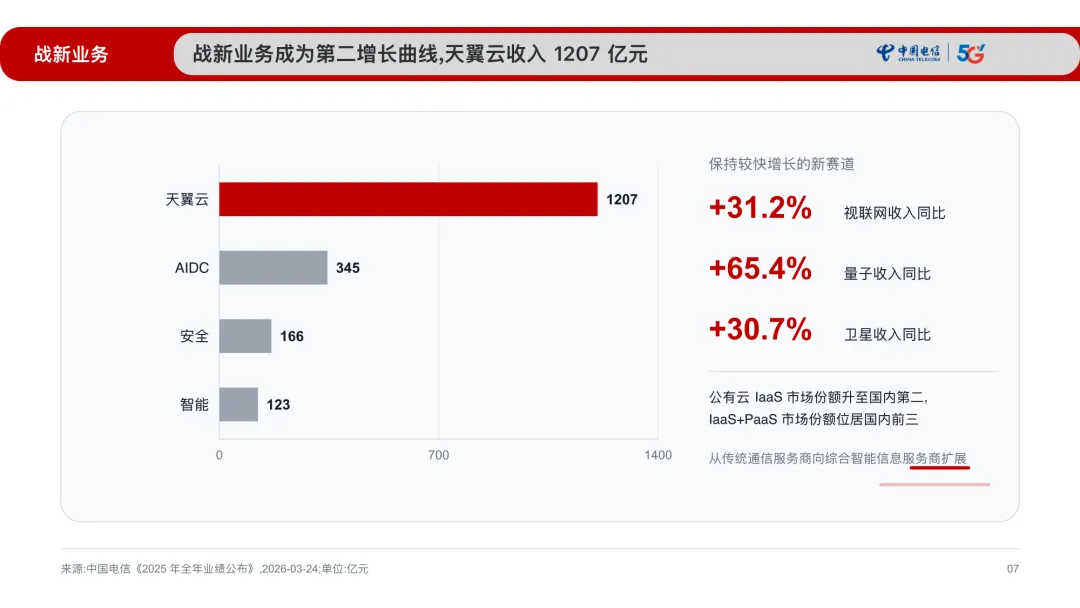
图3项目公开的业绩解读案例第7页,用于展示模板、图表和文字的组织方式。 这一页把条形图放在左侧,右侧列出相关业务增速和说明,页脚保留资料来源。它更接近日常工作中常见的需求:已经有公司模板和一批材料,希望 AI 帮忙整理出一份能继续改的汇报。 这份示例还提供了两个 PPTX 版本。普通版的图表由可编辑形状组成;另一个文件名带 native_charts_tables 的版本,将第7页条形图导出成 PowerPoint 原生图表。如果下一次需要改数据、让图形随之更新,这个区别就很关键。 PPT Master 也能做轻松一些的内容。中国早餐图鉴把不同城市的早餐做成游戏图鉴式页面,食物插画、属性栏和底部进度格使用统一的像素风。下图是天津煎饼馃子这一页。 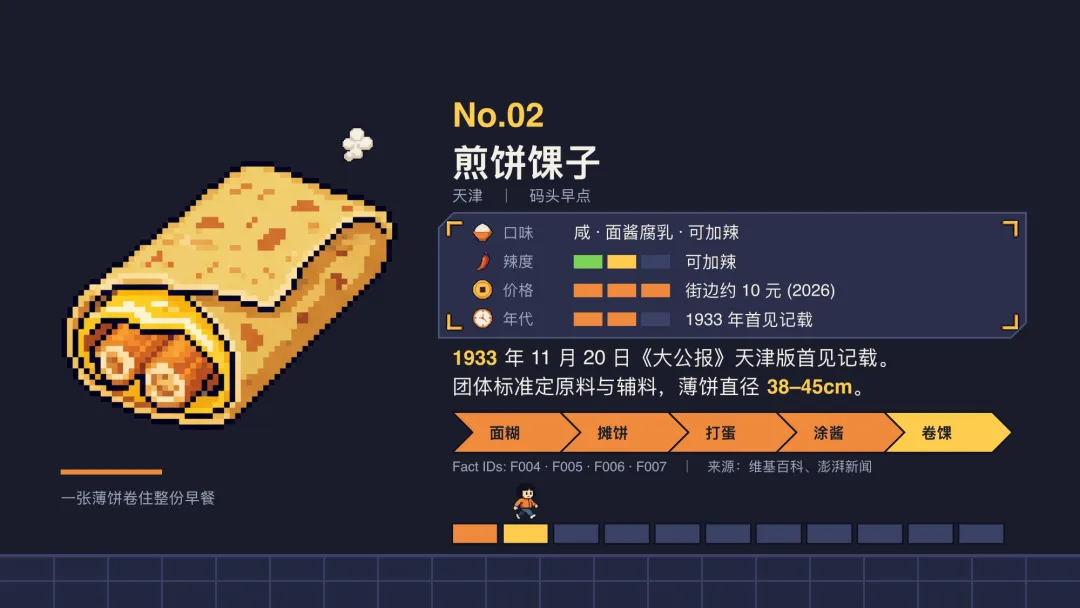
图4中国早餐图鉴第4页。食物插画是图片素材,页面还包含可编辑文字和图形。 根据项目说明,这个案例把 AI 生成的像素素材切成独立图片,再与原生形状、文字组合。它说明页面风格可以有较大变化,也提醒我们理解“可编辑”的范围:标题能改、形状能移,食物插画内部的每个细节仍属于图片内容。 PPT Master 会先用 SVG 描述页面,再由转换器把支持的内容写成 PowerPoint 原生对象。SVG 可以理解为一份记录文字、图形和位置的页面文件;最终拿到的 PPTX 保留了这些对象,方便接着编辑。 普通文字可以修改,形状可以移动、改色。受支持的公式会导出为 Office 原生公式。照片、插画仍按图片对象处理,可以移动或替换,不能把图片内部的文字一概当成文本框来修改。 图表还要分两种情况。默认的形状图表便于调整外观;需要“编辑数据”这类操作时,应明确要求导出受支持的原生图表与表格。两种结果都能编辑,但编辑的方式不同。 官方以 Microsoft PowerPoint 为主要验证目标。需要用 WPS、Keynote 或其他软件展示时,应提前检查公式、图表和动画的显示效果。即使文字可以修改,改成长段内容后,也可能需要重新调整字号和布局。 如果已经在用 AI 编程工具,上手会顺一些。第一次尝试,可以准备一份自己熟悉的短报告,方便判断内容有没有遗漏或被误读。按官方仓库的完整下载方式,基本过程如下。 可以从下面这段要求开始,再按自己的材料调整: 请用 PPT Master,根据 projects/report.pdf 制作一份10页的中文汇报 PPT,比例为16:9,面向没有读过原文的同事。先给出大纲,确认后再制作。保留原文的关键结论与数据,不补造数据;资料不足的地方请标明。输出可编辑的 PPTX,需要修改数据的图表请使用原生图表。最后检查文字溢出,并列出需要我核对的内容。 4. 在活动项目的 exports 目录找到输出文件,用 PowerPoint 打开。先核对数据和引用,再调整叙述顺序,最后检查投屏时的字号与版式。 已经通过 Skill 方式安装的用户,还要按官方说明补齐 Python 依赖。下载 Skill 文件本身,并不代表文档转换与导出环境已经准备好。 项目本身免费开源,所用模型或图片服务可能收费。文件转换、页面生成和导出主要在本机执行,但使用云端模型时,提供给模型的材料仍会与服务商通信,因此不能把整个流程理解为完全离线。 2026年10月17日发布的 v6.7.2,修复了 PDF 表格处理、文件重名覆盖和预览修改保护等问题。其中,PDF 部分移除了针对特定样例编写的表格改写规则,避免擅自替换表头、丢弃行或增加数据列。对准备科研和工作汇报的人来说,这类修复值得关注;它也说明关键数据不能只看生成结果,还需要对照源文件。 我会优先把它推荐给经常做组会、课程讲解或项目汇报,同时愿意花一点时间配置环境的人。它能接手内容整理和页面制作中的一部分工作,成稿质量仍取决于材料、模型和后续修改。偶尔做几页简单幻灯片、又不想配置环境的读者,第一次使用的准备成本可能比预想的高。 最值得先做的尝试,是拿一份你熟悉的资料生成几页,再亲手改一段文字、移动一个图形、调整一张图表。这样更容易判断,它能不能减少你平时做 PPT 的重复劳动。
01 从现有材料开始组织汇报
02 先看公开案例里的具体页面
Transformer 论文讲解
中国电信业绩解读
像素风的中国早餐图鉴
03 可编辑具体能改到哪一步
04 从一份熟悉的材料开始试
准备 Python 3.10 或更新版本,以及已经配置好的 AI Agent 工具。 从文末的项目仓库下载并解压,或用 Git 获取完整项目。在项目目录安装依赖: pip install -r requirements.txt 用 AI 工具打开 ppt-master 文件夹,将资料放进 projects 目录,并在对话中给出文件路径和制作要求。
05 用之前需要知道的几件事
项目地址与案例
https://github.com/hugohe3/ppt-master
本文来自网友投稿或网络内容,如有侵犯您的权益请联系我们删除,联系邮箱:wyl860211@qq.com 。

