一次性讲清如何去掉Excel表格中的各种线?
- 2026-11-05 02:16:38
一次性讲清如何去掉Excel表格中的各种线?很多人用Excel做表格的时候都会遇到一个头疼的问题:表格里密密麻麻的线条删不干净。明明看着已经清空内容了,页面还是布满灰色格子线;手动加的边框删半天也删不掉;屏幕看着干干净净,打印出来却多出一堆网格线,严重影响表格美观度和正式性。仔细研究一下就会发现,其实Excel里的线条有三种:默认灰色网格线、手动添加的单元格边框线、打印专属网格线,三种线条的删除方法完全不一样!今天给大家整理一套零基础通用教程,适配Excel、WPS表格,一招搞定所有多余线条,新手也能秒学会。一、去掉屏幕默认灰色网格线(仅界面显示,不影响打印)很多新手误以为灰色网格线是表格自带边框,拼命删除格式还是删不掉,怎么设置边框线也都还是存在,其实这是Excel系统默认的辅助参考线,仅用于屏幕排版,不会随表格保存,默认也不会打印出来。删除操作方法(全局生效)1. 打开需要修改的表格,点击顶部菜单栏【视图】选项卡;2. 在“显示”功能组中,找到网格线勾选框;3. 取消勾选,页面所有灰色格子线瞬间全部消失。 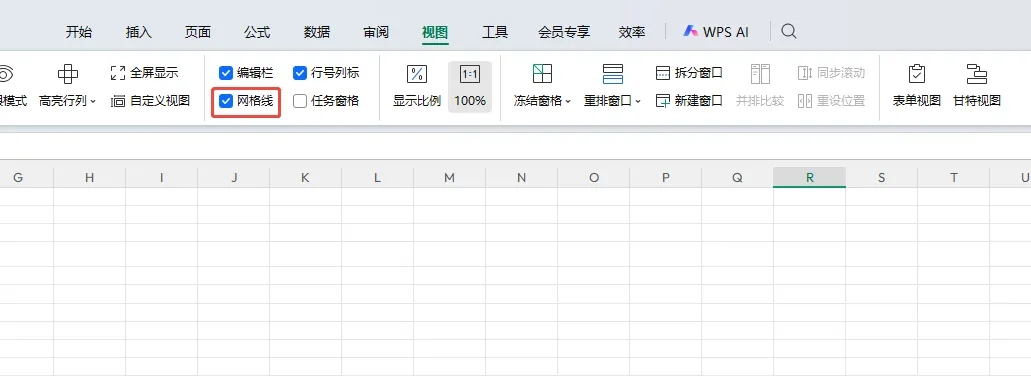
⚠️ 重点提醒:此操作只隐藏屏幕线条,不会改动表格格式、内容和边框,打印设置不受任何影响。二、去掉手动添加的单元格边框线(表格自带黑线)和灰色网格线不同,黑色实线边框是手动添加的格式,会跟随表格保存、复制、打印,也是大家最常需要删除的线条。很多人直接按Delete键删除,但是这种方法只能清空内容,删不掉边框,正确删除方法有3种:方法1:一键清除选中区域边框(最常用)1. 鼠标选中需要去除边框的单元格、多行多列或整个表格;2. 点击顶部【开始】菜单栏,找到“边框”图标(方框样式图标);3. 在下拉菜单中,选择无框线,所有手动添加的边框全部清除。 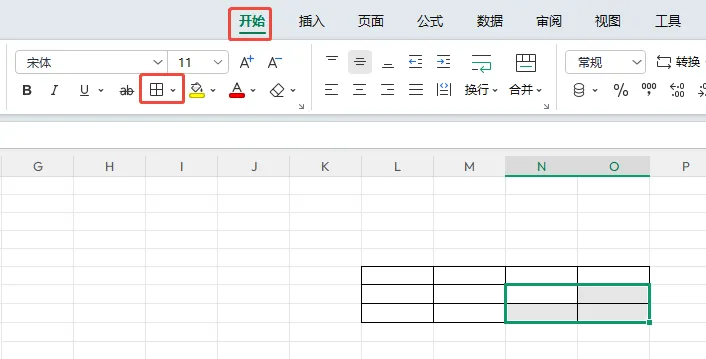
方法2:清除所有格式(彻底干净)如果表格边框杂乱、线条错乱,逐个删除太麻烦,可以一键清零格式:1. 选中全部表格区域;2. 点击【开始】-【清除】;3. 选择清除格式,边框、颜色、对齐等所有自定义格式全部重置,只保留纯文字内容。 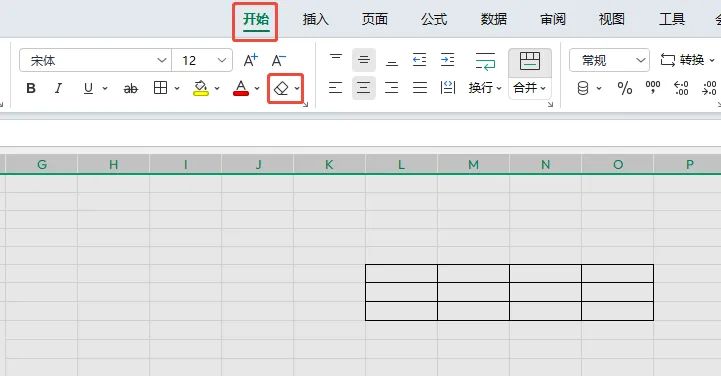
方法3:批量清空整张工作表边框若整张表格边框杂乱,可批量处理:全选表格(点击左上角行列交叉空白三角),直接设置“无框线”,一键清空所有边框线条。三、解决“屏幕没线,打印有网格线”的顽固问题这是90%的人都会踩的坑!屏幕上明明干干净净,打印预览、纸质打印、导出PDF后,却多出密密麻麻的网格线。原因很简单:视图界面的网格线已关闭,但打印网格线的开关仍处于开启状态,殊不知两者是独立设置,互不干扰的。关闭打印网格线的方法1. 点击顶部菜单栏【页面布局】;2. 取消勾选“打印网格线”选项,设置完成后,打印、导出PDF都不会再有多余线条。 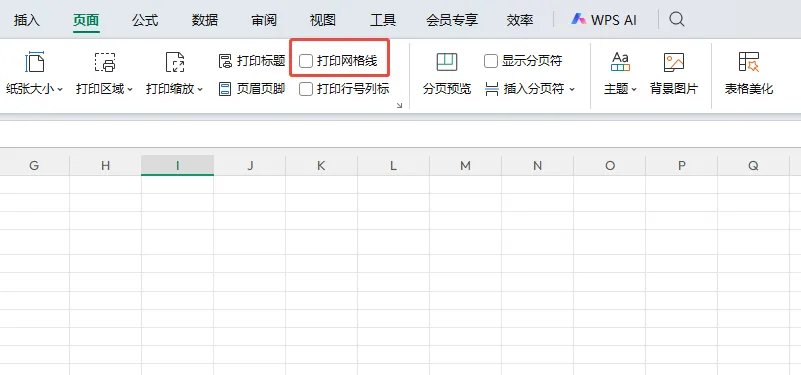
四、常见误区总结(别再白忙活了)1. ❌ 按Delete键删线条:只能删内容,删不掉边框和网格线;2. ❌ 关闭视图网格线=关闭打印线条:两者独立,屏幕无线≠打印无线;3. ❌ 清除内容=清除格式:清除内容只删文字,边框格式依然保留;4. ✅ 排版用视图网格线对齐,定稿后关闭视图+打印网格线,表格最整洁。最后总结Excel里删线条不用瞎摸索,记住对应场景即可:- 屏幕灰色格子乱:视图-取消网格线;- 手动边框多余杂乱:选中区域设置无框线/清除格式;- 打印多出线条:页面布局-取消打印网格线。掌握这三个操作,从此告别表格线条杂乱问题,做出来的表格干净、规整、高级,办公效率直接翻倍!
本文来自网友投稿或网络内容,如有侵犯您的权益请联系我们删除,联系邮箱:wyl860211@qq.com 。

