百分比圆环像笔刷一样画出来:PPT 环形图动画
- 2026-11-09 06:51:52
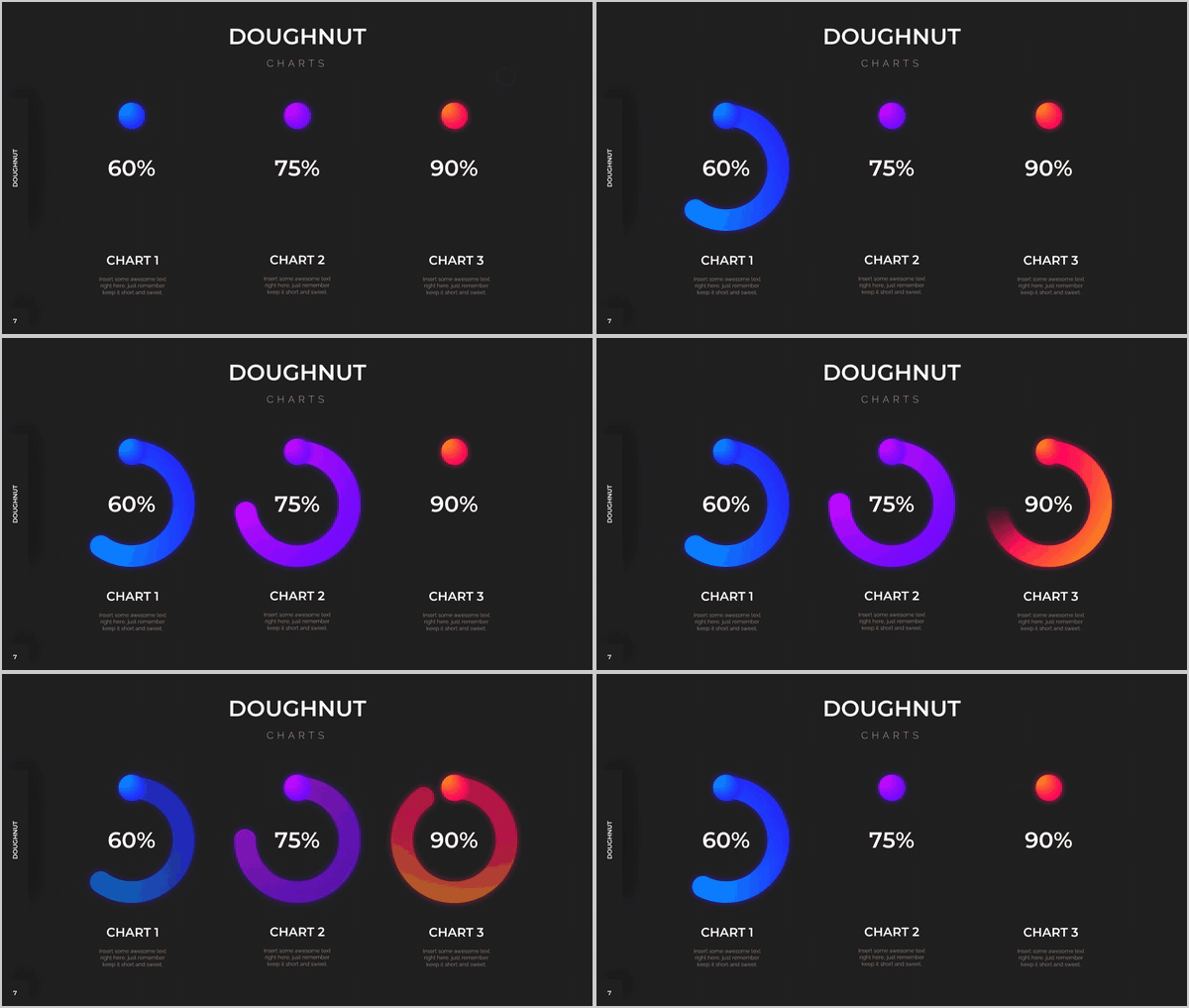
先看效果:深色页面上,三个百分比圆环一个接一个地「画」出来,边缘干净利落,最后停在 60%、75%、90%——像用笔刷一笔画成的一样。
不用插入图表,也不用插件:一个「弧形」做圆环,一块和背景同色的「不完整圆」做遮罩,再配上「陀螺旋」和「轮子」退出动画就行。按中文版界面一步步来,新手也能跟着做完。
第一部分:先画一个百分比圆环
01|准备:用「弧形」画圆环
新建一页深色背景的幻灯片,中间先放一个写着「75%」的文本框。建议先把「设置形状格式」「选择窗格」「动画窗格」都打开,放在右边,后面会一直用到。
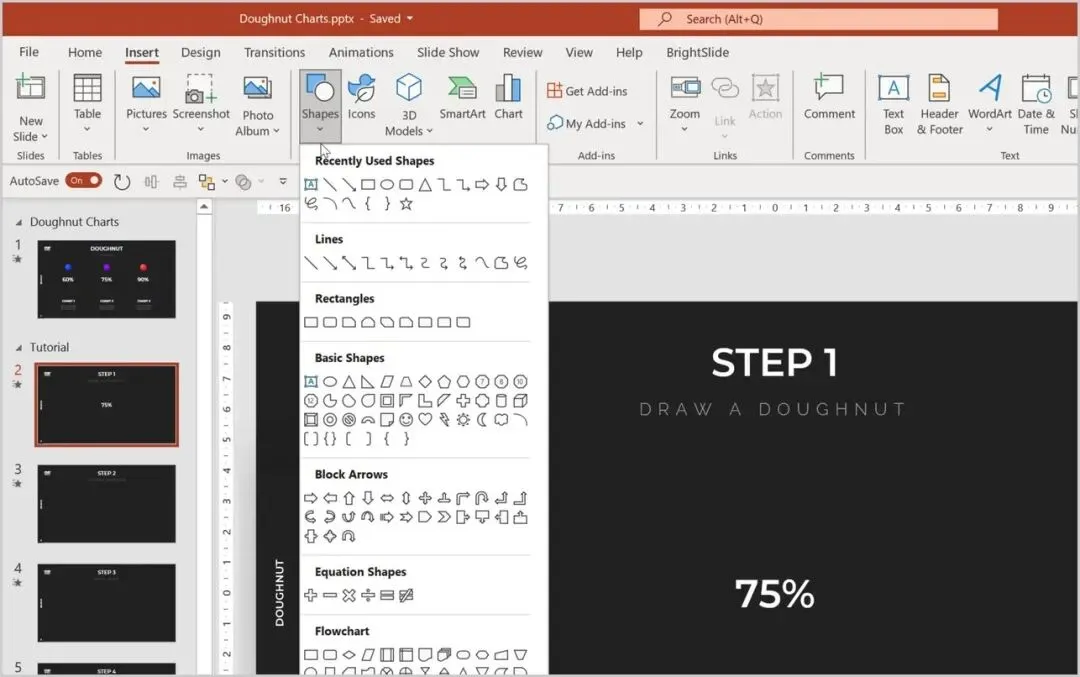
点「插入」→「形状」,在「基本形状」里找到「弧形」。按住 Shift 拖动,就能画出一段标准的圆弧。
02|把细线变成粗圆环
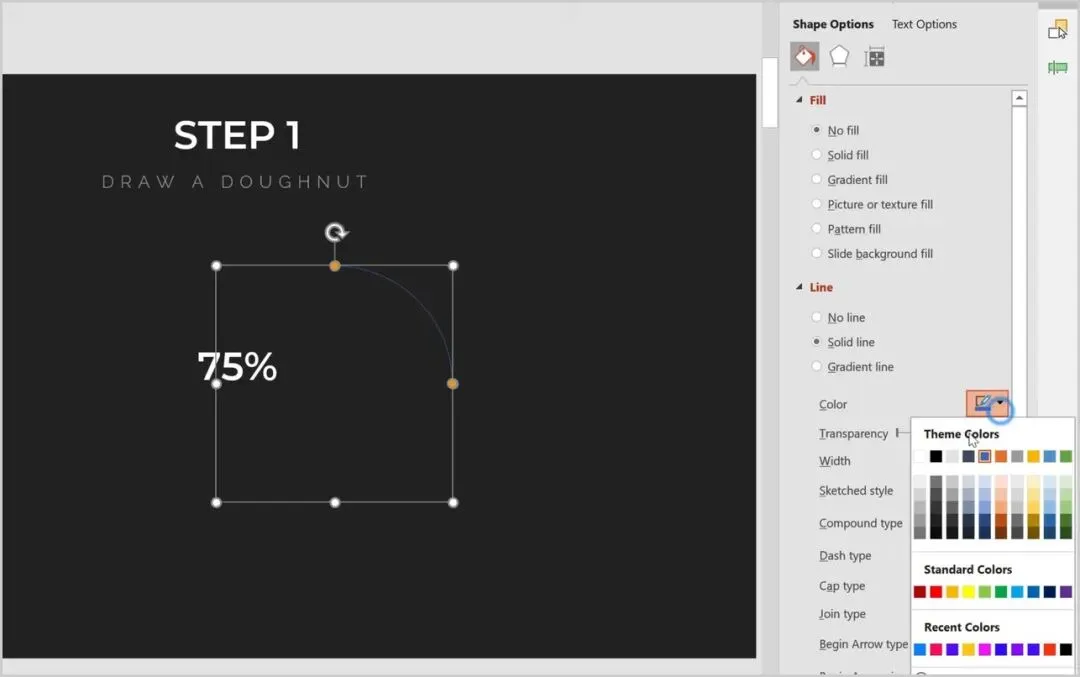
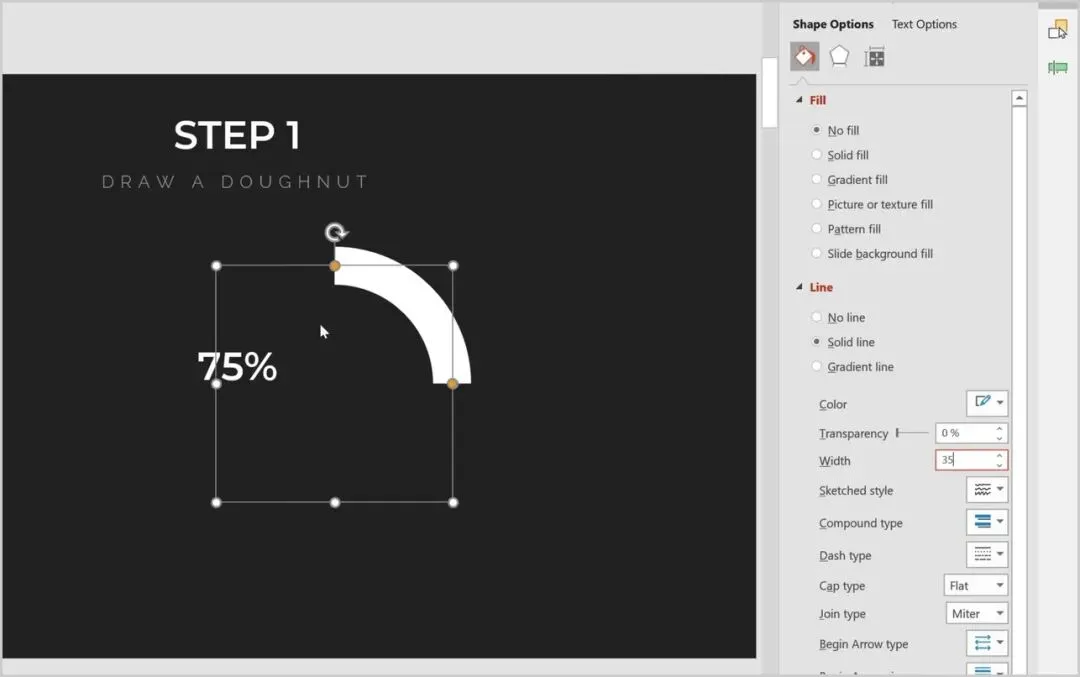
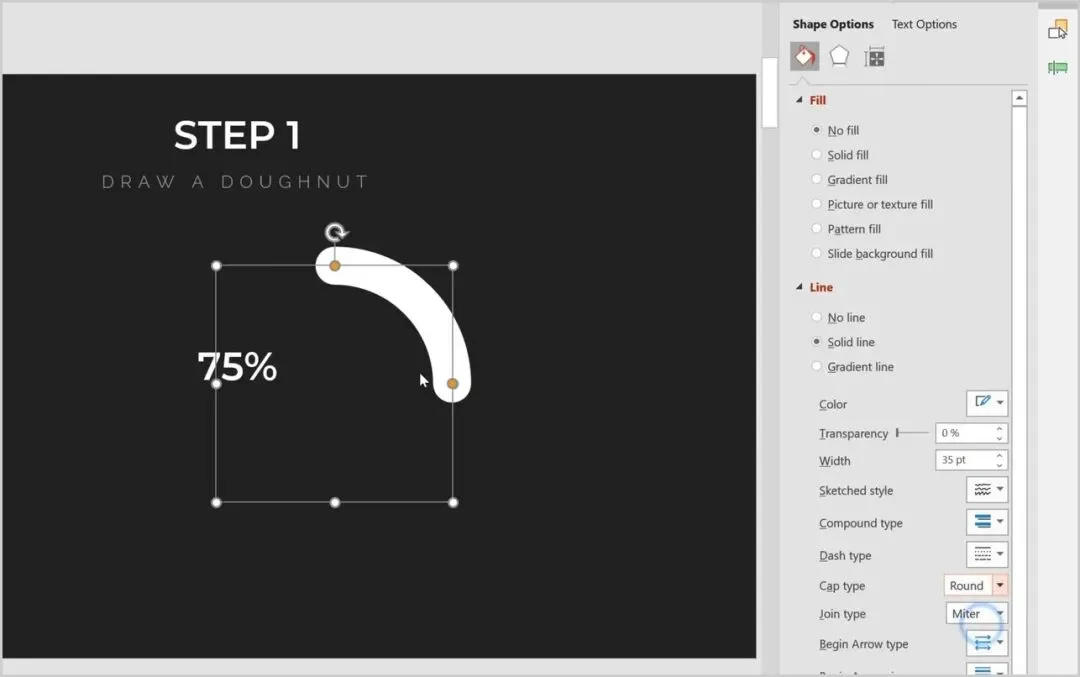
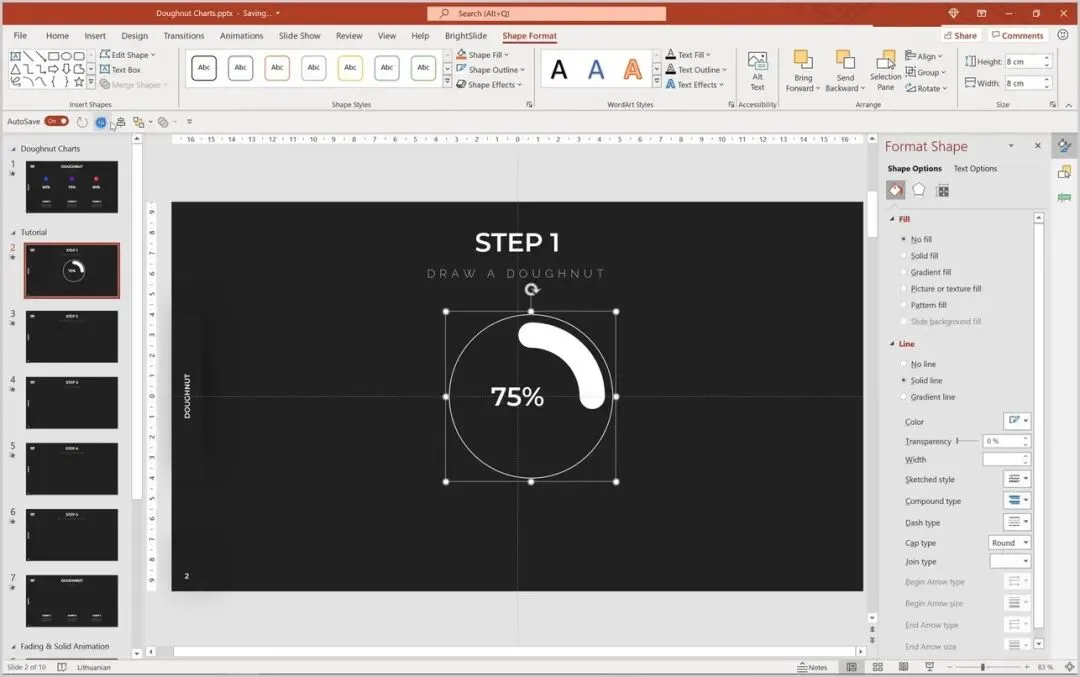
选中弧形,在「设置形状格式」→「线条」里:「颜色」改成白色,「宽度」填 35 磅。
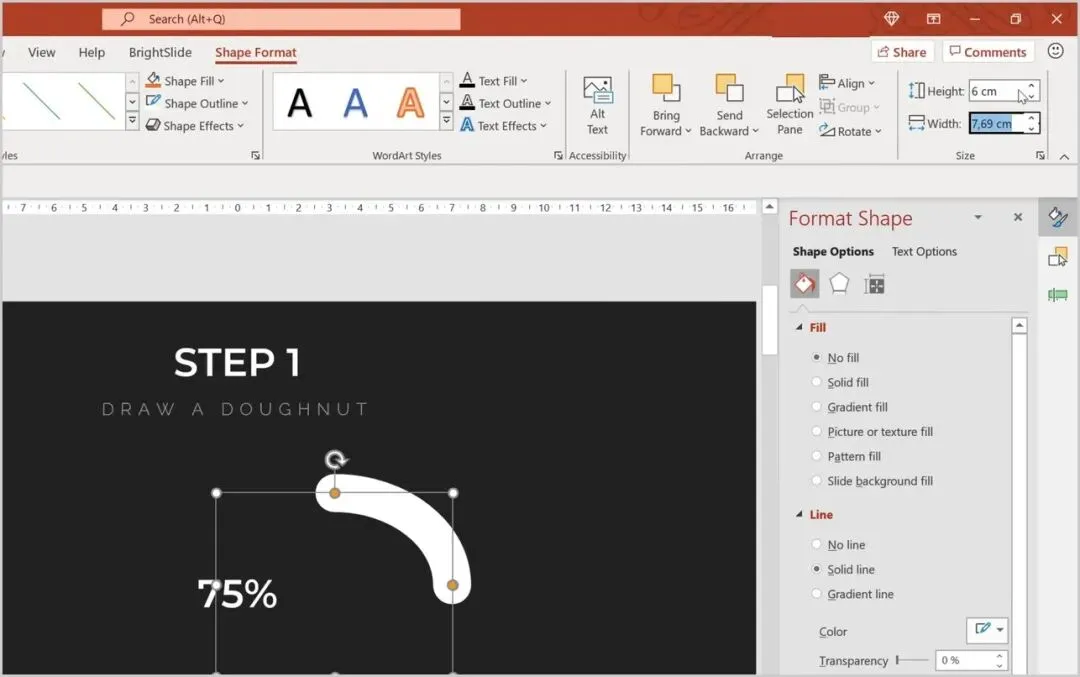
两头看起来尖尖的?把「端点类型」改成「圆」,圆环两端立刻变得圆润。再到「形状格式」里把高度、宽度都填 6 厘米。
03|让圆环绕着数字转
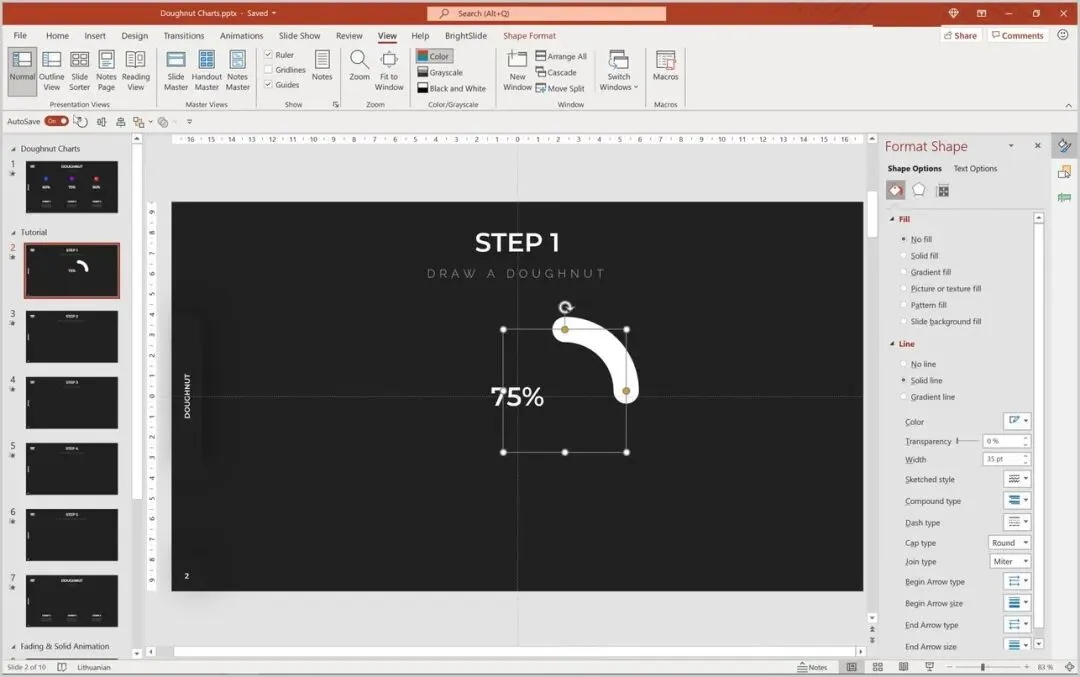
打开「视图」→「参考线」,把弧形对齐到页面中央。这时会发现弧形压住了中间的数字——因为弧形的圆心在它自己的框中间。
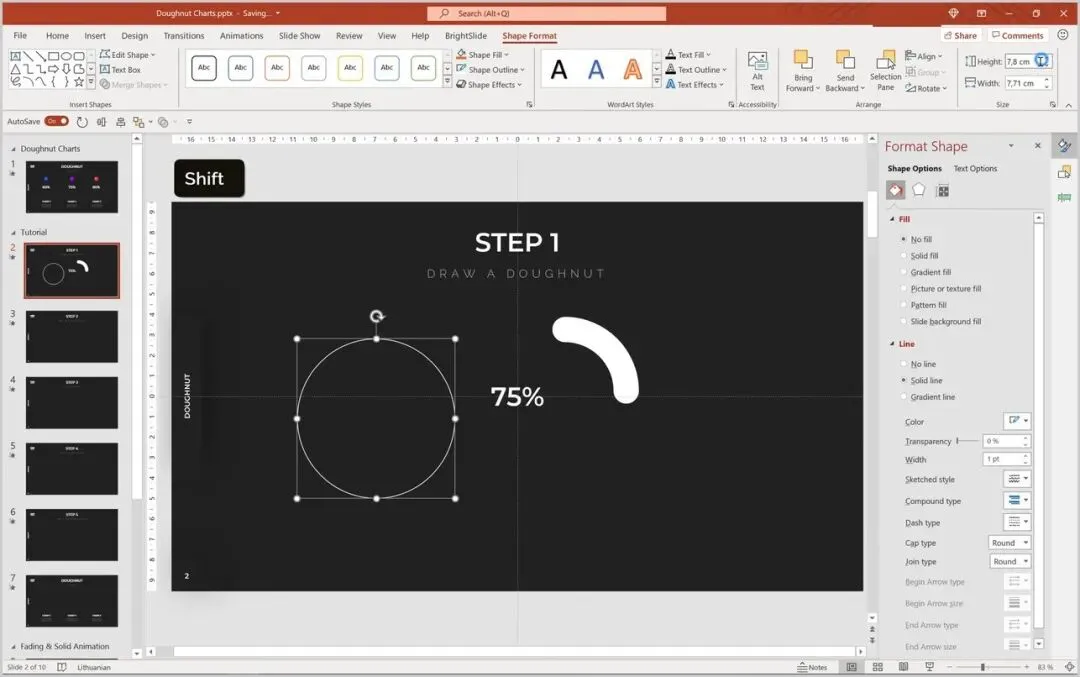
解决办法:再按住 Shift 画一个正圆,高度、宽度都填 8 厘米,居中放好。按住 Shift 同时选中圆和弧形,「对齐」→「水平居中」「垂直居中」,再按 Ctrl+G 组合,最后把整组对齐到页面中央。
04|改名、隐藏辅助圆、调到 75%
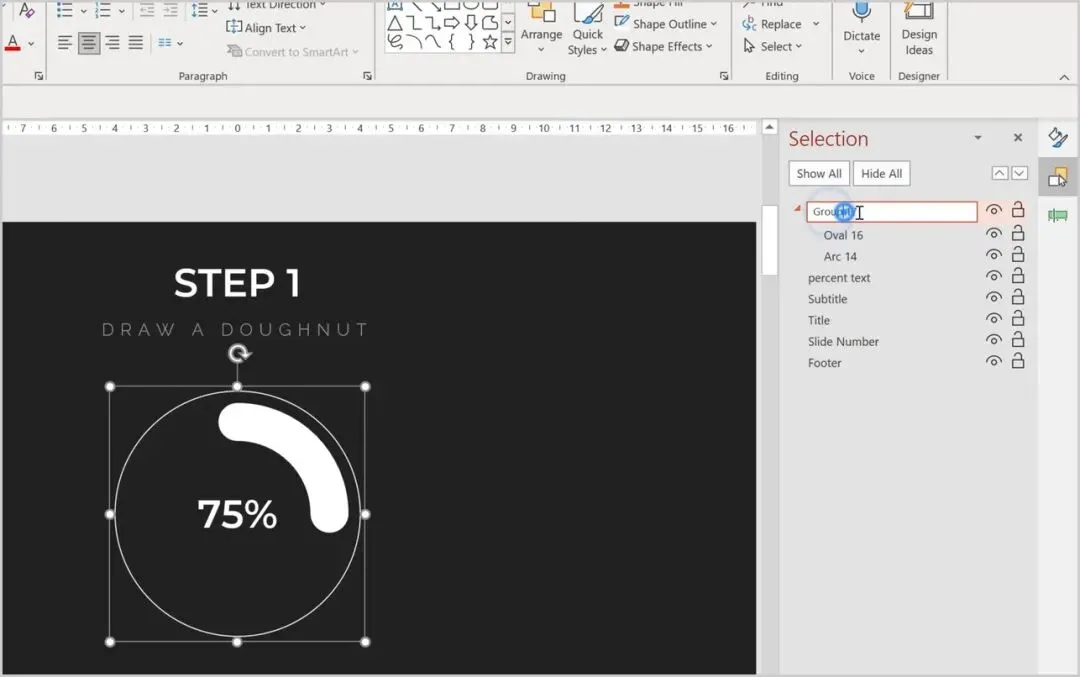
打开「选择窗格」,把这个组合改名为「doughnut」,后面动画多了也不会找错。
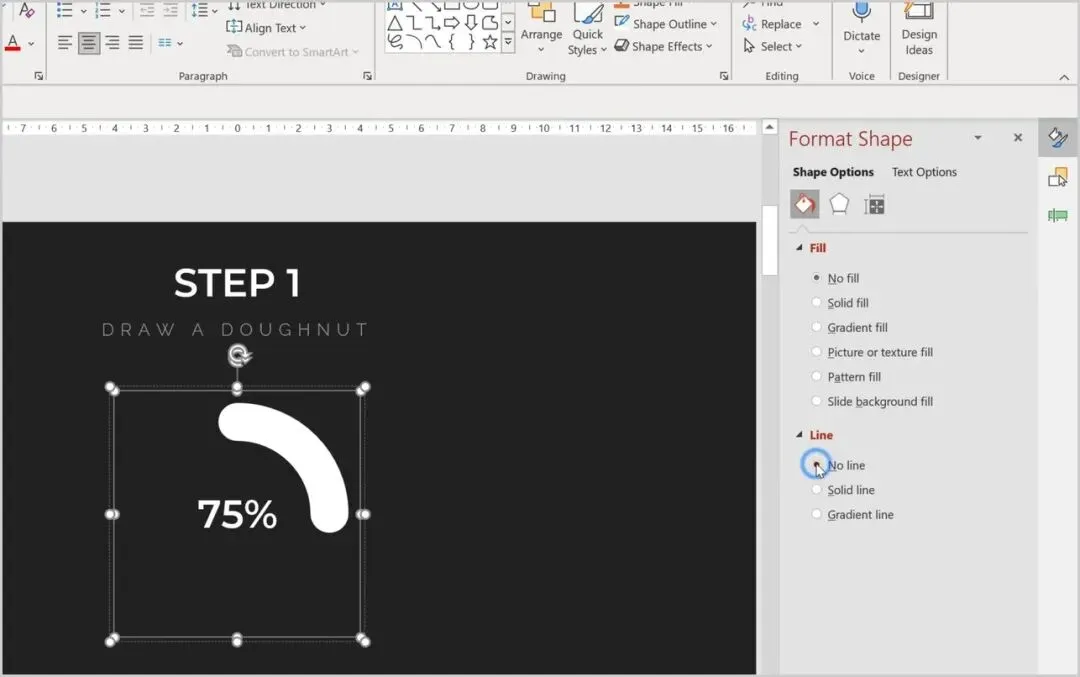
选中组里的那个正圆,「线条」改成「无线条」——它只是用来定位的,看不见也没关系。
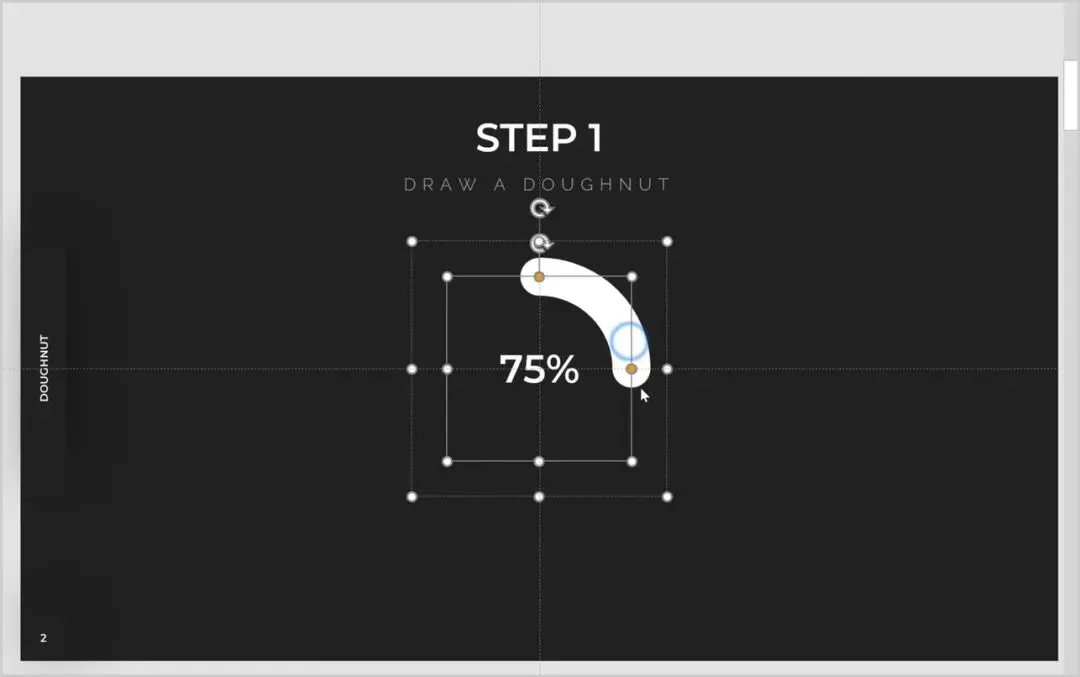
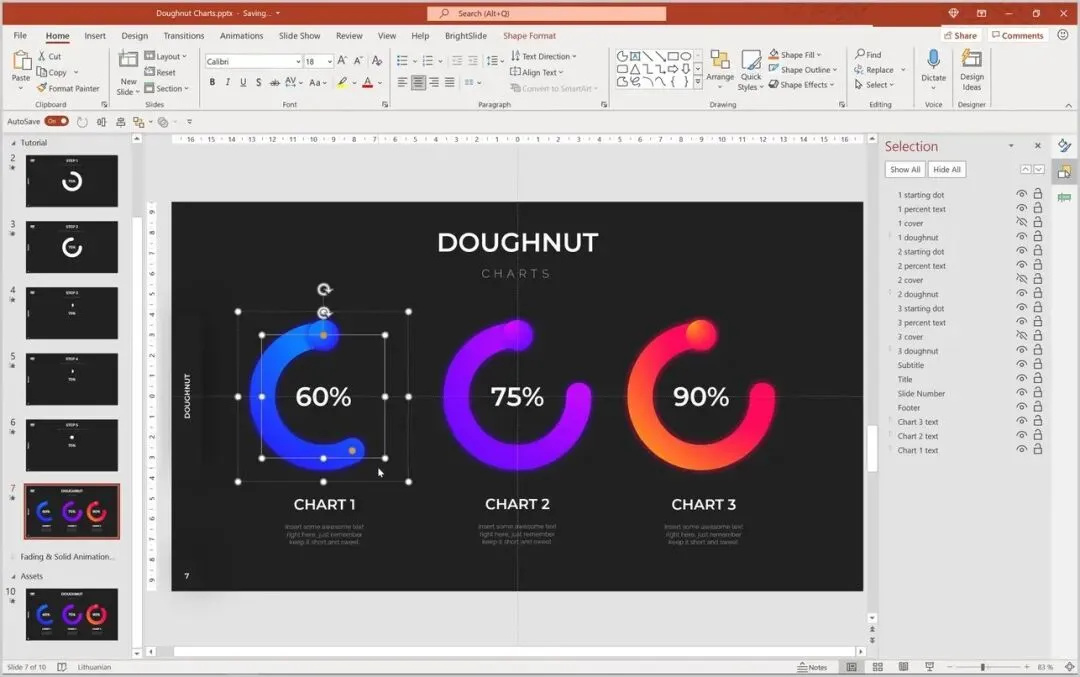
选中弧形,拖动黄色控点就能改圆环长度:转到右边大约是 50%,转到下边大约是 75%。这里先拉到 75%。
第二部分:最简单的「轮子」动画
05|一键加「轮子」
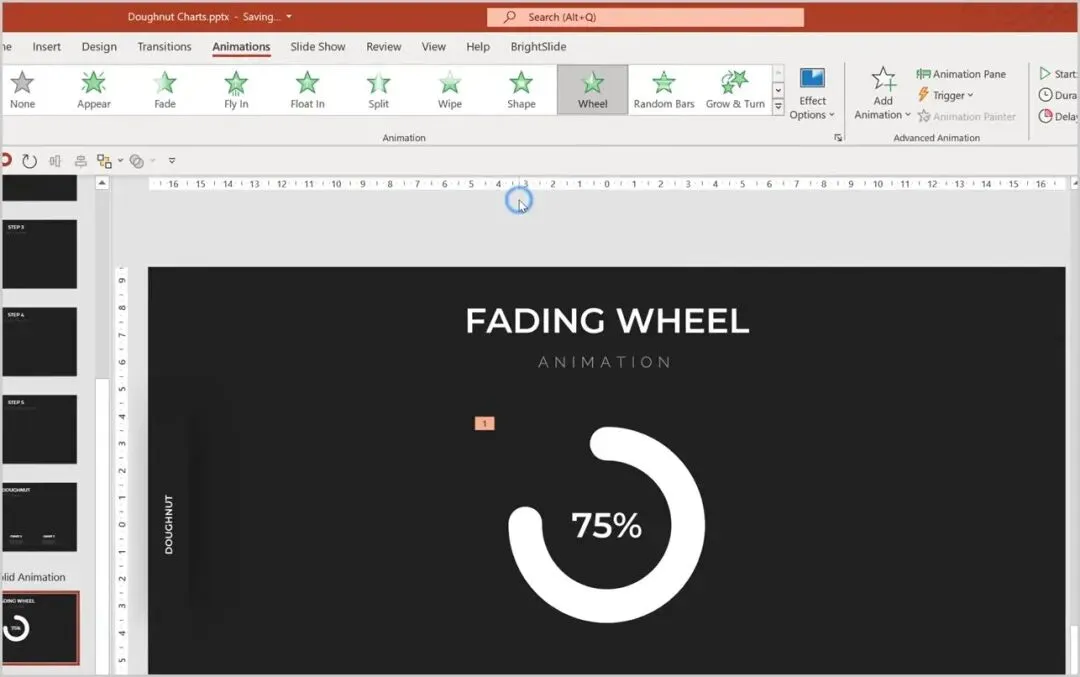
选中圆环 →「动画」→「轮子」,按 F5 预览,圆环会转着出现,边缘带一点渐隐,效果已经不错了。
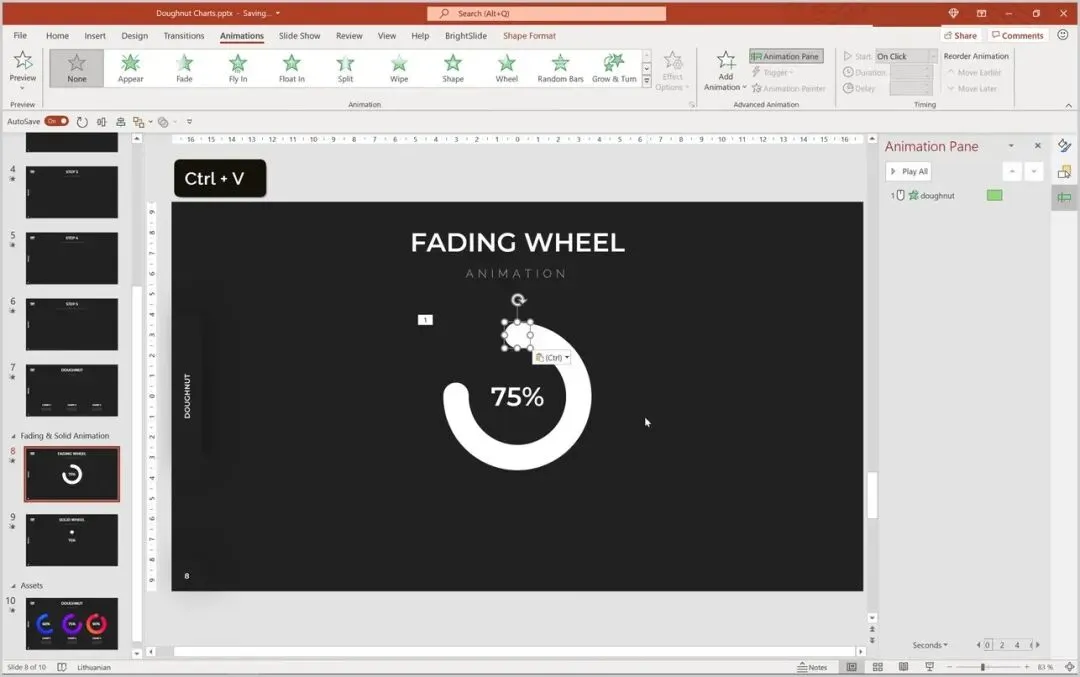
唯一的小问题:动画开头那颗圆头要等动画结束才出现。复制一个白色小圆,放在圆环起点,就补上了。
第三部分:更高级的「笔刷」画法
06|让圆环自己转 270°
想要像用笔刷一笔画出来、边缘干净利落的效果,需要「陀螺旋 + 遮罩」两段动画配合。
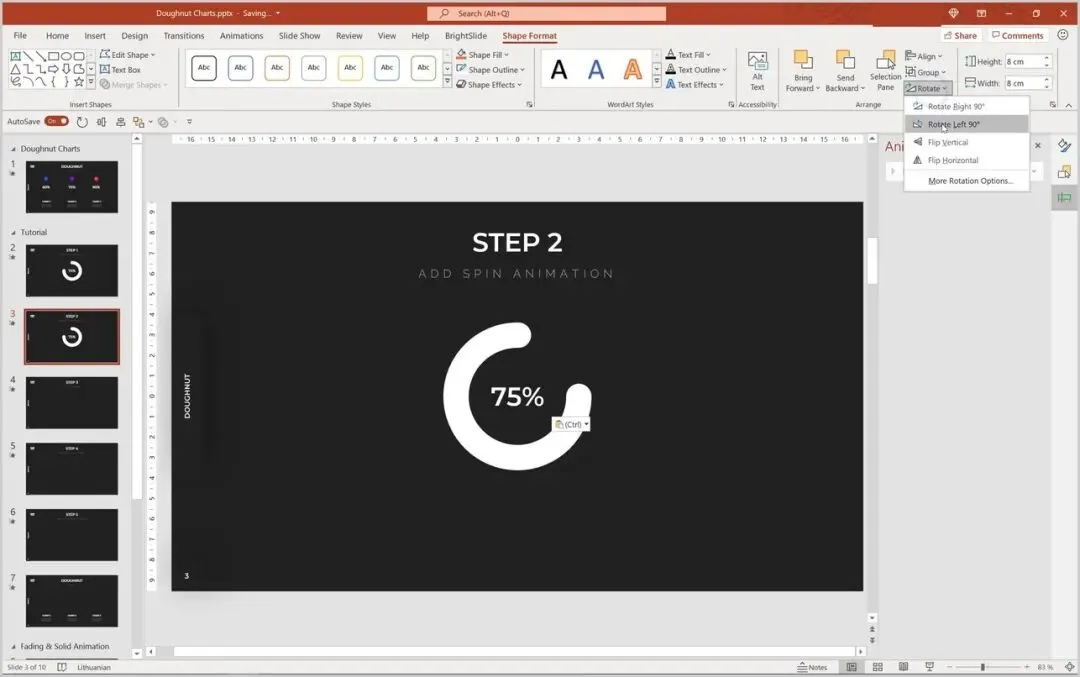
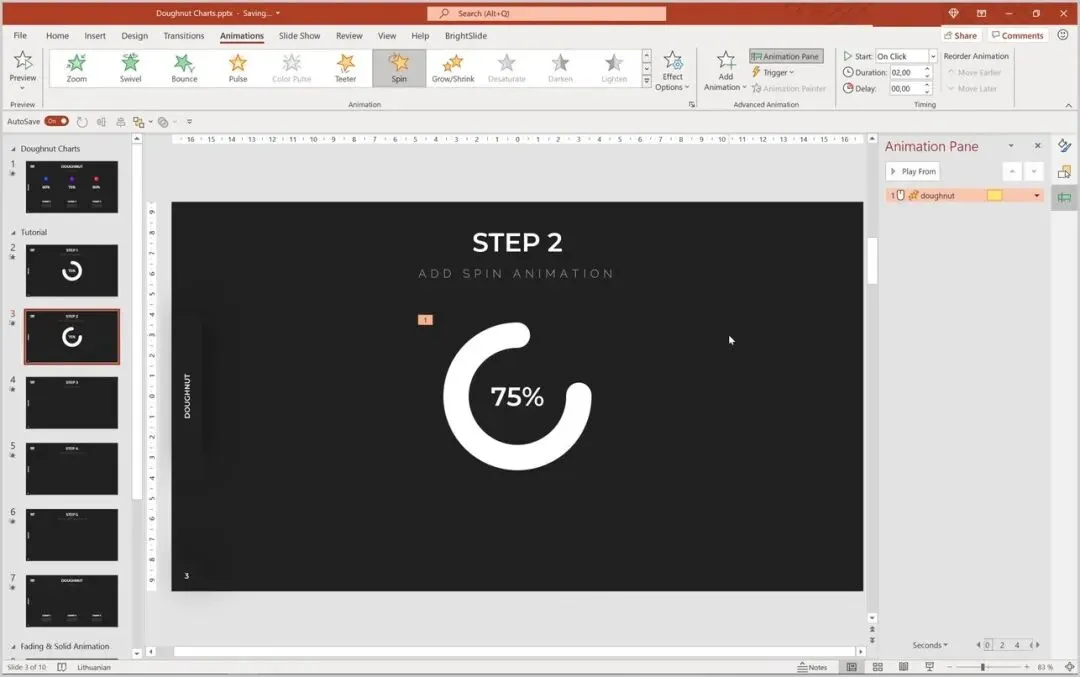
把圆环复制到新的一页,先点「旋转」→「水平翻转」。再给它加「动画」→「陀螺旋」。
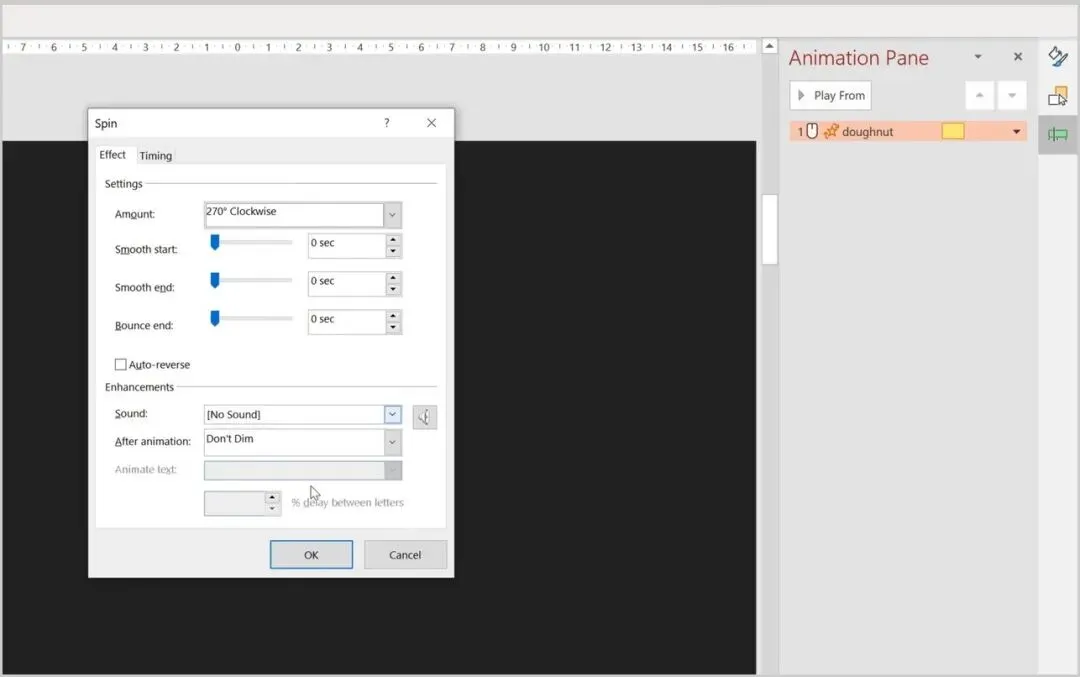
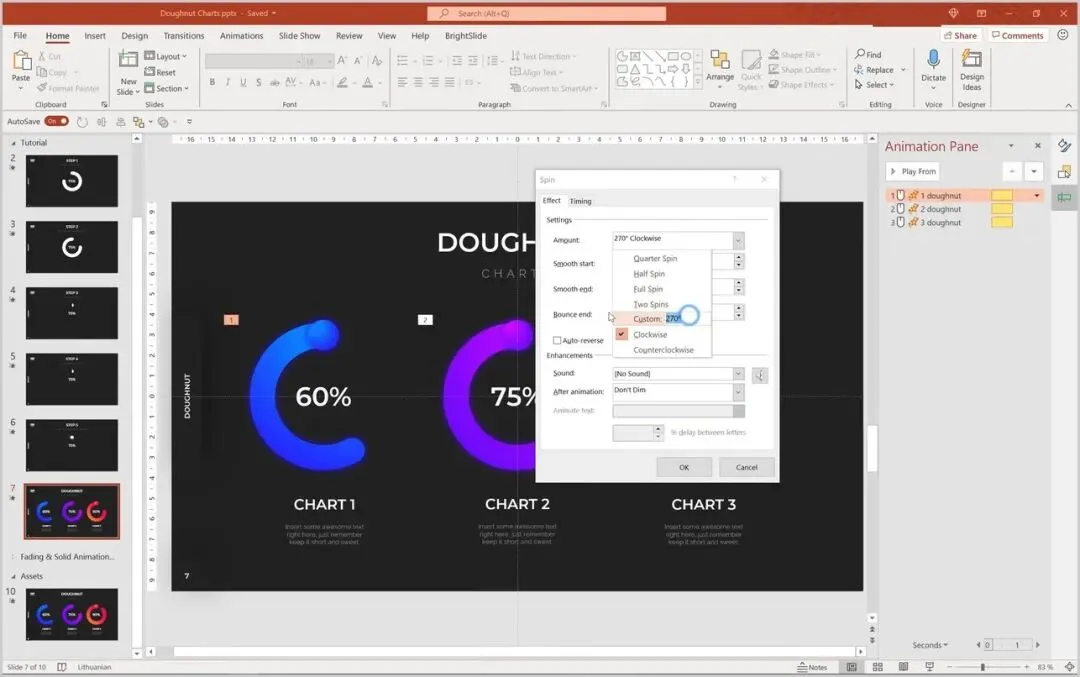
陀螺旋默认转一整圈 360°。75% 就是 360×0.75=270,所以在「效果选项」里把「数量」改成「自定义」,填 270°、顺时针,持续时间 1 秒。
07|做一块和背景同色的「遮罩」
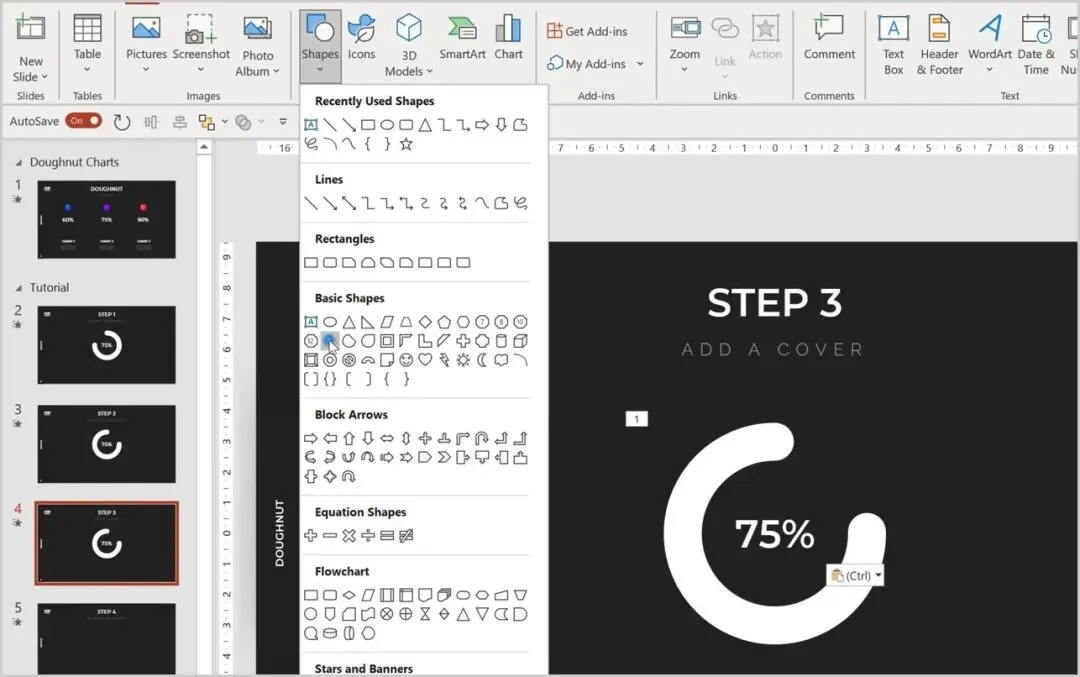
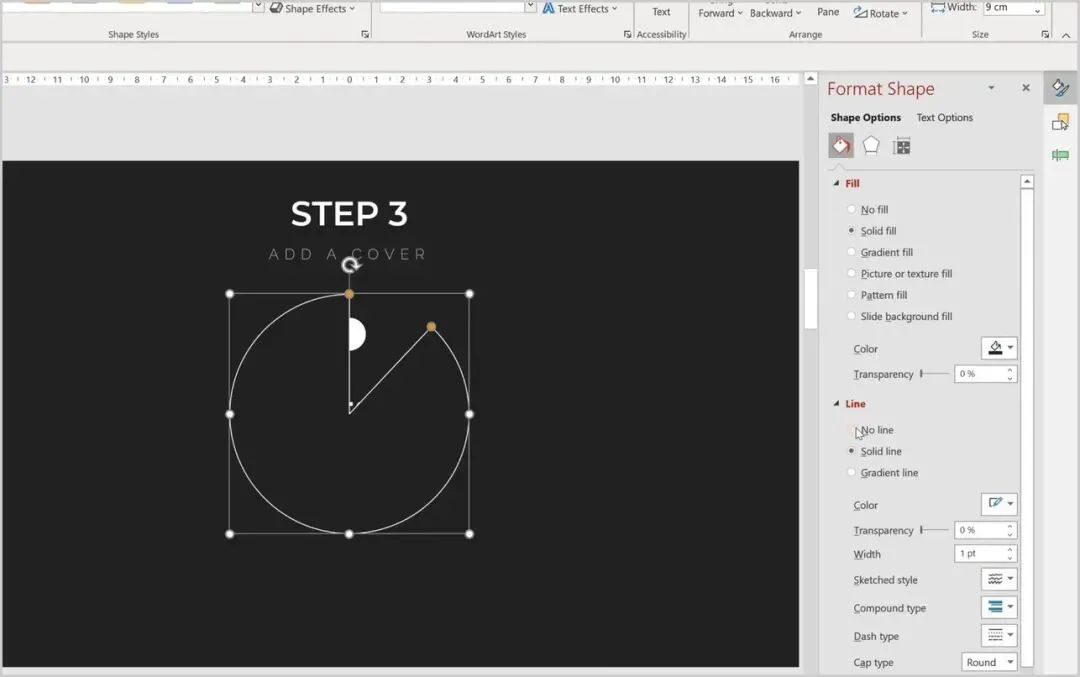
「插入」→「形状」→「不完整圆」,高度、宽度填 9 厘米,居中放好。拖动它的黄色控点,让它盖住整个圆环,只露出起点那半个圆头。
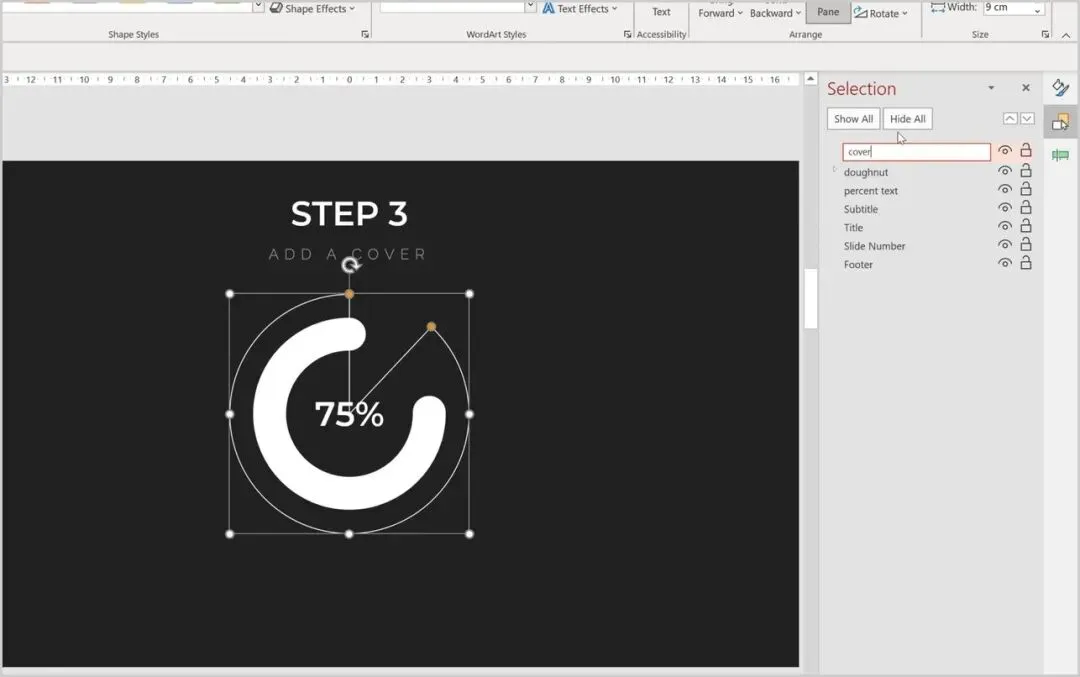
在「选择窗格」里把它改名为「cover」。填充色设成和幻灯片背景完全一样的颜色,线条选「无线条」,它就「隐身」了。记得在选择窗格里把「75%」文本框拖到最上层,不然数字也会被盖住。
08|给遮罩加退出动画
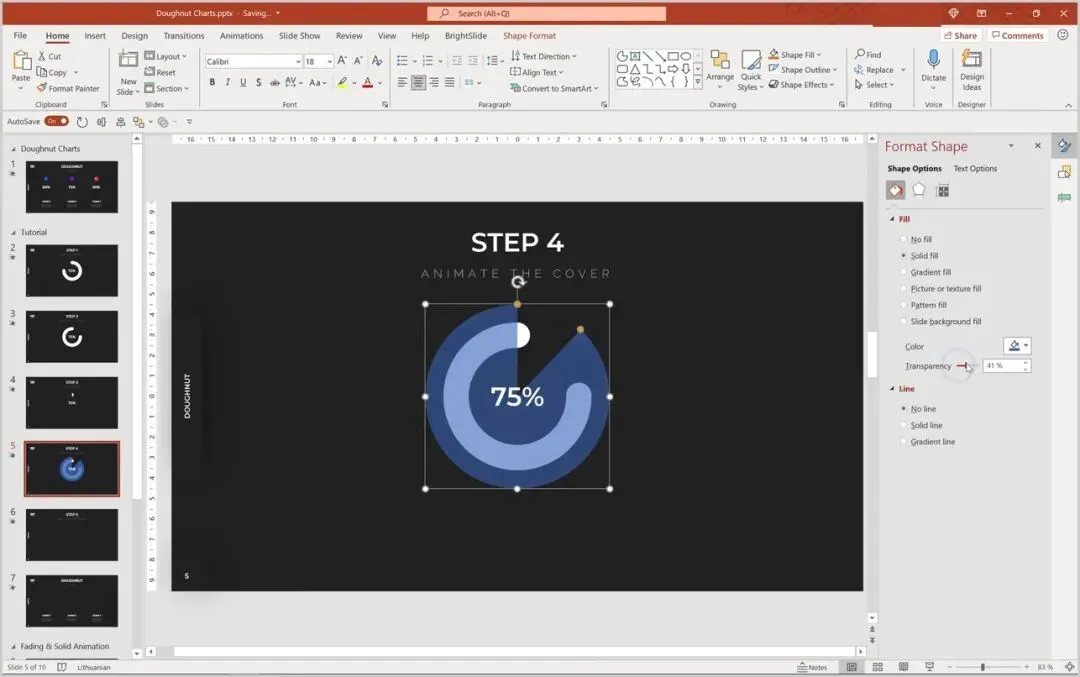
为了看清在做什么,先把 cover 临时改成半透明的蓝色。
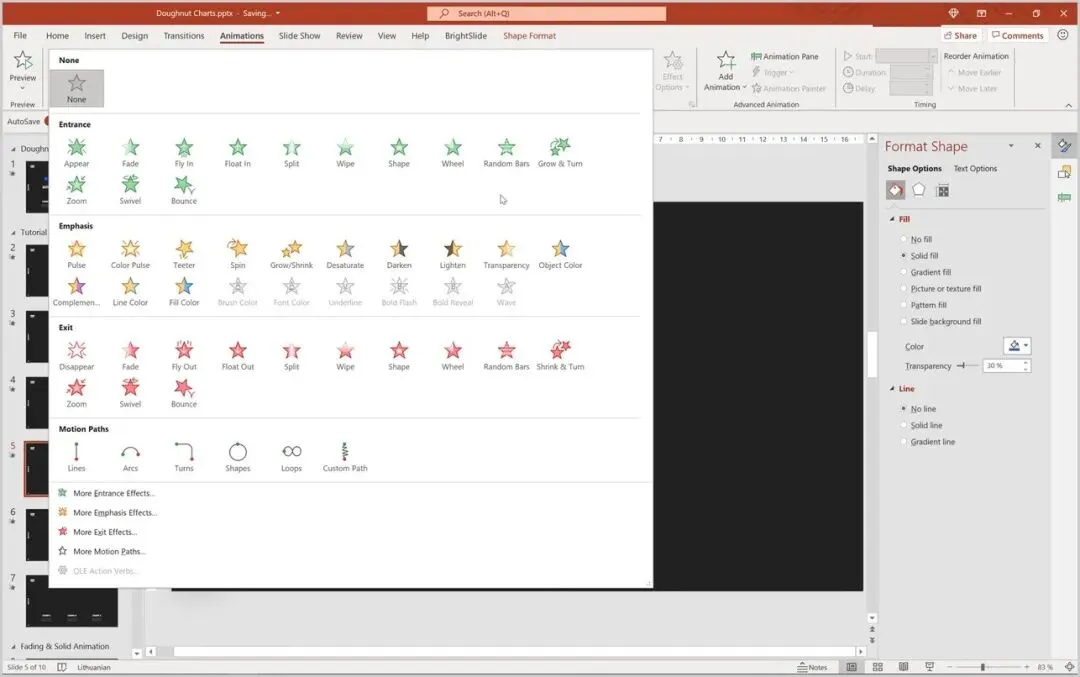
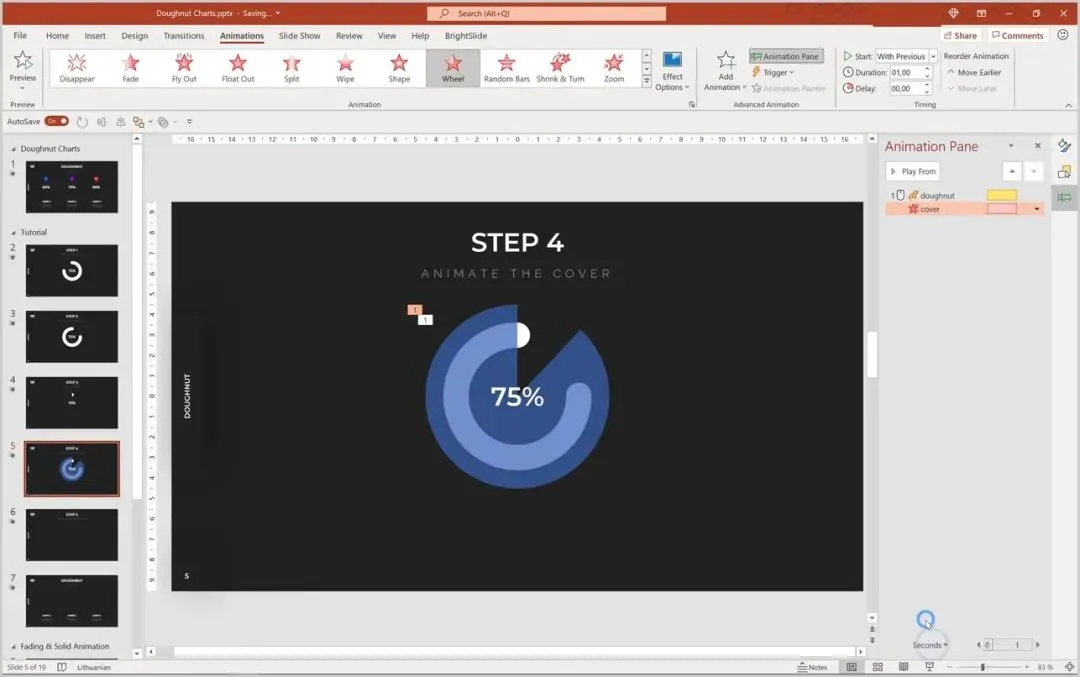
选中 cover →「动画」→「退出」里的「轮子」。在「动画窗格」里设为「与上一动画同时」、持续 1 秒:圆环转进来的同时,遮罩一点点退开,圆环就像被画出来一样。
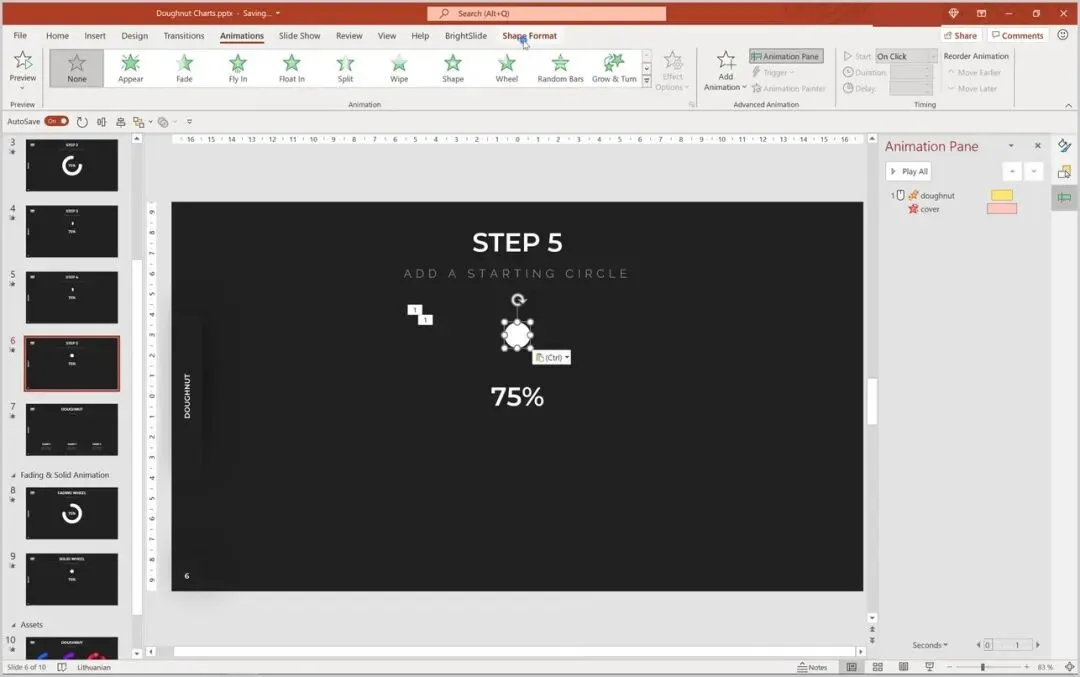
09|去掉残影,补上起点
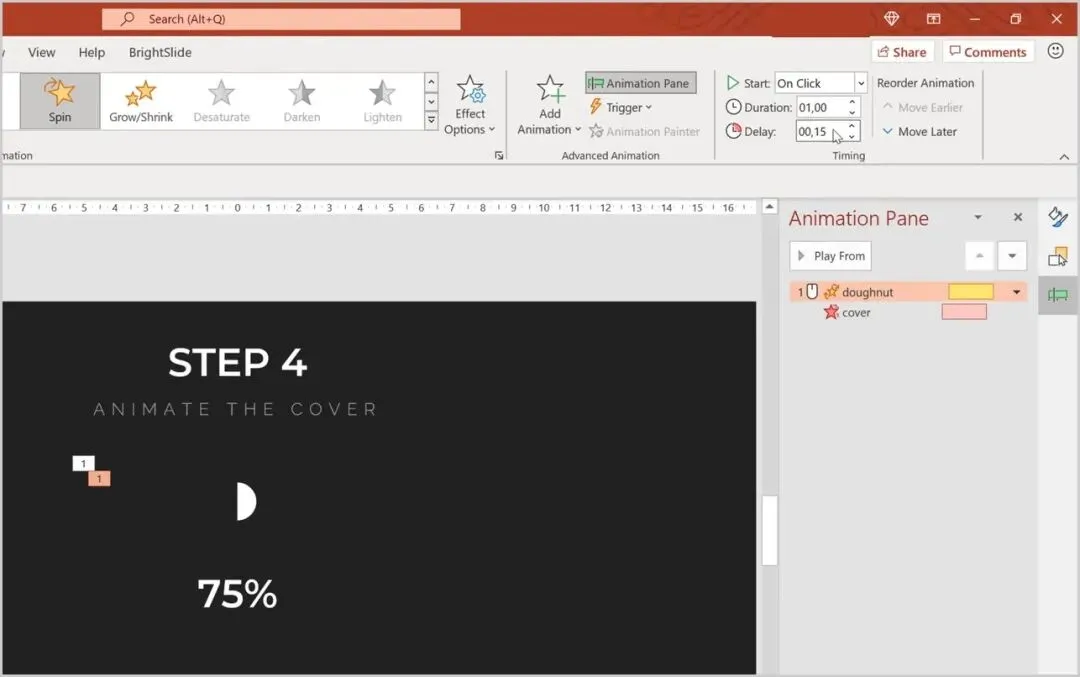
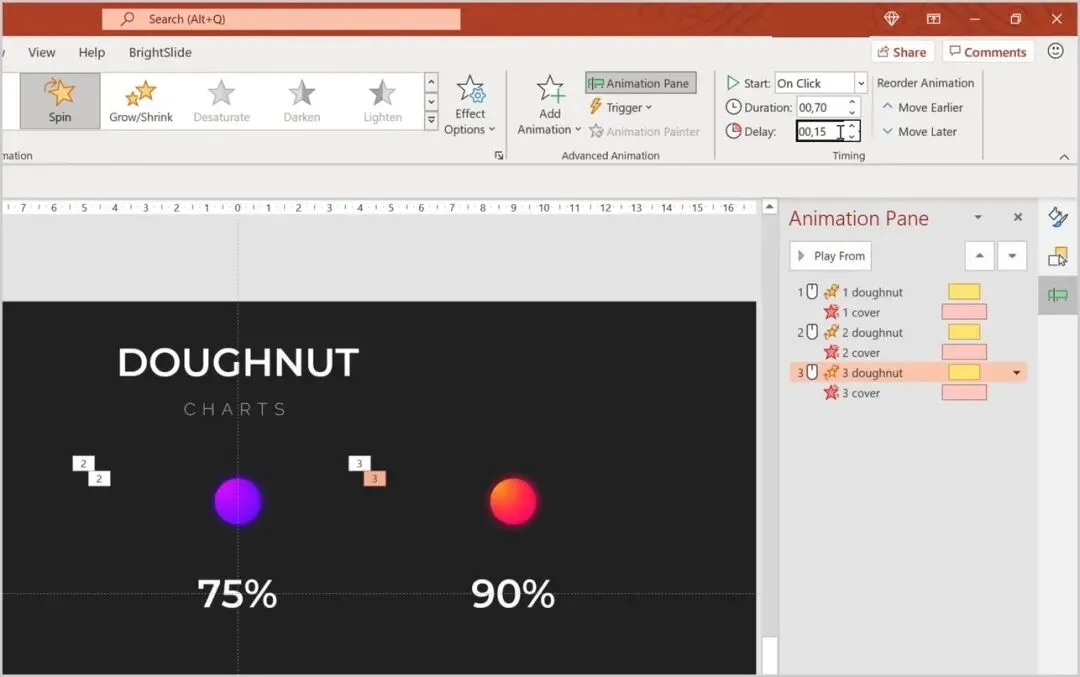
预览时末尾还有一点淡出的残影:选中圆环的陀螺旋动画,加 0.15 秒延迟,持续时间改为 0.7 秒。用「格式刷」把 cover 刷回背景色。
起点仍然只露出半个圆头:再复制一个小圆,正好放在动画起点,大小和圆环宽度一致。在选择窗格里把它改名为「starting dot」,一个完整的笔刷圆环动画就做好了。
第四部分:上色,做成三组环形图
10|刷上渐变色,再复制两组
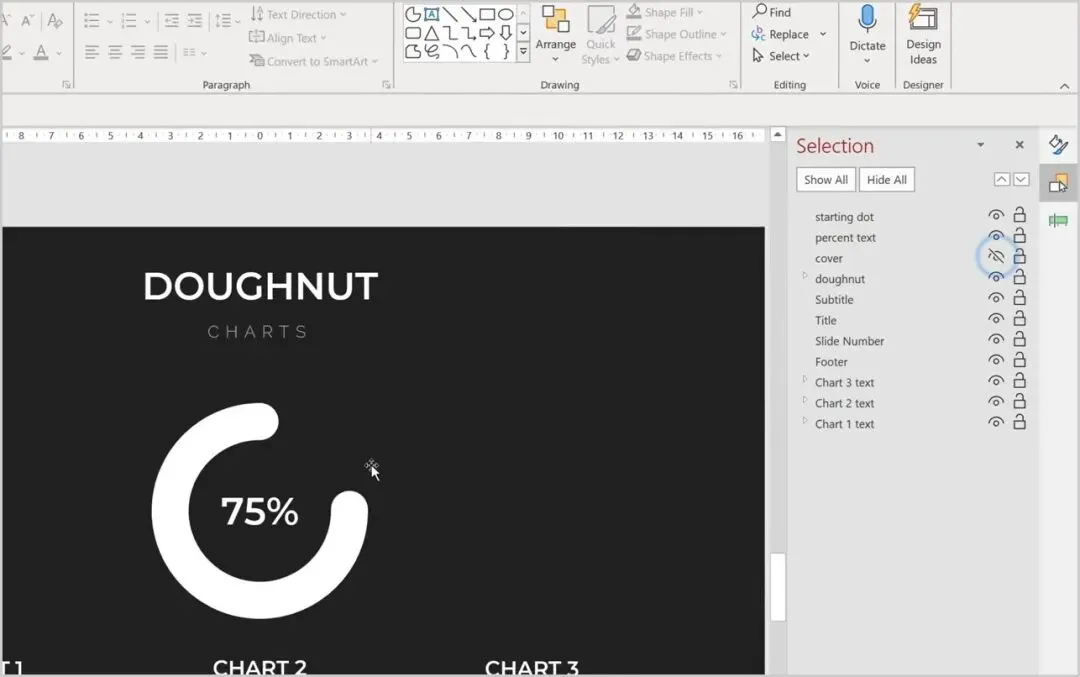
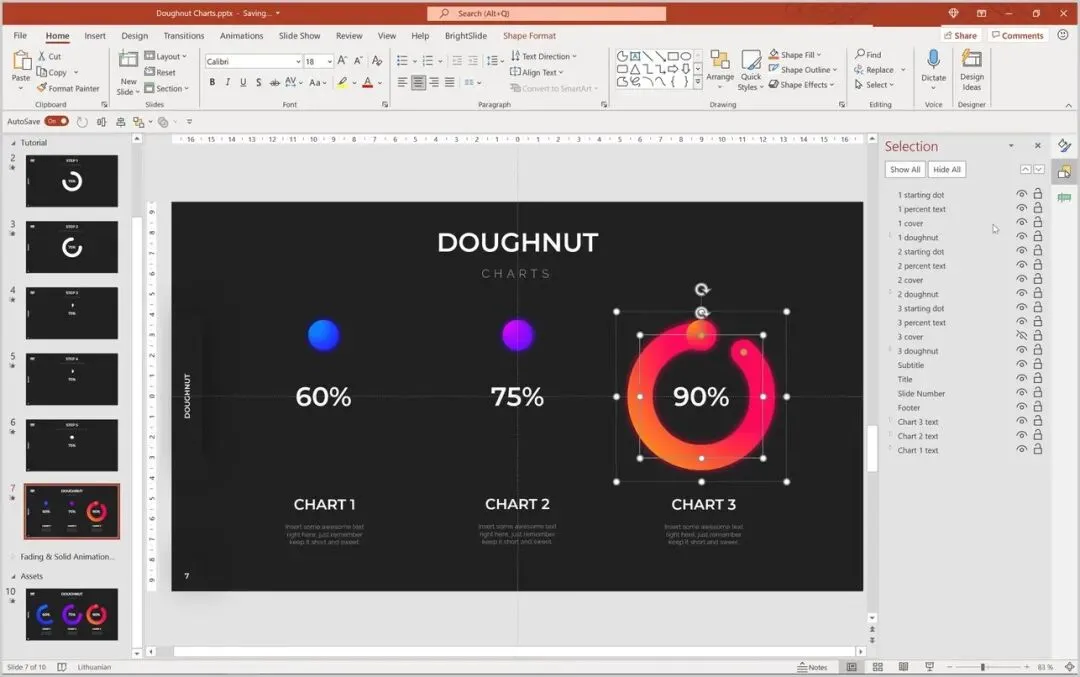
到新的一页,在「选择窗格」里点 cover 旁边的小眼睛,先把它隐藏,方便看清圆环和起点。用 Ctrl+Shift+C 复制一个渐变样式,Ctrl+Shift+V 粘贴到圆环和起点小圆上(起点小圆可以稍微大一点,1.5 厘米更好看)。
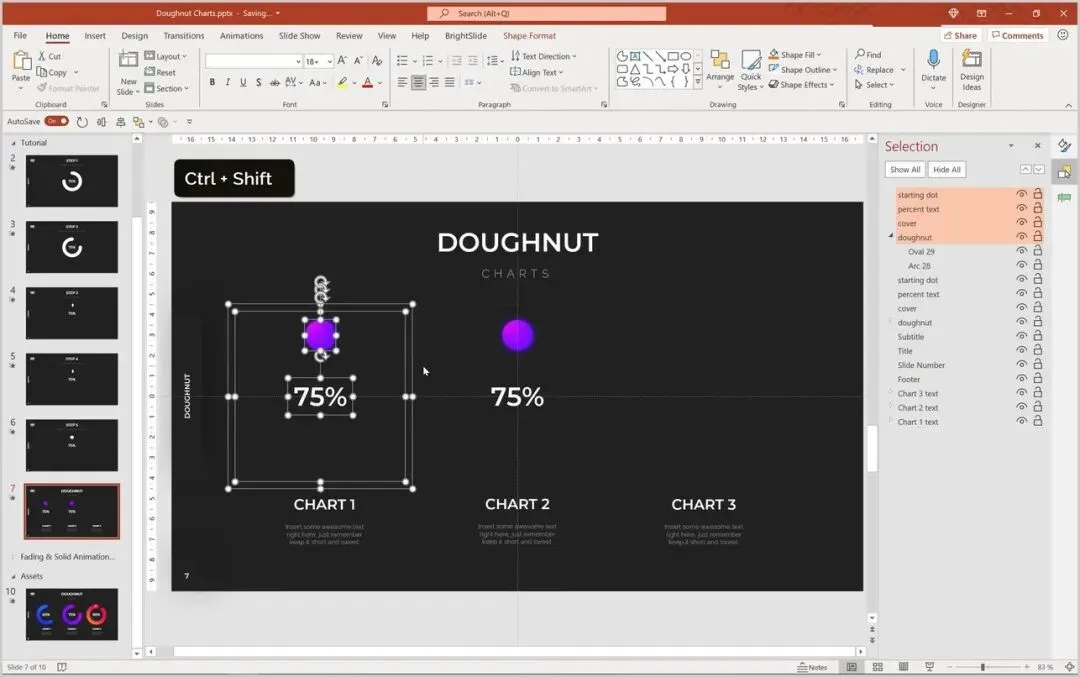
全选第一组的圆环、遮罩、起点和数字,按住 Ctrl+Shift 水平拖出两份副本,分别放到左右两边。
11|整理动画顺序
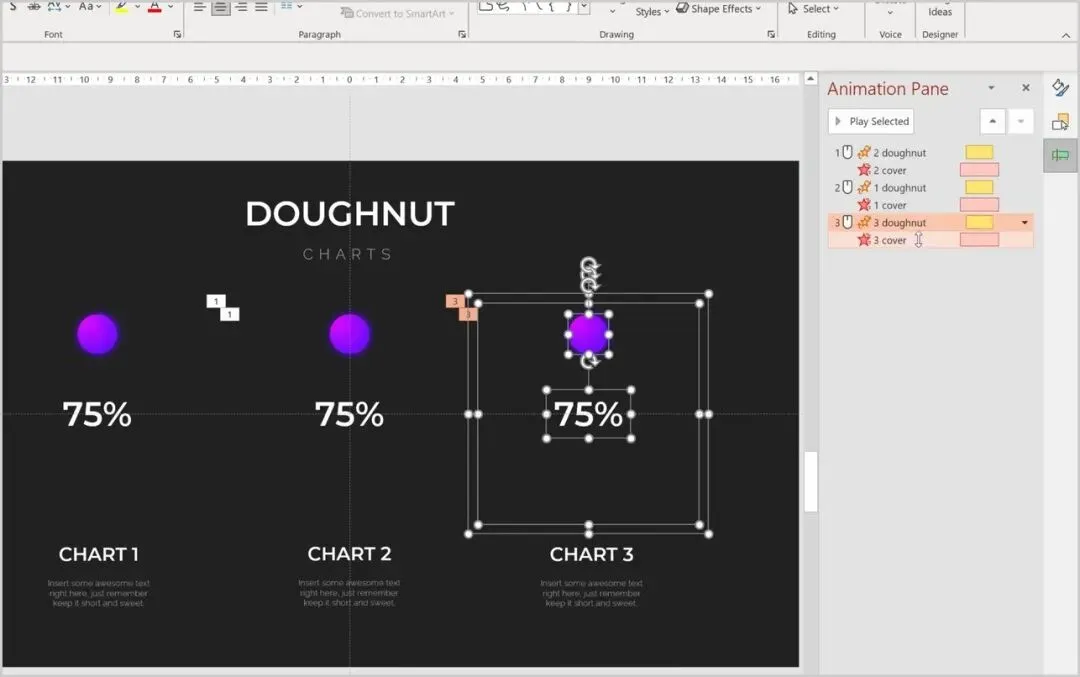
打开「动画窗格」,拖动调整顺序,让第一组环形图的两段动画排在最前,第二组、第三组依次往后。
12|改成 60%、75%、90%
把三个数字改成 60%、75%、90%,再用黄色控点把每个圆环拉到对应的长度,换上各自的颜色。
陀螺旋的角度也要跟着算:360×0.6=216°,360×0.9=324°。分别在「效果选项」→「数量」→「自定义」里填进去。
13|最后检查 90% 那一组
90% 的圆环拉长以后,cover 也要跟着调整,确保整个圆环都被盖住。
如果 90% 那一组还有一点淡出,把它陀螺旋的延迟从 0.15 秒减到 0.1 秒。按 F5 放映:三个圆环依次被「画」出来,就完成了。
14|记住这三个关键点
一是圆环用「弧形」+ 粗线条 + 圆端点来画,黄色控点控制百分比;二是陀螺旋角度 = 360° × 百分比,60% 填 216°、75% 填 270°、90% 填 324°;三是同色遮罩「不完整圆」加「轮子」退出动画,和陀螺旋「与上一动画同时」播放,圆环就像被笔刷画出来。
数据汇报、项目进度、技能占比页都能用,换上你自己的数字和颜色,就是一页会动的数据页。
创作不易,请大家支持

