WorkBuddy 做的 PPT 总像模板?你可能漏了这 5 步
- 2026-11-07 20:23:26
亮仔 · 亮仔AI圈
PPT 实操 | 大纲先审、页数说死、风格指定——五个动作,把"模板味"去掉
让 AI 做 PPT,最气人的不是做不出来,是做出来了,一看就是 AI 做的。
你大概也遇到过这三种:页数不对——要十页,它给你二十五页;每页满满一片字,投影上去后排根本看不清;风格千篇一律,跟同事用同一套提示词出来的东西,几乎一样。
问题不在 WorkBuddy 不行,在于大部分人下指令时只说了"帮我做个 PPT",别的全靠它猜。这篇讲五个动作,把这三种毛病堵掉。
一句话结论:五个动作分两类——前两个让内容对(说清给谁看、大纲先审),后三个让它能用(页数说死、风格指定、要 pptx 文件)。跳过任何一步,最后都得返工。实在想不出要什么风格,最后还有一招——去灵感社区抄一份现成的。
症状:出来的东西,给领导看太啰嗦,给同事看太虚。
因为"做个 PPT"这句话里,缺了最关键的两个信息:给谁看、讲多久。这两样直接决定语气和密度——给管理层要结论和数据,给团队要步骤和细节;讲十分钟和讲半小时,页数能差一倍。
所以第一句就该是:"做一份 XX 页的 XX 汇报,讲给谁听,主要讲什么。"
我的建议:把这句当成开口第一句,别放在最后补。WorkBuddy 一旦知道了受众,会自己调整深浅——给老板偏数据、给客户偏故事、给团队偏执行。
症状:生成完一看,整体结构就不对,改都不知道从哪改。
因为这活它分两步走:先出一份大纲(每页标题 + 要点),你确认之后才逐页生成。很多人图快,一句话下去就等成品——等于把最能纠错的那一步让过去了。
大纲出来之后,你可以直接说改哪块:"第三到五页压成两页""加一页讲风险""顺序调一下,先讲结论再讲过程"。改大纲的成本,比改成品低得多——结构错了,后面每一页都白搭。
图 1 · 别跳的一步大纲错,全盘错
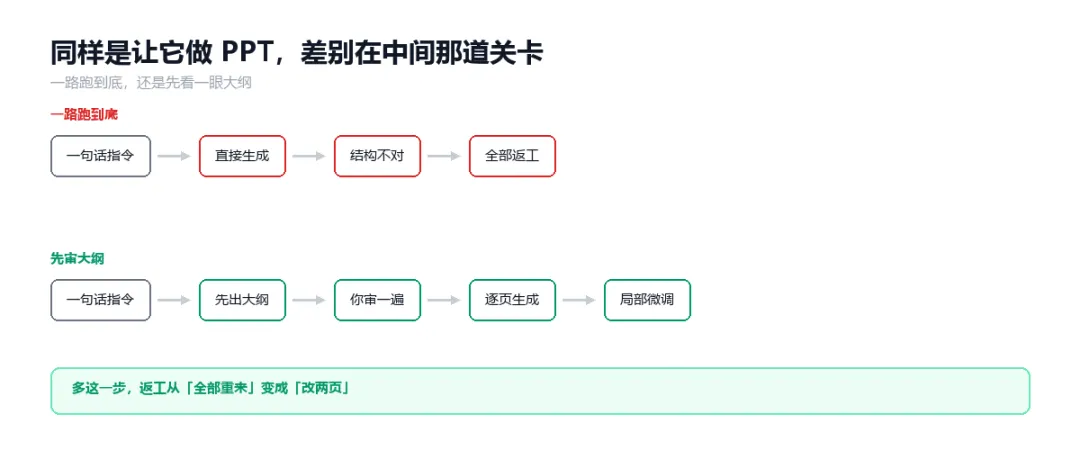
同样的活,差别就在中间那道关卡
我的建议:这一步别省,哪怕赶时间。它给的大纲通常能覆盖大部分关键点,但顺序和侧重一定要你定——那是你比它懂的地方。
症状:页数超标、每页塞满字、字号小得像 footnote。
这三个毛病,根源都是"没说数字"。你不说页数,它按自己的理解发挥;你不说每页几条,它把能想到的全写上去;你不说字号,投影上去就没人看得见。
页数 "做 12 页"——不说它就随意发挥,二十五页是常事。
每页几条 "每页要点不超过五条"——不说就是一整片字。
字号 "正文不小于 24 号"——这条对投影和会议室尤其要紧。
图 2 · 三个数字说了就少返工一轮
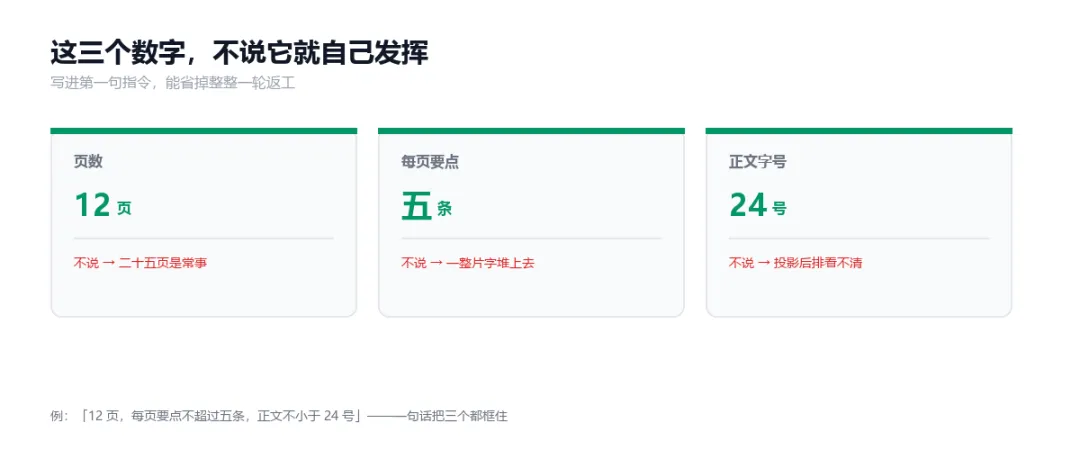
三个数字,写进第一句指令里
我的建议:把这三个数字当成硬约束,写在指令里。它们不花你一秒钟,能省掉一整轮返工。
症状:一眼就能看出是 AI 做的,跟同事的几乎一个样。
原因是你没指定,它就只能用默认那套。能选的路有两条,都不难:
一是指定风格方向。说"商务简约""科技感""温暖文艺""扁平插画"这类词就行,它会据此调整配色和版式。对着场景选:对外提案用商务简约,内部汇报可以务实一点,培训课件适合带点插画。
二是丢一份现成的给它照着做。如果你公司有 VI 模板,或者手上有份满意的旧 PPT,把文件给它,说"参照这份的风格"——配色、版式、字体都会跟着走,统一度高一大截。
我的建议:有公司模板就用第二种。这是把"AI 味"去掉最有效的办法——它模仿的是一份真实在用的稿子,不是你脑子里那句形容词。
症状:拿到手打不开,或者打开发现根本改不了。
这是最容易忽略、也最影响后续的一条。你不说格式,它可能交给你几张图、一个网页、或者一份只能看的预览。而你要的是能继续改的源文件。
所以收尾补一句:"输出 .pptx 文件"。拿到之后能用 PowerPoint 或 WPS 打开,改字、换图、调动效都随你。这一步不做,前面四步的成果就锁死在它手里了。
我的建议:从一开始就写进指令,别等它出完再补。另外记住一点——WorkBuddy 的活到"框架和排版"为止,动效、配图、细节微调这些,还是得你自己过一遍。框架它给,细节你调,这才是正常的配合方式。
把五个动作串起来,就是一段完整的话。换掉方括号里的内容就能用:
"帮我做一份 [12] 页的 [Q3 工作汇报] PPT,讲给 [公司管理层] 听,重点突出 [数据成果和下一步规划]。 风格 [商务简约,深蓝配灰],参照我上传的 [这份模板]。 每页要点不超过 [五] 条,正文不小于 [24] 号字。 先给我大纲,我确认后再逐页生成,最后输出 .pptx 文件。"
这段看起来啰嗦,但它把五个动作全包进去了:受众、页数、风格、约束、格式,外加"先出大纲"这道关卡。
图 3 · 五步清单照着打勾
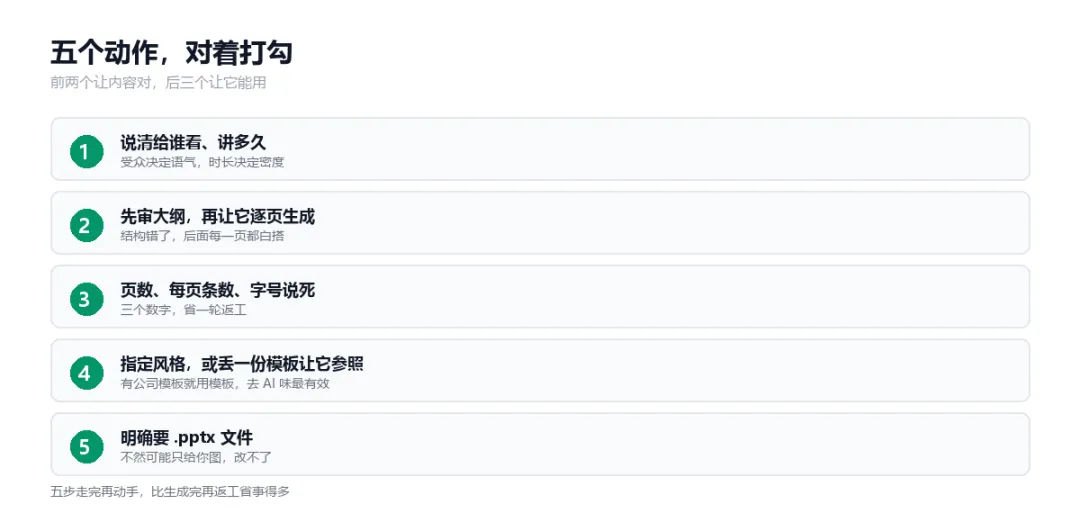
五步做完,再动手,返工少一半
最后说个我的整体判断:用 AI 做 PPT,省的是排版和搭架子的时间,不是思考的时间。内容的主次、先讲什么后讲什么,它替不了你——你越清楚要讲什么,它越好用。
前面五个动作,加上那段指令,前提是你知道自己要什么。可很多时候卡住的不是"怎么写",是"我想不出来它该长什么样"。
这种时候别硬憋。WorkBuddy 里有个「灵感社区」,专门放别人做好的成品——而且他们把当时用的提示词,原样贴出来。
图 4 · 入口在这左侧栏「更多」
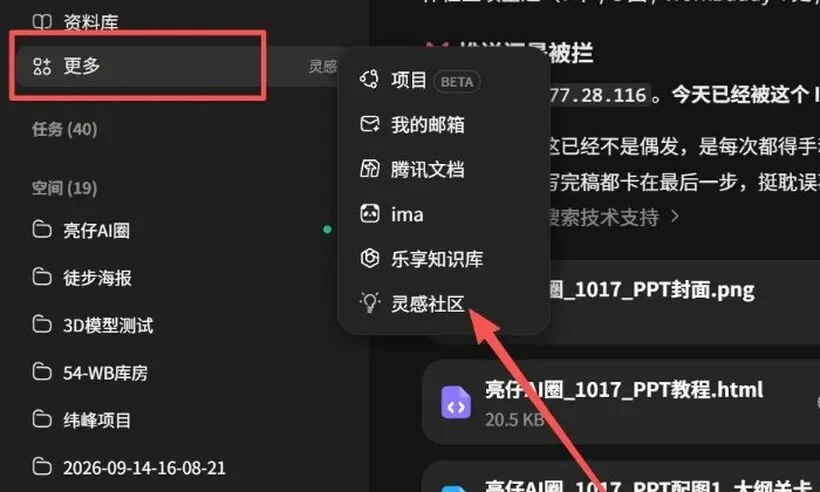
点「更多」,菜单最下面那个就是
进去之后是这样的:按用途分了类——内容创作、办公协同、投资理财、效率工具、开发工具、知识与学习……每张卡片都是一份做好的东西,点开能看成品长什么样。
图 5 · 社区长这样一屏能翻几十份
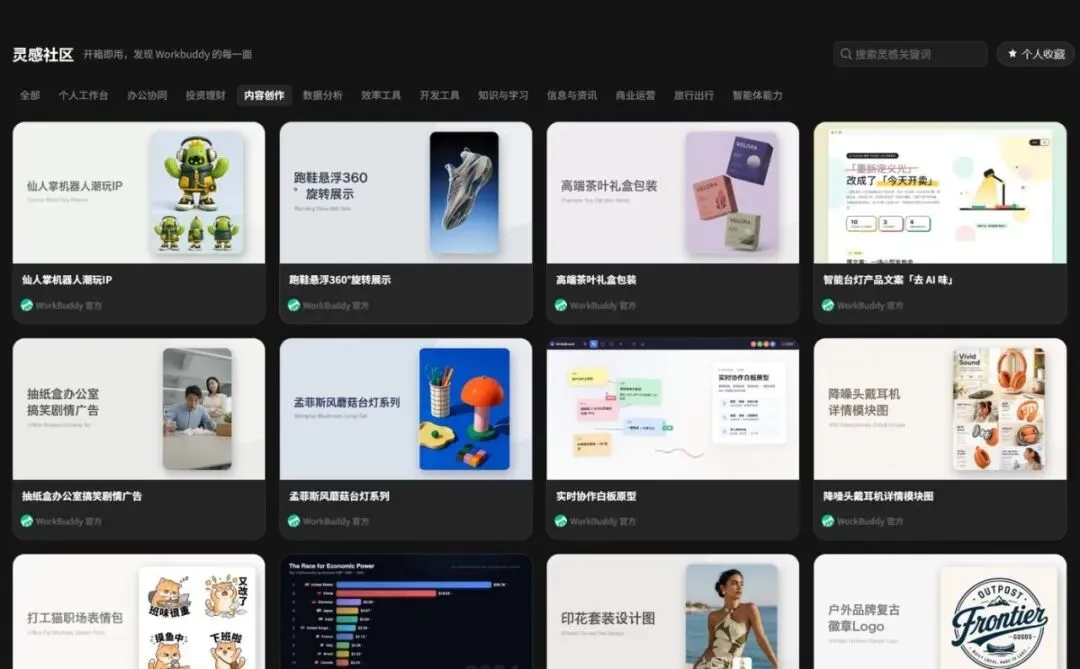
每张卡片,都是一份能直接跑的成品
点开任意一份,右边有一栏叫「提示词参考」——人家把提示词写在明处,不藏。
图 6 · 点开就有提示词连"不要编造"都写了
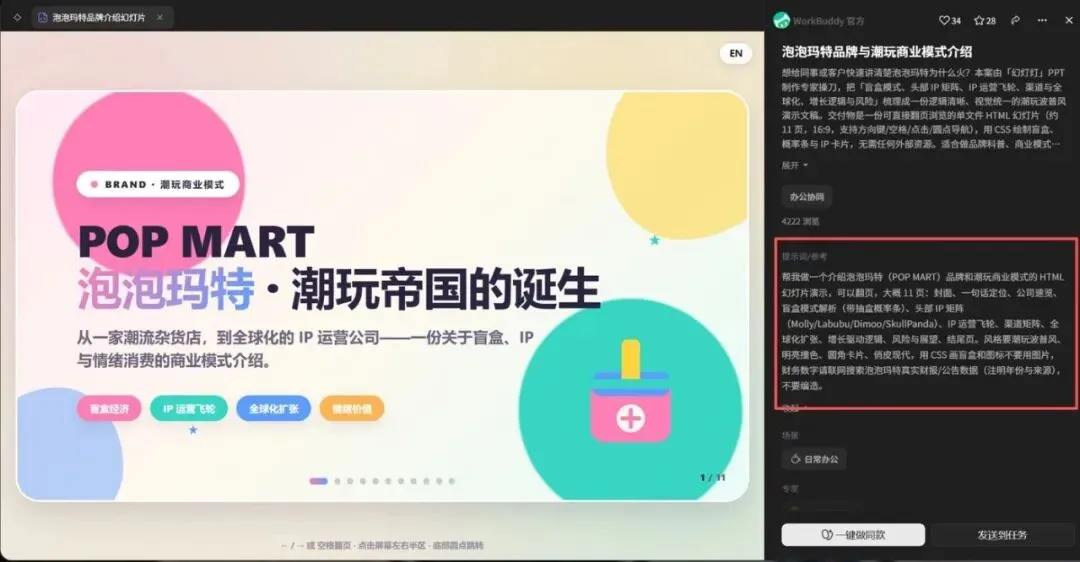
红框那栏,就是这份成品当时用的提示词
比如那份讲"泡泡玛特"的幻灯片,提示词是这么写的:大概 11 页、每页讲什么(封面、定位、盲盒模式、IP 矩阵、运营飞轮、渠道、全球化、风险)、要什么风格(潮玩波普风、明亮撞色、圆角卡片),甚至加了两条:"用 CSS 画盲盒和图标,不要用图片"、"财务数字请联网搜真实财报,不要编造"。
你看,这不是什么玄学。前面那五个动作——说清用途、页数、风格、约束——社区里做得好的例子,全都在用,只是写得更细。
而且它还有个更省事的按钮:「一键做同款」。看到合适的不想改,直接点,它照着跑一遍。
我的建议:做 PPT 卡住的时候,先去「内容创作」翻一圈,找你想要的那种感觉。找到最接近的一份,把提示词抄出来,换成自己的内容和数字——比从零描述快得多,也比自己瞎猜准得多。
这五步里,你漏过哪一步?
A. 直接说"做个 PPT",啥都没交代
B. 大纲没审,出来才发现结构不对
C. 都被页数坑过
你上一次做 PPT,是被什么卡住的?评论区说说,我挑几个典型的,下期拿它们做示范。
亮仔AI圈
一个三线城市的产品部门负责人,把 AI 真正用进工作里。写我试过的,不吹我没用过的。

