Excel+Power BI数据建模可视化应用步骤
- 2026-11-07 15:47:03
Excel+Power BI数据建模可视化应用步骤在上篇文章介绍了如何在Excel Power Pivot中构建应用数据表关系模型,完成表关系模型之后,通过构建业务财务分析逻辑,完成度量值指标的书写,基于指标体系的书写,完成数据建模可视化应用。 下面以营业收入和应收账款周转率为例,介绍Excel Power Pivot的数据建模可视化应用步骤 在Excel工具栏下,选择来自数据模型,然后选择数据建模可视化应用的位置,如下图,新建工作表与现有工作表都可以,这里选择现有工作表, 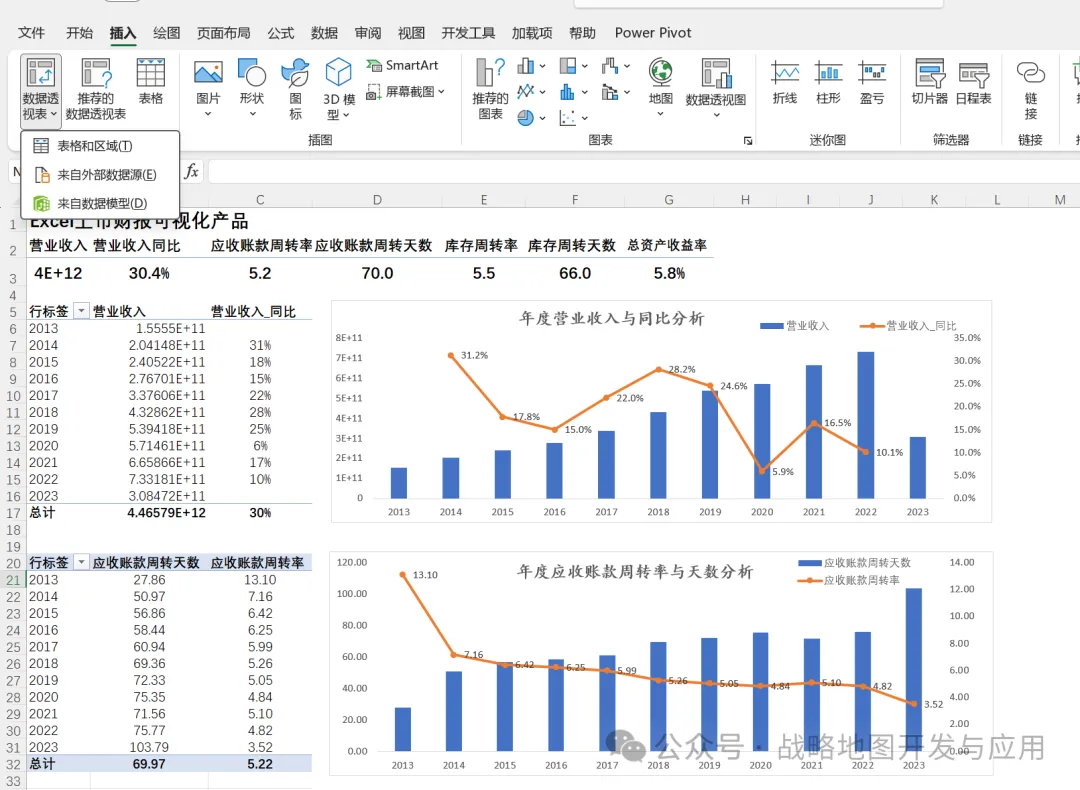

然后在现有工作表中选择一个空白的单元格,在数据透视表字段中行选择日期(年),值选择营业收入与营业收入同比,如下图,这样就生成了年份趋势的营业收入与同比值。 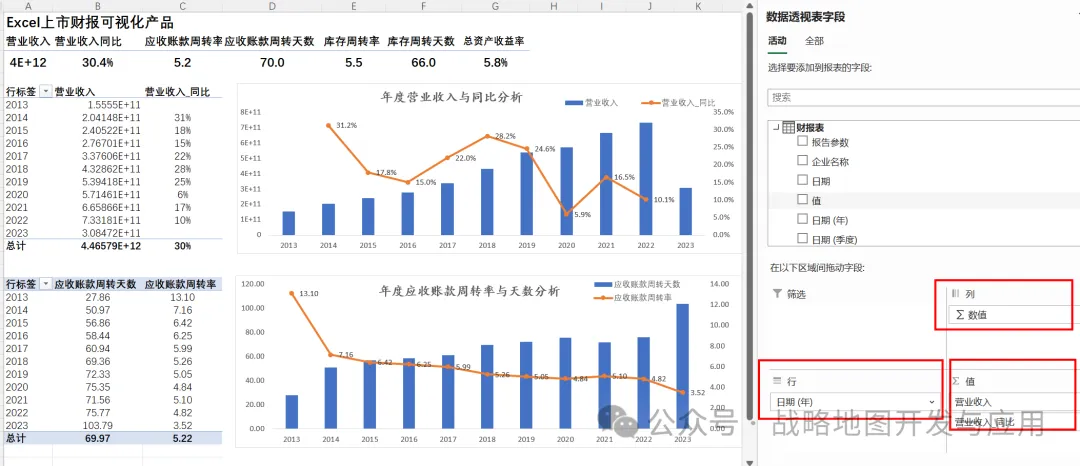
基于上述的数据建模数据透视表,选择数据透视表中的任一单元格,在插入中选择数据透视图,如下图,完成数据透视图的可视化分析,接下来就是对数据透视图进行常规的Excel可视化优化的步骤,例如表标题的,图例及双坐标轴及可视化数值的标注等内容 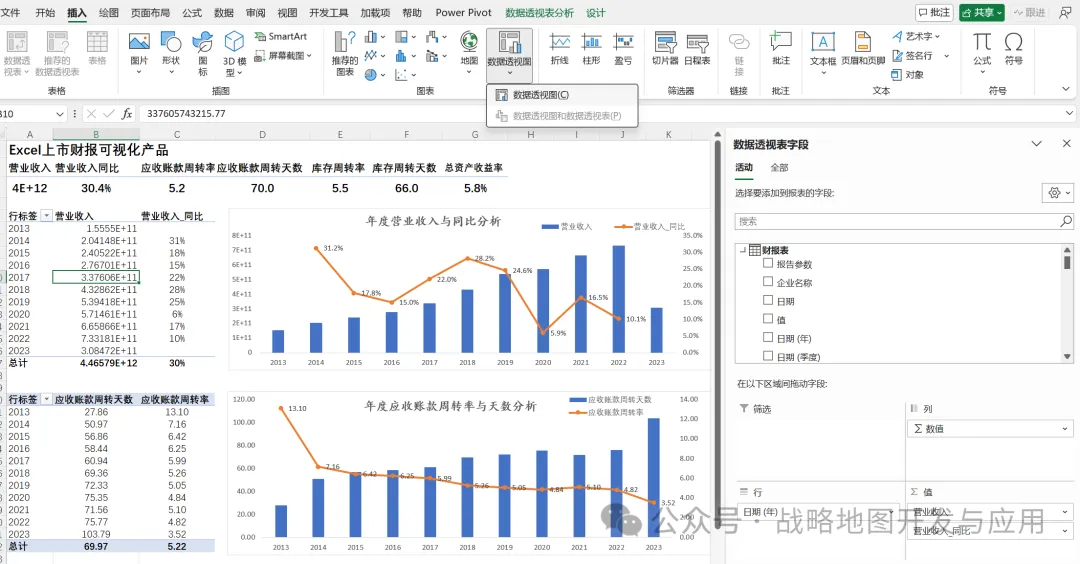
在上述创建营业收入与营业收入同比,应用到了Excel Power Pivot度量值,具体如下,核心就是应用CALCULATE函数结合SUM聚合函数做业务收入计算,然后再同比中使用了DATEADD函数应用时间智能分析计算,得到同期营业收入,最后返回同比分析。 AI基础与进阶课程具体链接如下GPT+Gemini+Claude Code系列AI课程

扫描增加微信备注来意说明 
Power BI+AI数据可视化分析产品+视频目录完整版,具体链接如下 GPT+Gemini+Claude Code系列AI课程Power BI+AI Gemini Agent数据分析视频课 Excel建模+AI Skills高效制作PPT分析报告Excel销售数据可视化产品 Excel供应链数据可视化产品 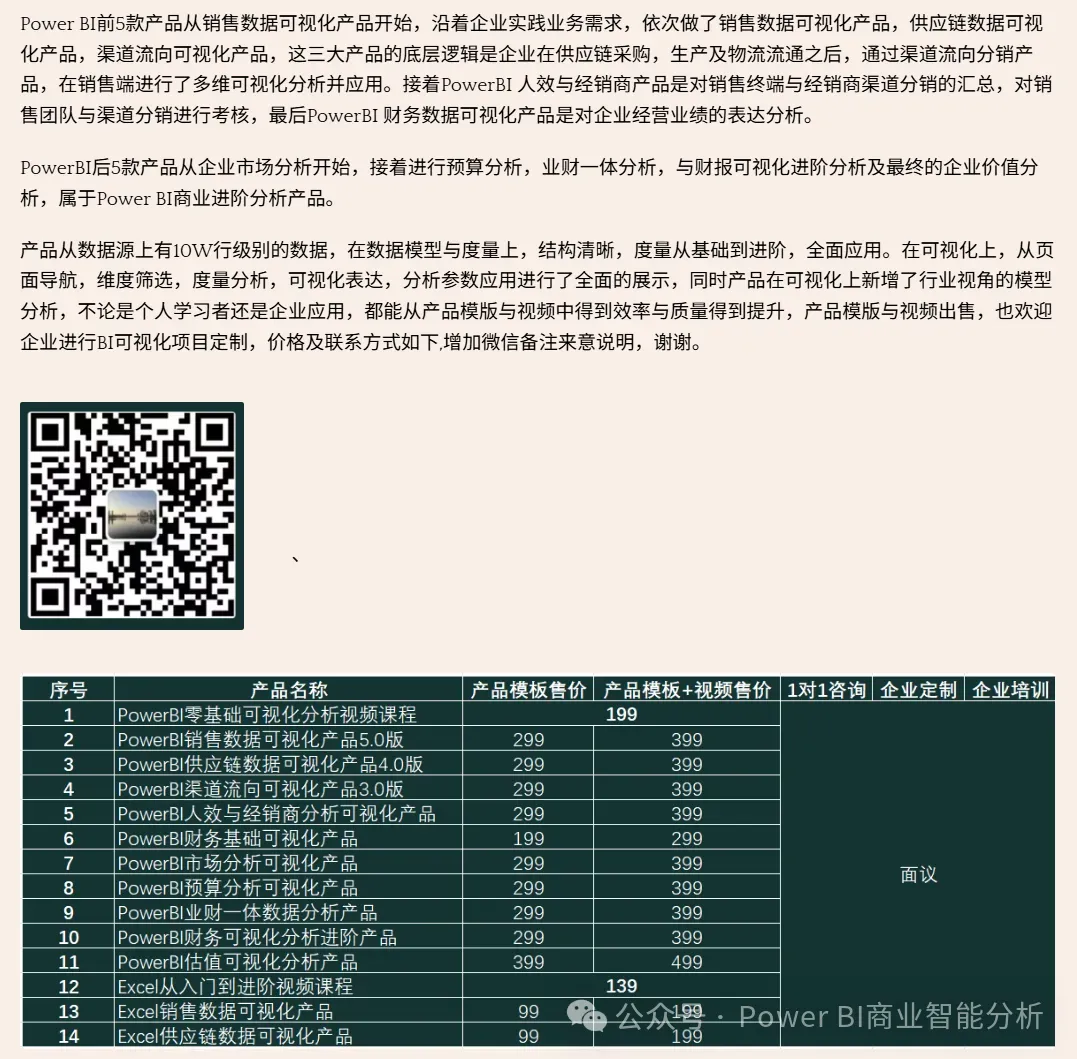
营业收入=CALCULATE(sum('财报表'[值]),'财报表'[报告参数_处理]="营业收入")
营业收入同比=var aa=CALCULATE(sum('财报表'[值]),'财报表'[报告参数_处理]="营业收入",DATEADD('日期表'[日期],-1,YEAR))return DIVIDE([营业收入]-aa,aa)
本文来自网友投稿或网络内容,如有侵犯您的权益请联系我们删除,联系邮箱:wyl860211@qq.com 。

