用即梦做出发布会级立体字,放进PPT太出彩了!
- 2026-11-08 22:40:10
用即梦做出发布会级立体字,放进PPT太出彩了!大家好,我是语图,好久不见,各位老朋友! 

一个数字,也能成为整页 PPT 的视觉焦点。这次用即梦生成字效,再用 PowerPoint 完成排版,从参考选择到页面应用,一步步完成。
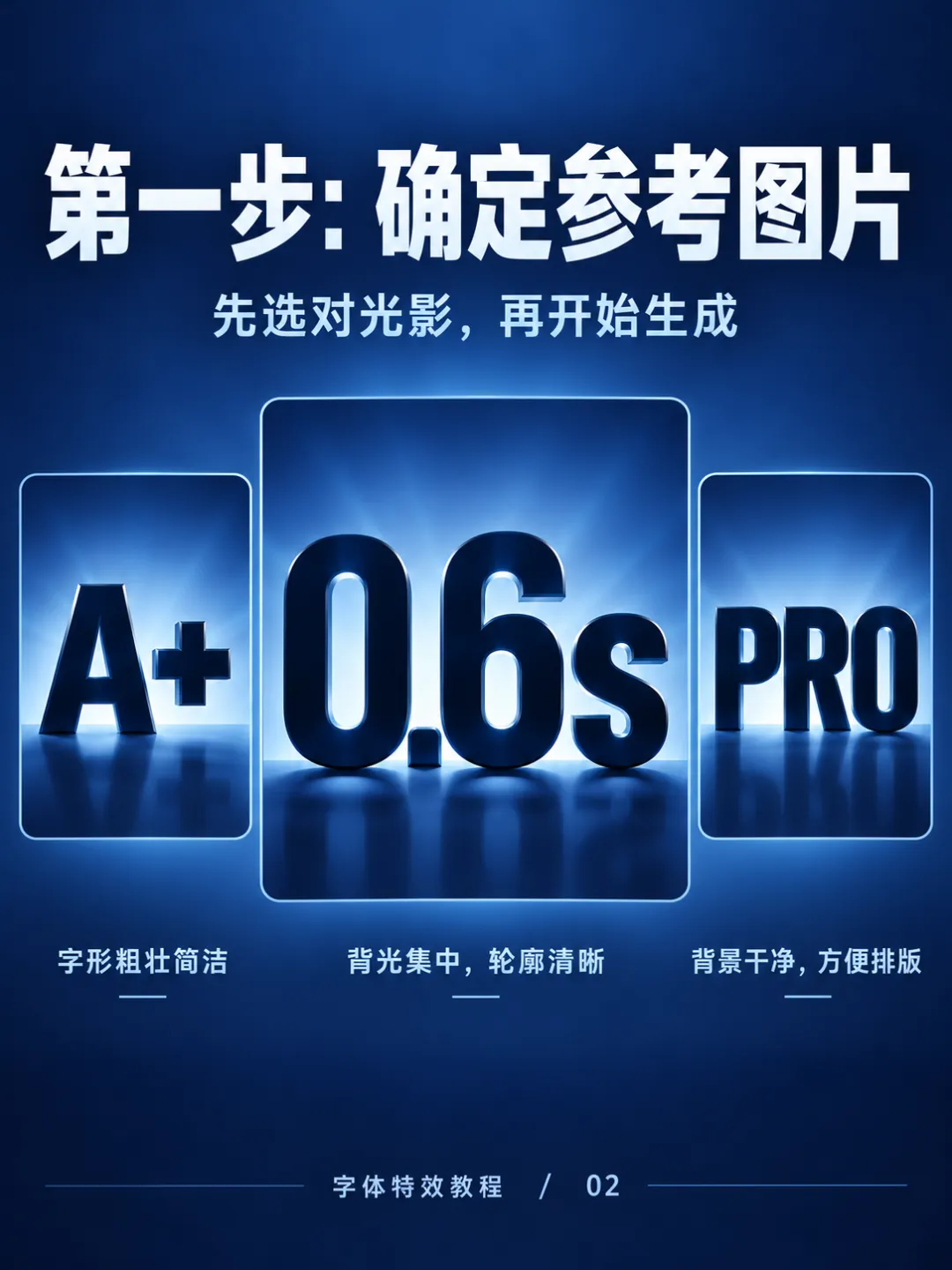
01|先选对参考
找参考时,重点看字形、材质和光影。这次选择高挑紧凑的字形、深蓝字面和细窄高光,文字保持正面平视。
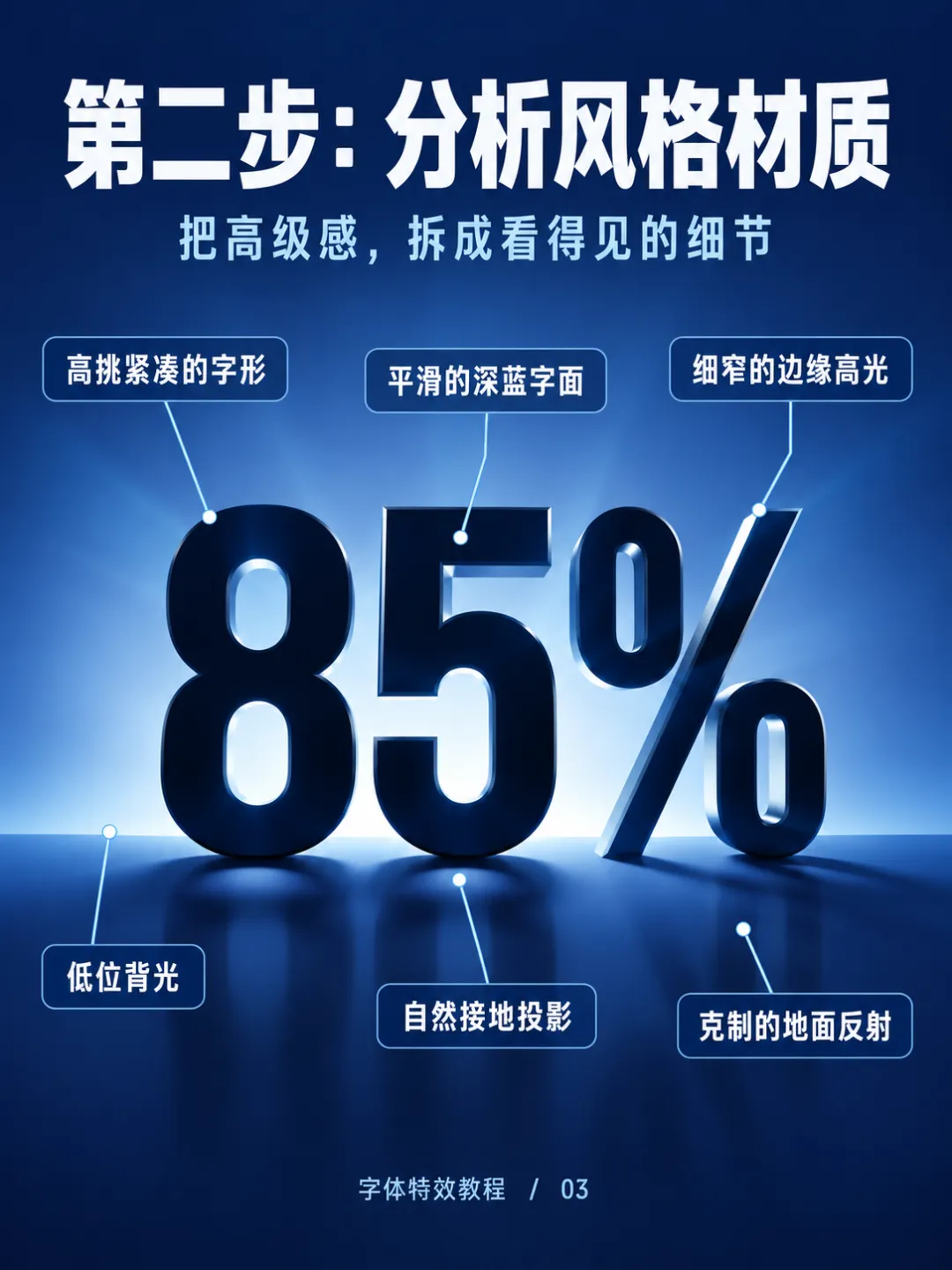
02|把质感拆成细节
薄侧边勾勒轮廓,低位背光拉开层次,柔和投影和克制的反射让文字自然落地。光影有主次,画面才有质感。
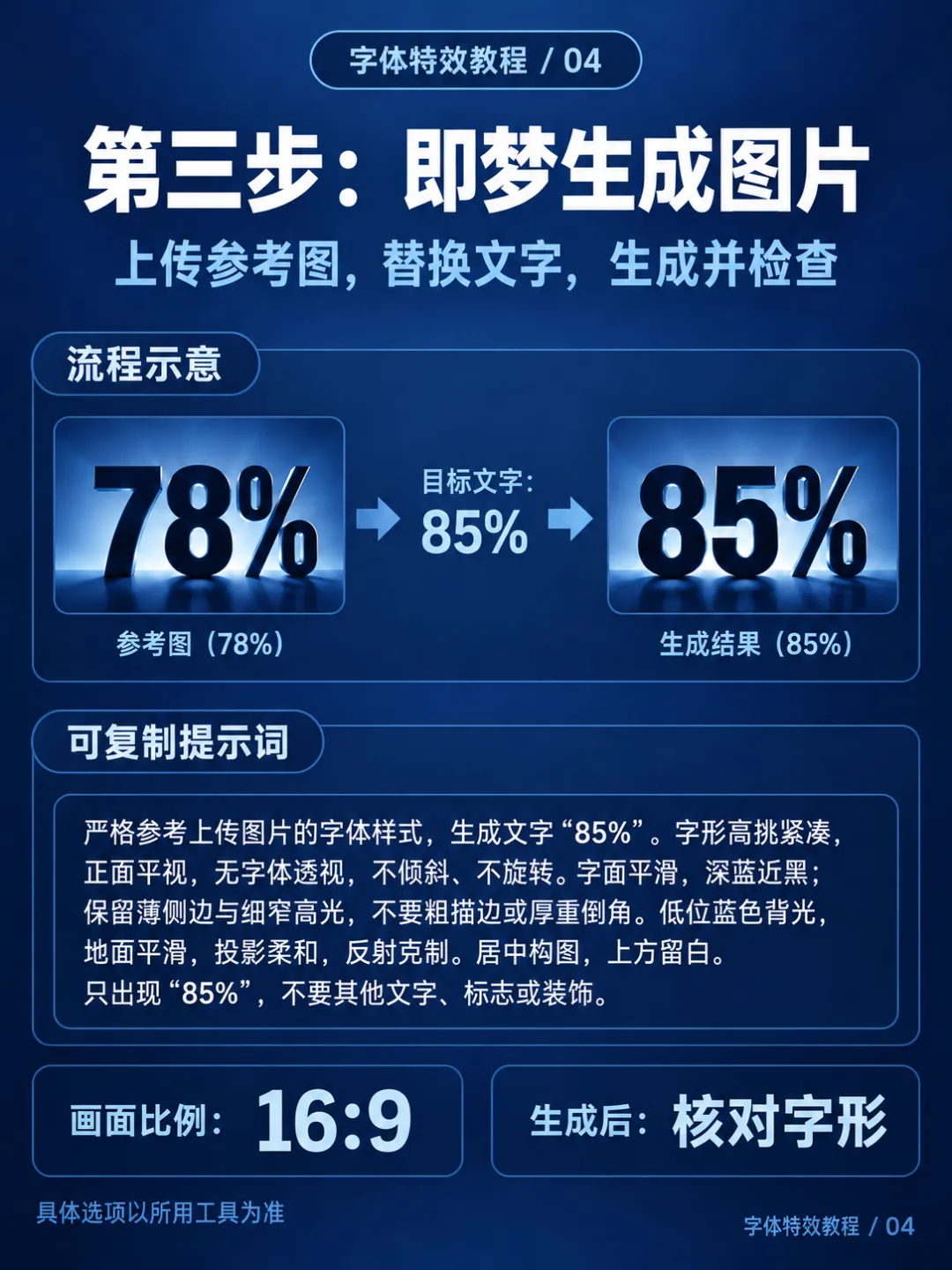
03|上传参考,生成字效
在即梦中上传参考图片,输入目标文字,再描述字形和光影要求。建议选择 16:9 横版,方便后续应用到 PPT。
复制这段提示词试试:
严格参考上传图片的字体样式,生成文字“85%”。字形高挑紧凑,正面平视,无字体透视,不倾斜、不旋转。字面平滑,深蓝近黑;保留薄侧边与细窄高光,不要粗描边或厚重倒角。低位蓝色背光,地面平滑,投影柔和,反射克制。居中构图,上方留白。只出现“85%”,不要其他文字、标志或装饰。
将两处“85%”一起替换成你需要的内容。生成后放大检查文字、符号与字形,发现偏差再针对性调整。
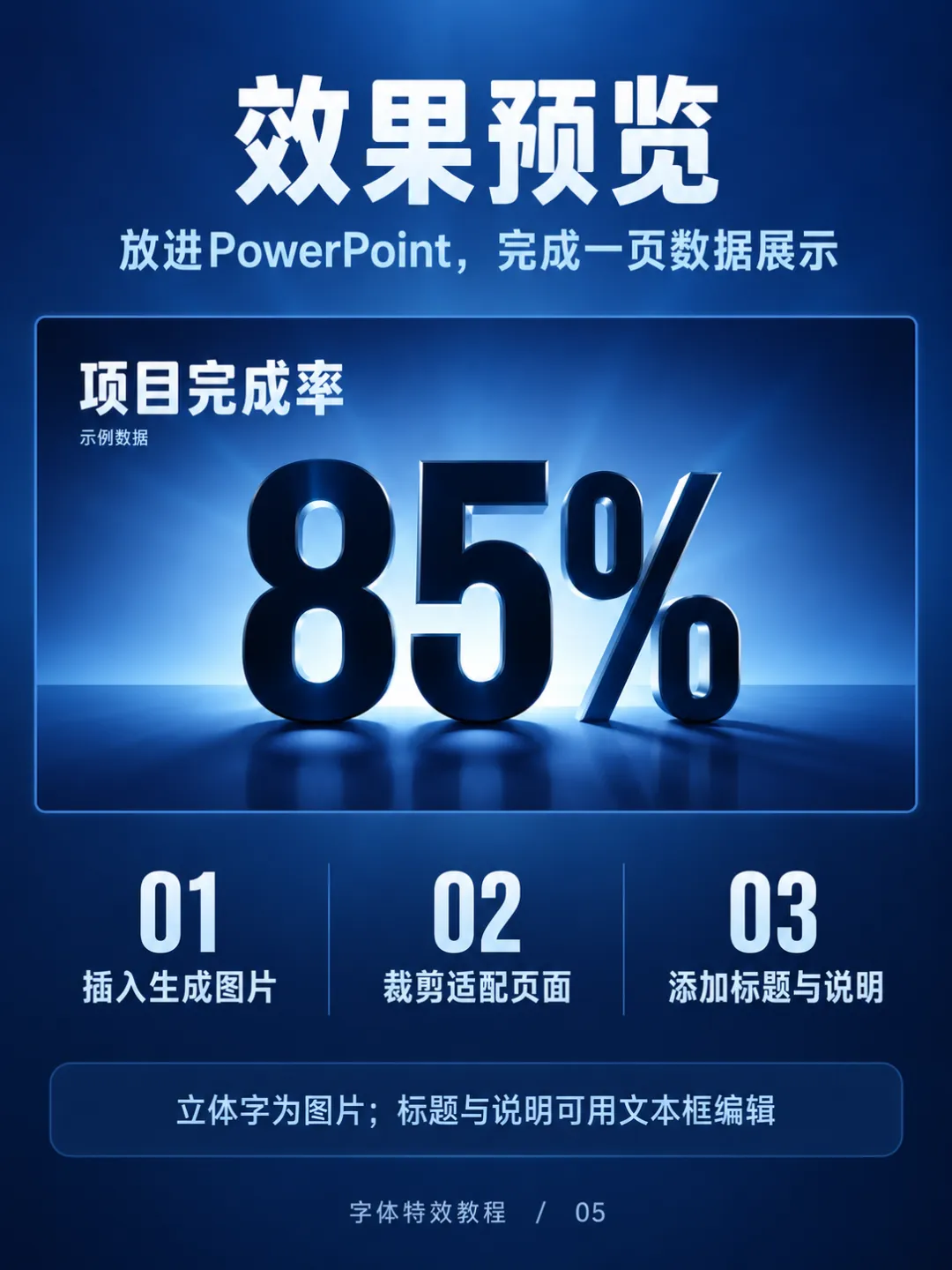
04|放进 PowerPoint
将幻灯片设置为宽屏 16:9,通过「插入 → 图片」放入字效图,裁剪适配页面,再用文本框添加标题与说明。立体字本身是图片,更换内容需要重新生成;标题与说明可以编辑。
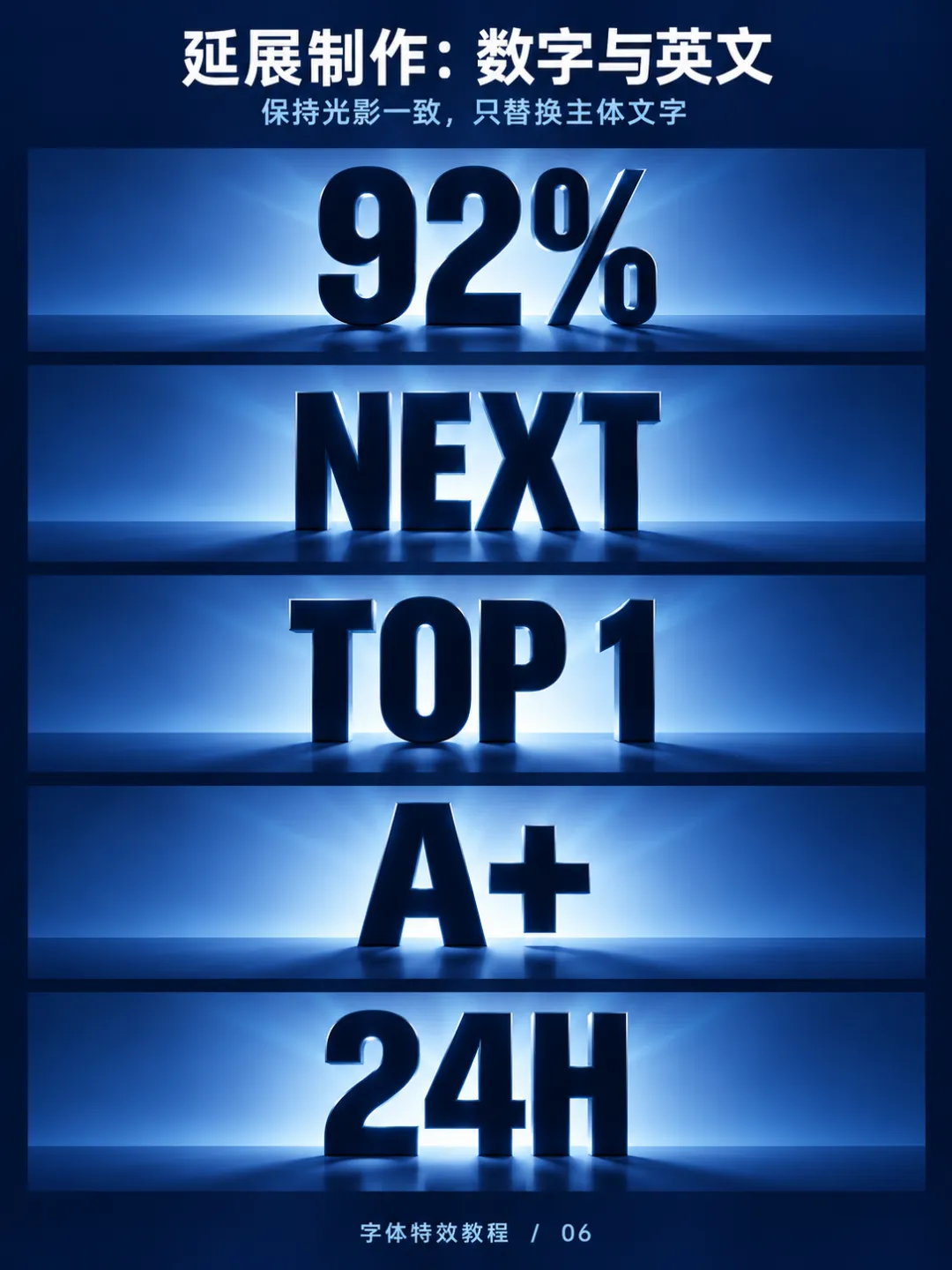
05|延展数字与英文
百分比、排名、时间和英文短词,都可以沿用这套风格。保持字形、背景色与光线方向一致,让不同页面形成统一的视觉效果。
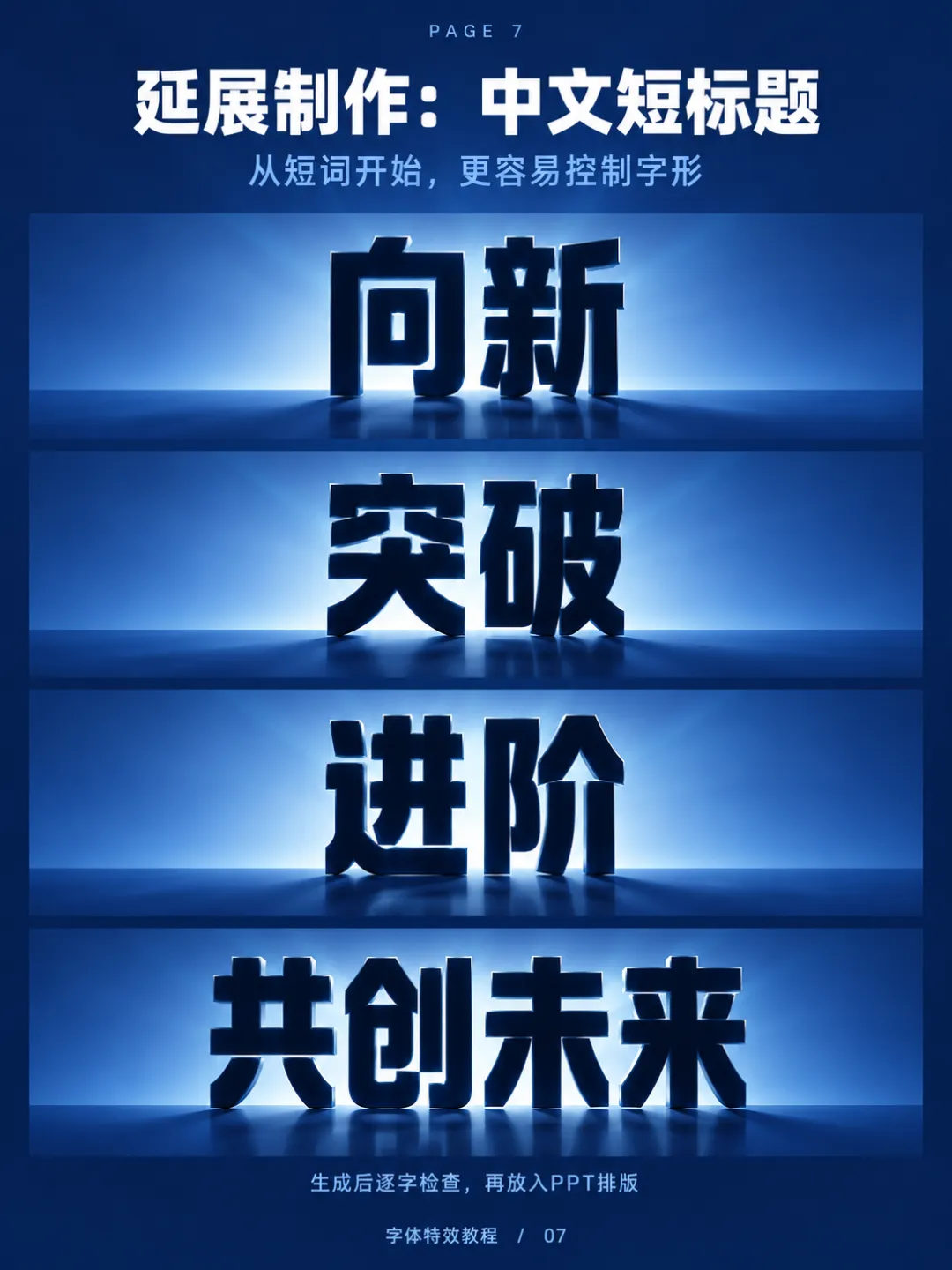
06|试试中文短标题
「向新」「突破」「进阶」这样的短词,适合用于章节页或主题页。中文笔画较复杂,生成后记得逐字核对,留意缺笔、多笔和结构变形。
附赠|横版练习素材
保存下面的字效图,插入 PowerPoint,搭配标题和说明,就能练习做一页数据展示。85% 为示例数字,请根据实际内容使用。
从一个数字开始,把注意力放在字形、光影和页面留白上。
你最想把哪个数字或词语做成立体字?欢迎留言。
本文来自网友投稿或网络内容,如有侵犯您的权益请联系我们删除,联系邮箱:wyl860211@qq.com 。

