PPT太大发不出去?导出总模糊? 「4K无损 + 一键瘦身」高阶教程来了
- 2026-11-09 14:50:30
PPT太大发不出去?导出总模糊? 「4K无损 + 一键瘦身」高阶教程来了高阶办公 · 终身受用 PPT太大发不出去?导出总模糊?「4K无损 + 一键瘦身」高阶教程来了 职场汇报不卡壳 · 一张图讲透三个痛点,从此告别“正在发送…失败” ① 微信显示“文件不能超过25MB”,邮箱退回附件,汇报前5分钟PPT还在转圈——是不是你? 明明做了很久的项目,投影画面却糊成一团,客户看到的是马赛克级图表。 价值承诺:下面三步设置操作一次,之后每份PPT都默认高清+轻量化,再不做反复另存的苦力。 干货一 · 高清导出篇 🔍 模糊元凶:PPT默认导出分辨率仅 96 DPI,相当于 1280×720,当然不清晰。 最彻底 · 一劳永逸Windows注册表改为300DPI 1. 先关闭所有Office程序,按 Win + R,输入 regedit 回车。 2. 依次定位到:HKEY_CURRENT_USER\Software\Microsoft\Office\16.0\PowerPoint\Options(Office 2013用15.0,2010用14.0;无Options项右键新建项) 3. 在右侧新建 DWORD(32位)值,命名 ExportBitmapResolution,双击选十进制输入 300。 4. 重启PPT即生效。此时16:9导出约4000×2250px,画质飞升。 🍏 Mac 路径:打开PPT → 顶部菜单 PowerPoint → 偏好设置… → 常规 → 输出分辨率改为300 DPI。 💡 或终端执行命令:defaults write com.microsoft.PowerPoint ExportBitmapResolution -int 300 ⚠️ 配套设置(关键!) 文件 → 选项 → 高级 图像大小和质量 ✔ 勾选 “不压缩文件中的图像”;✔ 默认分辨率选 高保真(300ppi)。 ※ 注意:仅对之后插入的图片生效,已插入的无法恢复清晰度。 
干货二 · 超级瘦身术
1 图片格式 → 压缩图片取消勾选“仅应用此图片” → 作用于全部; 勾选“删除裁剪区域”(不可还原,慎用)。依据表格选择合适ppi即可。 2 深层释放:放弃编辑数据文件→选项→高级→图像大小和质量,✔勾选 放弃编辑数据;取消“不压缩”并设置150ppi。 🎬 媒体压缩决策 全高清1080p(线下投影)/ 高清720p(线上会议最佳)/ 480p(邮件) ✔ 文件→信息→压缩媒体,自动转H.264,体积再降约40%。 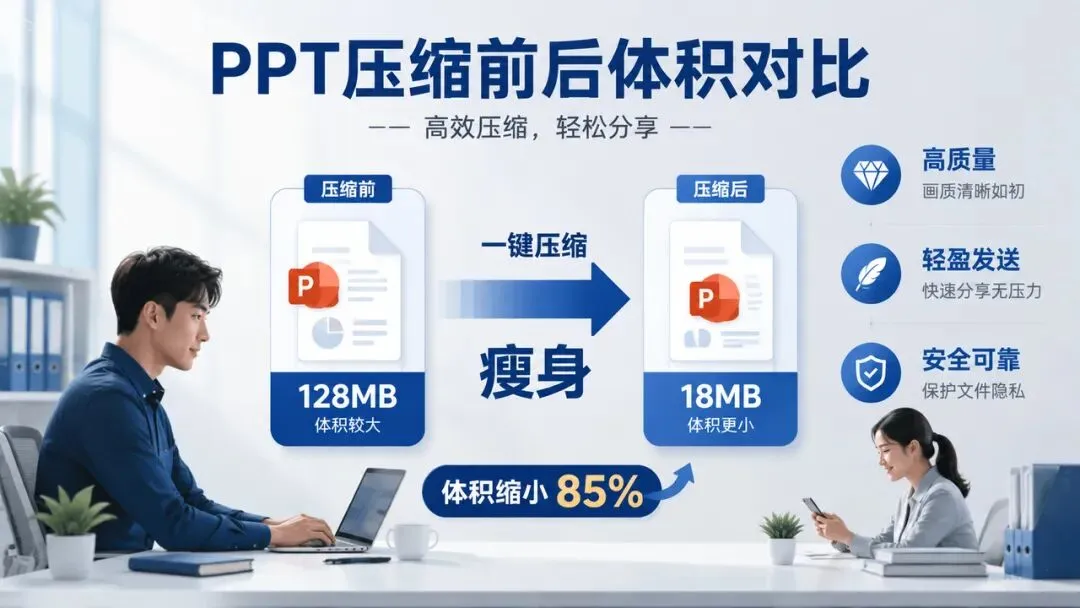
字体优化勾选 仅嵌入使用的字符,大幅瘦身。优先使用微软雅黑,可免嵌入。 干货三 · 最终交付格式矩阵 正式演示 → .pptx 原版邮件分享 → .pdf(高质量300dpi)印刷 → 导出TIFF或PDF/X微信群 → 压缩后PPTX / PDF(96dpi) 红线:避免把PPT反复另存,每存一次都会折损画质。最后一次编辑后才做清理压缩,永远保留母版原文件备份。 ⚠️ 避坑指南(必看) ✗压缩不可还原,务必用副本压缩,原文件保留已备份。 ✗带有商业机密的PPT勿用在线压缩网站!可离线使用本地工具。 ✗图片一旦被压缩模糊,是不可逆的——所以在源头上设置300DPI。 赶紧收藏,下次做PPT不再求人 转发给需要的搭档 📌公众号封面 · 已同步 
封面已按公众号首图规范设计,可直接用于发布
| 分辨率档 | 建议场景 | 体积变化 |
| 高清投影 220ppi | 线下汇报 / 大屏 | 减少30%–50% |
| Web 150ppi | 邮件 / 微信群发 | 减少50%–70% |
| 电子邮件 96ppi | 仅预览 / 手机传输 | 减少70%以上 |
本文来自网友投稿或网络内容,如有侵犯您的权益请联系我们删除,联系邮箱:wyl860211@qq.com 。

