AI 能生成 PPT,但生成的那份能拿去汇报吗?
- 2026-11-09 14:25:35
明天要汇报,材料还散在文档里。把它们交给 AI,输入“帮我做一份工作汇报 PPT”,看起来就能完成最费时间的部分。
但从拿到文件,到站在会议室里讲清楚,中间还有几件事:数字能不能对上,结论有没有依据,听众能不能知道下一步要做什么。
判断一份 AI PPT 能否用于汇报,可以先过三关:数据、结论、交付。
下面用一份虚构的课程推广周报拆解检查方法,数字均为教学示例。界面截图取自 Kimi PPT,像素插画用于解释思路;本文不包含具体产品的输出质量评测。
先准备材料,再让 AI 排版
先看材料从哪里输入。Kimi PPT 的入口页提供主题输入框,下方有“工作汇报”等模板分类。这里用它展示输入位置;后面的数据、结论和文件检查,也适用于你正在使用的其他 AI PPT 工具。
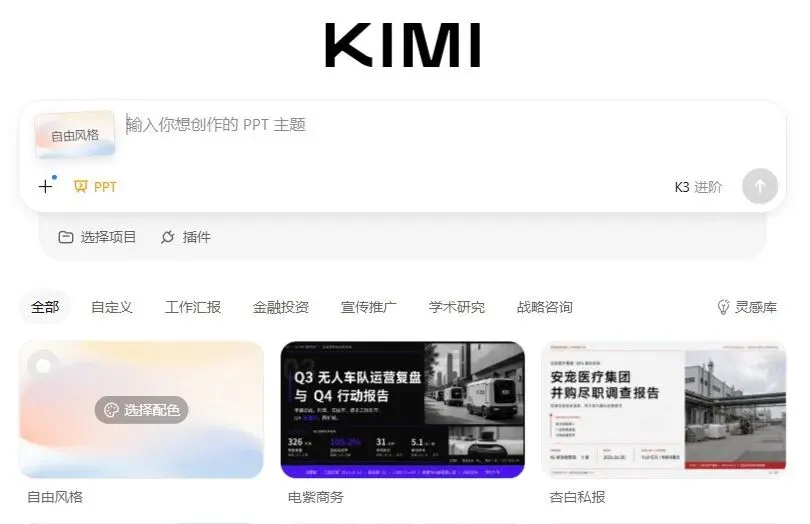
Kimi PPT 实际入口:主题输入框与模板选择区域
主题输入框里的需求,除了“做一份 PPT”,还应交代听众、目的和事实边界。
这次演示的材料很简单:
• 上周访问量 800,本周 1000。
• 上周报名人数 96,本周 100。
• 上周付款人数 20,本周 22。
• 上周推广费用 2000 元,本周 2600 元。
• 汇报对象:项目负责人;时长:5 分钟。
• 要讨论的事:下周是否继续增加推广费用。
访问、报名、付款都是各周去重后的数值;费用统计范围一致。材料没有说明投放渠道、用户构成,也没有给出增加预算的确定原因。
如果原始资料只有这些内容,就不要让 AI 顺手补出“某渠道表现优异”“用户满意度明显提升”。工作汇报里的空白,也是一种需要保留的信息。
材料可以直接粘贴到输入框。若已有文档,点击输入框左下角的加号,可看到“添加文件与图片”入口。本例使用粘贴文字,没有上传文件;实际上传前先去掉不应交给外部工具的业务信息。

Kimi PPT 实际操作:点开加号后出现“添加文件与图片”入口,尚未上传文件
第一关:数字对了,口径也要对
先不看页面漂不漂亮,拿原始材料逐项对数字。
访问量从 800 到 1000,增长 25%。报名人数从 96 到 100,增长约 4.2%。
这两个增长幅度不同,值得继续检查访问到报名的转化率:
上周是 96 ÷ 800 = 12%,本周是 100 ÷ 1000 = 10%。转化率下降了 2 个百分点。
如果一页里只突出“访问量增长 25%”,听众容易忽略报名增长较小、转化率下降这两个信息。这里可以做成并排的三个指标,让数量和效率同时出现。

访问增长与报名转化率下降的虚构周报示意
费用也要一起看:推广费用从 2000 元增至 2600 元,增长 30%;付款人数从 20 人增至 22 人,增长 10%。
按“当周推广费用 ÷ 当周付款人数”的演示口径,每位付款用户对应的推广费用从 100 元升到约 118.2 元。这个数只能说明本例中的变化;若实际业务有跨周付款或多次接触,归因方法还需要另行确定。
核对时可以沿着四个问题走:原数在哪里、分母是什么、统计时间是否一致、单位有没有变化。
第二关:页面标题要有依据
有了上面的数据,这页该叫什么?
“本周推广效果显著提升”需要更多证据支撑。现有材料能支持的表达是:
访问量增长 25%,报名转化率降至 10%。
这句话让听众同时看见增长和需要关注的问题。至于为什么下降,还可能涉及渠道变化、流量质量、页面内容等因素;本例没有相应数据,暂时只能列为待验证的问题。
接下来,把建议与确定事实分开。你可以写“建议先检查渠道构成和报名流程,再决定是否继续增加费用”,但不宜直接写成“转化率下降由页面改版导致”。
检查每页标题时,试着追问:我能用哪组数据或哪条记录解释这句话? 找不到依据,就缩小表达范围,或补上资料。
让 AI 先交大纲,比较容易发现问题
资料准备好后,把下面的需求和周报材料一起输入。先审每页准备讲什么,更容易在排版前发现数据遗漏和无依据的结论。
请根据后附的虚构课程推广周报,规划一份用于 5 分钟汇报的 6 页 PPT,听众是项目负责人,目标是讨论下周是否继续增加推广费用。
请先给出逐页大纲:每页列出标题、使用的原始数据、拟呈现的图表和一句讲述要点,暂不生成完整页面。
只能使用提供的事实;允许计算增长率和转化率,但须列出公式。缺失信息标为“待补充”。不得新增渠道、用户评价或因果结论。区分已知事实、待验证原因和行动建议。
页面建议依次为:本周概况、访问与报名、费用与付款、尚未解释的问题、下周核查计划、需要负责人决定的事项。风格简洁,单位与统计周期清楚,避免用无依据的积极措辞概括表现。
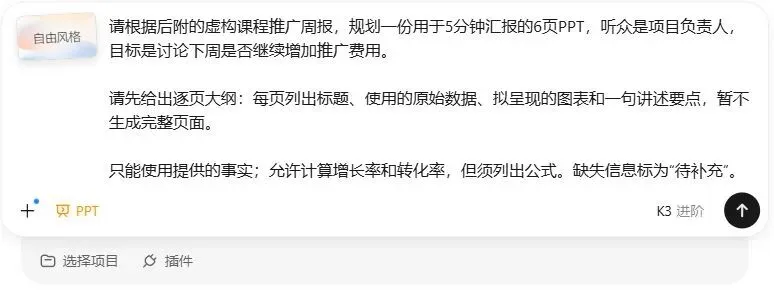
Kimi PPT 实际操作:输入听众、汇报目标、先给大纲和事实边界,画面为提交前状态
上图展示需求填入真实界面后的提交前状态。“先给大纲”是输入要求,工具是否按要求执行,仍需核对实际输出。收到大纲后,可以按下面的方法检查。
检查大纲时,尤其看有没有遗漏费用变化、有没有把推测写成原因。需要修改时,直接指出问题所在,例如:“第 2 页补上报名转化率;第 4 页把原因改为待验证问题。”
若工具支持分步制作,大纲确认后再生成页面;若直接生成了整份 PPT,就按同样的标准逐页复核,再修改内容。长提示词能帮助你表达要求,输出仍需要检查。

从材料到大纲再到页面,先检查缺失信息
第三关:下载以后,再检查一次
网页里能预览,只完成了交付的一部分。
这一关需要拿到实际文件才能完成。按 Kimi 的 官方操作说明,网页版下载入口在 PPT 编辑界面右上角;能下载文件,还需要继续检查它是否适合实际汇报。
无论使用哪款工具,拿到文件后,都应在汇报时实际使用的 PowerPoint 或 WPS 中打开,再检查这些地方:
• 能否修改标题、正文和关键数字?图表的修改方式是否符合你的需求?
• 字体有没有替换,文字有没有溢出,图表单位是否仍然清楚?
• 放映时字号能否看清,5 分钟内能否讲完重点?
• 是否准备了便于播放的备用文件?如果导出 PDF,也要复核其页面。

下载后核对能编辑、不溢出与讲得清
最后用自己的话试讲一遍。遇到“这页我也不知道怎么解释”的地方,就回到数据或结论检查,而不是只调字号。
我更看重 AI 生成之后,你能不能判断这份 PPT 是否值得拿去汇报。数字有出处、结论有依据、文件能用,才有交付的底气。
下次拿到 AI 做的 PPT,可以先挑最关键的一页,问自己:如果负责人追问“这个结论怎么来的”,我能解释清楚吗? 解释不清,就先改内容。
有具体卡住的地方,也欢迎在留言里说说。
这里是「Dora 的 AI 口袋」,关注 AI 工具与提效方法,分享具体用法,也聊聊能力边界。希望你每次来,都能带走一点新思路,工作生活中更懂 AI。

