不用插件!PPT 里的云朵也能自己慢慢飘过去
- 2026-11-09 15:52:20
城市剪影上方,一朵朵白云慢慢飘过去——不用插件,也不用会画画,PPT 自带的形状和动作路径就能做。
核心就两步:先用「曲线」画出软边云朵,再把两段云拼成一条,用「直线」动作路径循环播放。下面按中文版界面一步步来。

第一部分:铺背景,画出楼房剪影
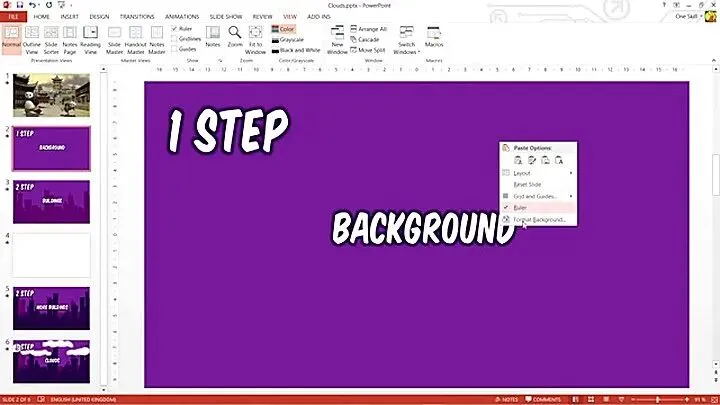
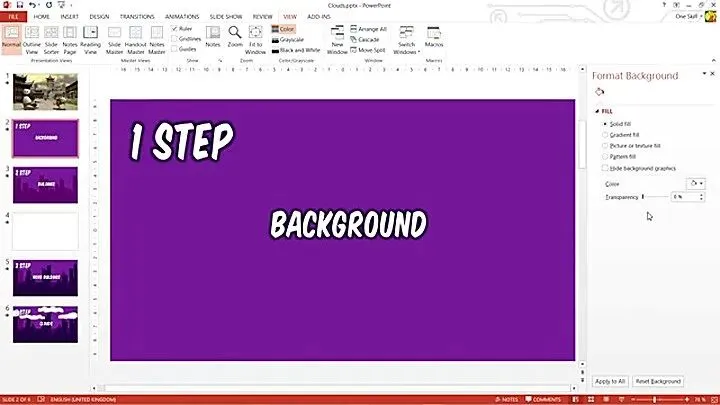
01|把幻灯片背景改成纯色
新建空白演示文稿,在幻灯片空白处右键 →「设置背景格式」→「纯色填充」。
颜色随便选,教程里用的是紫色,深一点的颜色更能衬出白色云朵。
02|楼房是单独一层,可以移动
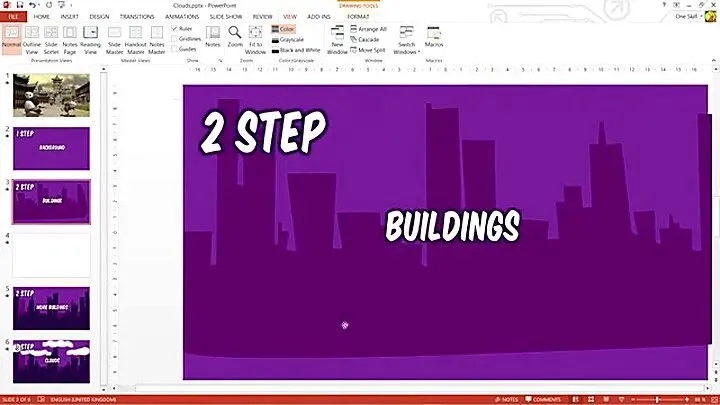
接下来要做的楼房剪影,是独立的形状对象,不是画在背景上的。
这样云飘过去的时候,可以把楼房压在云前面,做出层次。
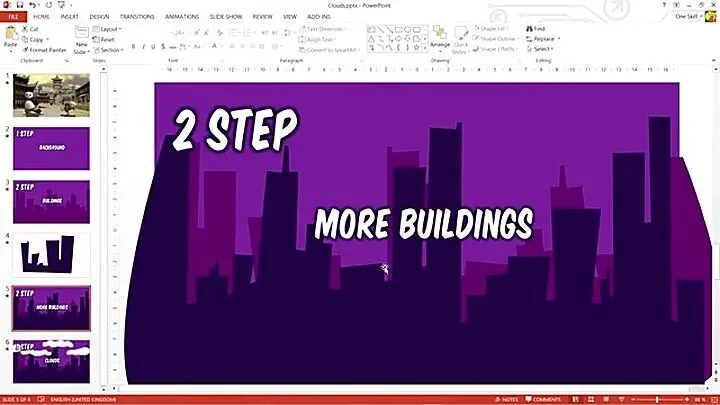
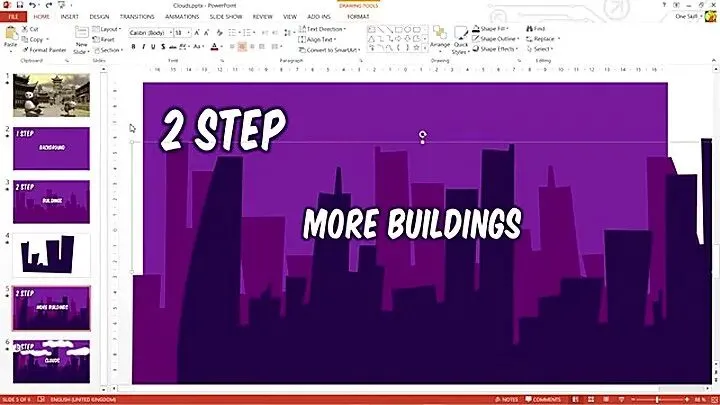
03|用「自由曲线」勾出楼房轮廓
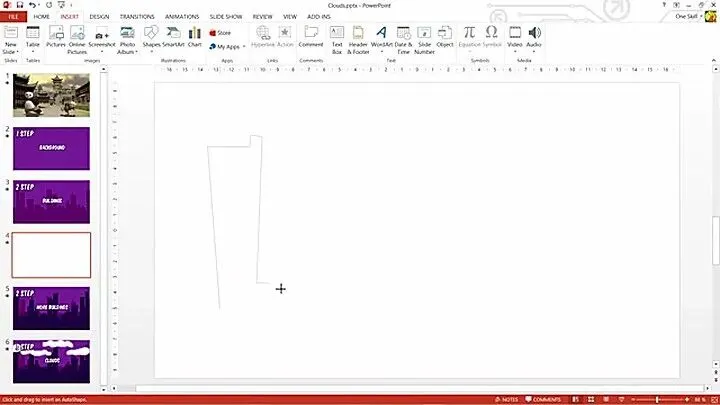
「插入」→「形状」→「自由曲线」(有的版本叫「任意多边形」)。
沿着楼房轮廓点下去,最后把终点和起点连上,就会变成一个封闭形状。
04|再加一层更深的楼房
用同样方法再画一排更深色的楼房,叠在更前面。
现在一共三层:背景色 + 浅色楼房 + 深色楼房,远近感就出来了。
第二部分:画出软软的云朵
05|用「曲线」工具画云
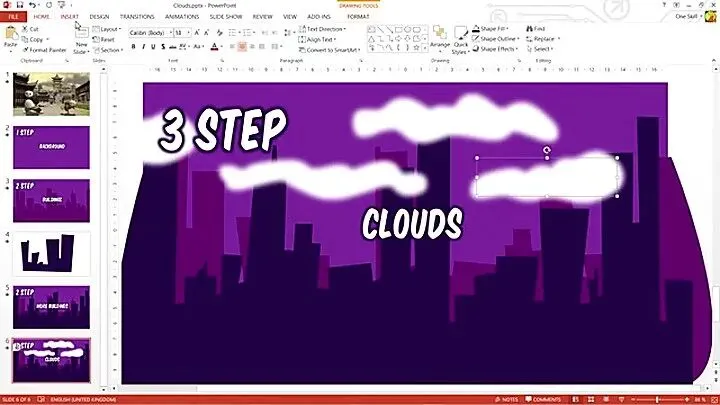
「插入」→「形状」→「曲线」。
在页面上方点几下,围出一块云朵外形,同样要首尾相连。
06|填充白色,去掉轮廓
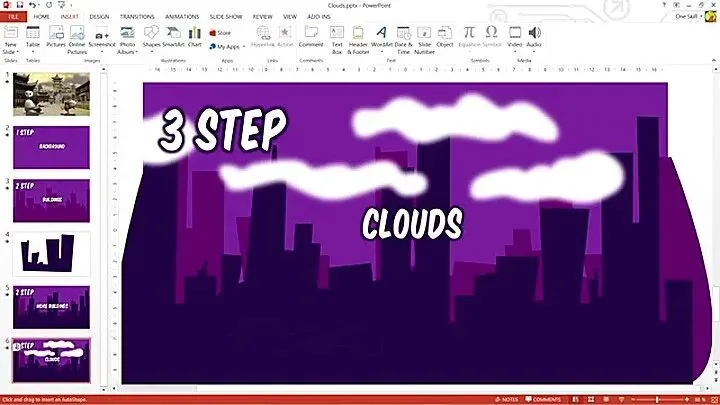
选中云朵:填充改成白色,「轮廓」选「无轮廓」。
干净的白色块,接下来加发光才好看。
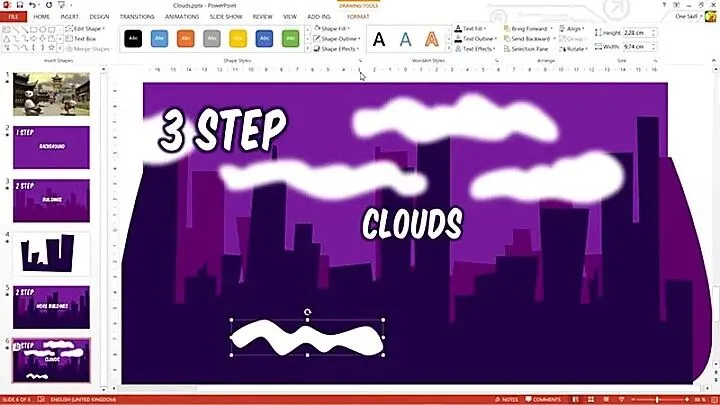
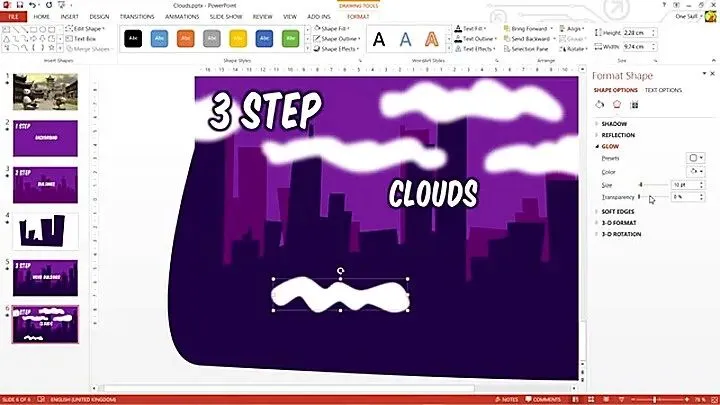
07|加白色「发光」,边缘变软
「形状格式」→「形状效果」→「发光」。
发光颜色选白色,大小大约 30 磅。边缘会糊开一圈,看起来更像软绵绵的云。
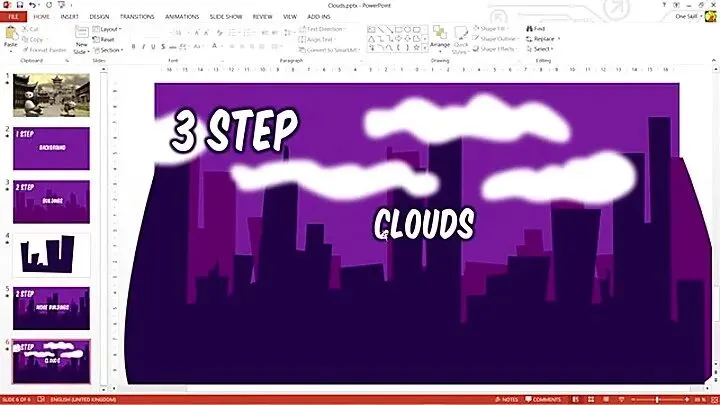
08|同样方法再画几朵,全部组合
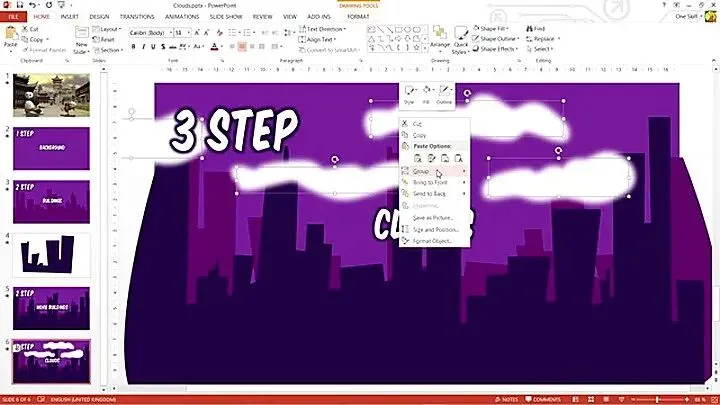
按同样步骤再画三四朵云,摆在天空不同位置。
按住 Shift 点选所有云 → 右键 →「组合」。后面动画会整组一起动。
第三部分:用「色块对齐」做出无缝循环
09|在右上角放一块红色小矩形
「插入」→「形状」→「矩形」,放在幻灯片右上角,填充红色。
这块色块只是对齐标记,动画调好以后会删掉。
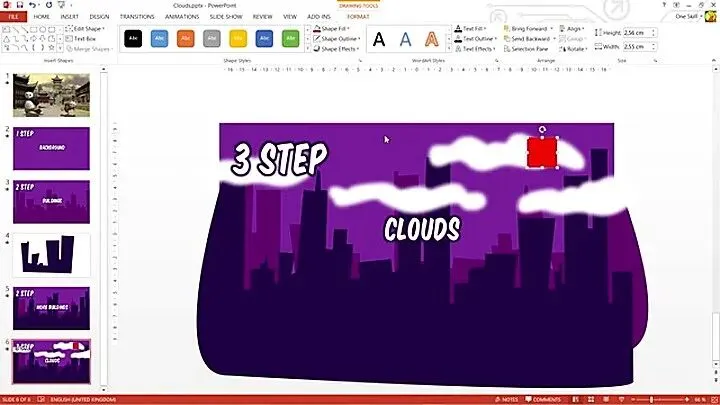
10|把红色矩形和云组合在一起
选中云组合 + 红色矩形 →「组合」。
复制这一整组,得到两份一模一样的「云 + 色块」。
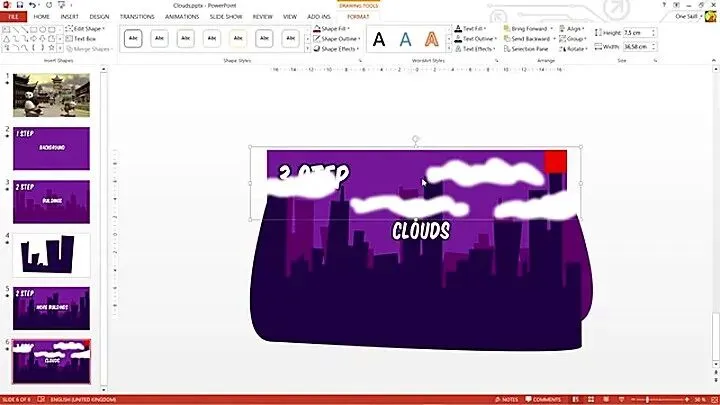
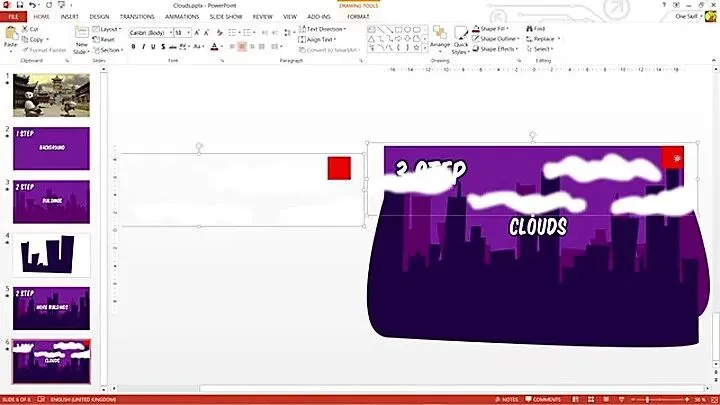
11|两份顶对齐,第二份色块改成黄色
两份都「对齐」→「顶端对齐」。
把第二份里的矩形改成黄色,方便区分左右两段。
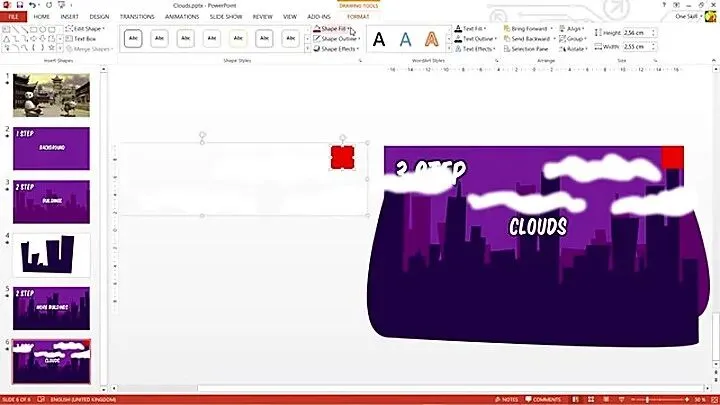
12|再把两份合成一个大对象
选中两份 → 右键 →「组合」。
现在是一个大对象:八朵云 + 红黄两个色块,首尾可以接上。
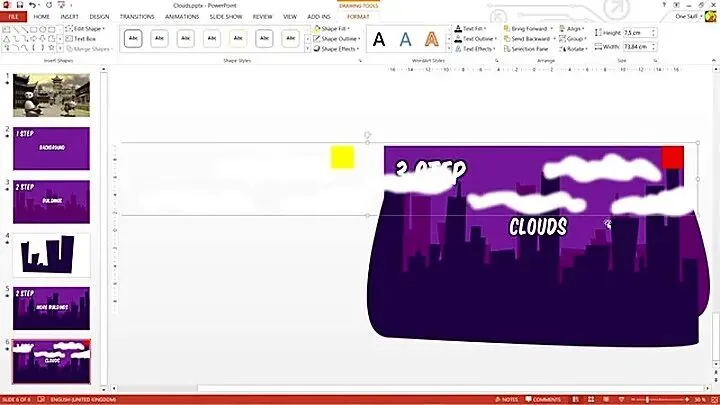
第四部分:加直线动作路径,让云一直飘
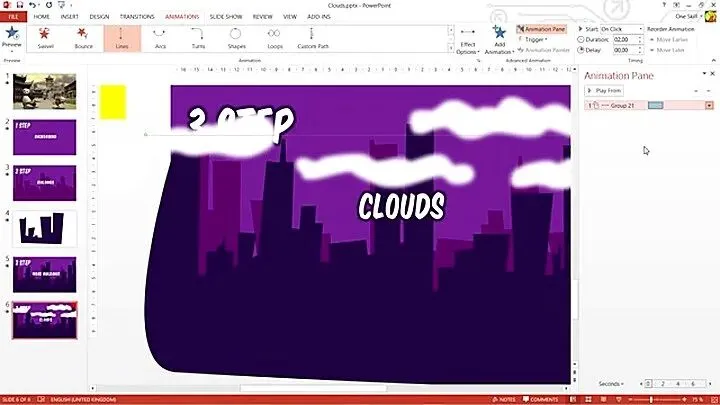
13|添加「直线」动作路径
选中这个大对象,「动画」→「动作路径」→「直线」。
路径两端会出现绿点(起点)和红点(终点)。
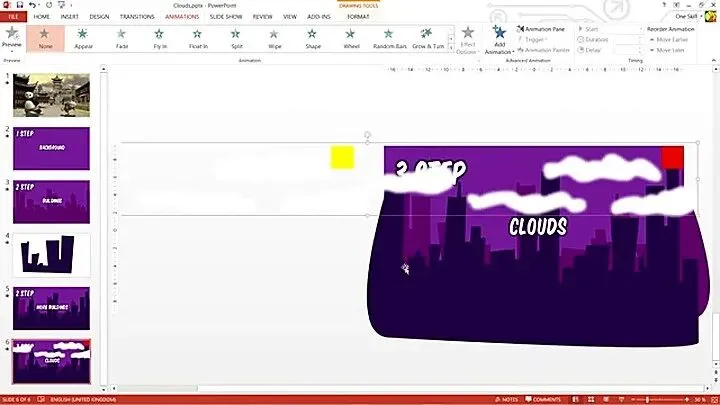
14|按住 Shift 拖红点,让黄块正好盖住红块
按住 Shift 拖动红点,画出水平直线。
关键:拖到结束时,黄色矩形正好完全盖住红色矩形。这样循环接上时不会跳一下。
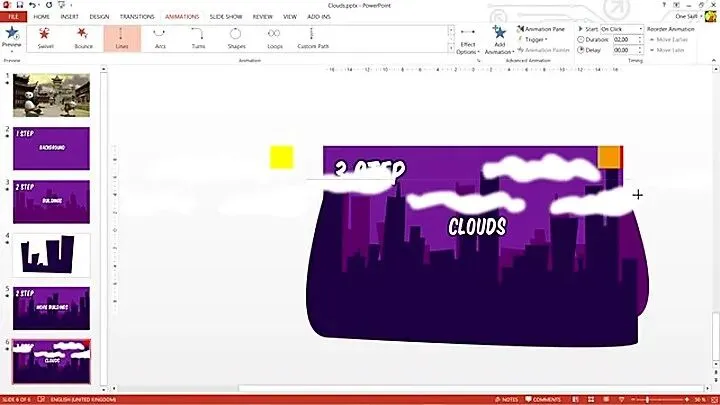
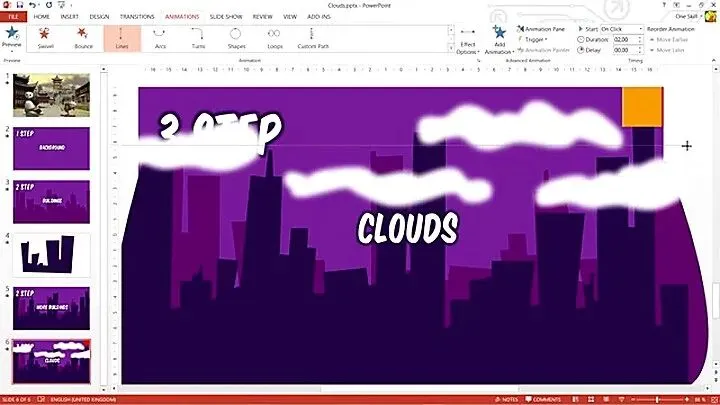
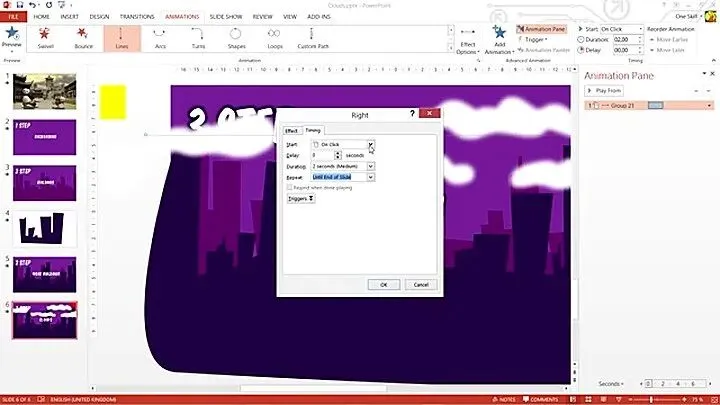
15|动画窗格:取消平滑,设为一直重复
打开「动画窗格」,双击这条动画 →「效果」。
「平滑开始」「平滑结束」都改成 0;「重复」选「直到幻灯片末尾」。云就会一直循环飘。
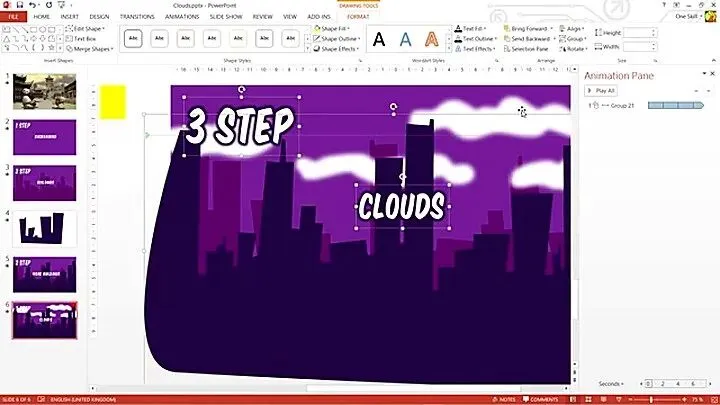
16|把文字和深色楼房移到最前
选中标题文字和深色楼房 →「排列」→「置于顶层」。
云就会从浅色楼房前面、深色楼房后面穿过去,层次更好看。
17|先预览:如果太快就加长持续时间
按 F5 看效果。默认往往偏快。
回到「动画」,把「持续时间」改成 20 秒左右,飘动会自然很多。
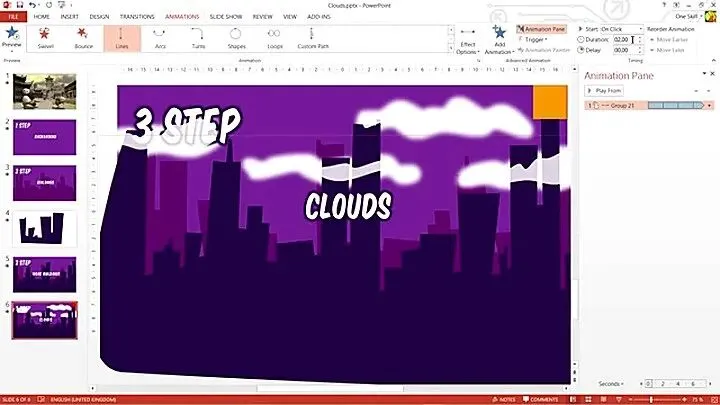
18|删掉红黄两个辅助矩形
辅助色块已经完成对齐任务,可以删掉了。
选中大组合 →「取消组合」,删掉红、黄矩形,再把云重新组合也行;或者直接把矩形移出画面/透明度为 100%。
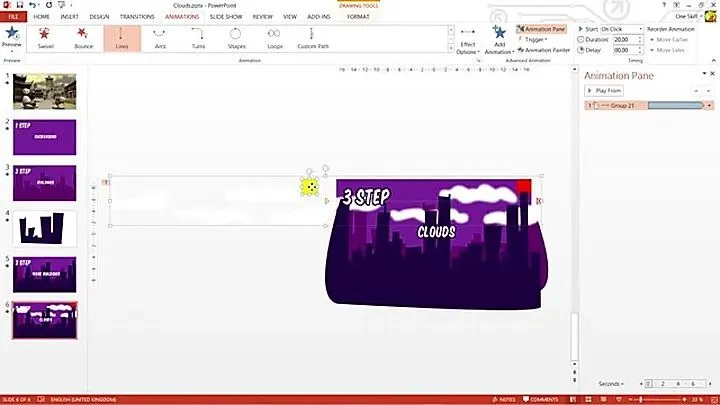
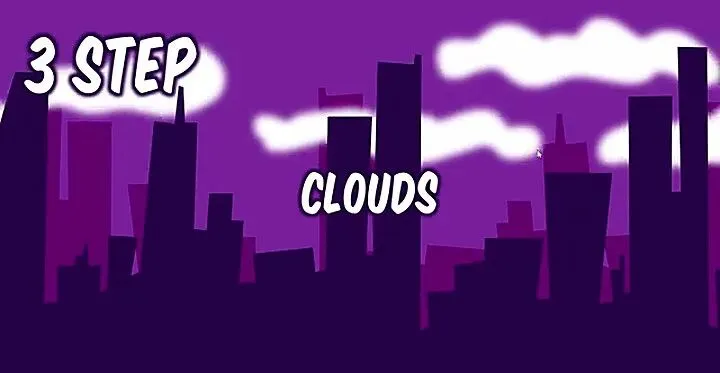
19|再预览一次,云就会自然地一直飘
删掉辅助色块后按 F5:云从一侧慢慢飘到另一侧,接上时几乎看不出接缝。封面页、片头页、夜景金句页都能套这套做法。
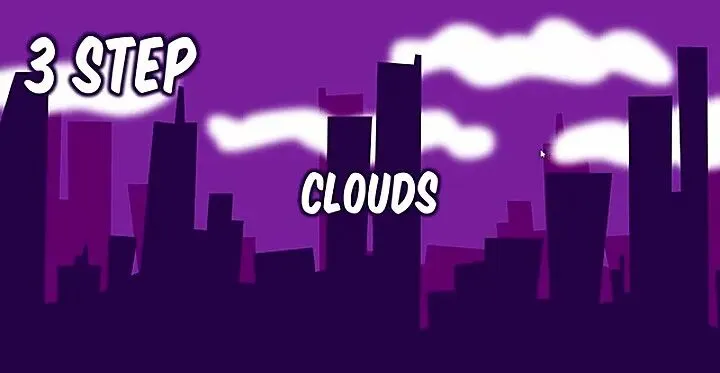
记住三个关键点:云要用「曲线」画并加白色发光;两段云之间用色块对齐,保证循环无缝;动作路径选「直线」,平滑开始/结束设为 0,重复直到幻灯片末尾,持续时间 15~20 秒更自然。
创作不易,请大家支持

