告别重复排版:Kimi 一键生成 PPT 实操教程
- 2026-11-09 20:46:00
博雅读书社
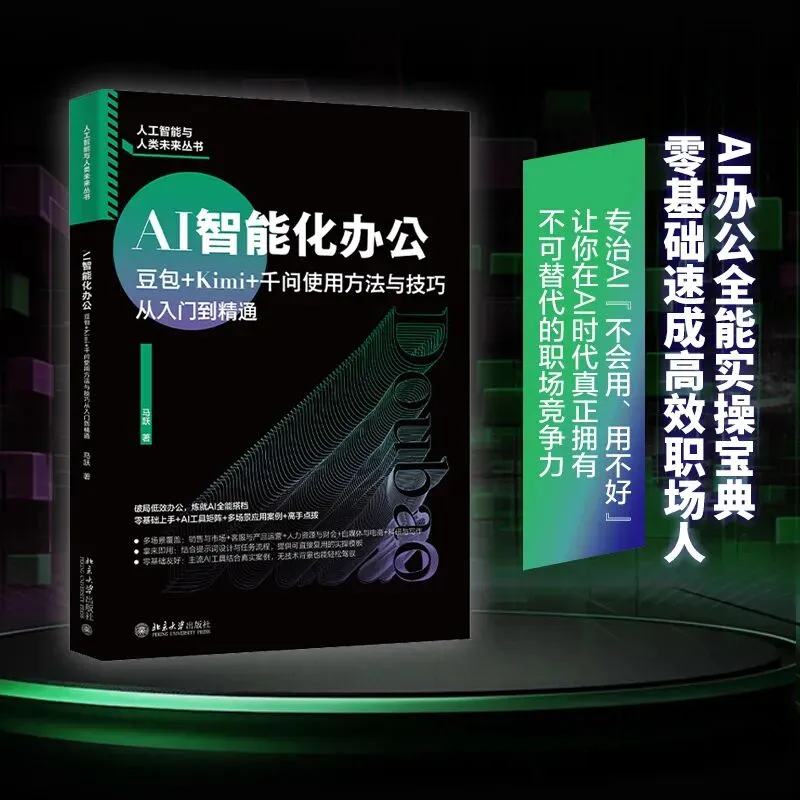
零基础速成高效职场人
专治AI“不会用、用不好”
让你在AI 时代拥有不可替代的职场竞争力
在职场中,制作PPT几乎是每个人都会遇到的常规任务。Kimi的PPT制作功能通过AI技术,让原本耗时的制作流程转化为简单、高效的自动化流程。Kimi提供了一个专门的PPT生成界面,整个流程清晰、直观。
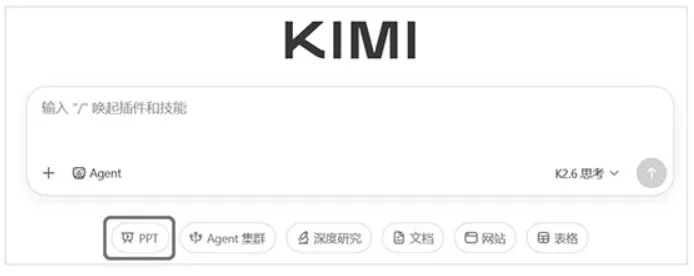
步骤01 Kimi的PPT功能通过单击首页的“PPT”按钮进入,如下图所示。
步骤02 进入PPT制作页面后,在输入框中输入PPT的主题、创作要求及必要的素材等信息,如下图所示。
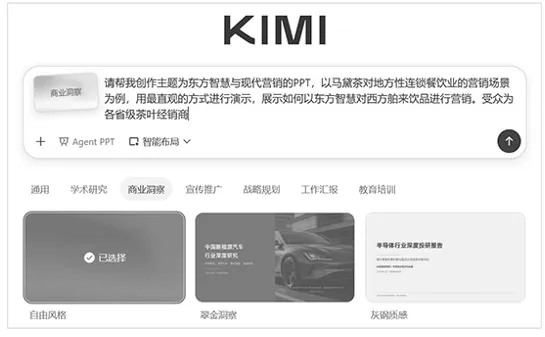
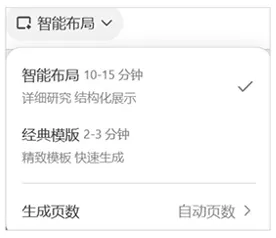
注意:在“智能布局”下拉列表中,可选择“智能布局”,结构化展示要演示的内容;也可选择“经典模版”,将内容快速套用经典模板完成PPT制作;同时也可在此处限定PPT的页数,如下图所示。另外,输入框下方还提供了通用、学术研究、商业洞察等PPT模板,可供快速选用。
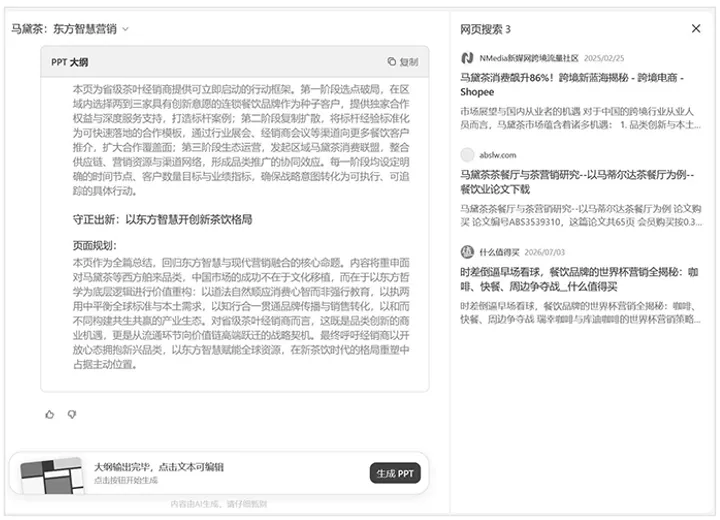
步骤03 配置完成后,单击“发送”按钮,即可进入生成页面,如下图所示。Kimi首先围绕主题查询了网络相关新闻,获取了对应素材,然后生成了PPT大纲及每一页要展示的详细内容。如果对生成的内容不满意,单击对应内容进行修改即可。完成后单击“生成PPT”按钮进入下一步。
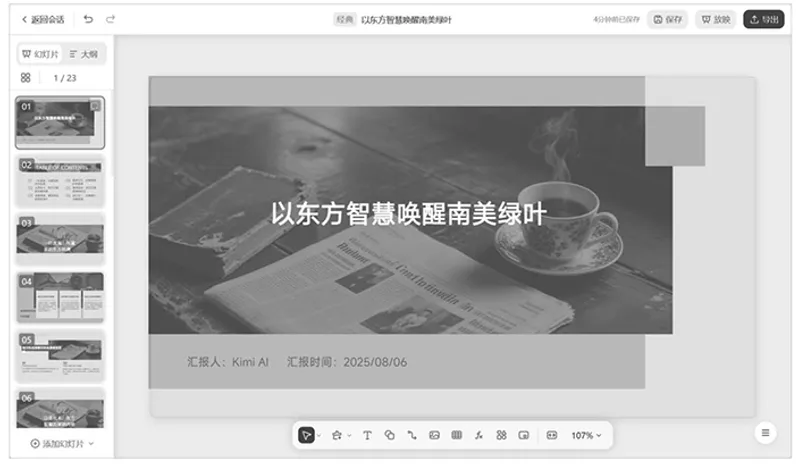
步骤04 进入PPT设计界面后,可以根据任务要求修改每一页的配图、文字及图形等元素。PPT底部提供了多种功能,单击对应按钮即可插入相应元素或进行配置,如下图所示。
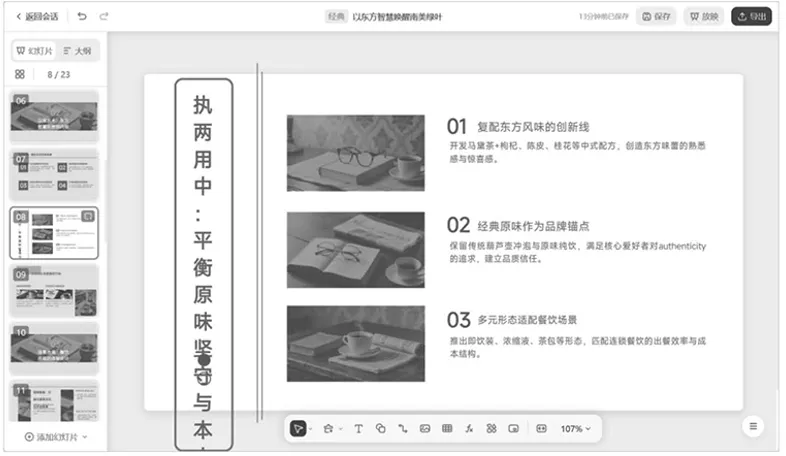
注意:自动生成的PPT会存在一些格式问题,如下图所示。利用以上功能进行调整即可。
步骤05 预览并导出。设计修改完成后,单击右上角的“放映”按钮,即可对PPT进行全屏预览。确认无误后,单击右上角的“导出”按钮,在弹出的“导出PPT”对话框中可以根据需求进行设置,如下图所示。设置完成后,单击“选择目录”按钮,指定存储路径;或单击“直接下载”按钮,存储至默认文件夹。
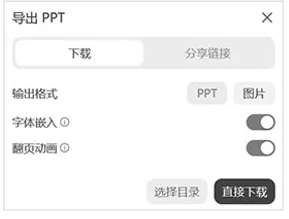
提示:在“导出PPT”对话框中,可以选择"PPT”或“图片”格式。开启“字体嵌入”,可规避本机缺失字体导致的显示异常。若需增强播放效果,可开启“翻页动画”,为页面切换增添动态效果。如果选择“分享链接”选项卡,可直接复制链接供他人在线访问。
至此,完成PPT的制作及下载。借助Kimi进行PPT设计,可大幅缩短设计时间,从而将有限的精力聚焦于内容的打磨上。
今日推荐好书
01
内容介绍
人工智能正逐步融入办公全流程,成为职场人的工作伙伴。本书围绕国内当下3个主流AI工具——豆包、Kimi、千问,结合真实场景与标准操作流程,系统讲解基础操作与提问技巧,以及这3个AI工具在销售与市场、客服与产品运营、人力资源与财会、自媒体与电商、科研与写作、个人成长与职业进阶等相关场景的日常应用技巧。
本书涵盖提示词设计、智能体构建、图文与视频创作、个人品牌打造等关键主题,提供可直接复用的模板与思路,帮助读者提升效率、增强表达力、提升职场影响力,在AI时代构建真正的竞争优势。本书既适合AI爱好者学习使用,又可作为希望通过AI提升工作及学习效率人士的参考用书。
02
作者介绍
马跃
毕业于武汉理工大学,人工智能资深经理,中国人工智能学会会员,获PMP证书,曾任世界500强外企人工智能咨询高级专家,曾担任天津大学及Genesys G-Summit人工智能主题演讲嘉宾。
深耕人工智能领域十余年,精通智能体在各领域的应用,为企业及个人提供上百次落地咨询,拥有丰富的实战项目经验。
END
观点资料来源:《AI智能化办公:豆包+Kimi+千问使用方法与技巧从入门到精通》
转载及合作请联系邮箱:pup7@pup.cn
读者资源请根据前言查询,如有疑问请联系邮箱:pup7@pup.cn
终审:北京大学出版社第七事业部

