玩转Excel的Ctrl+G 轻松提升工作效率
- 2026-11-10 00:28:17
玩转Excel的Ctrl+G 轻松提升工作效率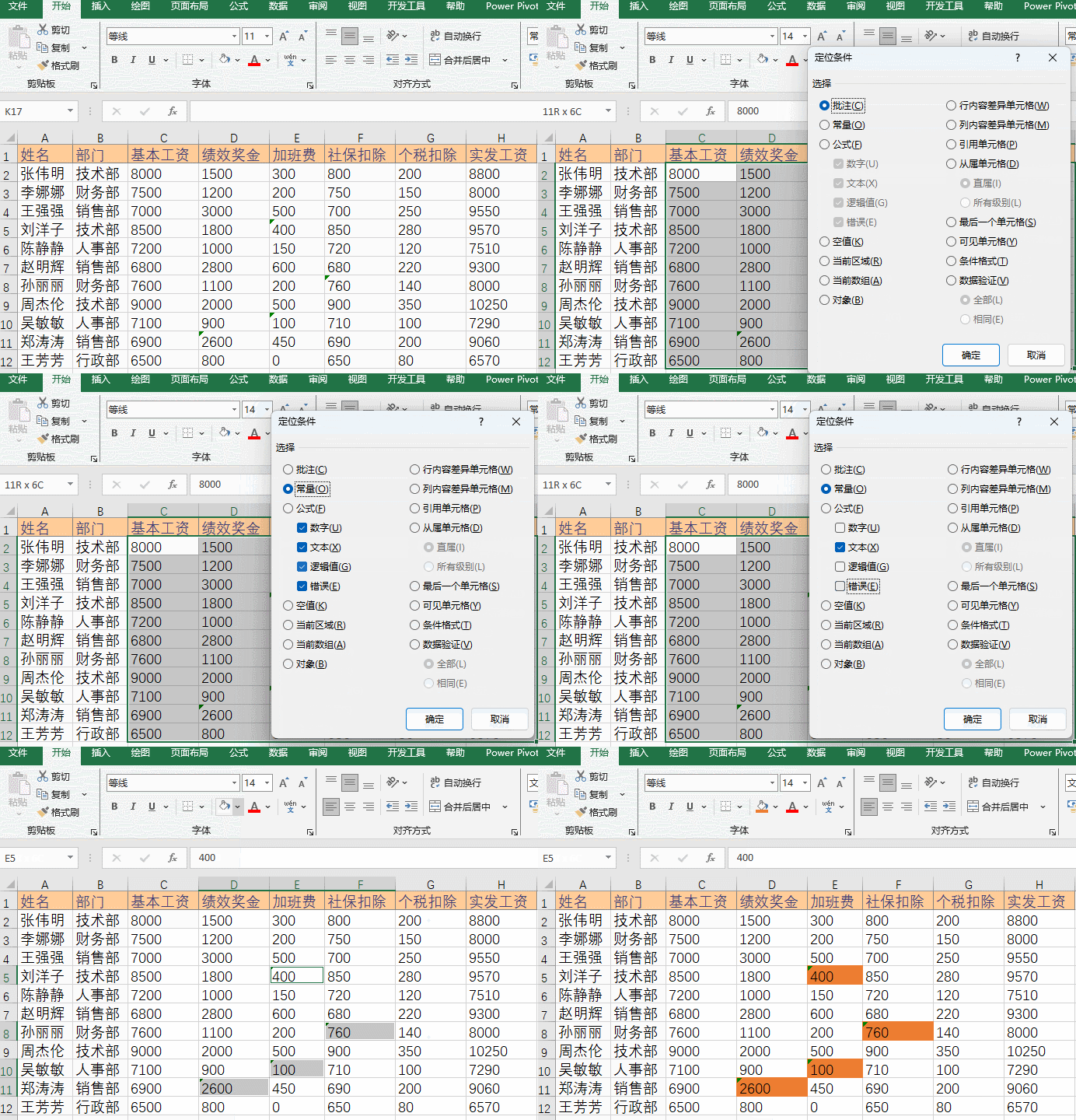



点击蓝字 关注我们
Excel的Ctrl+G超好用,可以轻松提升工作效率。除了可以用于定位功能,还有很多大家想象不到的用法~能帮助大家搞定很多日常工作。
01 定位文本数字
文本数据不能直接参与计算,会影响计算结果。这时若批量找出,去加以订正,可大大提高计算的准确性
步骤:
①选定区域 - 按Ctrl+G或F5 -【定位条件】-【常量】 - 取消除【文本】之外的选项 -【确定】。
②表示文本数据。
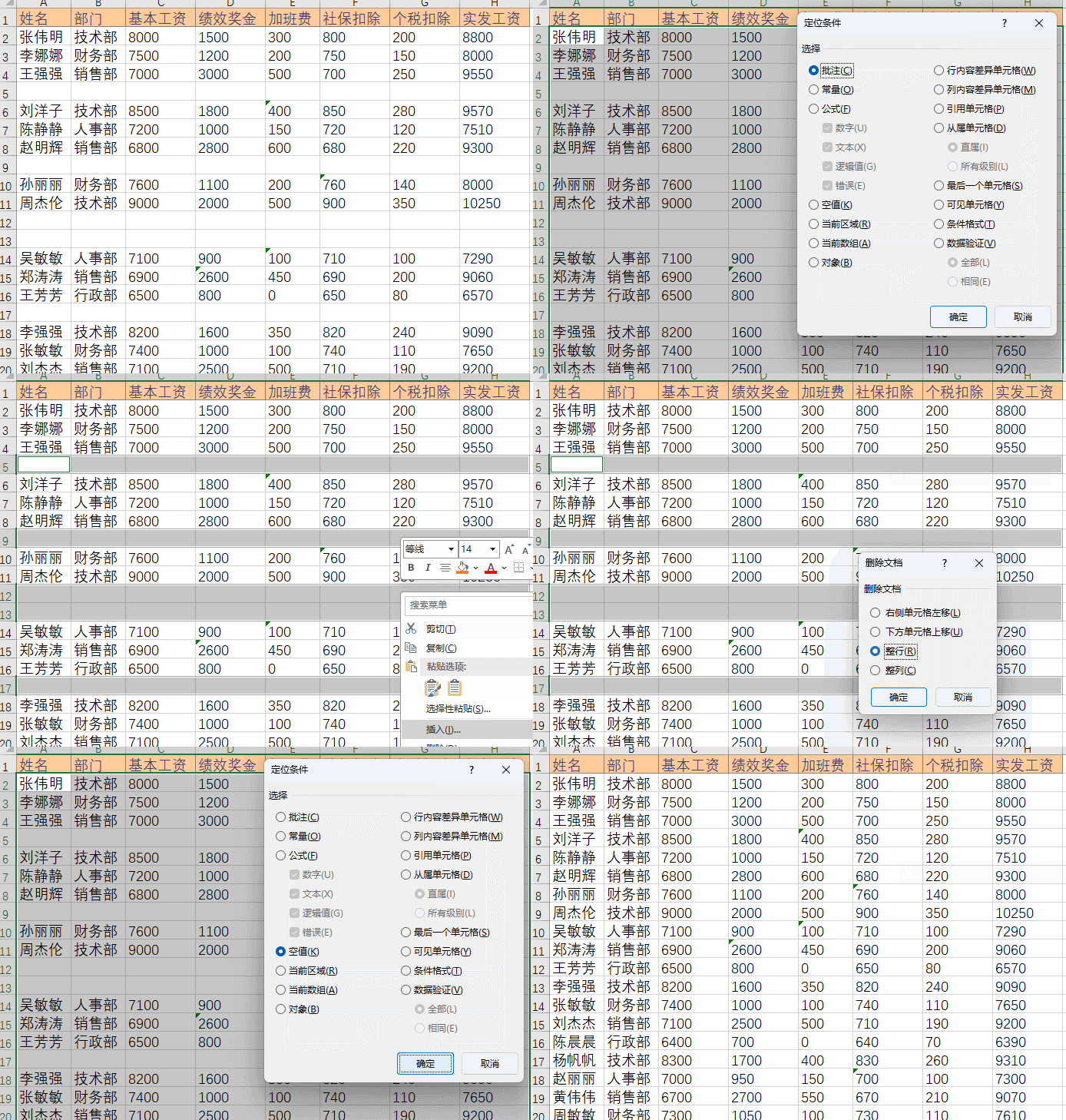
02 批量删除空行
有一些空行,我们希望将它进行删除,使得数据链接在一起
步骤:
①选中区域 - 按Ctrl+G- 【定位条件】-【空值】-【确定】。
②右键-【删除】-【整行】-【确定】
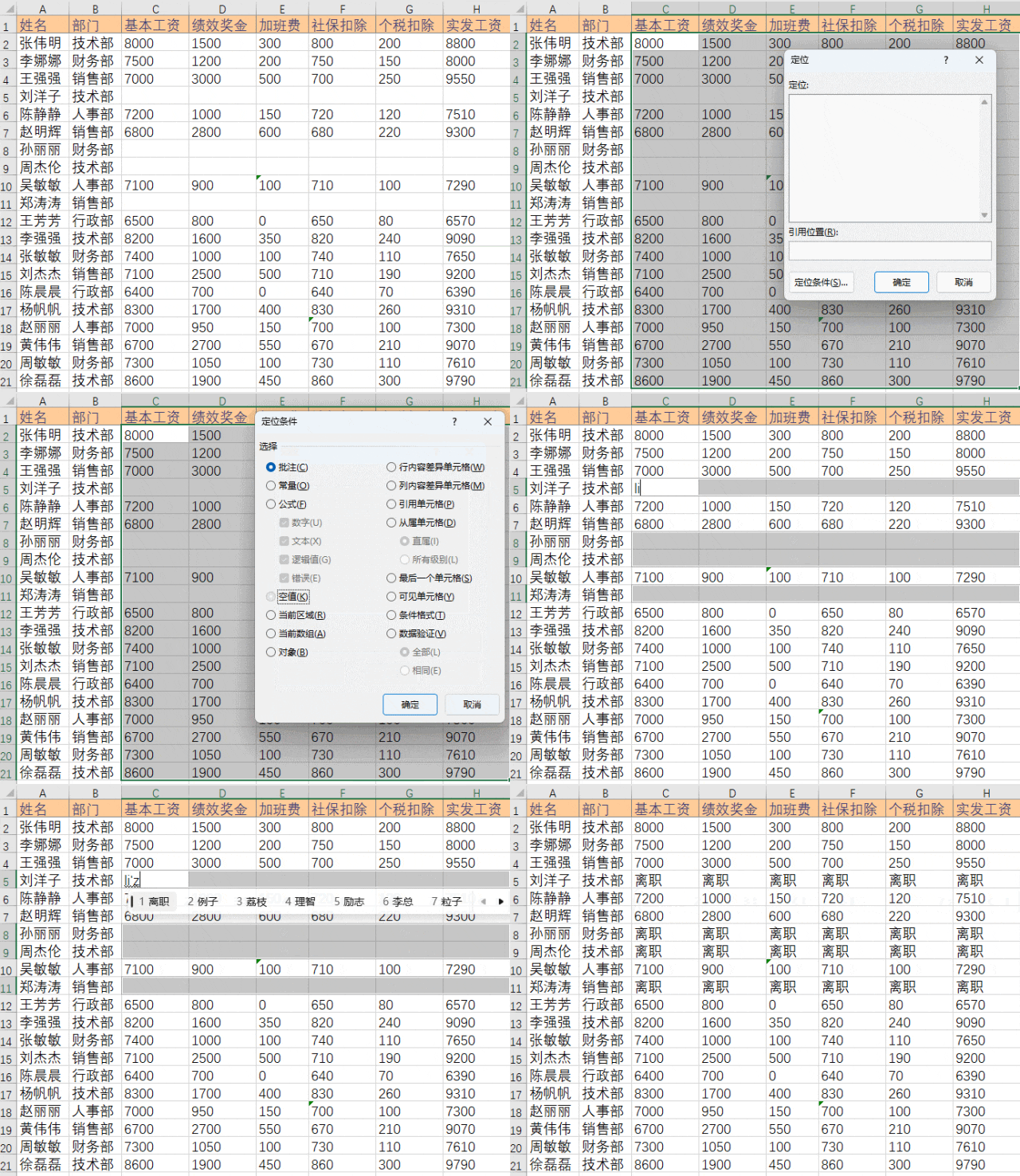
03 填充空白单元格
快速定位空白单元格,能高效的进行批量填充
步骤:
①选定区域,按Ctrl+G -【定位条件】-【空值】-【确定】
② 不要动鼠标,直接输入:离职,并Ctrl+Enter批量填充。
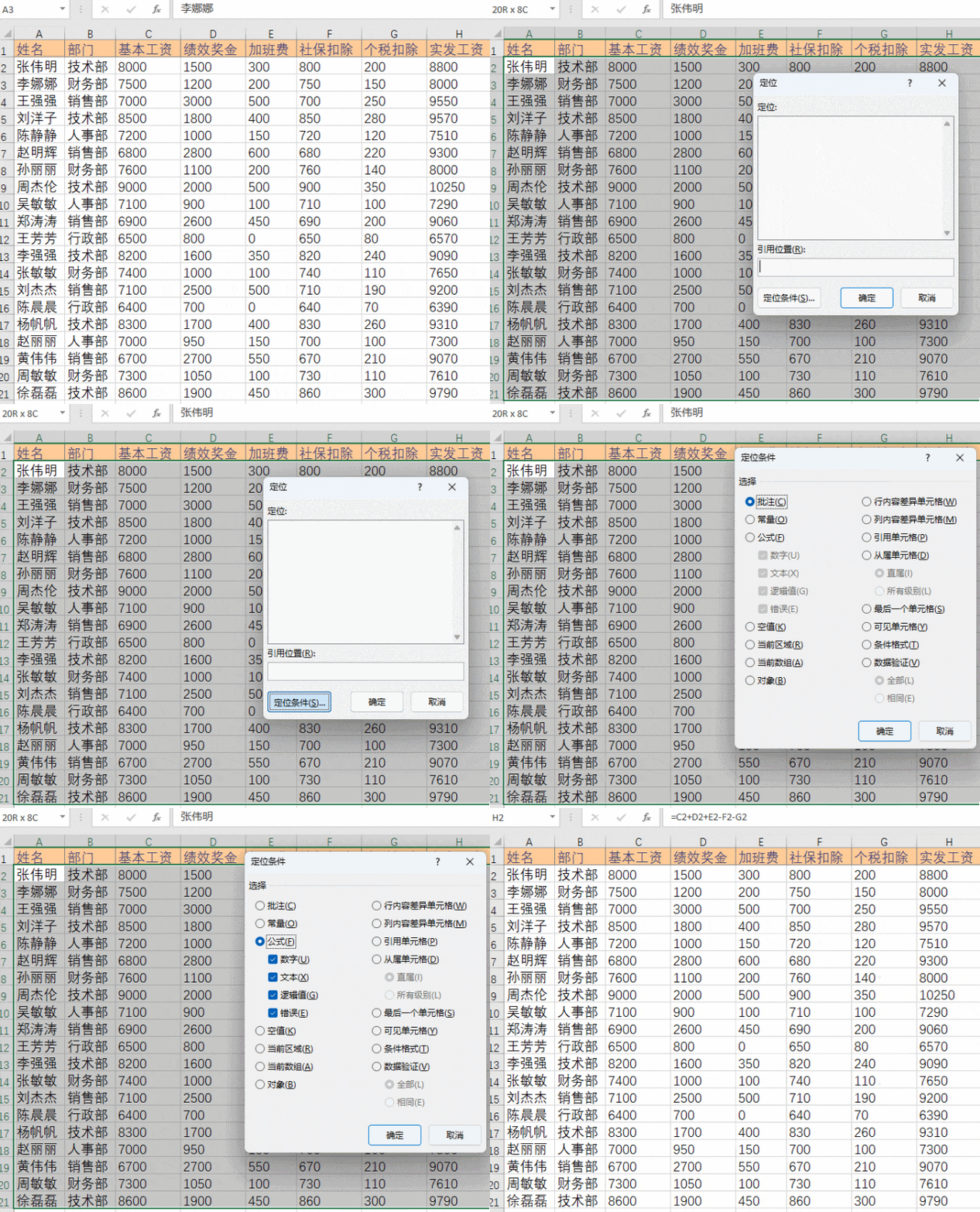
04 选中所有使用公式单元格
想要选中表格中使用公式的单元格
步骤:
①选定区域,按Ctrl+G -【定位条件】-【公式】-【确定】
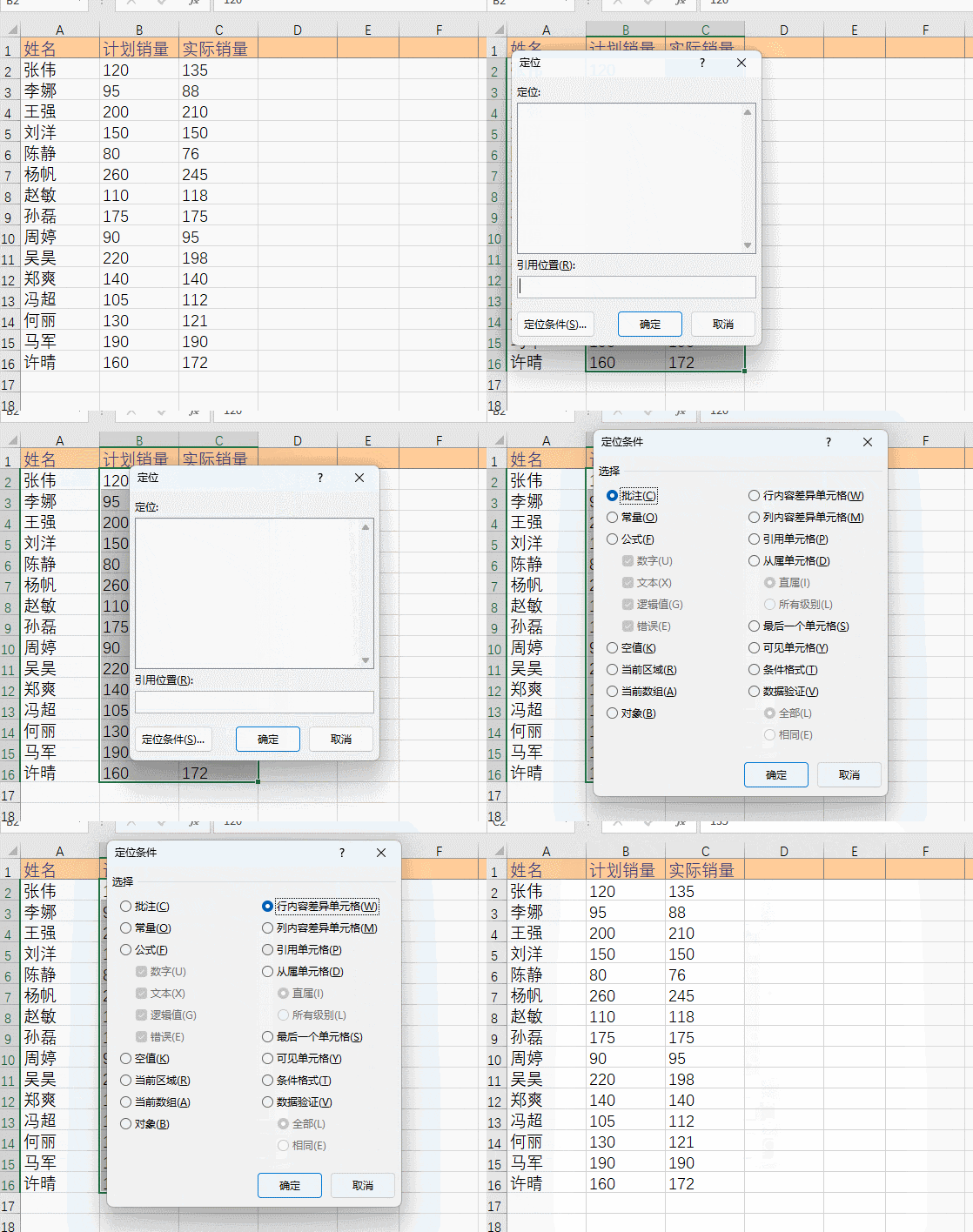
05 两列对比找出不同内容
快速的比较出了两列数据的差异,找出不同之处。
步骤:
选定区域 - 按Ctrl+G -【定位条件】-【行内差异单元格】-【确定】。
Ctrl+G的本职作用为定位,但其功能较多,如能熟练掌握,对于批量处理数据还是有很大的帮助作用的。
END
拾
光
岁
月
不
语
笔记留声
本文来自网友投稿或网络内容,如有侵犯您的权益请联系我们删除,联系邮箱:wyl860211@qq.com 。

