PPT的核心护城河,被豆包工作攻克了.
- 2026-11-05 02:50:19
各位木友们好,我是小木。
PPT这玩意儿之所以能风靡全世界几十年,核心在于它独一无二的信息可视化能力。
毕竟比起密密麻麻的纯文字,大多数人会更愿意看图👇:
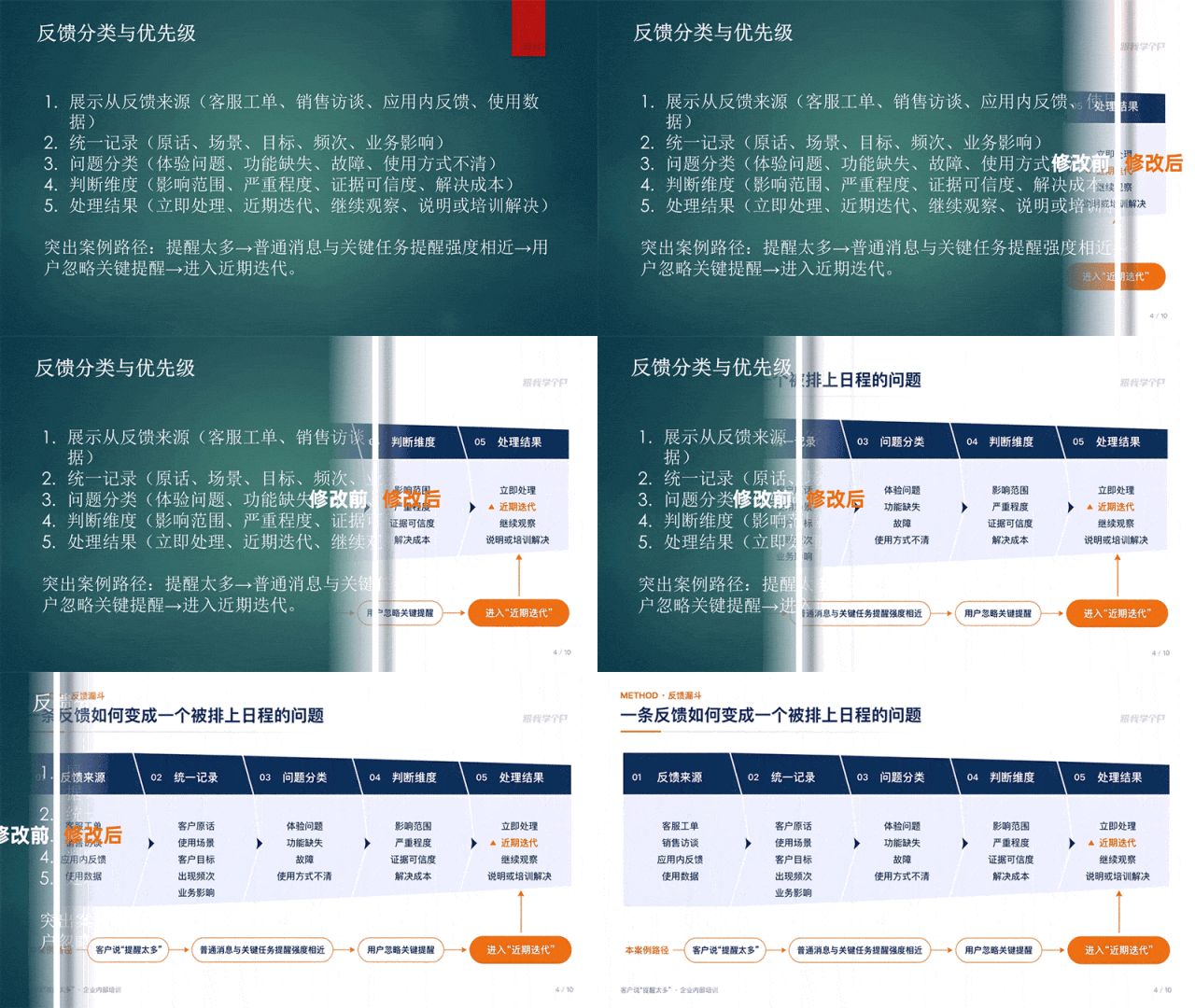
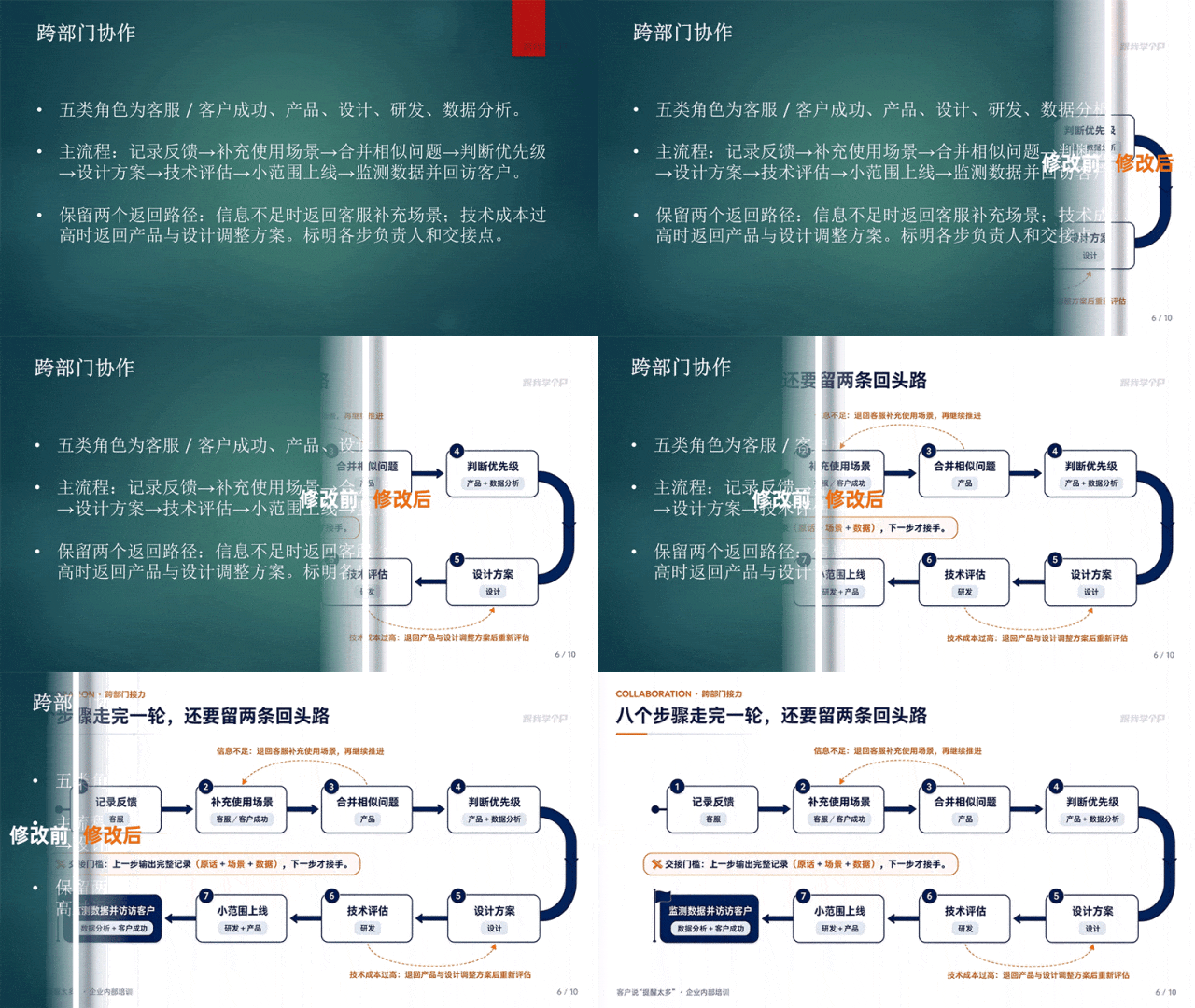
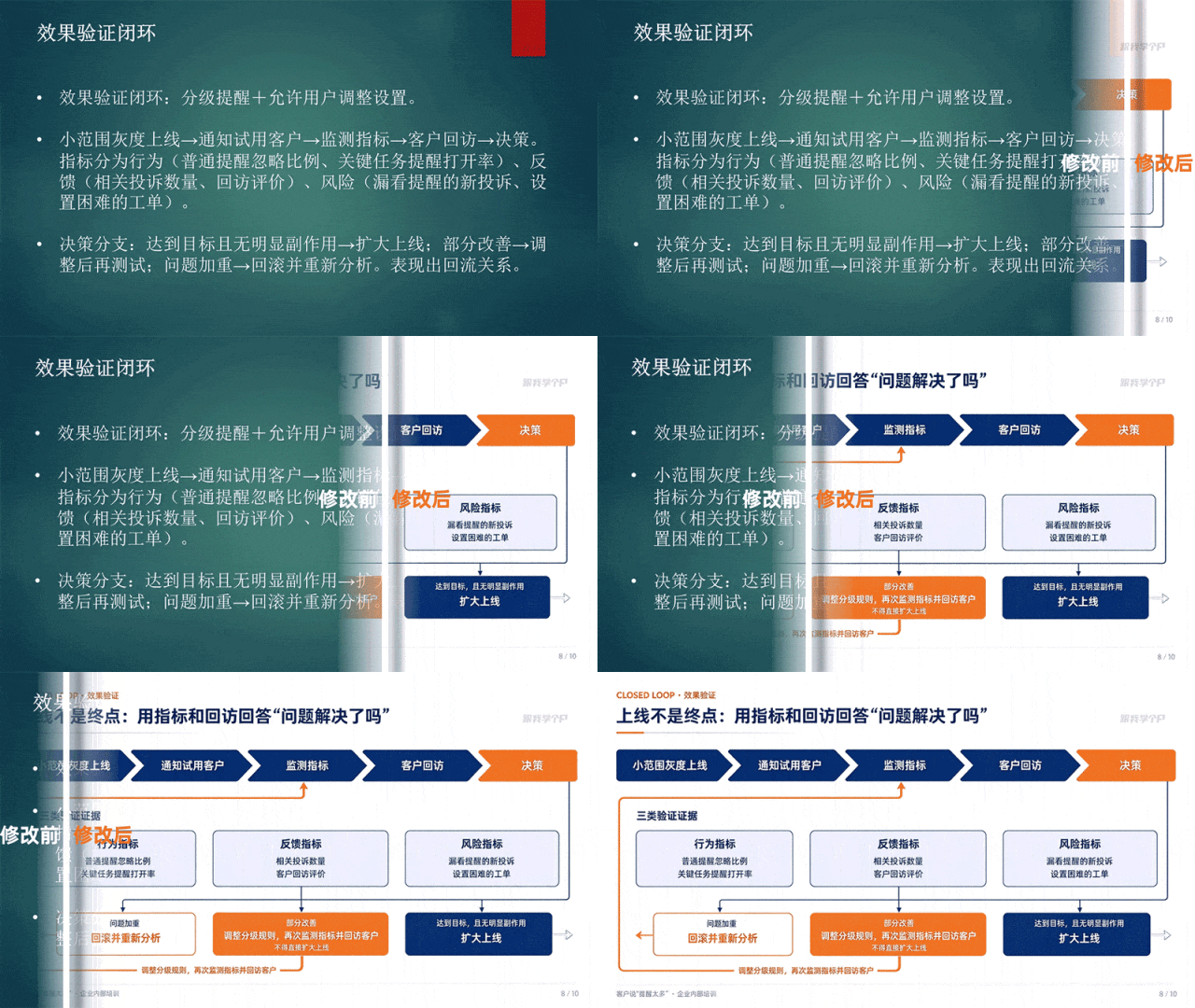
而像以上这类可视化PPT图表,现在都可以用一句话让豆包工作生成了。
更夸张的是,除了PPT,它甚至能把晦涩难懂的复杂信息,转化成海报级别的精致信息图👇:
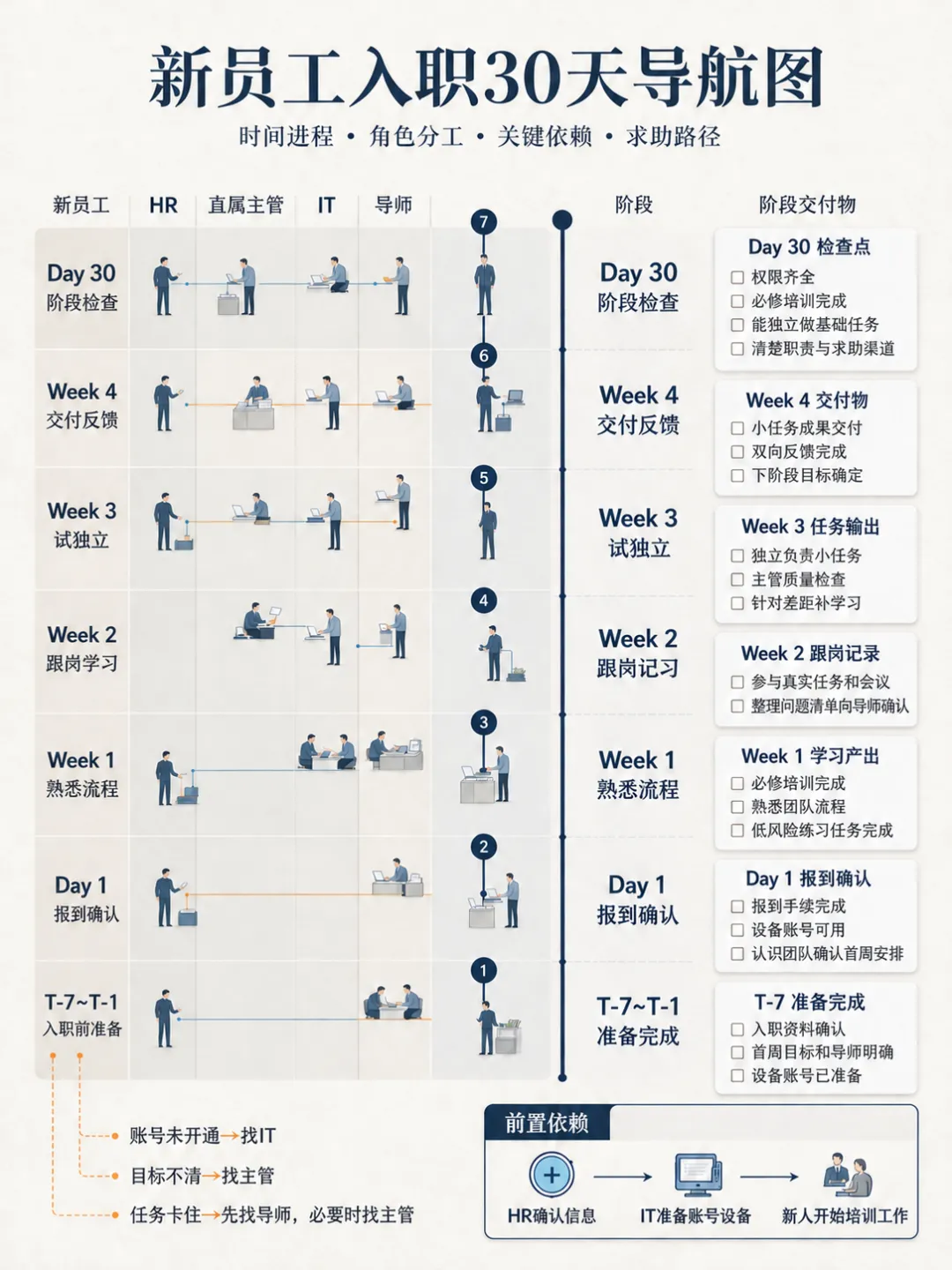
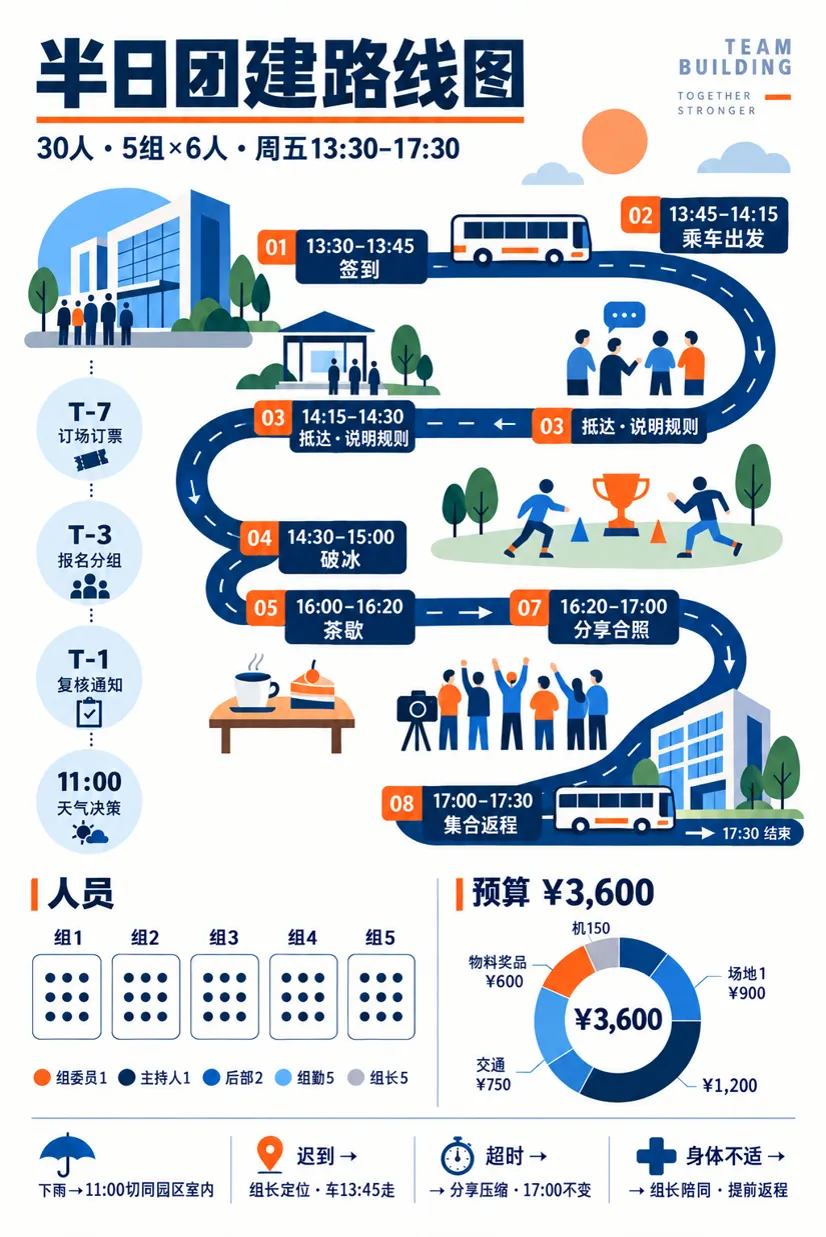
是的,不仅是PPT,豆包工作大幅降低了几乎所有可视化任务的门槛。
如果你在工作中经常要做这种可视化PPT或物料,往下看,我给你像素级拆解整个过程。
▎生成可视化PPT图表
如果你看过我前几期用豆包工作设计的PPT案例👇,我相信你应该不需要我再强调它的设计能力了:
◀ 左右滑动查看图片 ▶

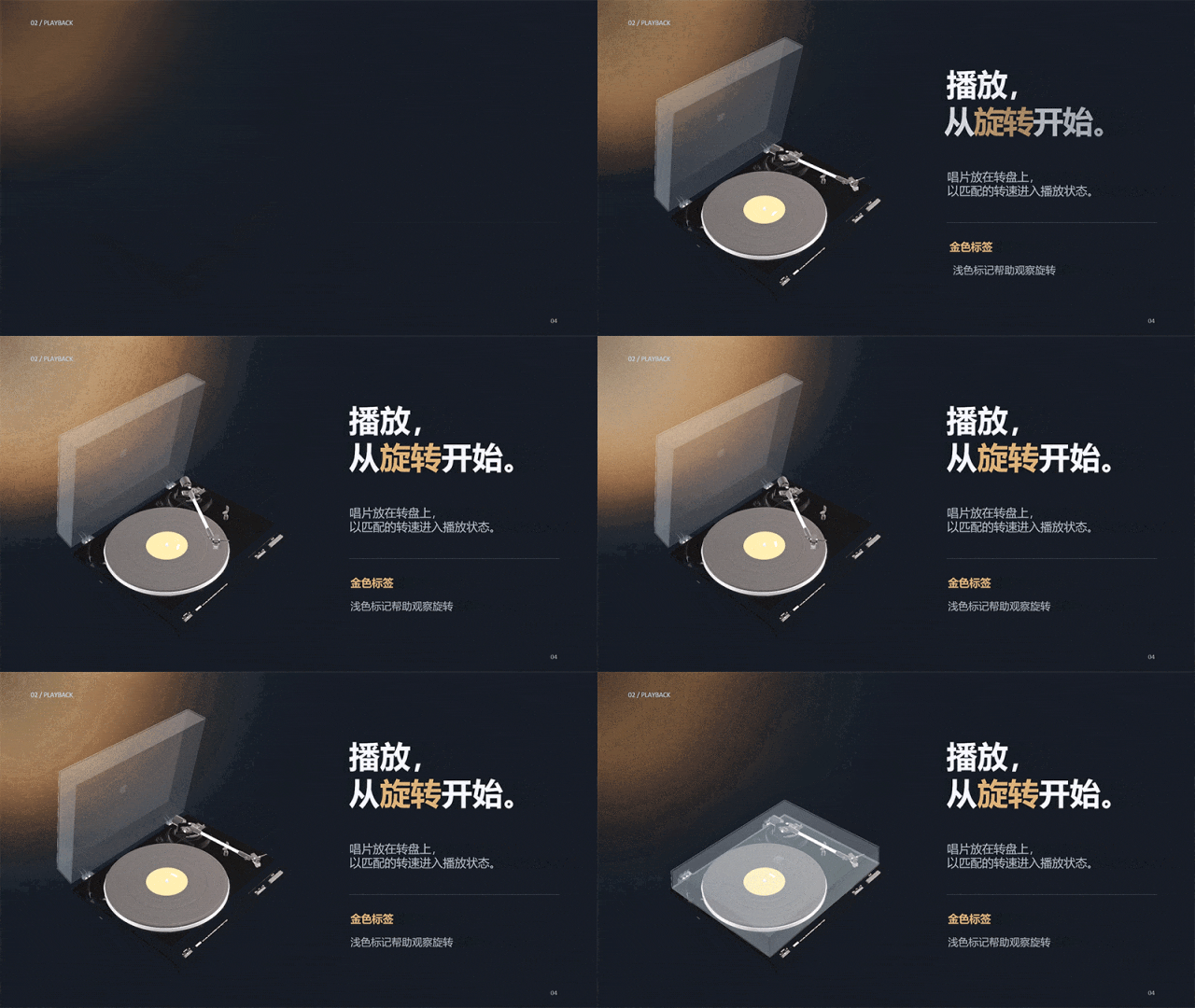

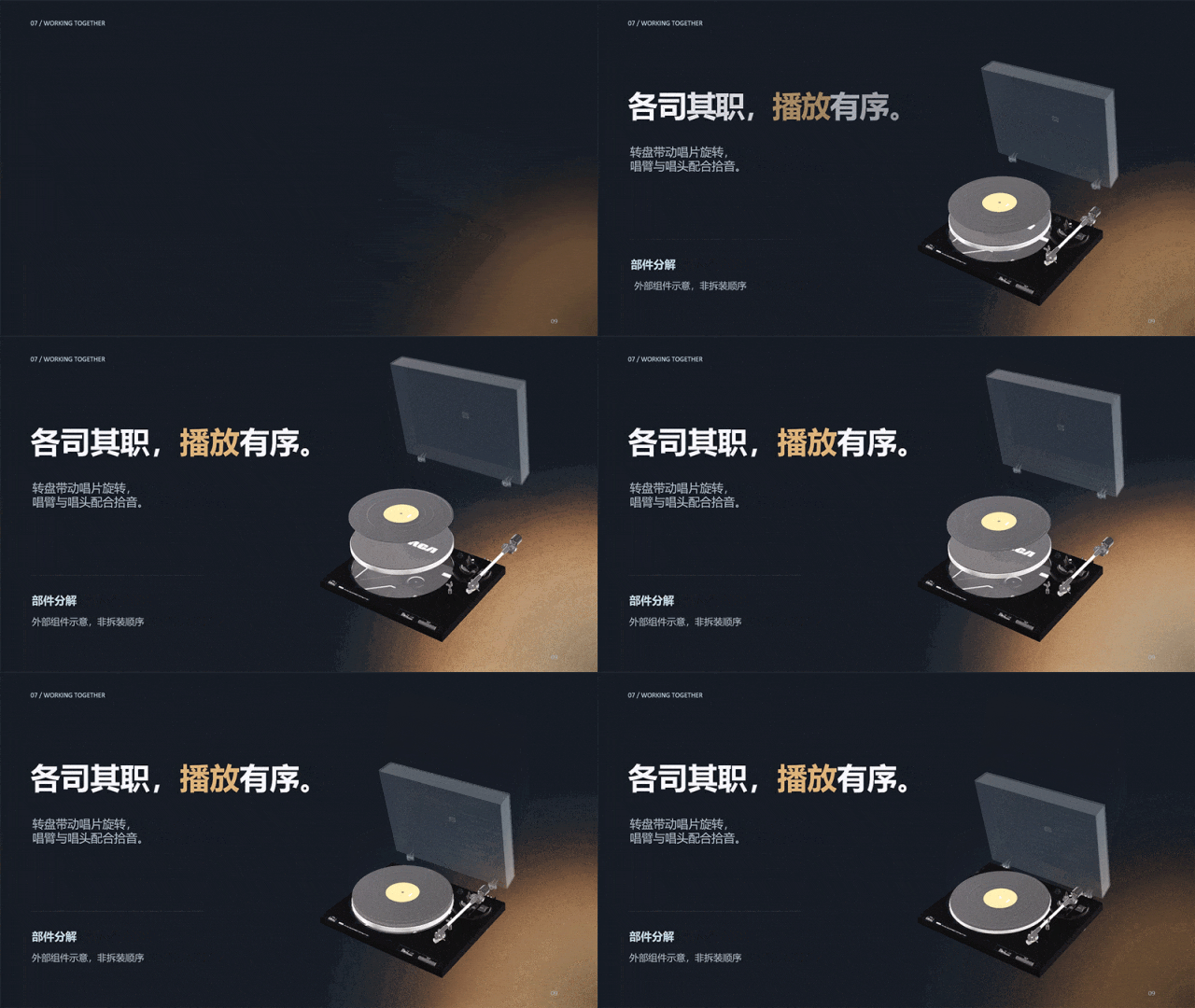
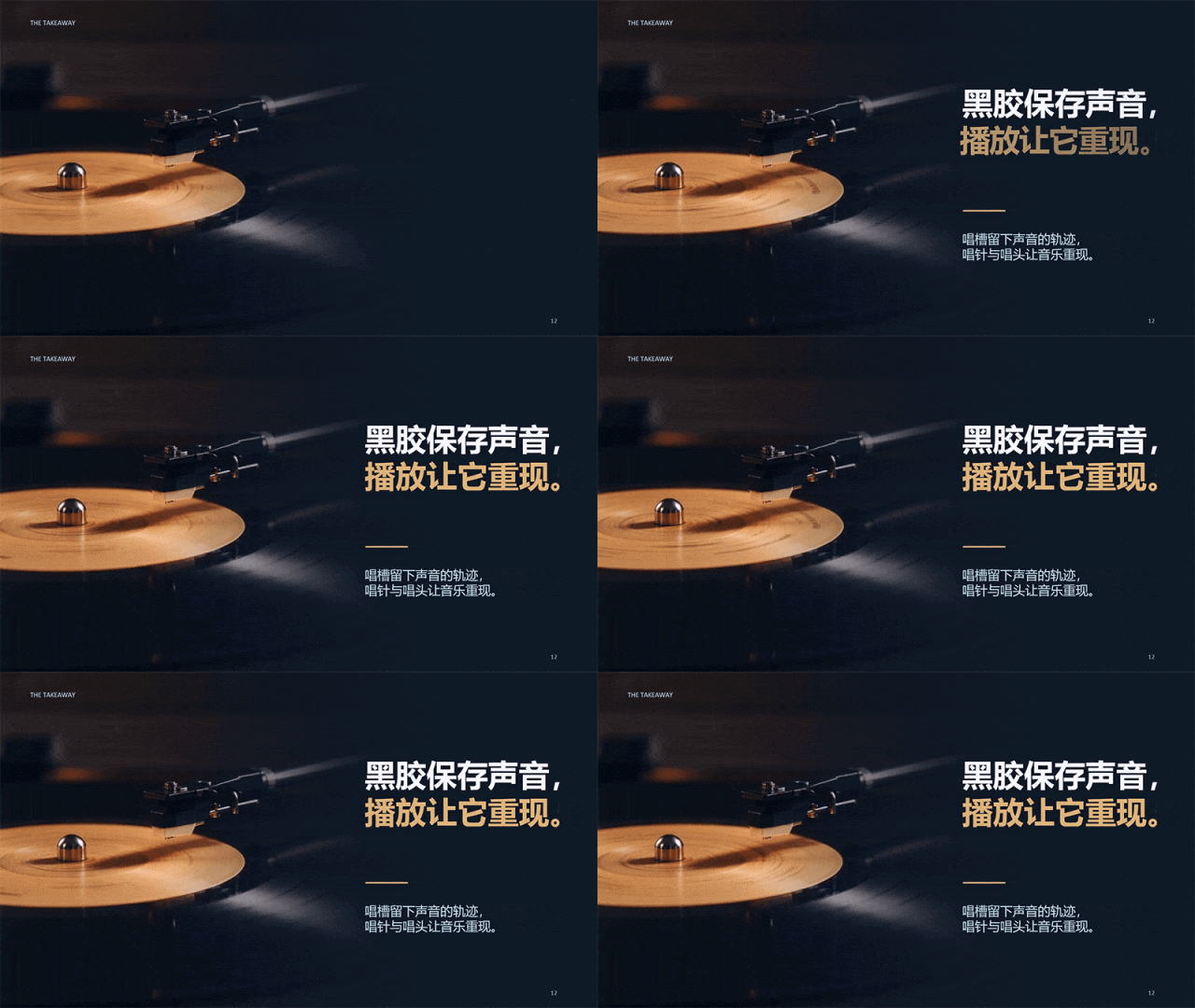
◀ 左右滑动查看图片 ▶

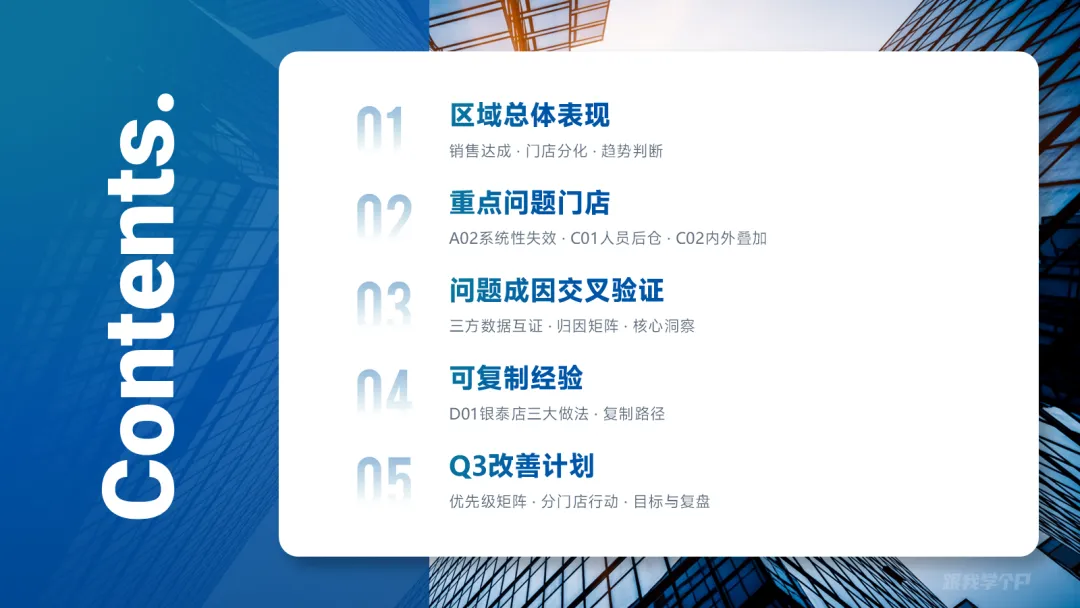

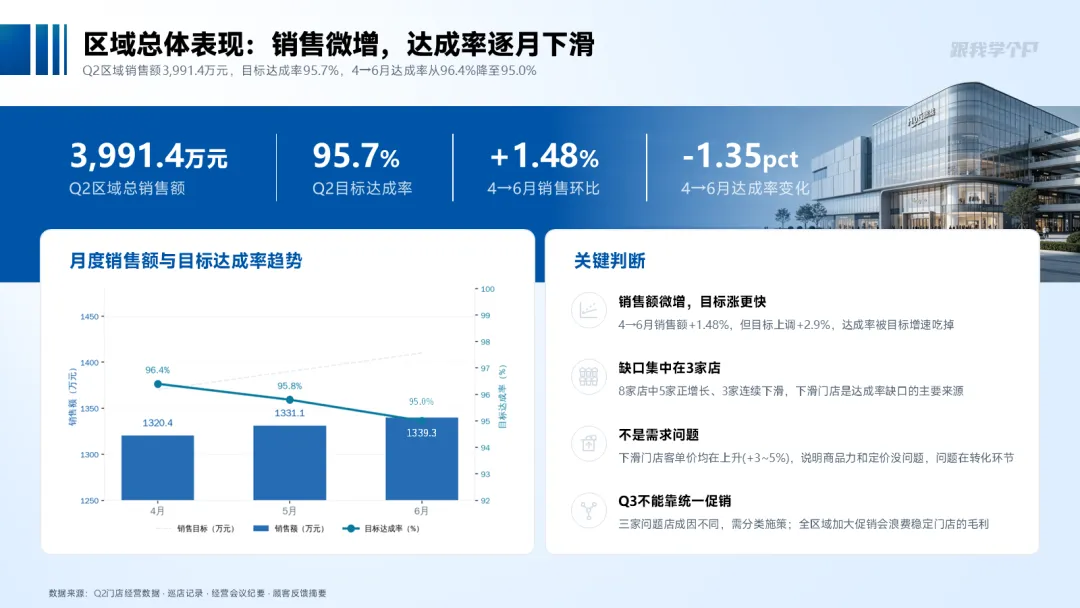
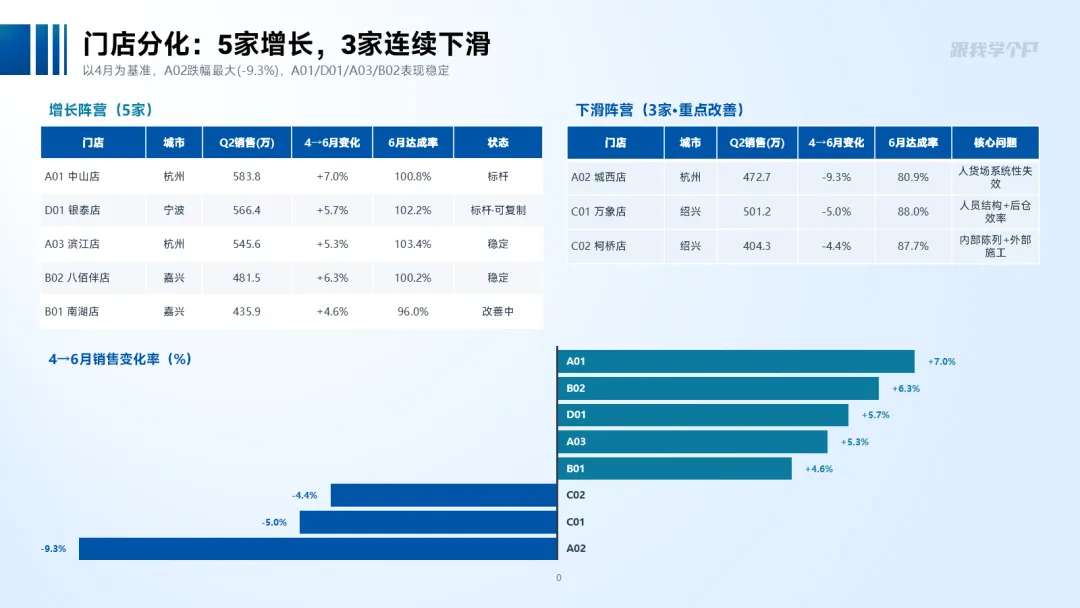
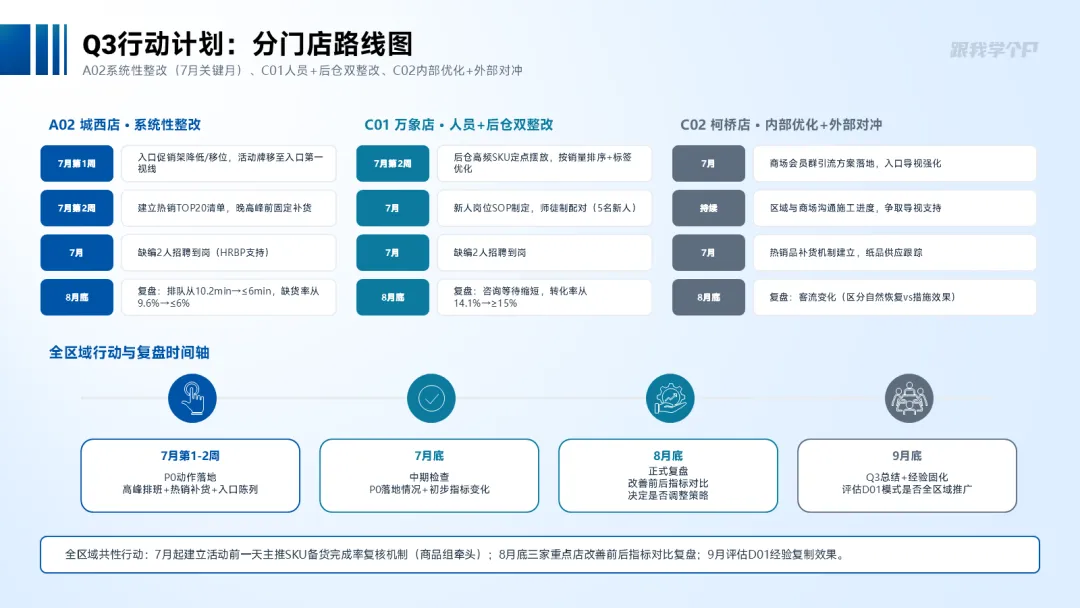

文章传送门在这里:
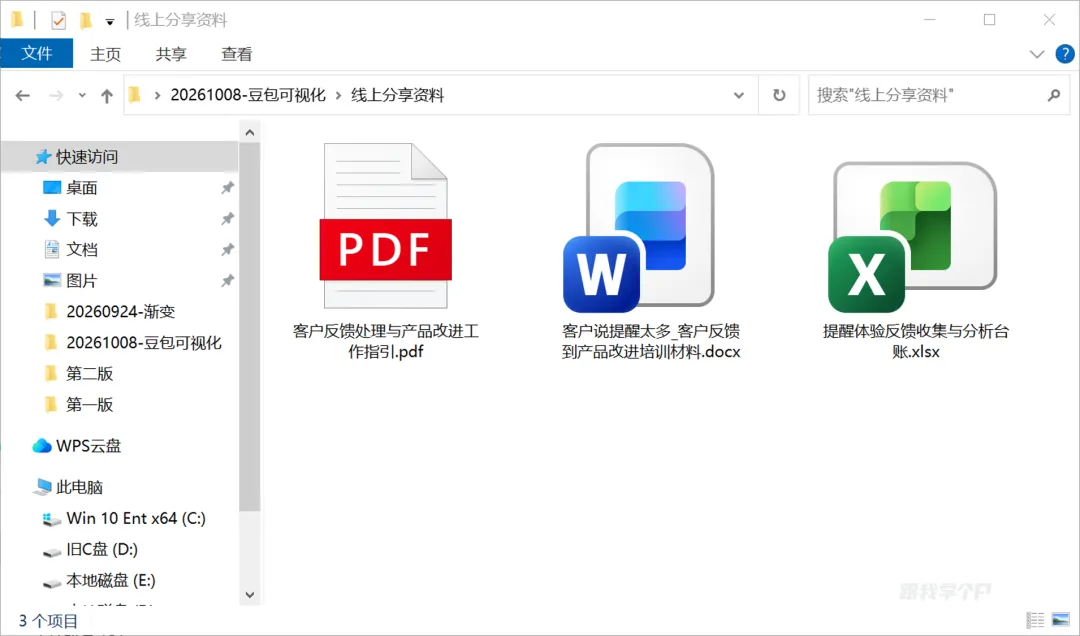
之所以会有今天这篇文章,是因为下周我有一场线上分享会,内容我已经准备好了👇,但PPT我还没时间做:
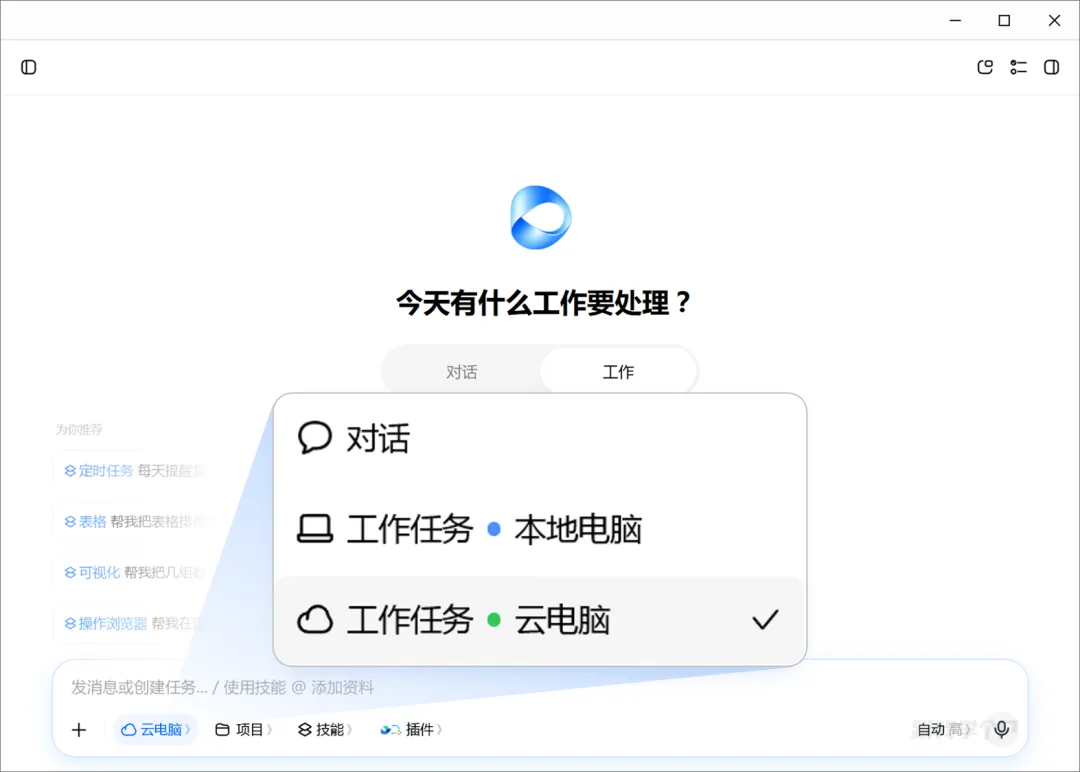
所以我打开了豆包工作,选择【云电脑】,让它在云端执行任务:
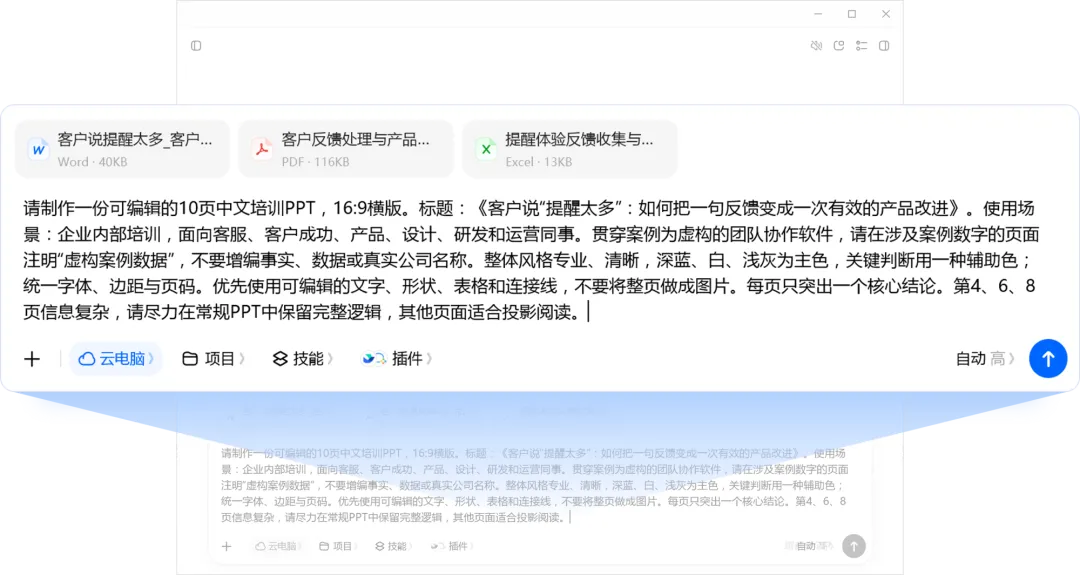
把提示词跟我写好的培训材料一起给到它,让它根据要求生成PPT:
大概等了10分钟,这是它交付给我的第一版PPT,无论是风格还是排版,基本已经是简单调整就能直接用的状态了:
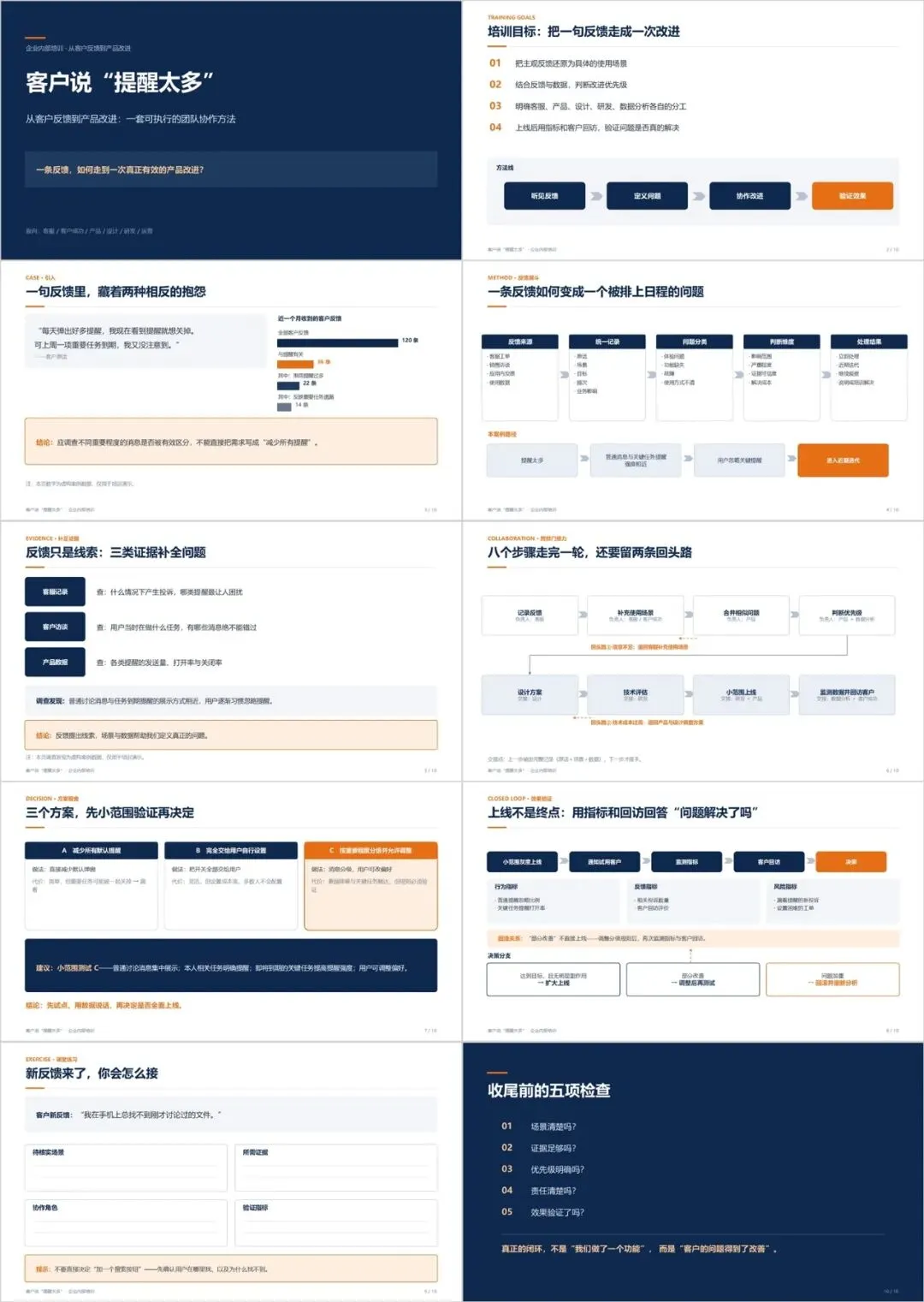
而且每页PPT都还是可编辑的:
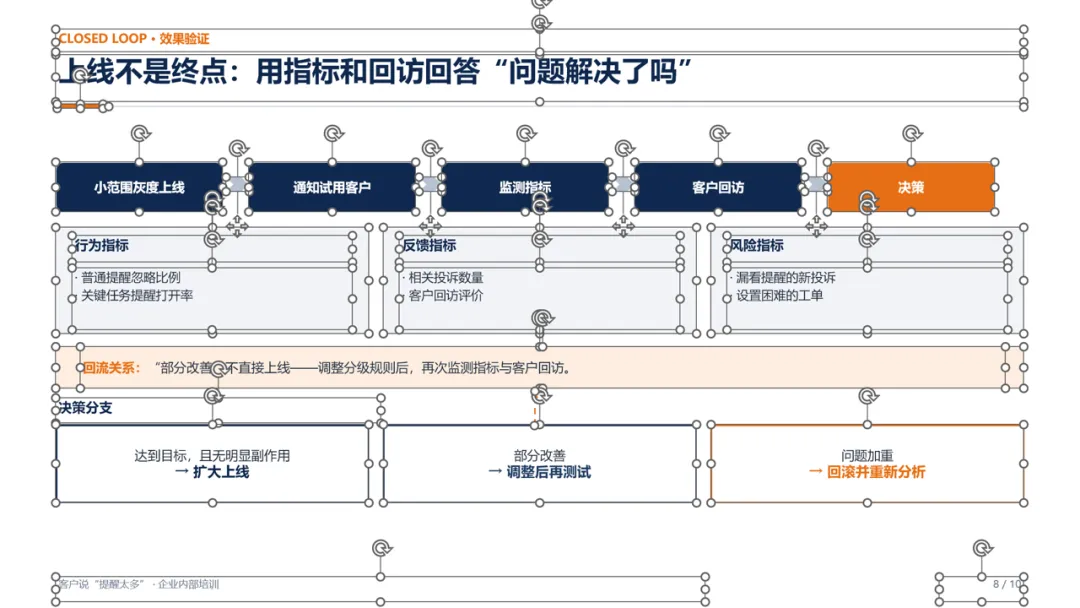
不过,由于我提供的资料中有几页的信息比较复杂,我个人觉得普通排版难以直观呈现内容逻辑。
就比如这段内容,上下两个内容模块看似是两条独立的路径,但第二条路径的终点被包含在第一条路径内:
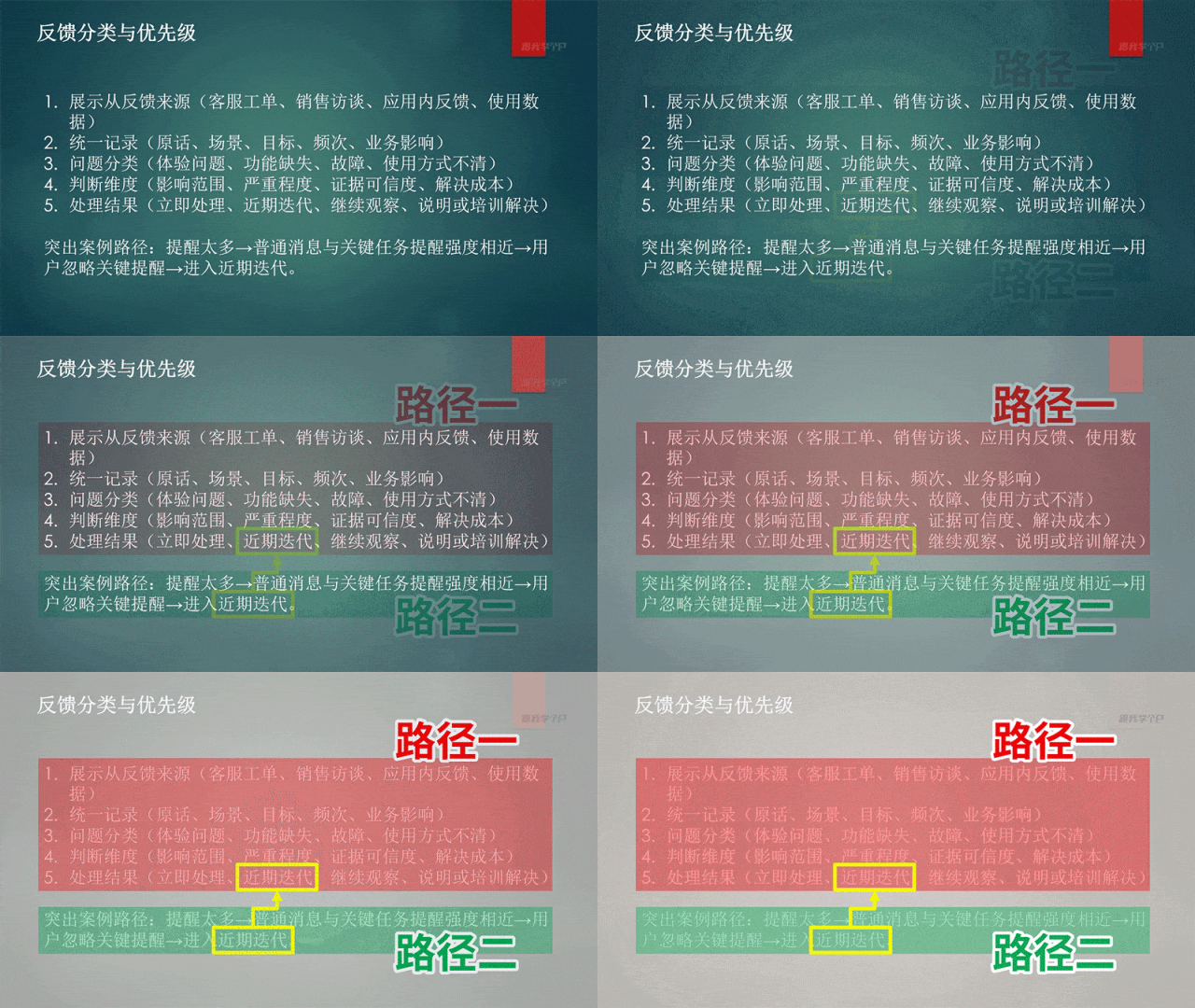
而这是豆包工作第一次生成的效果,我觉得没能从视觉上体现出终点之间的包含关系:
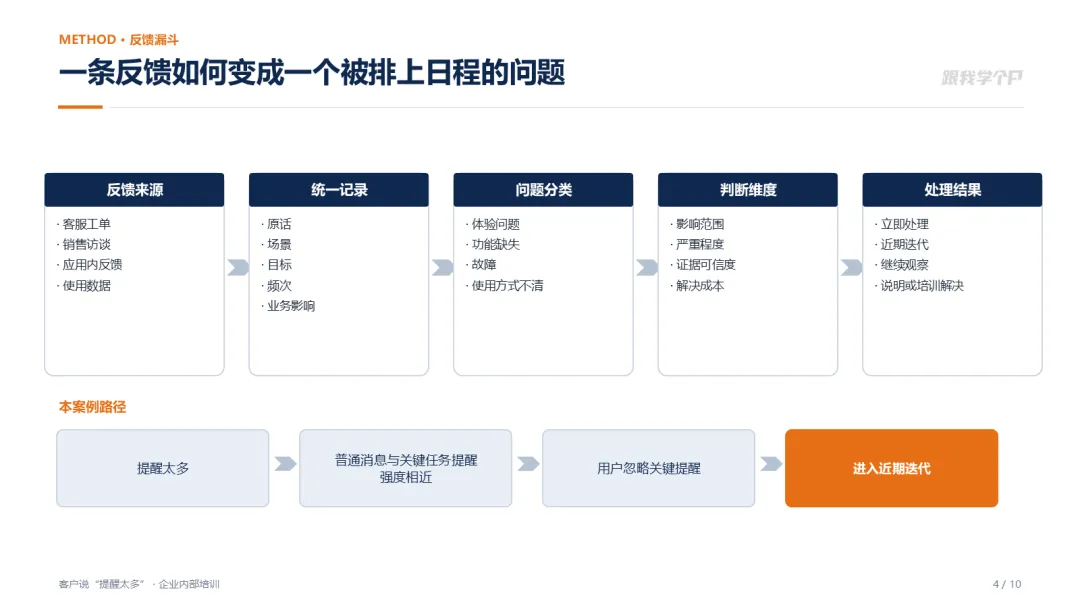
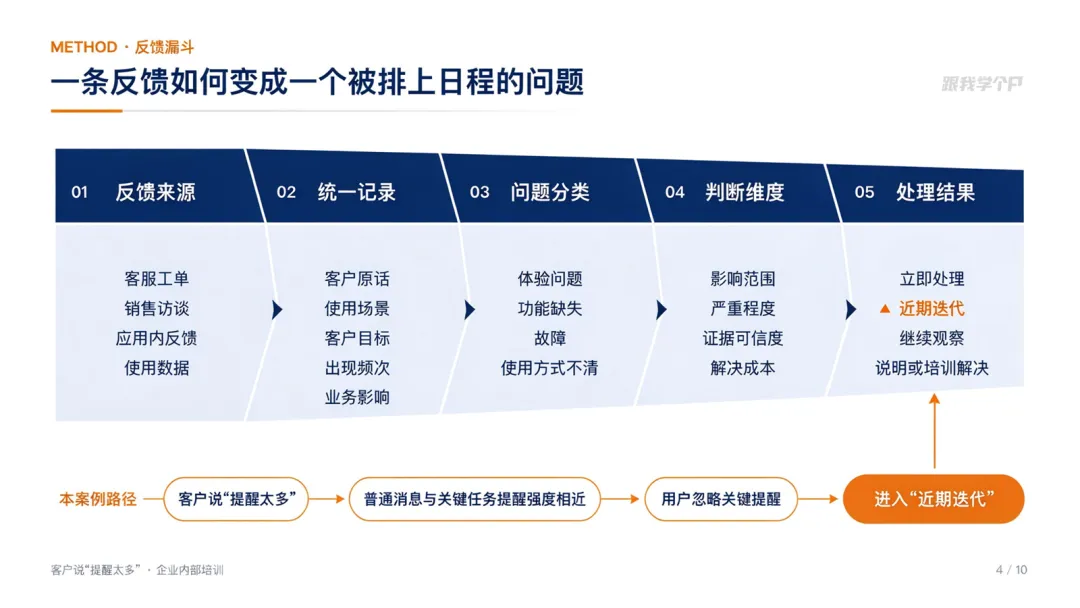
所以,我让它重新设计,要求改成一张“反馈筛选漏斗”信息图:
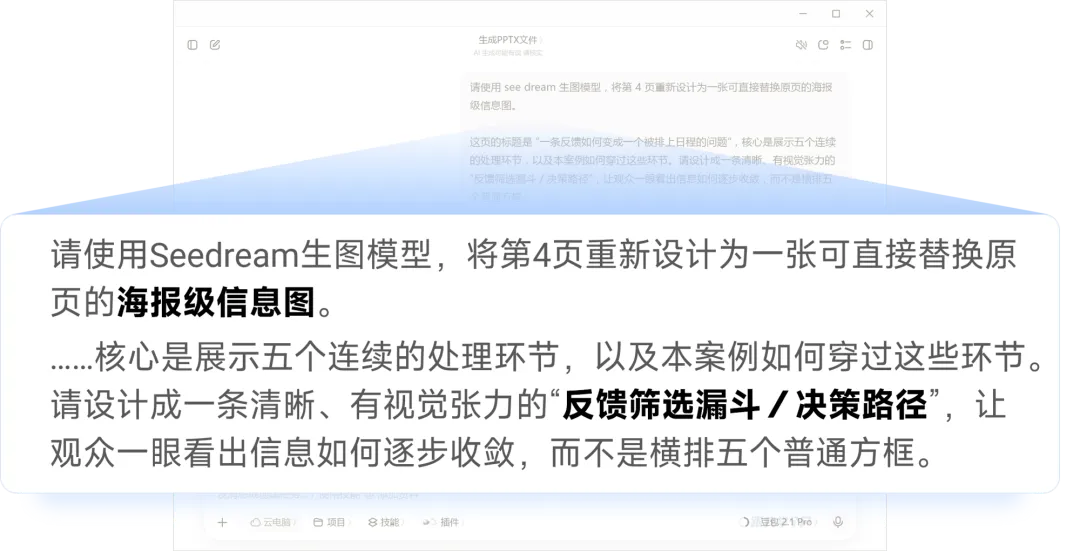
这是它修改后的漏斗图,不仅图表更精致,而且直观地把两条路径之间的关联呈现了出来:
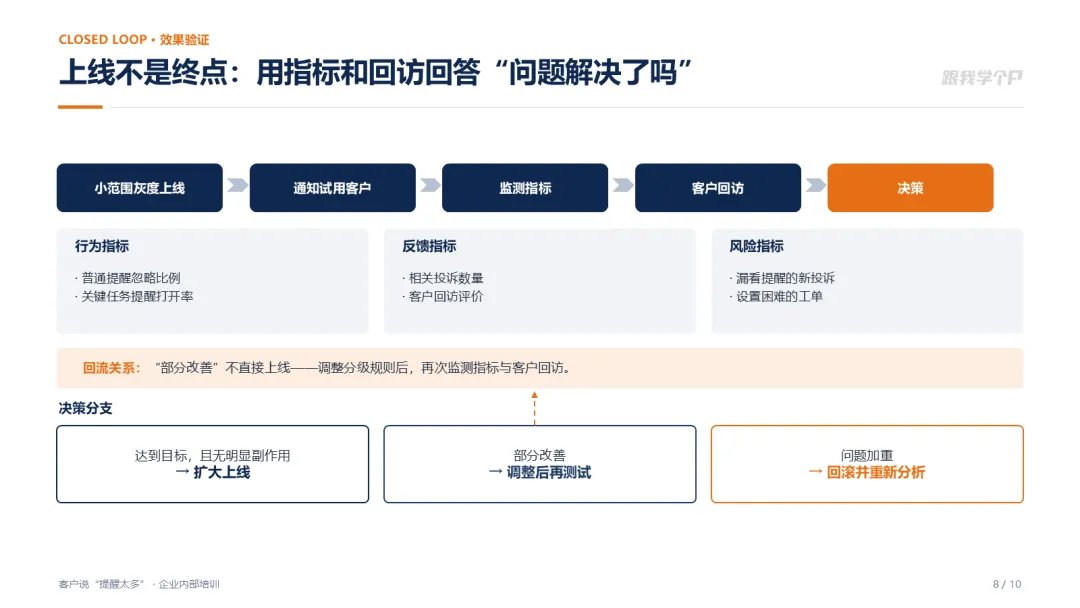
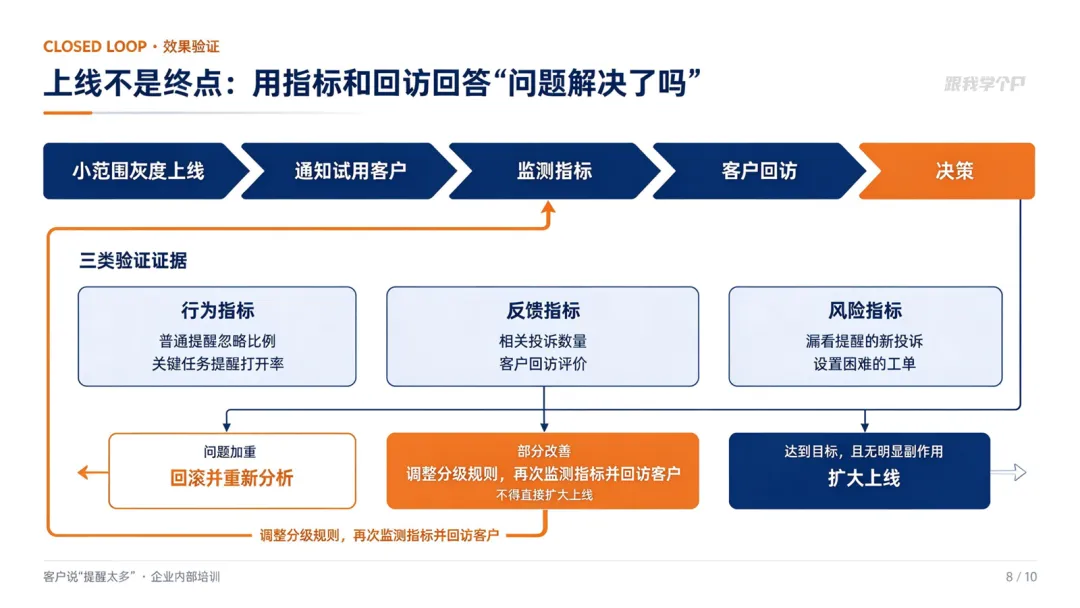
继续用同样的思路,我让它修改了另外两页PPT,滑动图片可以查看修改后的效果:
◀ 左右滑动 ▶
◀ 左右滑动 ▶
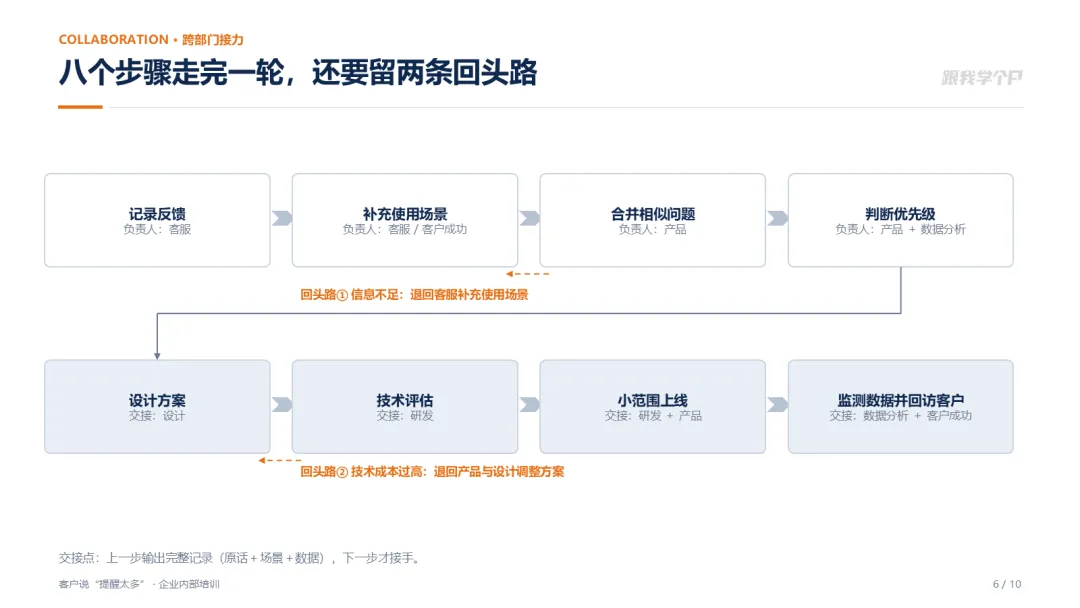
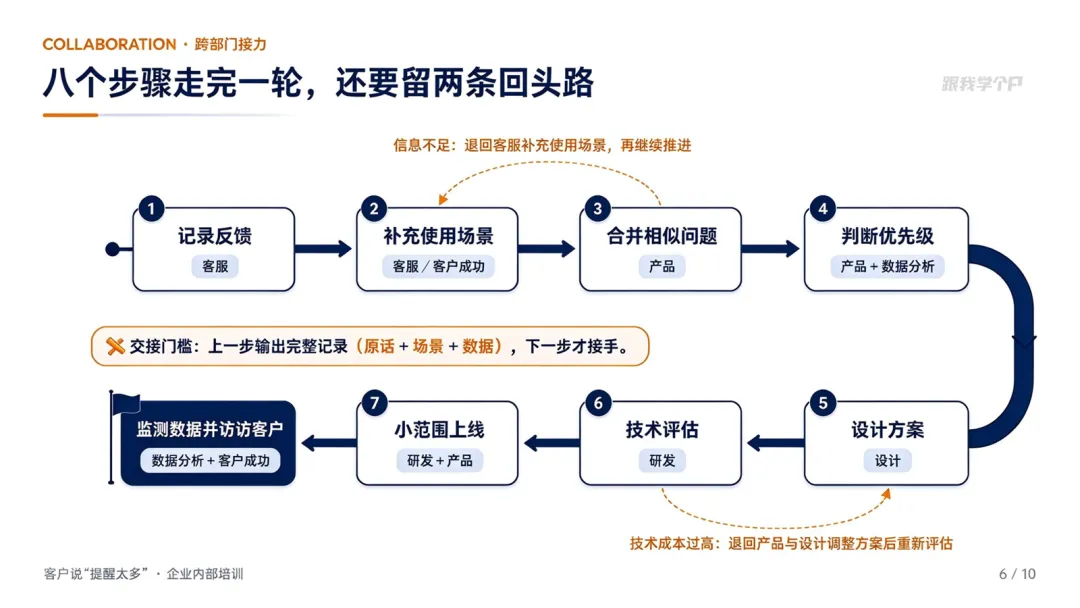
你瞧,我说PPT的可视化“护城河”已经没了,这话不夸张吧。
还没完,豆包工作的可视化能力远不止于此👇。
▎生成海报级信息图
1)案例一:活动通知
如果你从事行政或人事等岗位,甚至只是个微信群主,那你一定避免不了要做各类通知物料。
通知的内容字数稍微多一点👇,发完必然会被同事问个不停,因为很多人都是懒得看的。
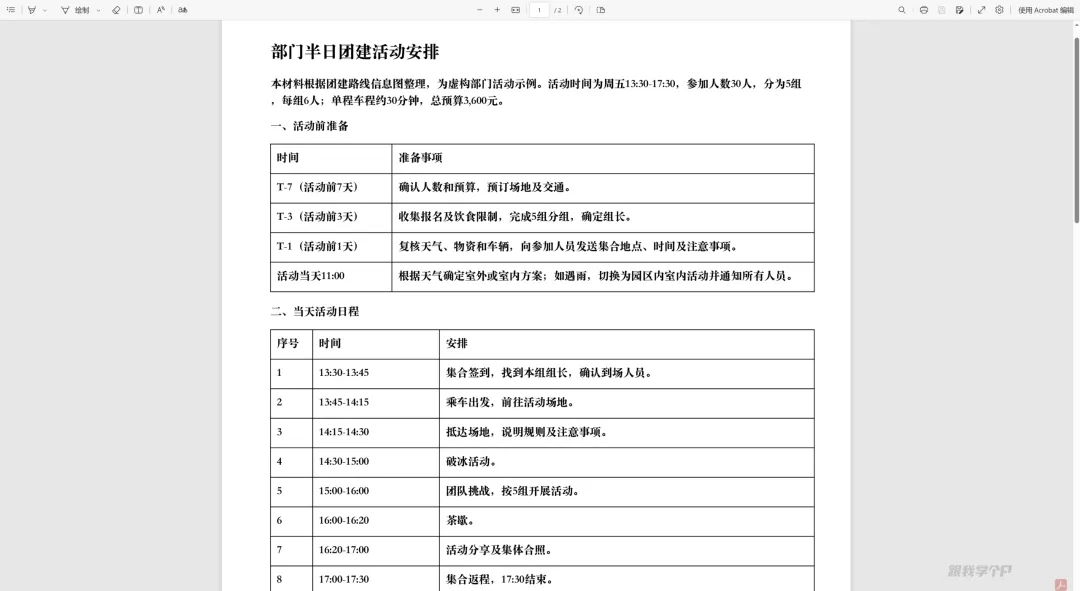
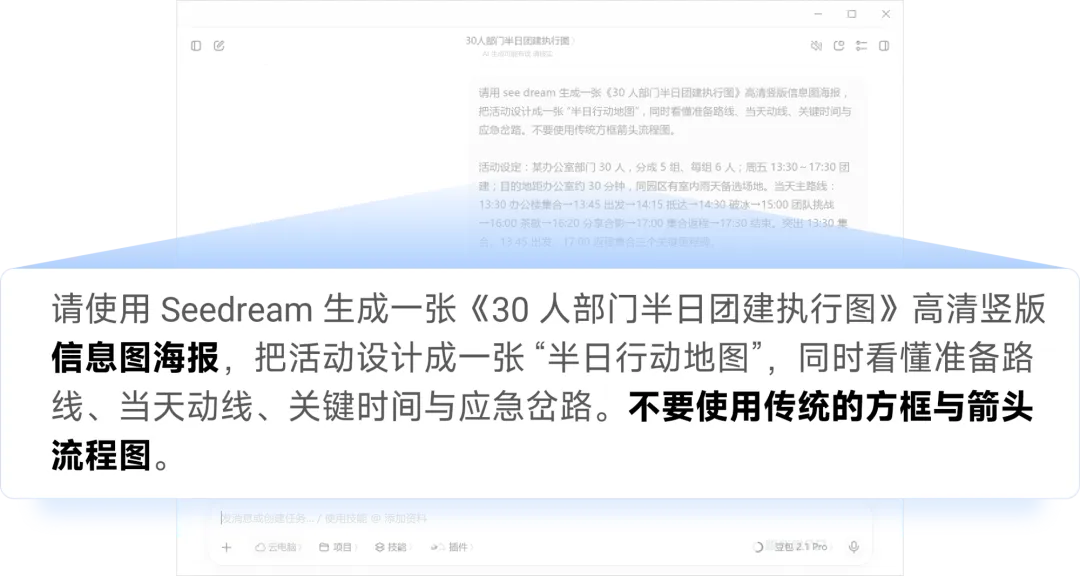
下次你可以像我这样直接把内容都丢给豆包工作,让它转换为可视化信息图:
这是它为我生成的第一版效果,整体风格跟排版都没有大问题:
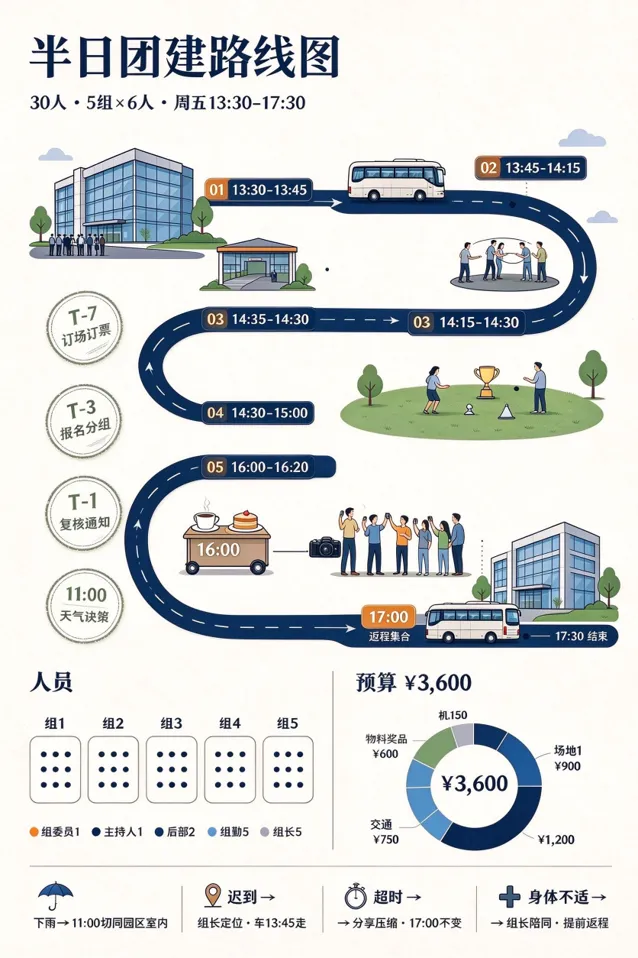
不过,我发现第一版的图片里存在很多细节问题。
但是不慌,点击图片以后,你就能调用Seedream生图模型,用它的修图工具精细化地修改图片里的任意细节:
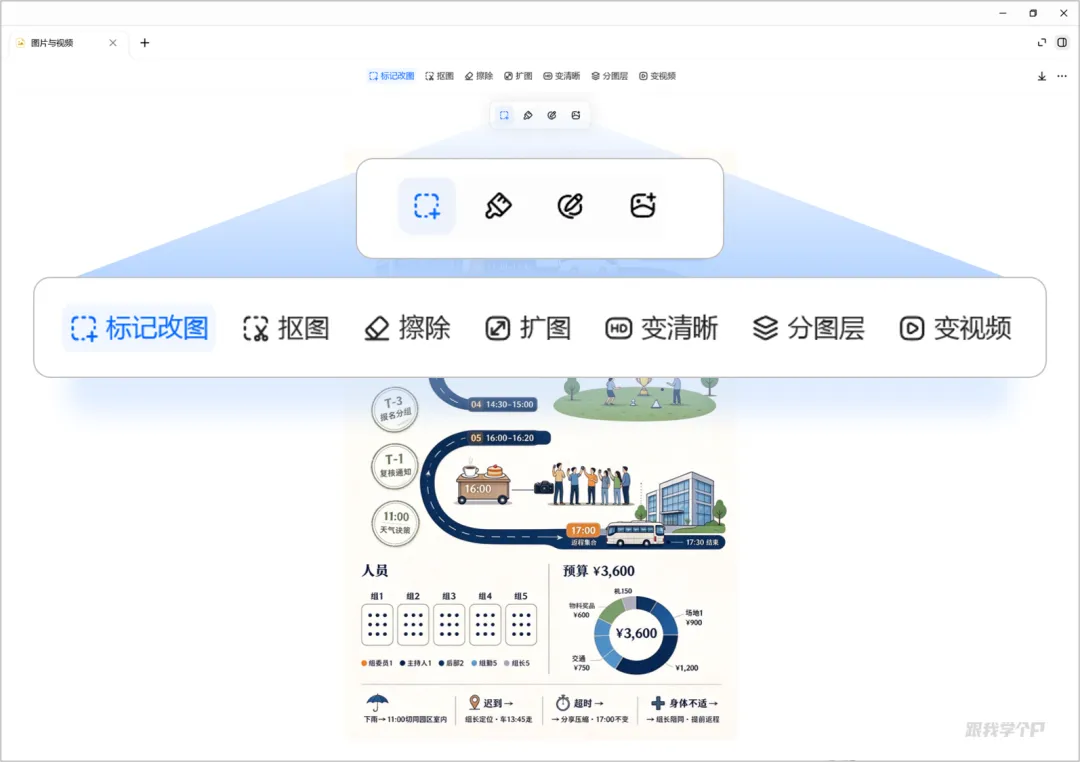
修改方法也很简单,直接在图片里框选需要修改的区域,用大白话告诉豆包工作你想咋改就行:
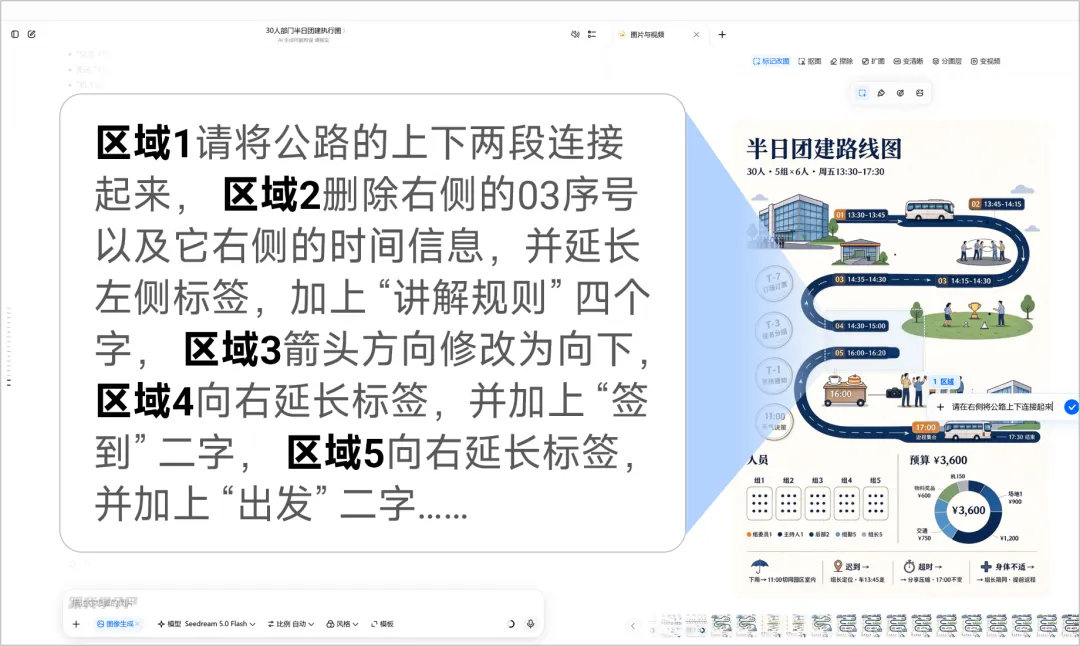
改了两次我就得到了最终成品👇,从这里你就可以看出豆包工作的细节修改能力——基本已经能“指哪打哪”了:
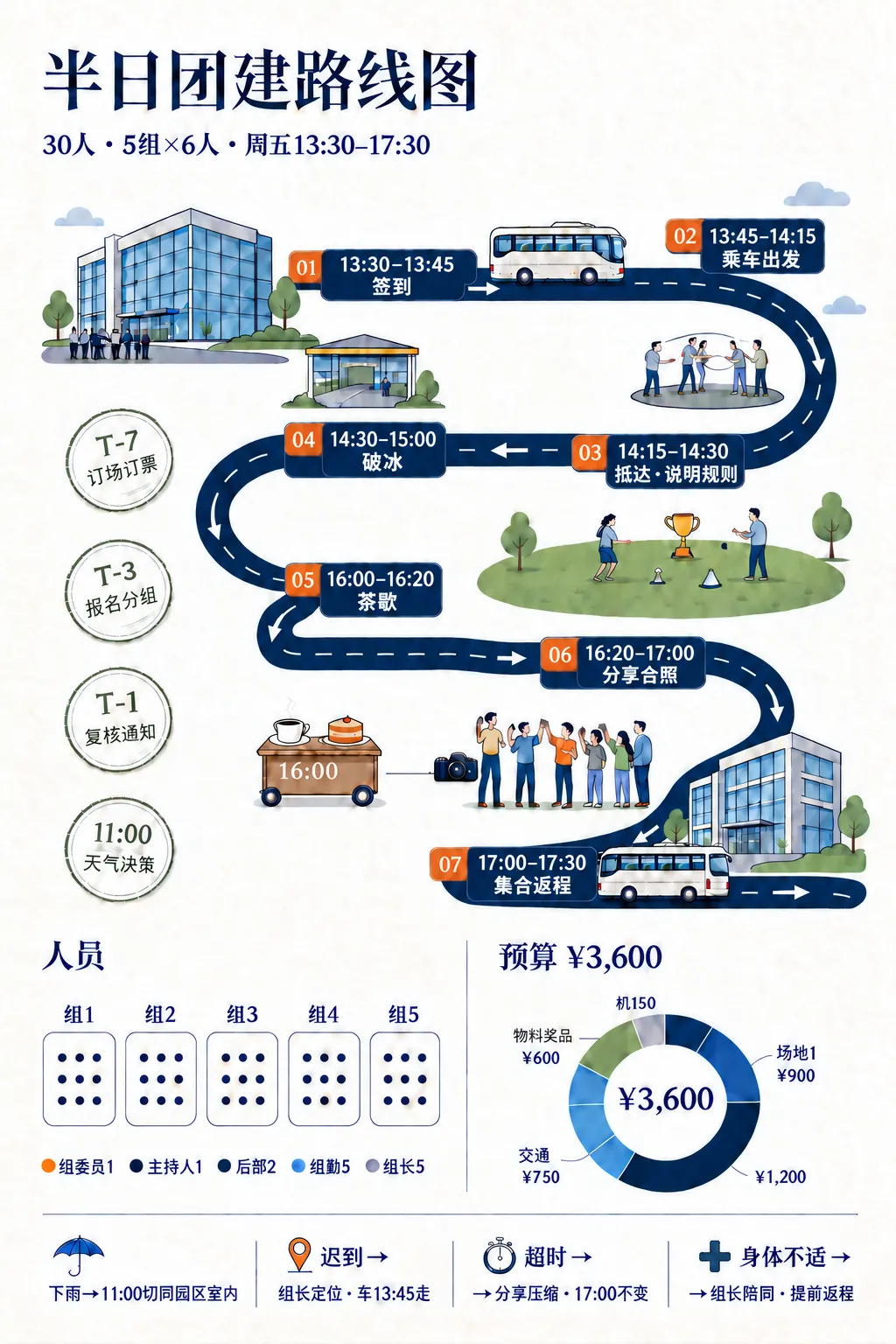
你瞧,比起纯文字,信息图除了好看,更重要的是容易看懂,这就能实实在在地减少为同事们答疑的工作量。
这里我还让豆包工作在保持排版不变的前提下,生成多几种其他不同的风格,你可以看到它对风格的理解能力还是很到位的:
◀ 左右滑动,查看更多图片 ▶
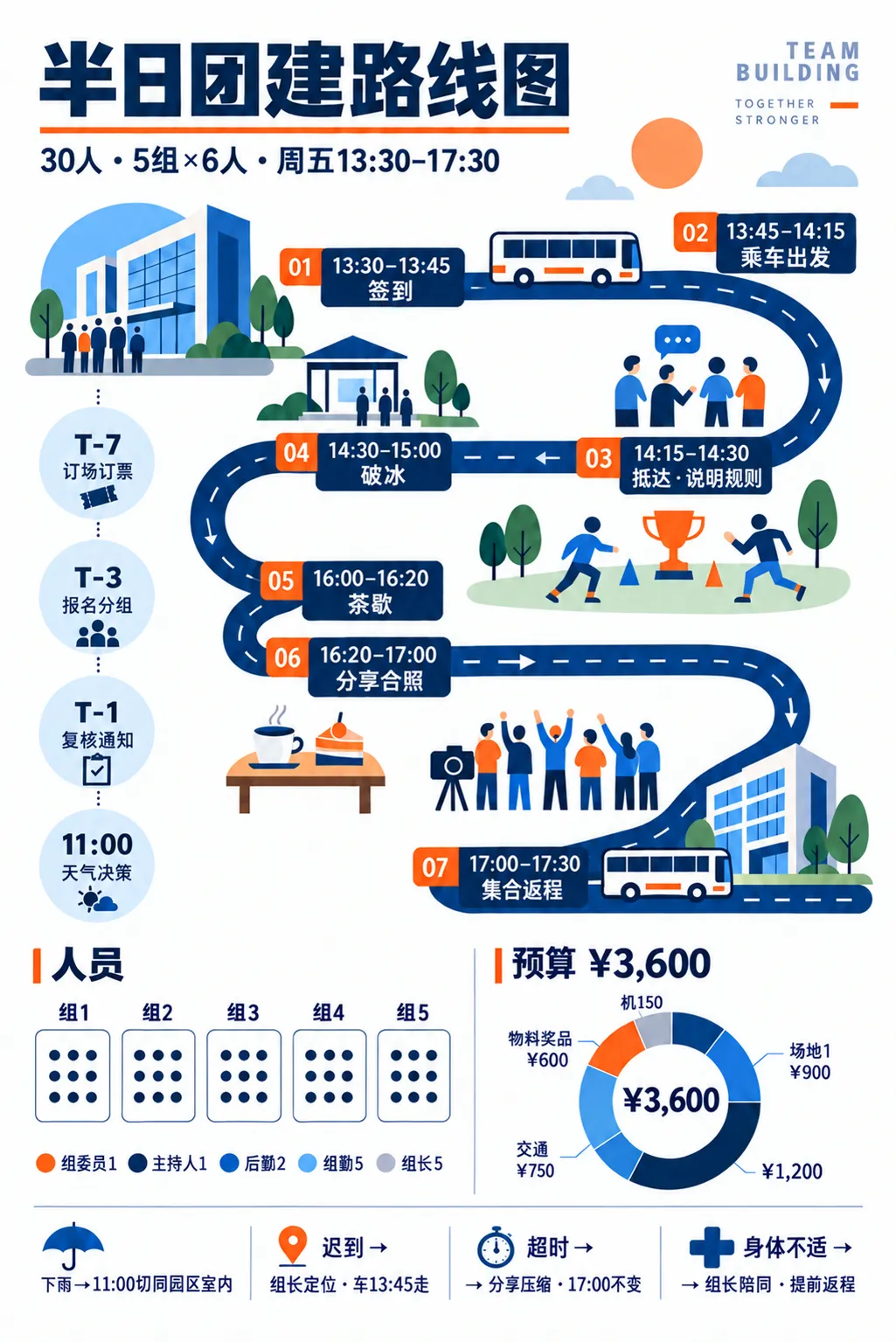
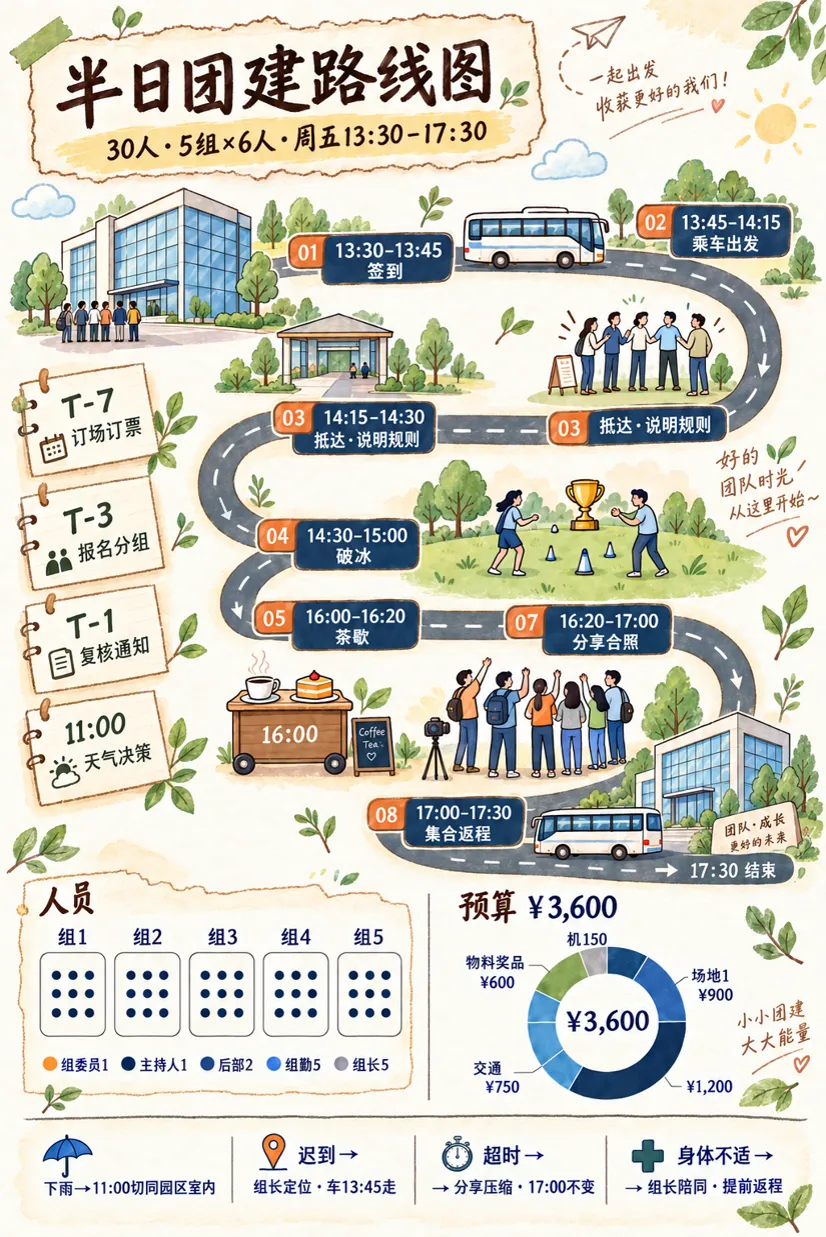
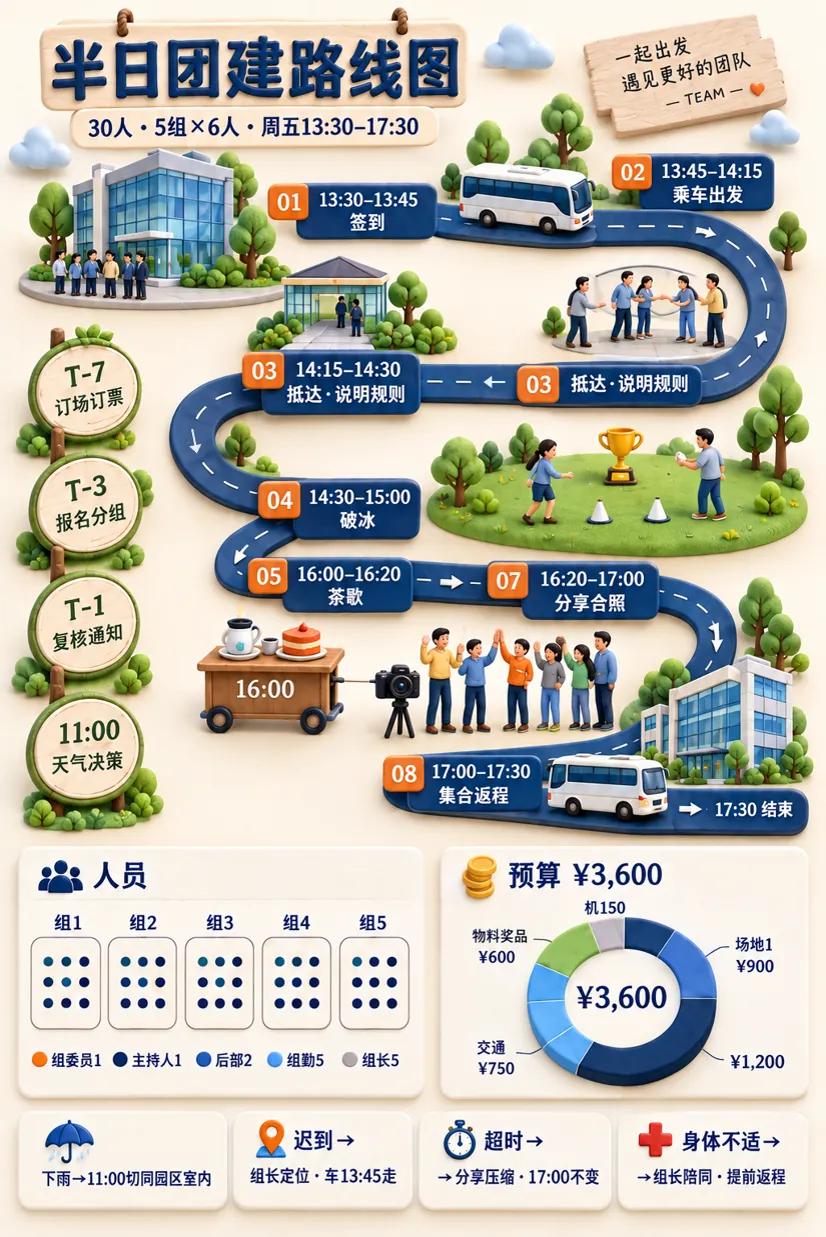
要知道以前想做这样的信息图,PS、illustrator、专业素材网站……少一样都不行——而现在,一个豆包工作就够了。
我再给大伙儿看一个更复杂的案例👇。
2)案例二:指引材料
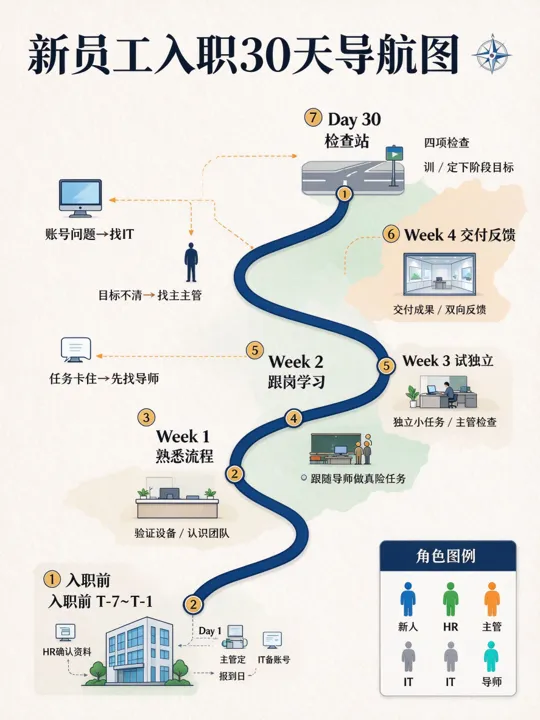
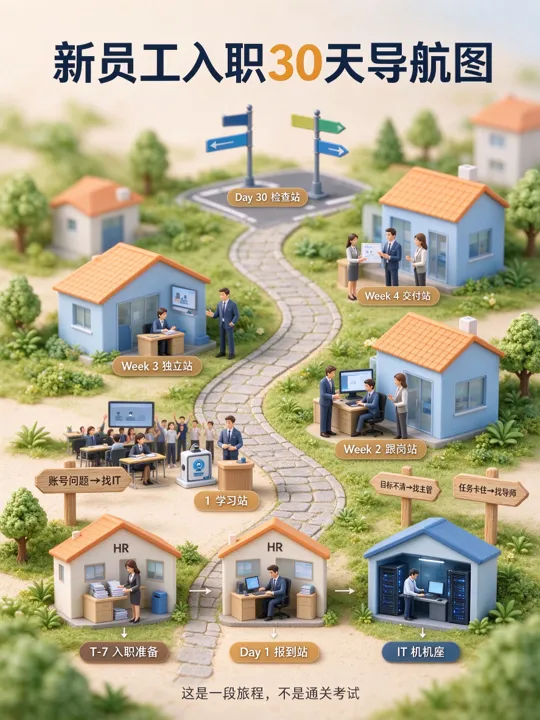
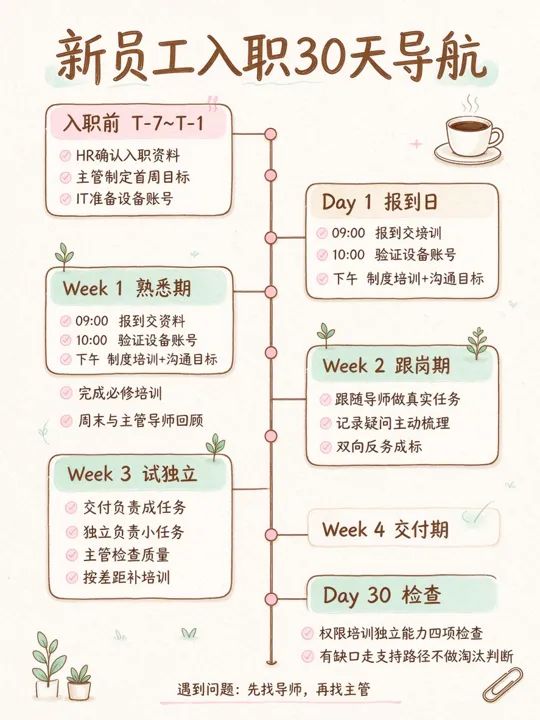
就以HR必做的“新员工入职指引”材料为例:
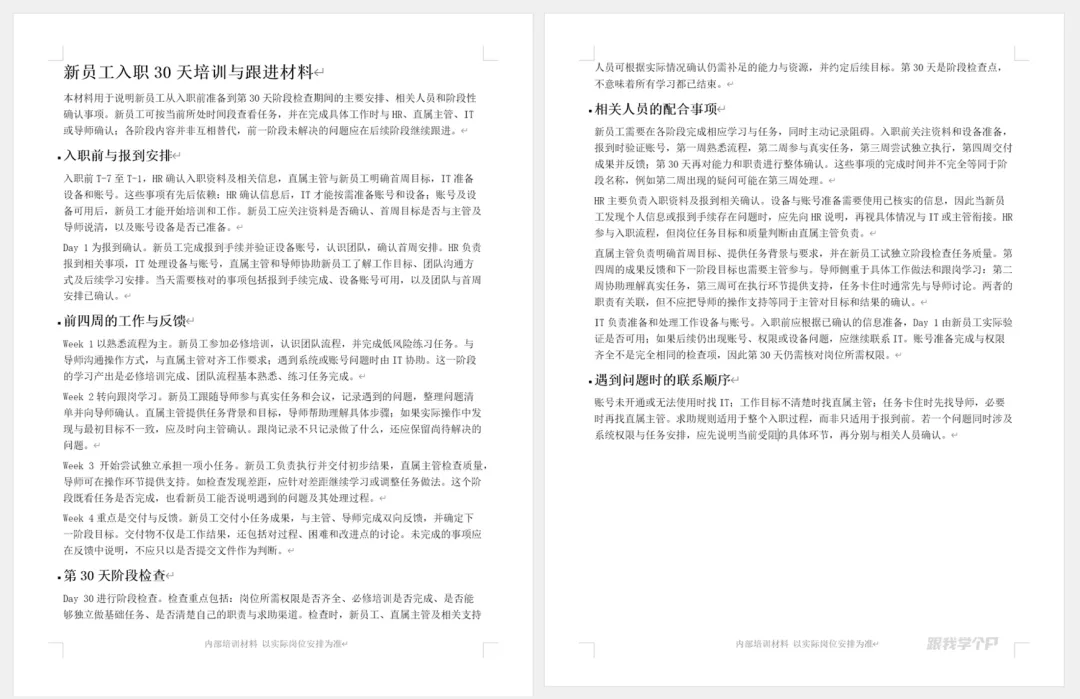
指引写成上面那样,我会怀疑你是在逼人家离职。
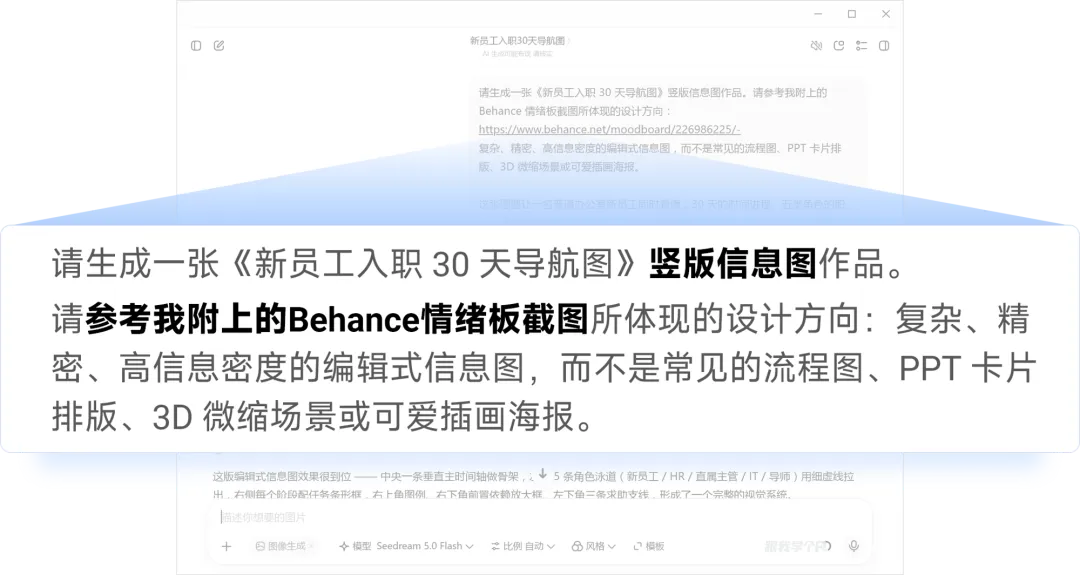
老规矩,把资料发给豆包工作生成信息图,为了贴近真实的工作场景,我还要求它参考我提供的物料风格,毕竟很多公司都有自己的模板:
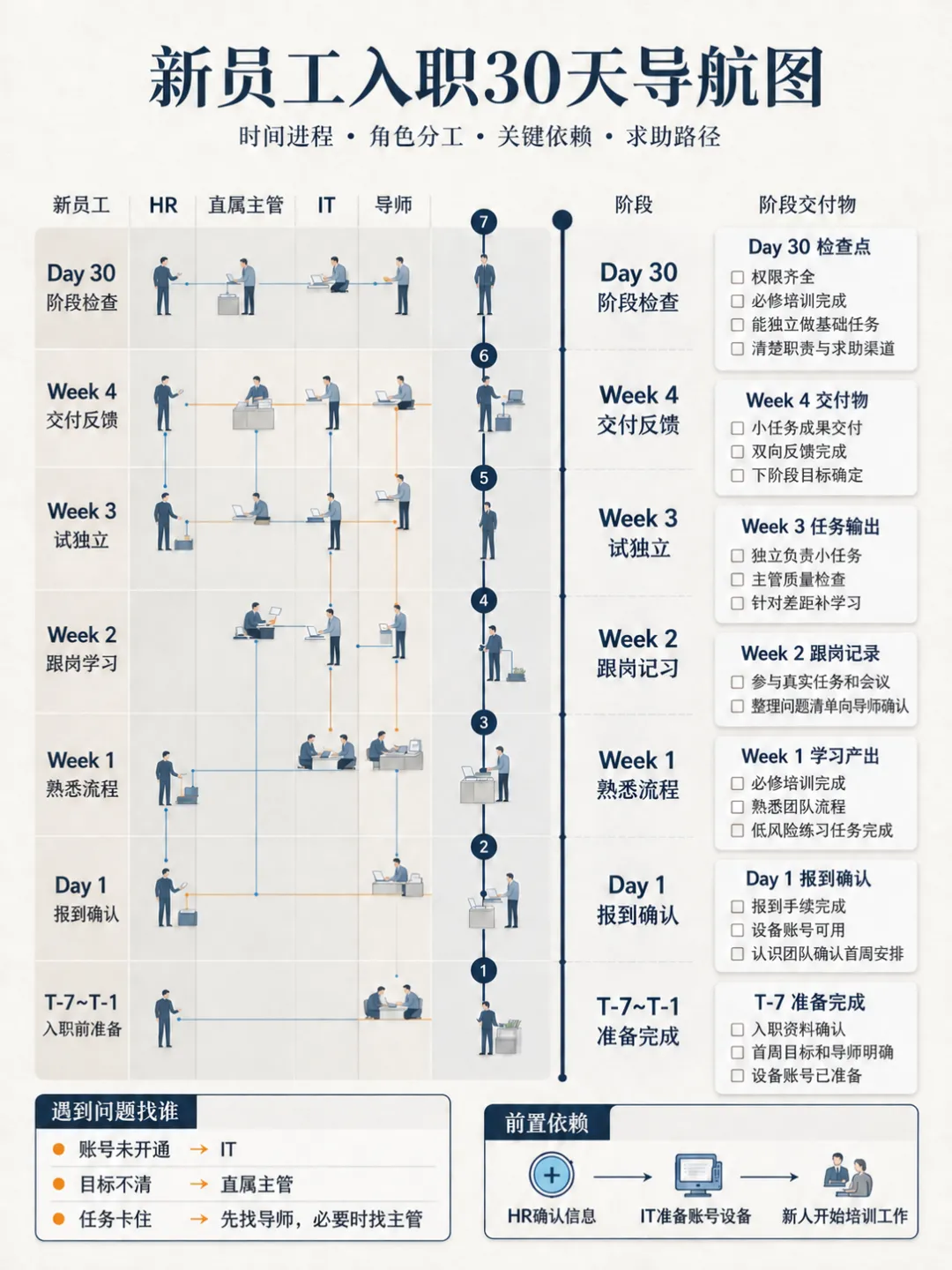
这是豆包工作参考我提供的模板,最终设计出来的效果👇,我只能说:给跪了……
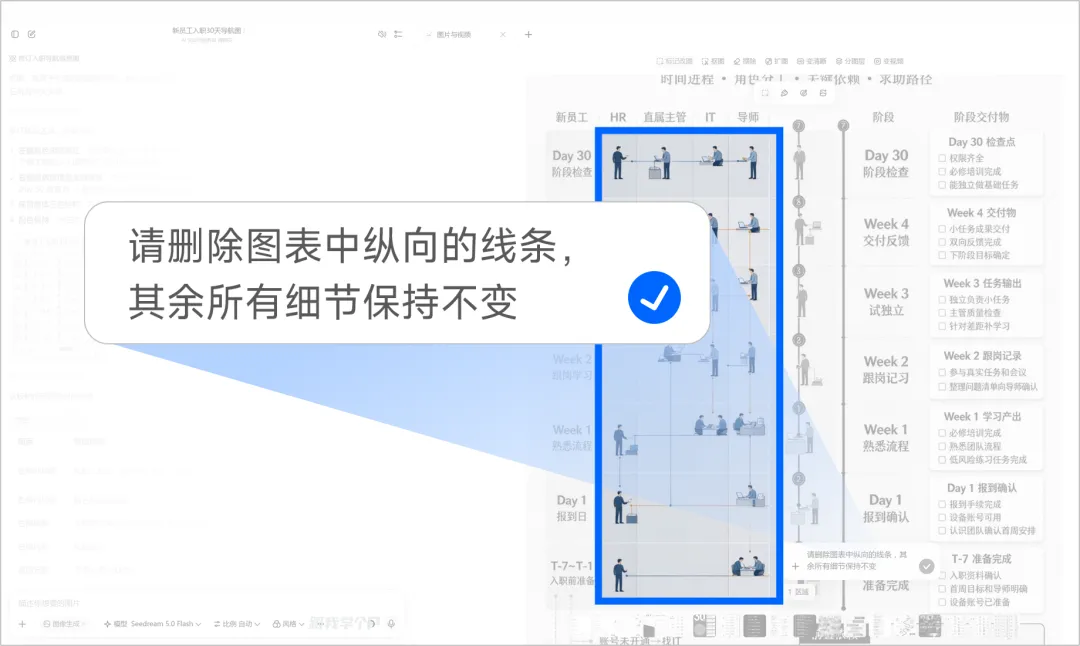
不过,左侧流程图里的纵向线条有点多余,所以我直接框选中图表,再让豆包工作删掉:
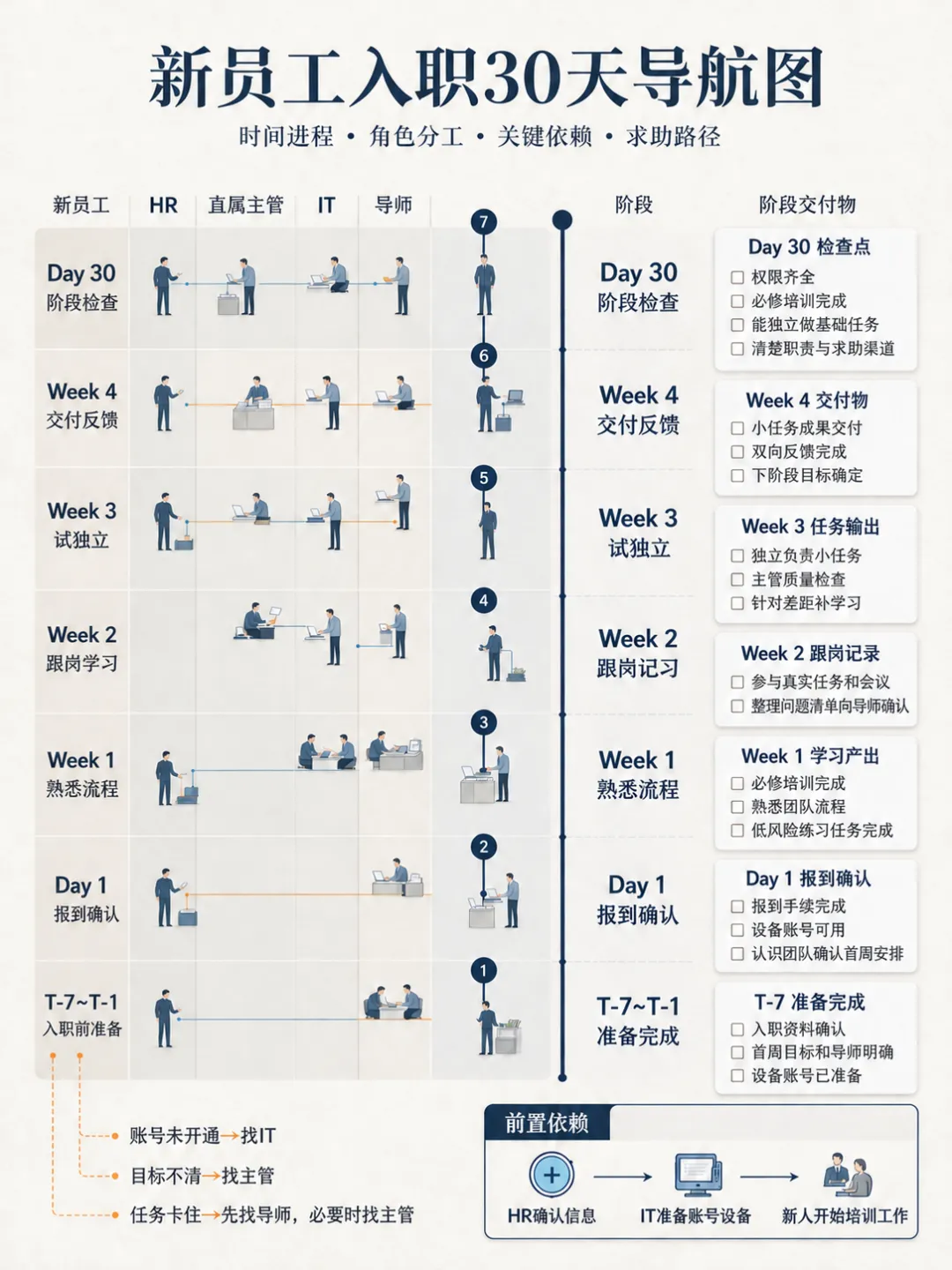
这是改完的效果,完美~
同样的,如果你不喜欢以上风格,那你可以让豆包工作继续设计多几份其他风格供你选择:
◀ 左右滑动,查看更多图片 ▶
▎总结
无论你是设计新手还是老鸟,前面这番体验过后我相信你会产生跟我相同的感受👇:

AI正在打破几乎所有的工具壁垒,现在能困住我们的,有且只有思维。
即,问题本身不重要,重要的是你能否想到能从什么角度用AI解决它。

还是那句话:有羊毛,速薅。

