AI做PPT怎样少返工?WorkBuddy和两个Skill实现PPT速成 ,详细实操教程(附提示词)
- 2026-11-10 09:24:02
晓岚 AIGC · 实践笔记
AI做PPT怎样少返工?
我平时经常要分享PPT、线下讲课,每一页都得自己动手做、改、再美化。一份PPT做下来,少说三五天,说实话,累并且挺费时的。
所以一直都有尝试使用各类AI生成PPT的工具。
到现在,我已经不做PPT排版了——一份50页左右的PPT,我能在1个小时内做到能直接拿去讲的程度。
当然,它不是点一下就出来的,中间踩的坑我一个不落 地写在下面了,每一步的指令原文也都在。
先看结果,下面这几版都是这一趟跑出来的同一份内容,模板不同,气质差别很大。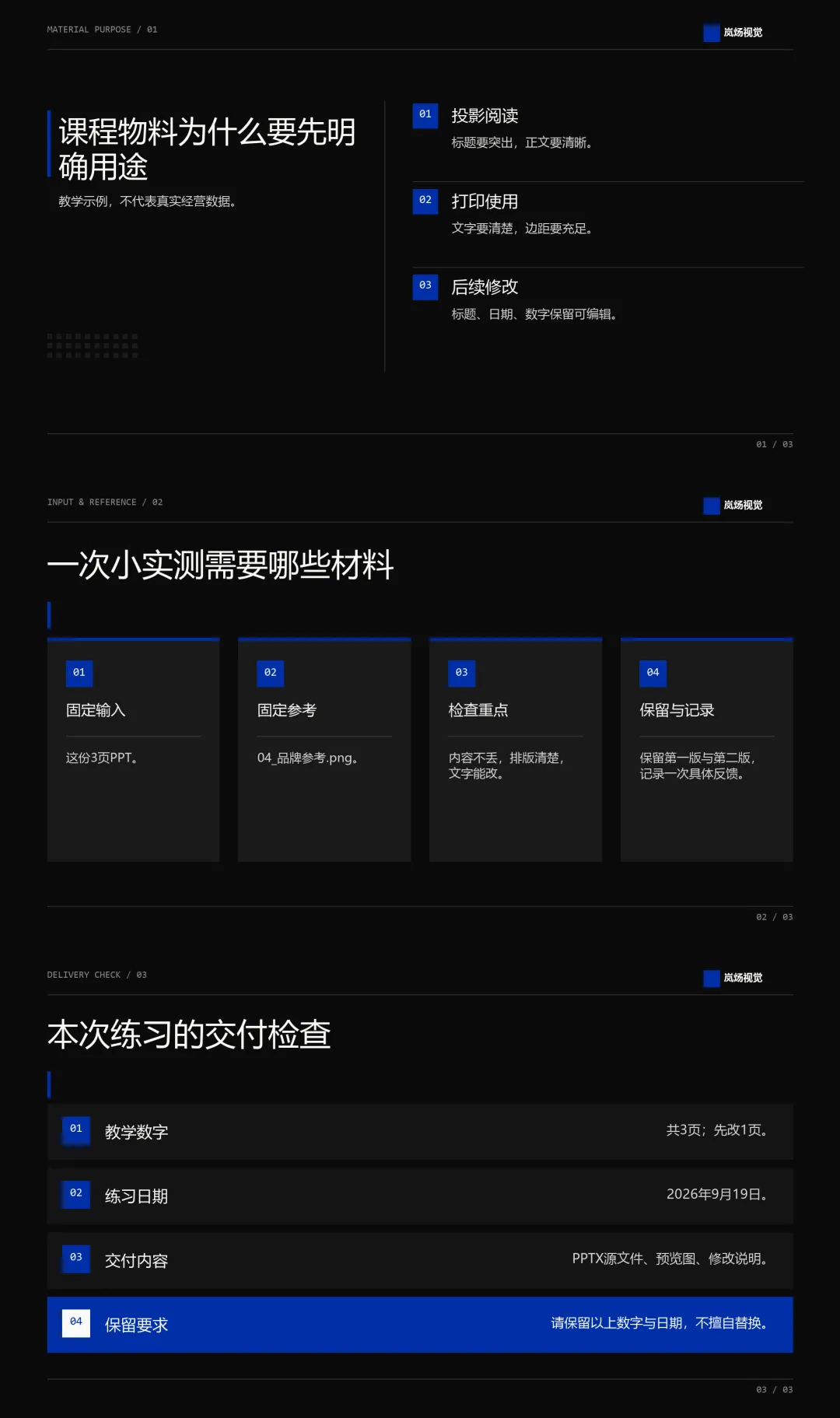
01 · XIAOLAN NOTE
开始前,先把两样东西准备好
我用的是腾讯的 WorkBuddy,配合 PPT Skill 来跑。
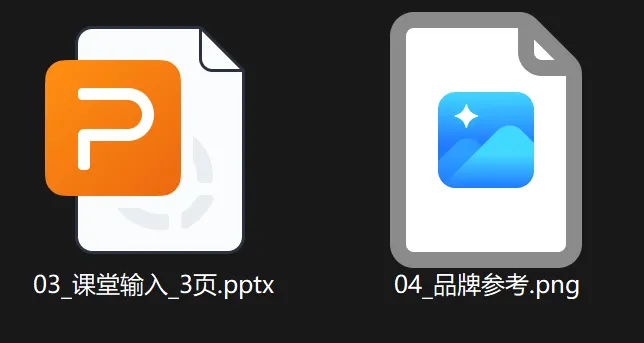
材料就两样:一份3页的PPT基础文案框架,加上品牌 logo。你也可以直接把本地路径丢给它,它会自己去看这些文件。
这里有个前置动作,建议别忽略了 ——
02 · XIAOLAN NOTE
步骤一:先让它复述一遍,别急着让它动手
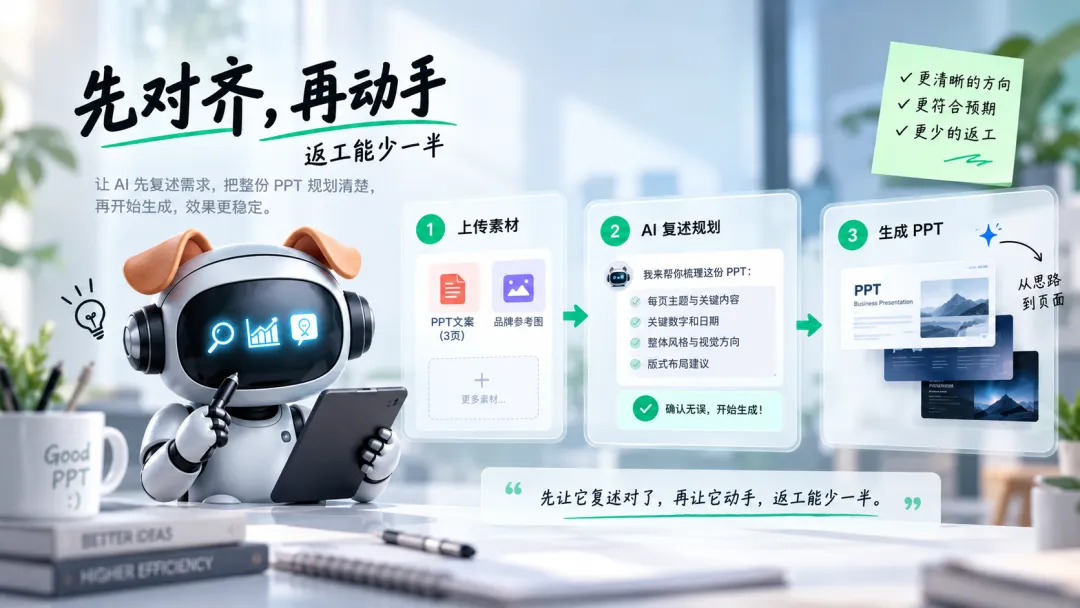
这一步是先对齐需求:让 AI 先帮我们把整个 PPT 规划清楚,包括页面文字信息和视觉方向(整体风格、视觉调性、版式布局),避免它一上来就开干、后面不断返工。指令原文贴在下面,可以直接复制使用。
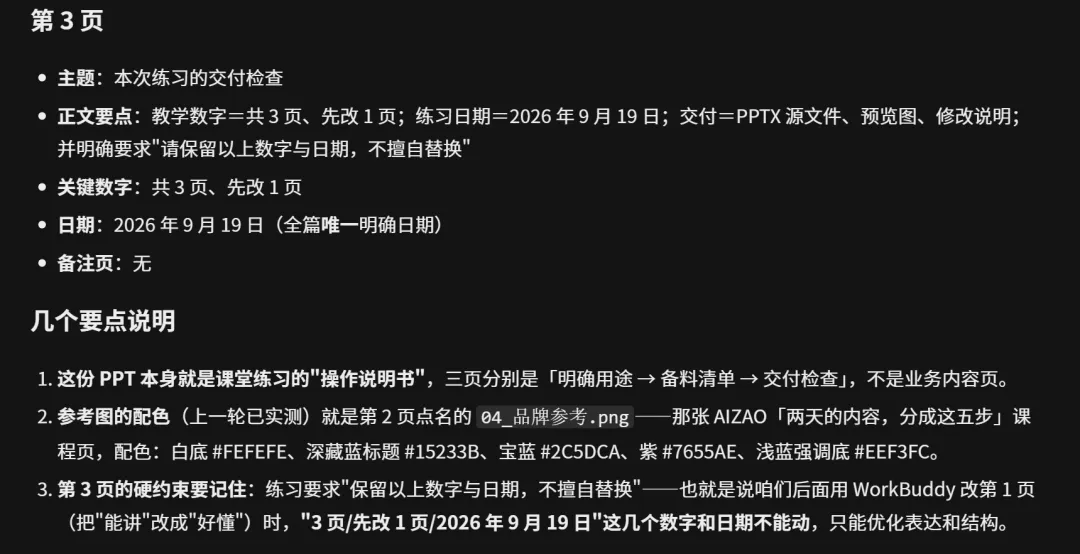
提示词 先不要修改。我上传了PPT和品牌参考图。请复述每页主题、关键数字和日期,以及参考图的配色。读不到的地方直接说明,不要根据文件名猜。 |

复述对了,再让它动手,返工能少一半。
03 · XIAOLAN NOTE
方法一:先用自带工具跑一遍
第一种方法,是用 WorkBuddy 自带的能力来生成。
这里我有个习惯:先只做第1页。先把风格和气质定下来,确认对了再生成其他,比一口气做三页然后整个推翻更高效。
提示词 先优化上传PPT的第1页,参考品牌图的配色和排版。保留原意、数字和日期,适合线下投影。标题与正文要能单独编辑,不要整页做成图片。给我PPTX和预览,等我确认再做其余页,这个PPT文件名命名为PPT实测_v1.pptx。 |
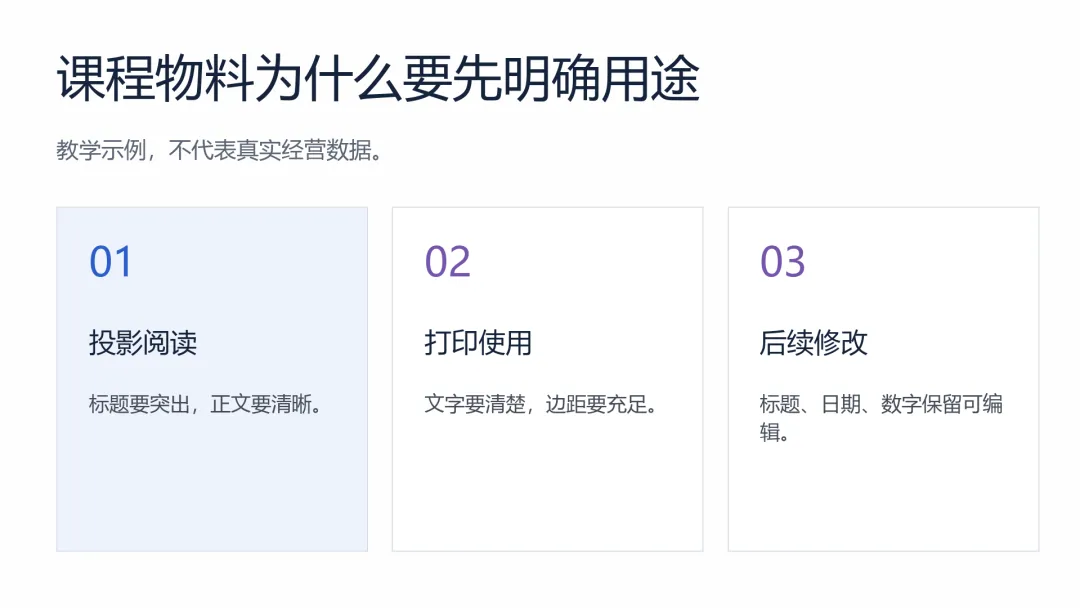
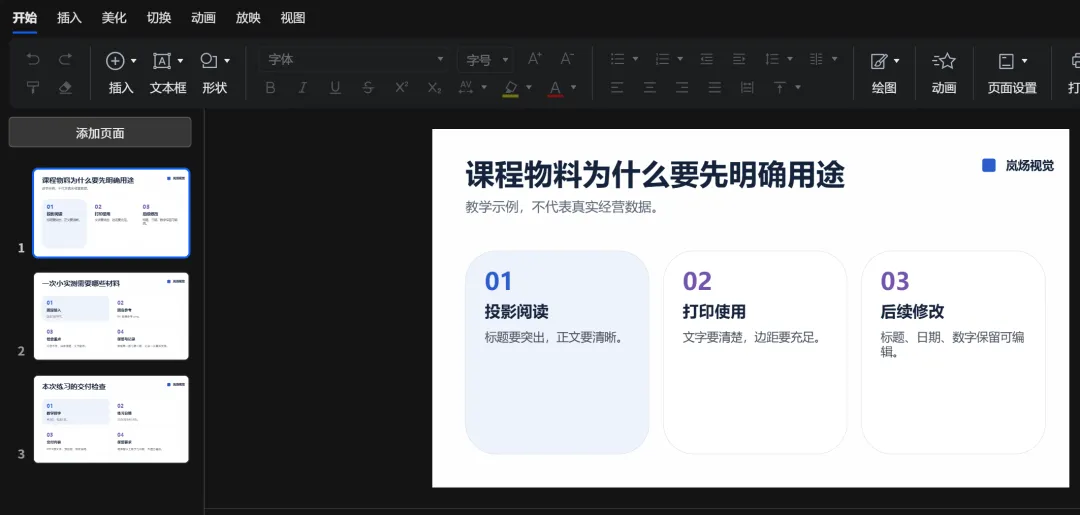
第一版出来,基础内容和布局是有的,但有三点我实在用不了:
●风格偏基础,不够有质感
●最重要的——右上角我给它的 logo,压根没生成出来
●视觉排版还得再加强
于是我就这么大白话跟它提,一项项说清楚,不用写什么专业术语。
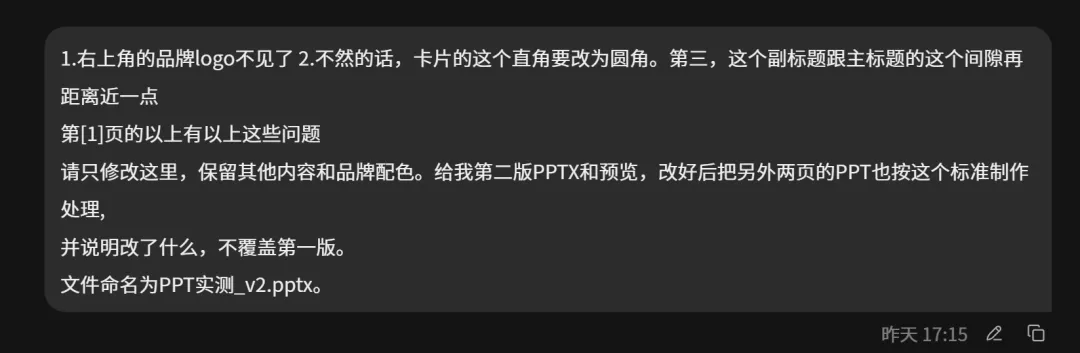
一步步调教下来,logo 和版式总算更匹配了。 这里我多说一句:调教不是一次就成的。我前后提了三轮,每轮只改一点——先把加上logo,再调副标题的间距,最后才动圆角。一项项提需求,它反而改得快。
04 · XIAOLAN NOTE
方法二:dashi PPT skill
我试了第一个 PPT Skill,dashi PPT Skill,也就是大师 PPT 技能。
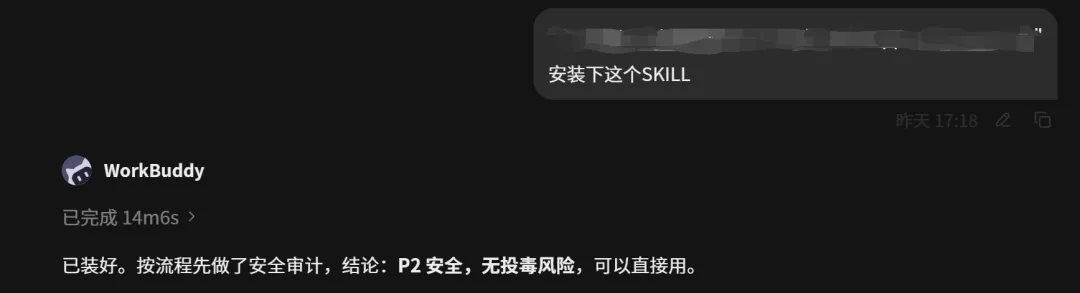
提示词 安装下这个SKILL |
第一印象是慢。安装花了十来分钟,生成这 3 页又花了至少十来分钟。从安装到看到第一版,我等了二十来分钟。临时要用 PPT 时再打开它,不太合适。
我一开始选了浅色模板,结果还不如原生那一版。留白太大,间距太大
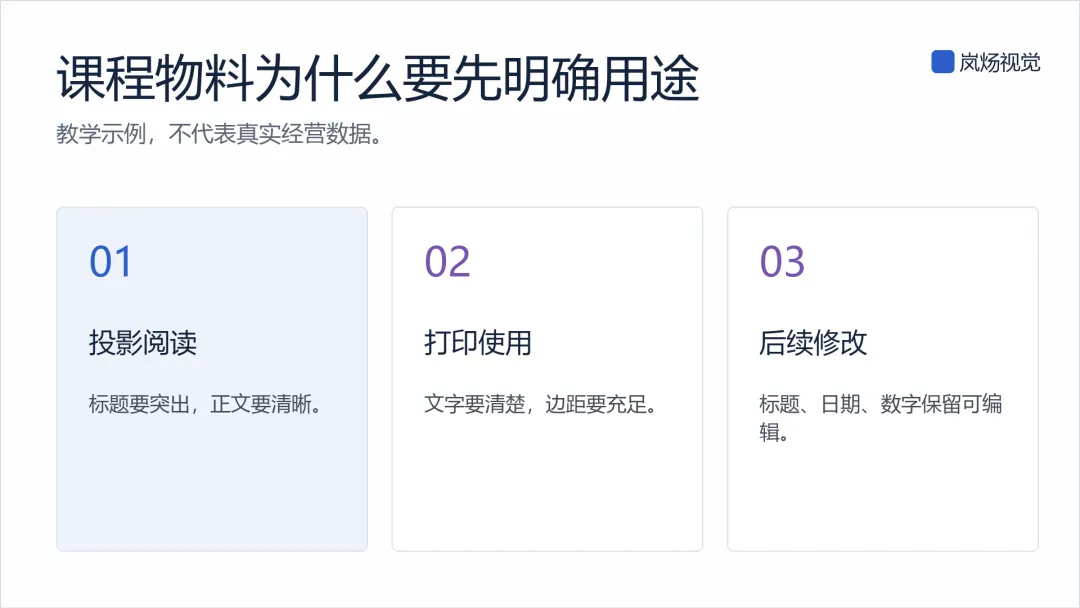
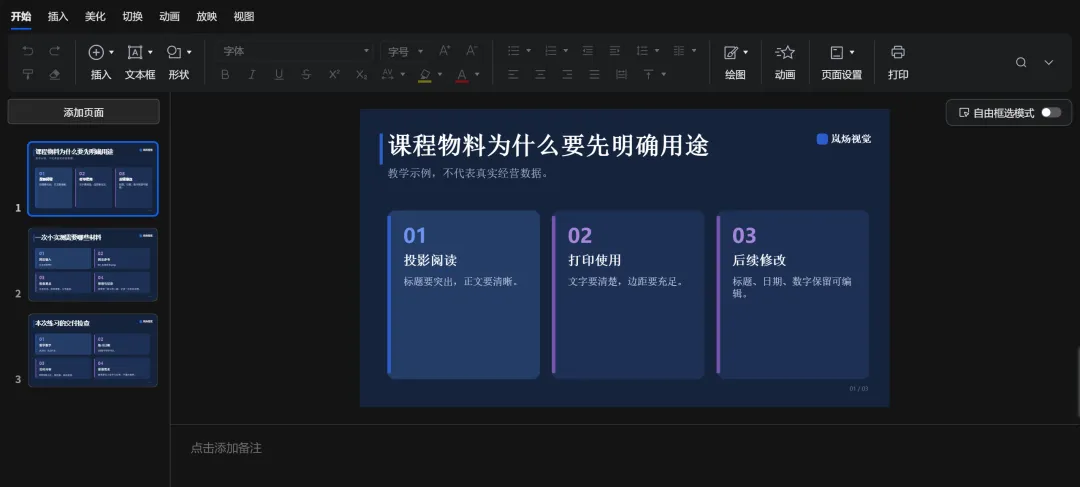
后面换成深色模板以后,文字和底色的对比拉开了,站远一点也看得清。
这次让我意识到,同一份内容,模板方向不对,生成能力再强也救不了
05 · XIAOLAN NOTE
方法三:guizang PPT skill
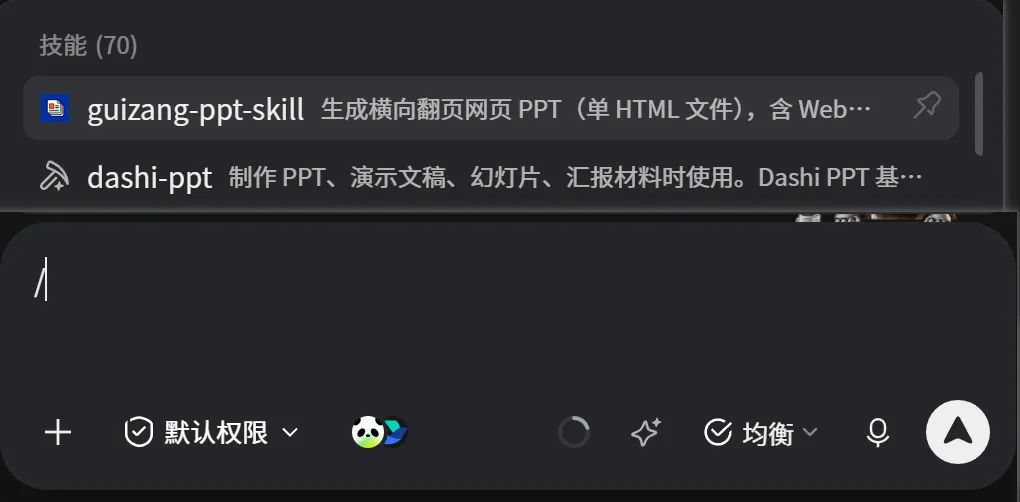
第二个是 guizang PPT skill。它也装了挺久,但装好之后用起来很方便——在 WorkBuddy 的对话框里打个斜杠「/」就能直接调用。
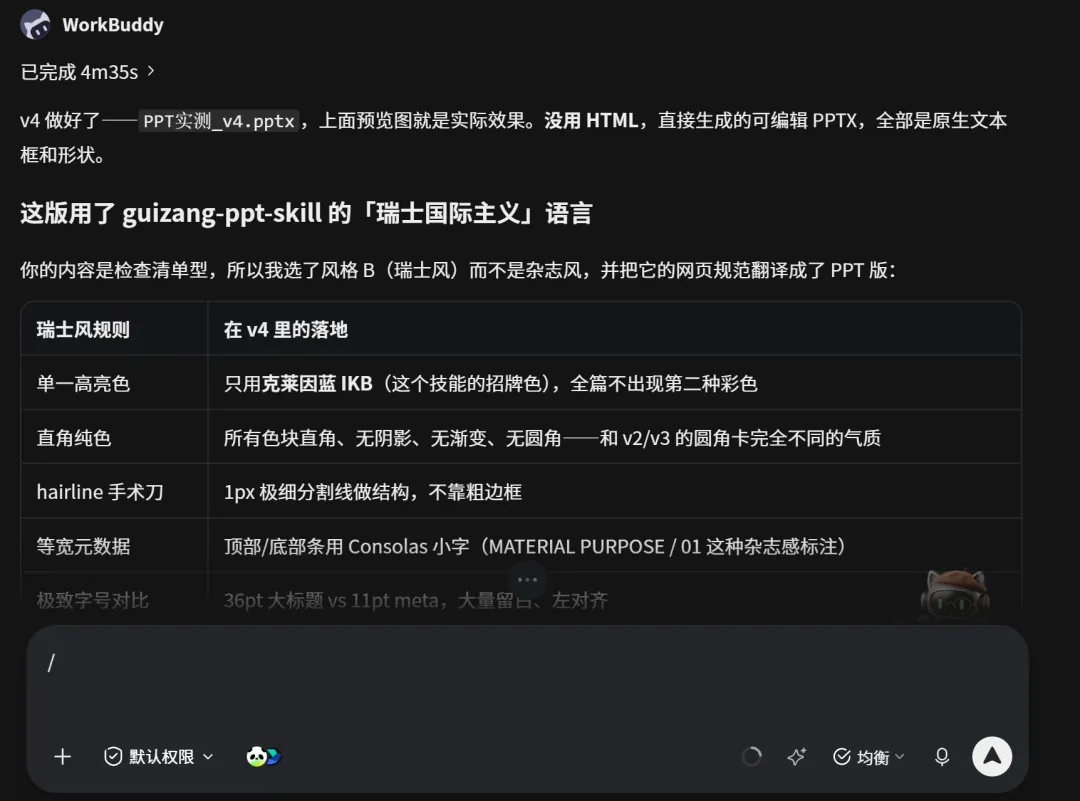
后面选了个深色模板,我基本还算满意。
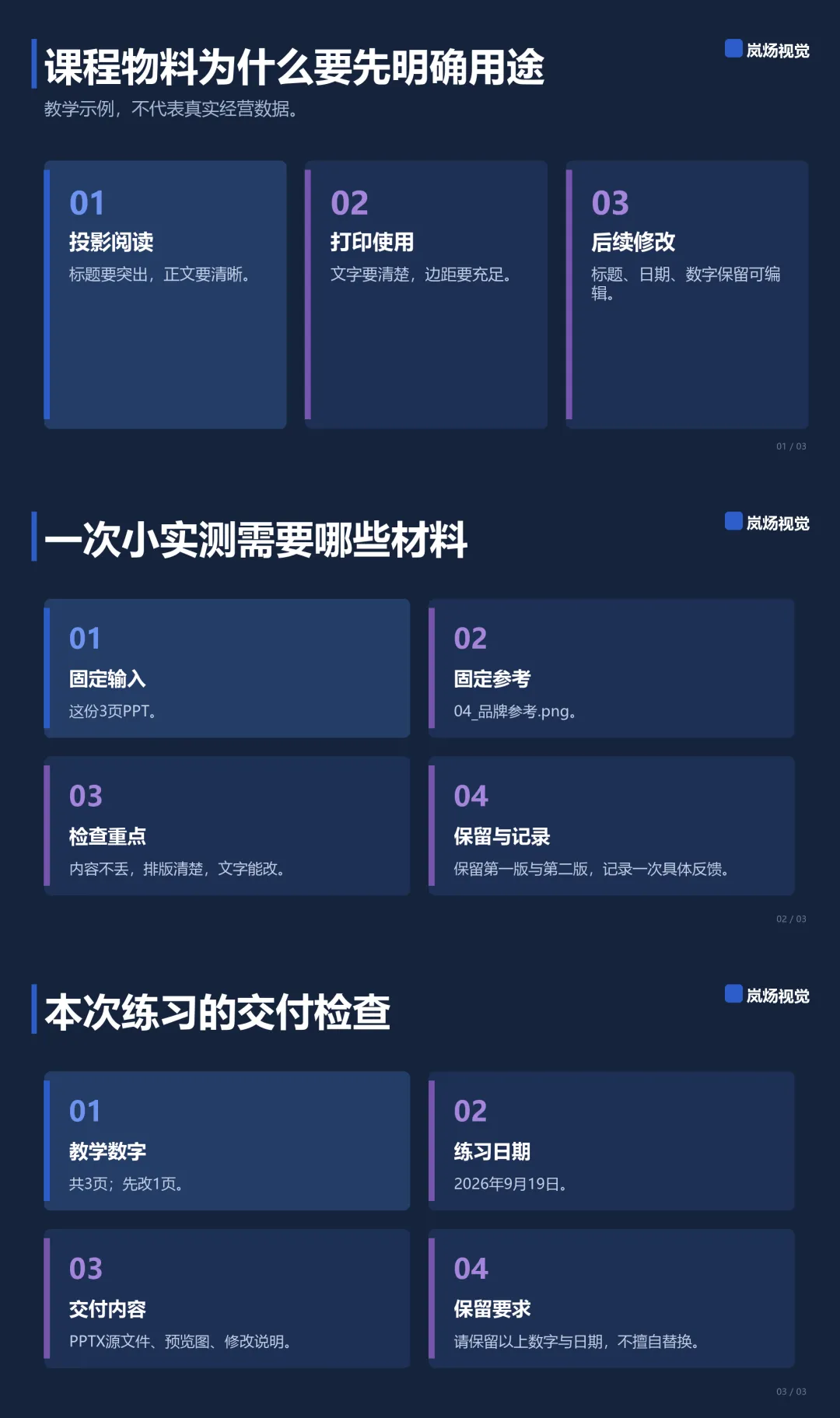
这版的层次更清楚,标题、副标题和正文各有位置,不会挤在一起。颜色也是成套的,没有出现一页一个色。
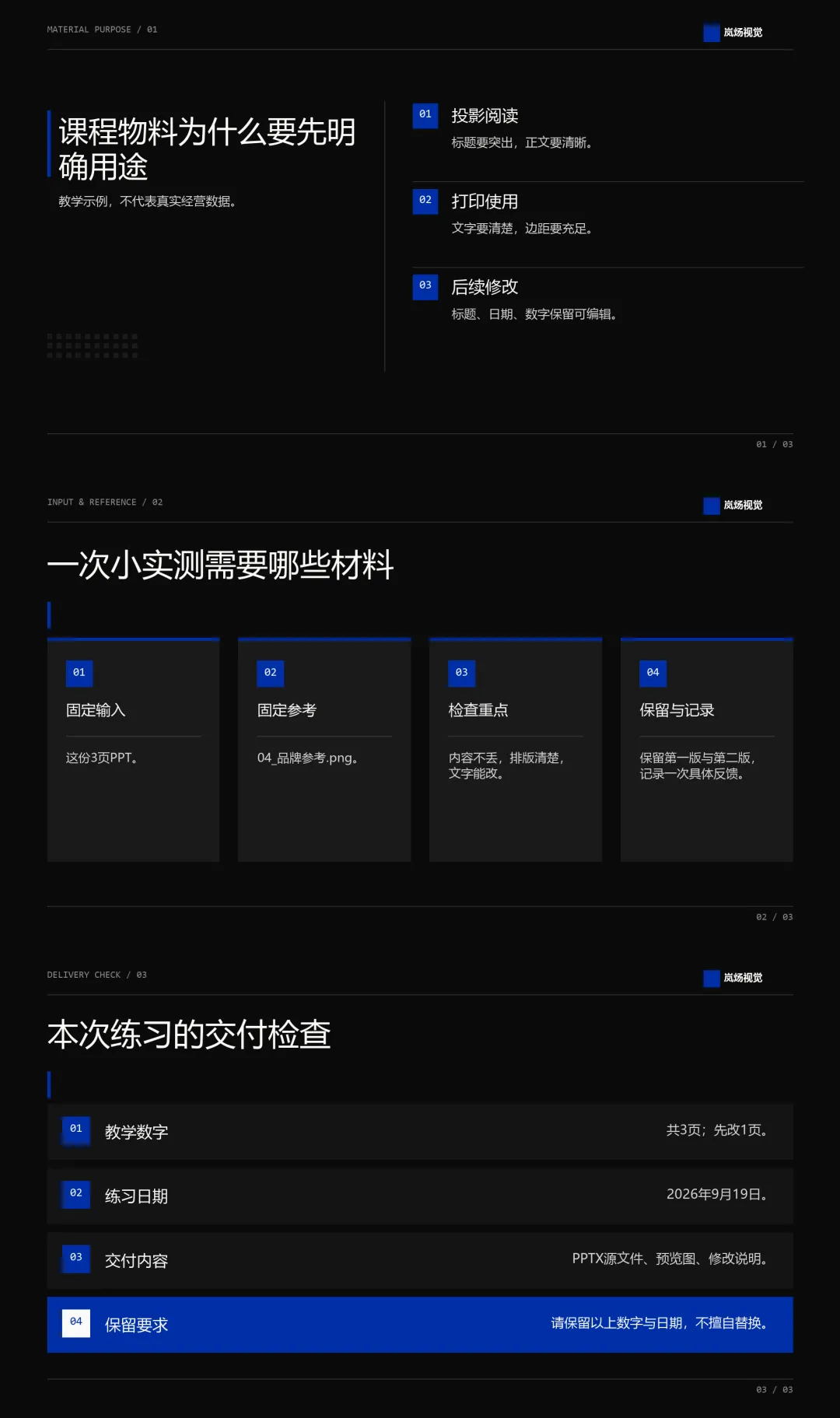
跟 dashi 的浅色版本比,它更像一份能直接用上的 PPT,我对这版基本满意。
guizang 生成的是 HTML,也就是网页。我可以先用网页确认视觉方向,定下来后再让workbuddy给我们PPT的格式 继续修改。
同一份内容,模板方向不一样,最后呈现出来的效果可能差别很大。所以别只看技能能不能生成,还要看它提供的模板跟你这次的场景的匹配度。
06 · XIAOLAN NOTE
三个方法 怎么用更合适
●如果只是想快速看内容结构和信息分布,用 WorkBuddy 原生方式,出得快,也方便改。
●如果要拿出去讲,对视觉有要求,我会选 guizang。模板方向更多,深色系质感更强。
●如果想一次多看几套方案,可以试 dashi,但要提前安装,也要给生成留时间。
一句话:要快就用原生,要好看就用 guizang,想多挑几套就提前装 dashi。

07 · XIAOLAN NOTE
真正省时间的 是不用再多平台切换
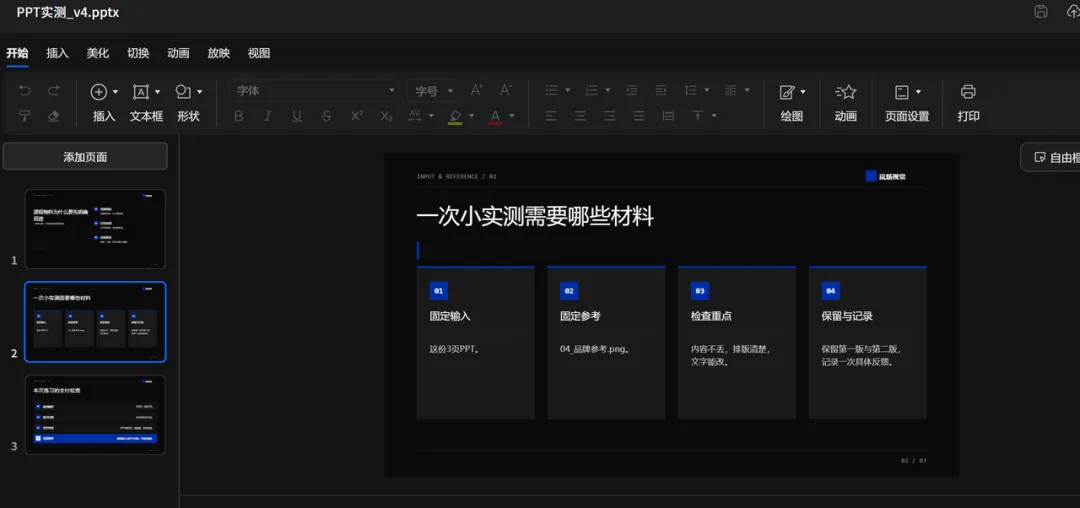
这一圈跑下来,我发现最省时间的不是按下生成按钮,而是生成之后的改稿。以前做 PPT,我会在好几个软件之间来回倒。这里生成,那里看效果,发现不对再切到另一个地方修改。改一页,切四五次工具是常见的事! 对我这种每周都要讲课、天天要出课件的人来说,少掉这些来回切换,才是这套流程最实际的价值!
08 · XIAOLAN NOTE
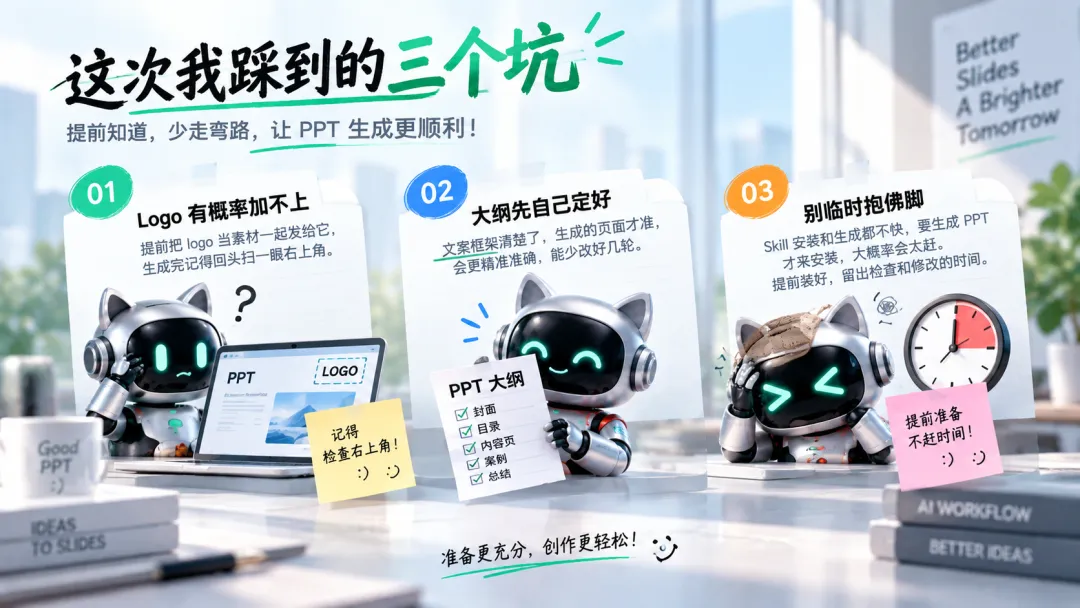
这次我踩到的三个坑
这套流程算不上特别好,有几点你提前知道,在PPT生成上会少走些弯路:
●logo 有概率加不上——提前把 logo 当素材一起发给它,生成完记得回头扫一眼右上角
●大纲先自己定好——文案框架清楚了,生成的页面才准,生成的PPT会更精准准确,能少改好几轮。
●别临时抱佛脚——skill 安装和生成都不快,要生成PPT才来安装,大概率会太赶。
提前装好,留出检查和修改的时间。
09 · XIAOLAN NOTE
这次实测后的判断
AI 暂时不能让我完全不用做 PPT,但它确实缩短了从文案到初版页面的时间,也替我省掉了一部分重复排版。
●原生生成,适合先把内容变成页面,快速看看结构和信息分布;
●PPT 技能,适合快速生成更稳定、对视觉方向有要求的PPT;
●模板方向、品牌元素和最终细节,这三样还是得自己检查。
如果你平时要做分享课件、课程介绍或内部汇报,可以照这个顺序试一次。先把文案想清楚,准备好 logo 和必要的视觉素材,先用原生方式看结构,再调用 PPT Skill 调整风格,最后逐页检查品牌元素、文字内容和页面细节。
你做 PPT 时,最希望 AI 帮你处理哪一段?是整理文案、排版美化、统一品牌风格,还是把网页效果导成能继续改的 PPT?
也欢迎把你用过的PPT工具或技能写在评论区,大家一起交流~
写教程不易,如果对你有启发,别忘了点赞、转发、关注哦! 特别感谢!下期带来更多精彩分享~

