别人半小时做完的PPT,你熬到半夜?差的就这13个操作
- 2026-11-08 06:09:50
做 PPT 的人,大概分两种。
一种是到点下班、页面干净利落的;另一种是熬到半夜,还在手动一张张挪图片、一页页贴 Logo,第二天被领导一句"整体感觉不太行"打回来重做。
其实差距真不在审美上。很多看起来"很专业"的效果,靠的不是设计天赋,而是几个你没点开过的功能按钮。
今天整理 13 个上手就会的 PPT 实用操作,按「排版 / 图片 / 设置 / 放映」四类分好,你对着哪类问题头疼,直接跳到哪类看。
一、排版对齐:让页面瞬间"贵"起来
01 图片文字图标,一键对齐
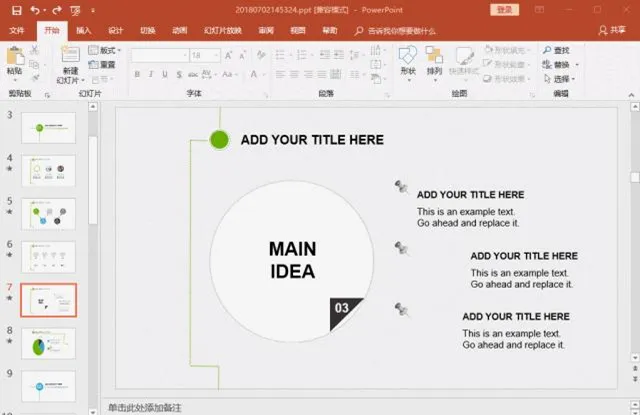
页面上元素东倒西歪,是 PPT 显廉价的头号原因。不用靠肉眼挪,按住 Ctrl 选中要对齐的多个对象 → 顶部「格式」→「对齐」,左对齐、右对齐、水平居中、顶端对齐任选。
顺带说个更实用的:对齐菜单里还有「横向分布」和「纵向分布」,选中一排图标用它,间距会自动均匀——这一下就能省掉反复微调的十分钟。
02 格式刷:一次设置,批量复制
做好一个文本框的字体、颜色、阴影后,别的都要跟它一样,不用一个个重设。
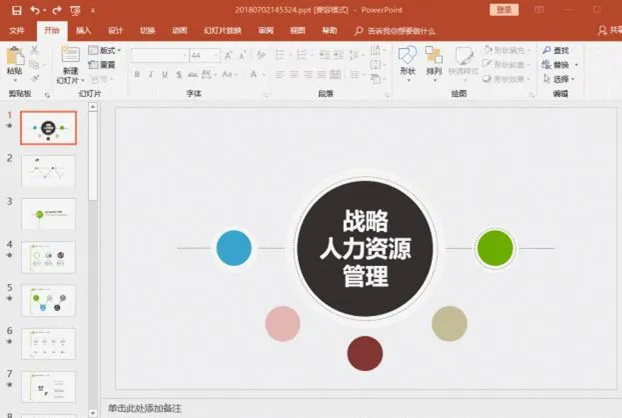
点中那个"样板"元素 → 双击格式刷 → 然后依次单击其他需要同步的对象,可以连续刷多个,全部刷完按 Esc 退出。
注意是双击格式刷、单击目标,别搞反了。
03 SmartArt:多图排版不再手搓
要放五六张图还要排得好看、还要对齐,手动挪能挪到怀疑人生。
「插入」→「SmartArt」,挑一个合适的图形版式 → 确定 → 往里填图和文字即可,间距和比例都是自动算好的,比自己拼省事太多。
二、图片处理:三招救活"死板"素材
04 图片太方?裁剪成形状
整页都是方方正正的矩形图,确实容易显得闷。
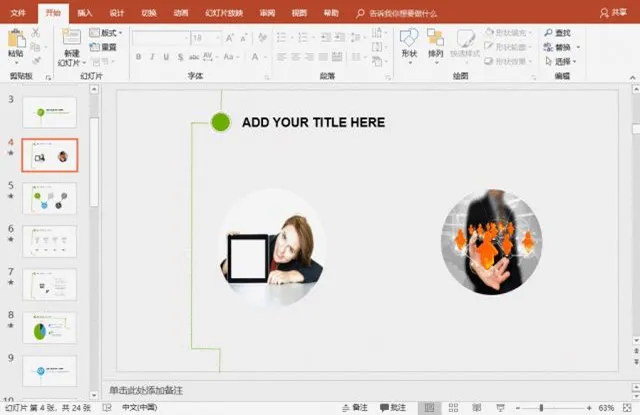
选中图片 →「图片工具 - 格式」→「裁剪」→「裁剪为形状」→ 选圆形、圆角矩形、六边形……一张死板的图立刻有了设计感。
05 一秒抠图去背景
找到一张好图,但背景和你的 PPT 配色完全不搭。
选中图片 →「格式」→「删除背景」→ 用标记笔圈出要保留的部分 →「保留更改」。不用开 PS,一张图几秒钟搞定。
06 图片统一处理
顺带提一句:如果整份 PPT 里图片风格乱,统一加个边框、统一下阴影强度,视觉整洁度会立刻上一个台阶。
三、效率设置:这五个开关,越早开越好
07 批量添加 Logo
还在每页复制粘贴 Logo?几十页能贴到你怀疑人生。
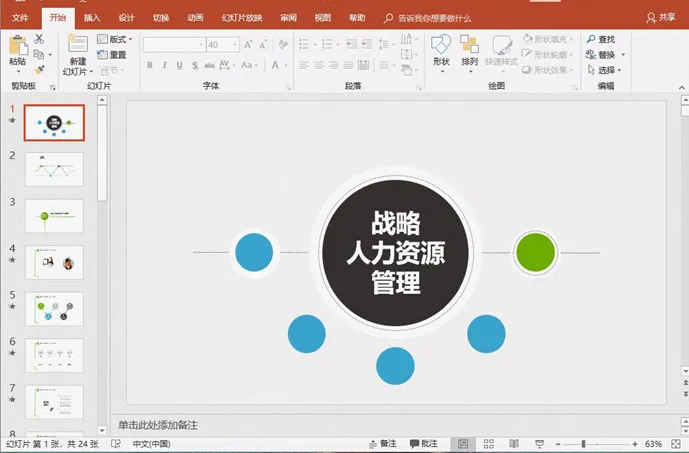
「视图」→「幻灯片母版」→ 在最顶层的母版页插入 Logo,调好位置和大小 →「关闭母版视图」。整份 PPT 一次搞定。
08 自动保存:防崩溃的最后一道保险
做到一半断电、软件卡死、手滑点了"不保存"——这种痛,经历过的人都懂。
「文件」→「选项」→「保存」,把自动保存间隔从默认的 10 分钟调到 3~5 分钟,并且确认勾选了"如果我没保存就关闭,请保留上次自动恢复的版本"。这几秒钟的设置,能救回一整晚的活。
09 批量替换字体
一份 PPT 混着宋体、楷体、黑体,看着就乱。想全篇统一成微软雅黑:
「开始」→「替换」→「替换字体」→ 把原字体替换成微软雅黑 → 全篇一次换完,不用逐页改。
10 增加撤销次数
PPT 默认只能撤销 20 步,大改几次就撤不动了。
「文件」→「选项」→「高级」→ 找到"最多可取消操作数",往上调(最多可到 150)。调完基本就不用担心撤不回去了。
11 自定义快速访问工具栏
常用的功能藏在好几层菜单里,每次都要翻。
「文件」→「选项」→「快速访问工具栏」,把左边的常用命令添加到右边,之后它们就常驻窗口左上角,一点即用。
四、放映与玩法:会放,才算真做完
12 一键去动画
做了一堆动画,但在某些正式场合需要干净地播放,总不能一页页删。
「幻灯片放映」→「设置幻灯片放映」→ 勾选「放映时不加动画」即可,原动画都还在,只是这次不放。
13 网红快闪视频,用 PPT 就能做
倒计时、快闪字幕这种视频看着挺唬人,其实 PPT 就能做。
比如要做一句"祝大家儿童节快乐",八个字就建八页 PPT:去掉背景只留白底,每页放一个字,字号拉大;然后设好自动切换时间(切换到"切换"选项卡,勾选"设置自动换片时间",填 0.2~0.5 秒);最后「文件」→「导出」→「创建视频」。
想更炫,再给每页加个出现动画就行。
写在最后
这 13 个操作,单独拎出来哪个都不算"技术",但胜在天天都用得上。真正拉开差距的,从来不是会不会画炫酷的图,而是这些重复几十遍的基础动作能不能快一点。
建议先挑三四个最顺手的练熟,用上一周,做 PPT 的时间肉眼可见地变短。
你做 PPT 时最头疼哪一步? 是排版对不齐、图片太土,还是模板找不到合适的?评论区说说

