领导要的销售分析报告,我把Excel丢进WorkBuddy:15分钟后收到一份带交互图表的网页
- 2026-11-09 18:58:56

每个月最烦的就是这件事:领导说“下午给我一份上个月的销售分析”。你打开那个三万多行的Excel,VLOOKUP记不清参数、数据透视表拖错字段、图表坐标轴重叠成一团,改到下午两点,报告还没开头。
更气的是,你把数据贴给普通AI聊天机器人,它给你回一大段“建议从以下几个维度分析”——建议谁不会提,我要的是能直接交的报告。
这次我拿一份1200行的月度销售明细(订单号/区域/产品/金额/日期五列)做了完整实测:从Excel拖进WorkBuddy,到拿到一份带交互图表的HTML分析报告,全程15分钟,中间只补充了两句话。全流程拆给你看。
第一步:文件丢进去,工作空间选对
两种喂法都行:把Excel直接拖进输入框,或者输入 @ 引用文件。我的习惯是后者——先把Excel放进一个专门的工作空间文件夹(比如 D:\data\sales_202609),点输入框左下角“选择工作空间”锁定这个目录。
为什么坚持用工作空间?上一篇整理文件时说过:它是AI的活动围栏。数据分析必然要在本地生成中间文件(清洗后的csv、图表、报告),圈住目录,出问题时你知道去哪找文件,也不会让AI误碰别处的数据。
第二步:需求别只写一句话,四要素套上
官方文档给的示例是“帮我把这份销售数据生成一个分析报告,包含图表”。这句话能跑通,但产出全靠AI自由发挥。我用第3篇讲的四要素把需求重写了一遍,直接给你可复制的模板:
分析 @sales_202609.xlsx(1200行销售明细)。 【目标】找出Top5产品、各区域环比变化、工作日/周末销量差异。 【输出】一份HTML分析报告:结论放最前面,每条结论配一张图表。 【约束】原始文件只读不改;金额单位统一为元;图表用柱状图和折线图,不用饼图。
四个要素各有用处:目标防止AI泛泛而谈,输出决定了你拿到的是网页还是文字,约束里的“原始文件只读不改”是数据安全底线,“不用饼图”这种口味要求写在前面就省得返工。
第三步:AI内部干了什么,全程看得见
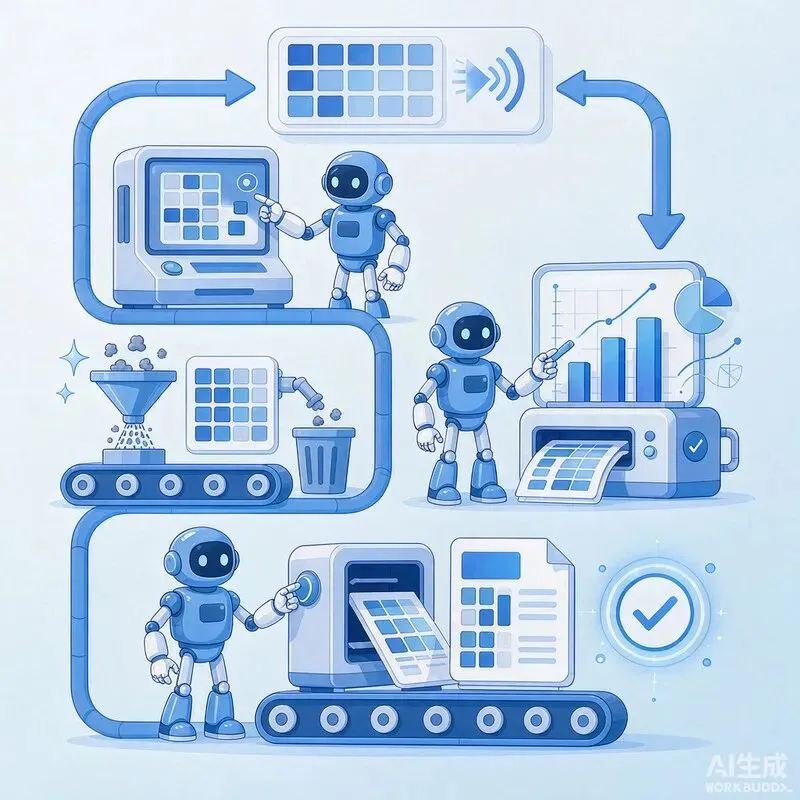
点发送后,对话区会滚动播放它的执行过程,我数了一下大概五步:先读表头确认列含义 → 检查空值和格式异常(发现金额列混了几条“1,200”带逗号的)→ 写脚本清洗 → 分维度统计 → 生成图表和HTML报告。整个过程对用户透明,你随时能打断。
这里有个值得说的细节:WorkBuddy没有直接在我原始文件上动手,而是复制了一份数据副本再清洗——因为我在约束里写了“只读不改”。这正是Agent模式和普通聊天的区别:普通聊天只能给建议,它能实际执行,且执行边界由你的约束决定。
第四步:验收别只看报告,三步走
AI说“干完了”不等于能用。我用第5篇总结的三步验收法过了一遍:
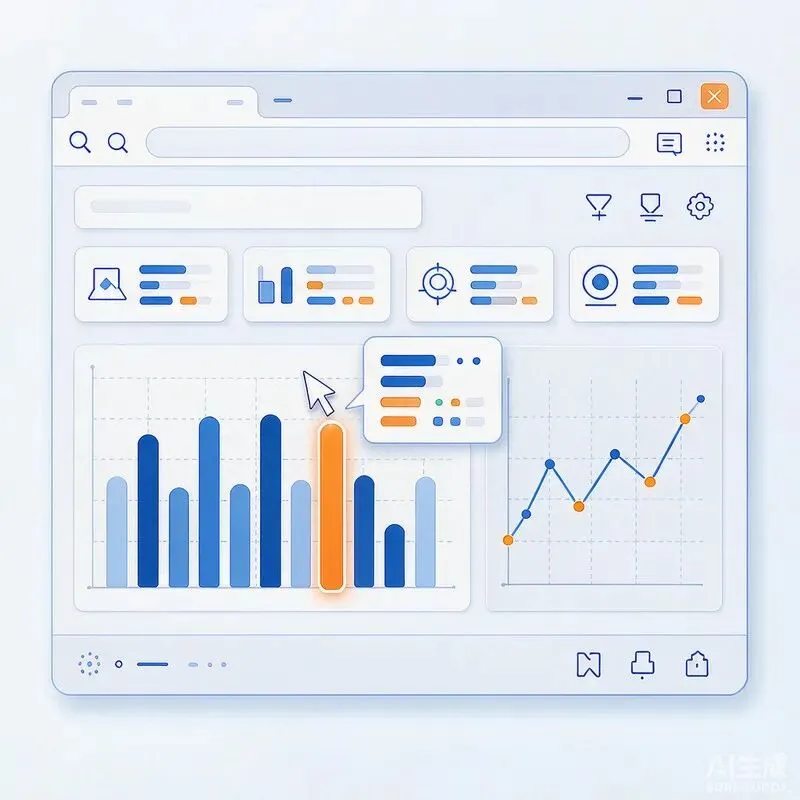
❶ 变更视图:确认它只新增了文件、没动原始Excel。这次它生成了清洗后副本、一张图表png和report.html,符合预期。 ❷ 产物栏:报告、清洗后数据都在这里,可以单独下载。 ❸ 内置浏览器预览:这是超出预期的一环。HTML报告在右侧浏览器里直接打开,图表是可交互的——悬停柱子能看到具体数值,点图例能隐藏某个系列。交这种报告给领导,比截图Excel图表高级得多。
验收时我抽查了三个数字:报告里“10月总销售额58.4万”,我用Excel的SUM对了一遍原始数据,一致;环比数字也没错。AI算的数不一定全对,抽查两三个关键数字是底线动作。
第五步:追问迭代,比改Excel快
报告出来后我又补了两句:“华东区单独拆一张图出来,放到结论后面”“把日期列按周汇总,看看哪周卖得最好”。两句话,各等了不到一分钟,图表就插进了报告里。
这就是持久上下文的价值:数据、清洗逻辑、图表代码都还在任务里,追问不用重新喂文件。要是换在Excel里,这意味着重新拉透视表、调格式。最后点分享,把报告直接传到腾讯文档发给领导,全程没离开WorkBuddy。
实测评分:WorkBuddy数据分析能打几分?
五个维度,满分5分:
综合 4.38/5。再看三种做法的对比:
三个避坑:数据任务和别的任务不一样
❶ 约束里必写“原始文件只读不改”。不写这句,AI可能直接在源文件上清洗——删空值、改格式都是不可逆的。写上这句,它自己会复制副本,原始数据永远安全。 ❷ 图表类型要指定。不指定,AI爱用饼图和堆叠面积图自由发挥,领导看不看得懂另说,颜色还可能花里胡哨。一句“柱状图和折线图”能省两轮返工。 ❸ 关键数字必须抽查。AI的统计逻辑偶尔会跟你理解的口径不一致(比如“销售额”含不含退款),报告交出去之前,抽两三个数字回Excel对一遍,对不上就让它说明口径。
小提醒:数据分析任务建议一个任务只处理一个主题的数据。把三个部门的Excel混在一个任务里清洗分析,上下文一长,AI容易把口径搞串。多部门就开并行任务(上一篇讲过怎么管)。
结语
这一趟跑下来,我最大的感受是:数据分析的瓶颈从来不是算,而是“把想法变成图表”中间那些机械操作。WorkBuddy把读表、清洗、统计、画图、排版这条流水线整个接走了,你只负责两件事:把需求说清楚,把结果验一遍。
什么时候不该用它?数据量到几十万行、或者需要严格审计口径的财务级分析,还是老老实实上BI工具。日常汇报、周报月报这个量级,它已经够用了。
下期预告:第13篇《文档/PPT生成实战:会议纪要→演示文稿→一键传腾讯文档》,我把一场两小时的会议记录丢进去,看它能不能直接产出能拿去汇报的PPT。
点赞+在看,下期WorkBuddy不迷路。
想把 WorkBuddy 用起来?
用下面的邀请链接注册,把这台 AI 工作台开进你的日常工作:
https://www.workbuddy.cn/events/invite?inviteCode=0w8k688qyl42

